
Как получить эффект переэкспонирования в Photoshop и Photoshop Express
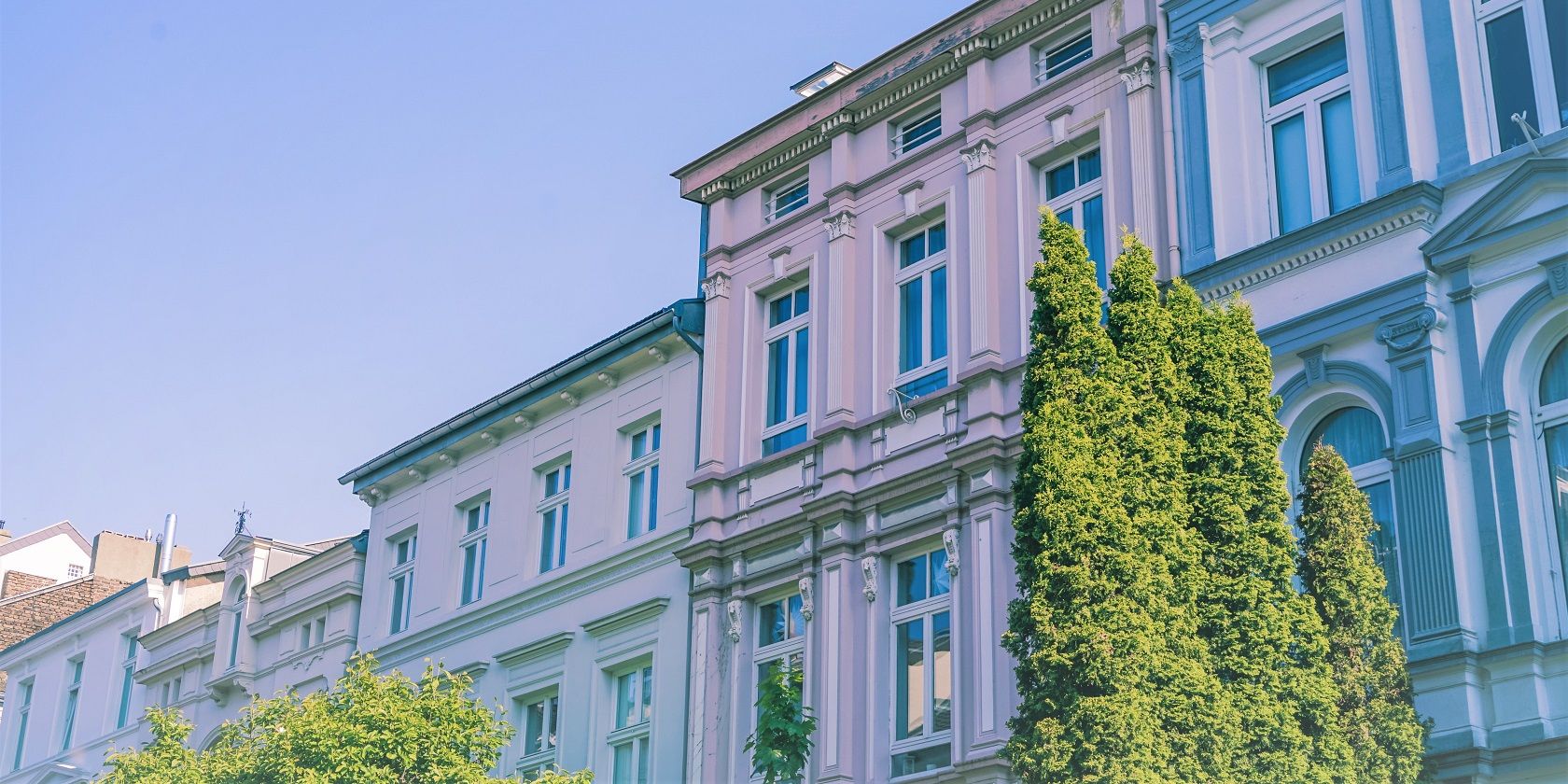
Визуально более светлые изображения часто выглядят мягче и создают «мечтательное» настроение. Но переэкспонирование влечёт за собой потерю текстуры и деталей в самых ярких областях. Хорошая новость: вы можете добиться эффекта переэкспонирования на этапе постобработки, сохранив контроль над ключевыми участками кадра.
В этой статье показаны проверенные приёмы для Photoshop на компьютере и для Photoshop Express на планшете/смартфоне. Включены понятия, чек‑листы, альтернативы и тесты качества результата.
Пояснение терминов
- Exposure — яркость светового сигнала изображения; влияет на общую светимость. Один‑предложение: параметр, который сдвигает уровни яркости изображения.
- Offset — смещение тонов, затрагивает средние и тёмные участки; один‑предложение: мелкая подстройка базового уровня яркости.
- Gamma Correction — нелинейная коррекция средних тонов; один‑предложение: меняет контрастность средних тонов без сильного сдвига в тенях и светах.
- Luminance — светимость отдельных цветовых тонов в HSL; один‑предложение: регулирует яркость конкретных цветов.
- Гистограмма — график распределения яркости; один‑предложение: показывает, где теряются тени или света.
Как сделать эффект переэкспонирования в Photoshop (компьютер)
- Откройте фотографию в Photoshop. Перетащите файл в проект или выберите File > Import > Images from Device.
- Photoshop создаст слой с изображением. Разверните слой по размеру холста и выберите его.
- Внизу панели Layers нажмите на иконку с полукругом (half‑colored circle).
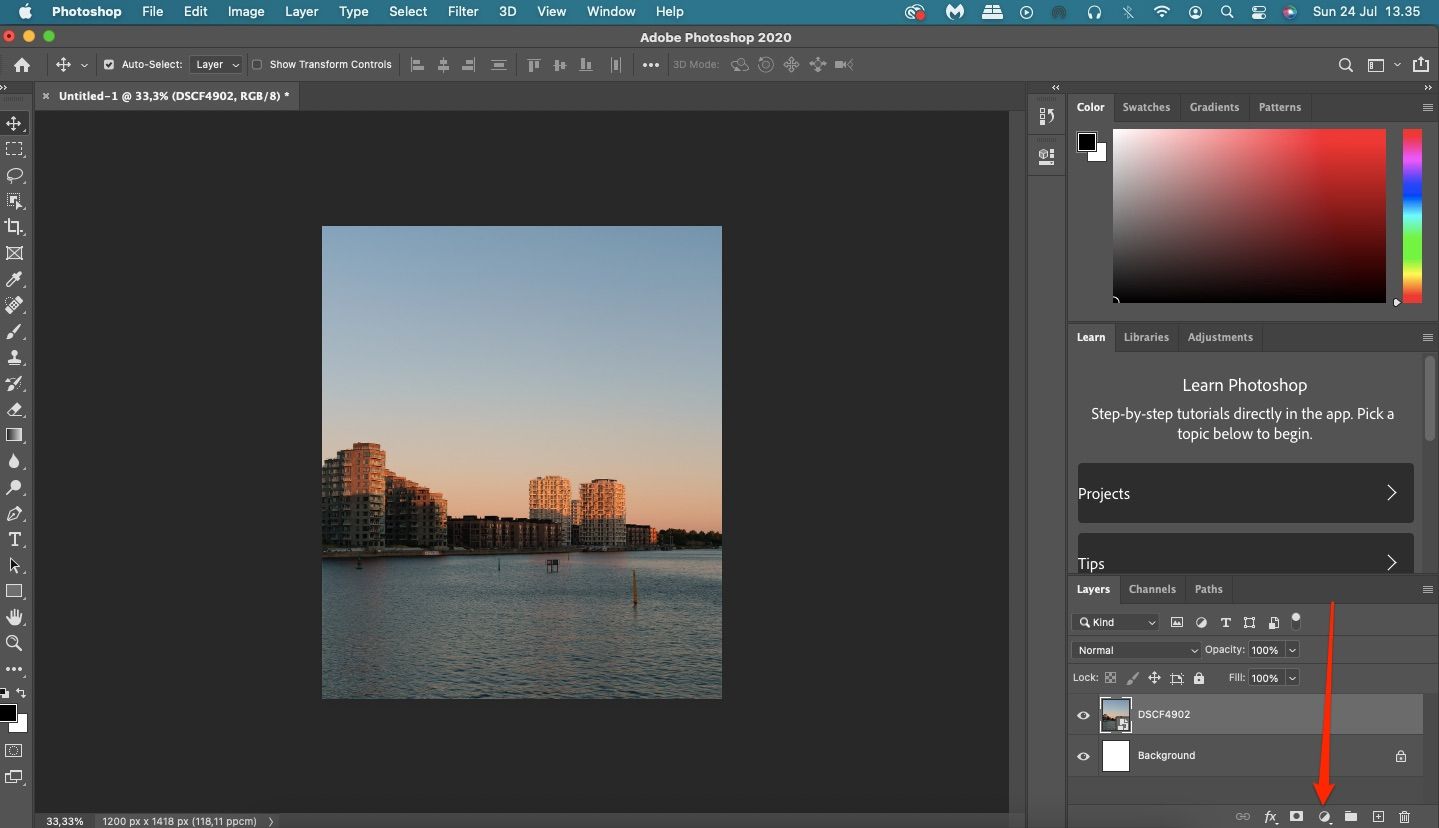
- В выпадающем меню выберите Exposure (Экспозиция).
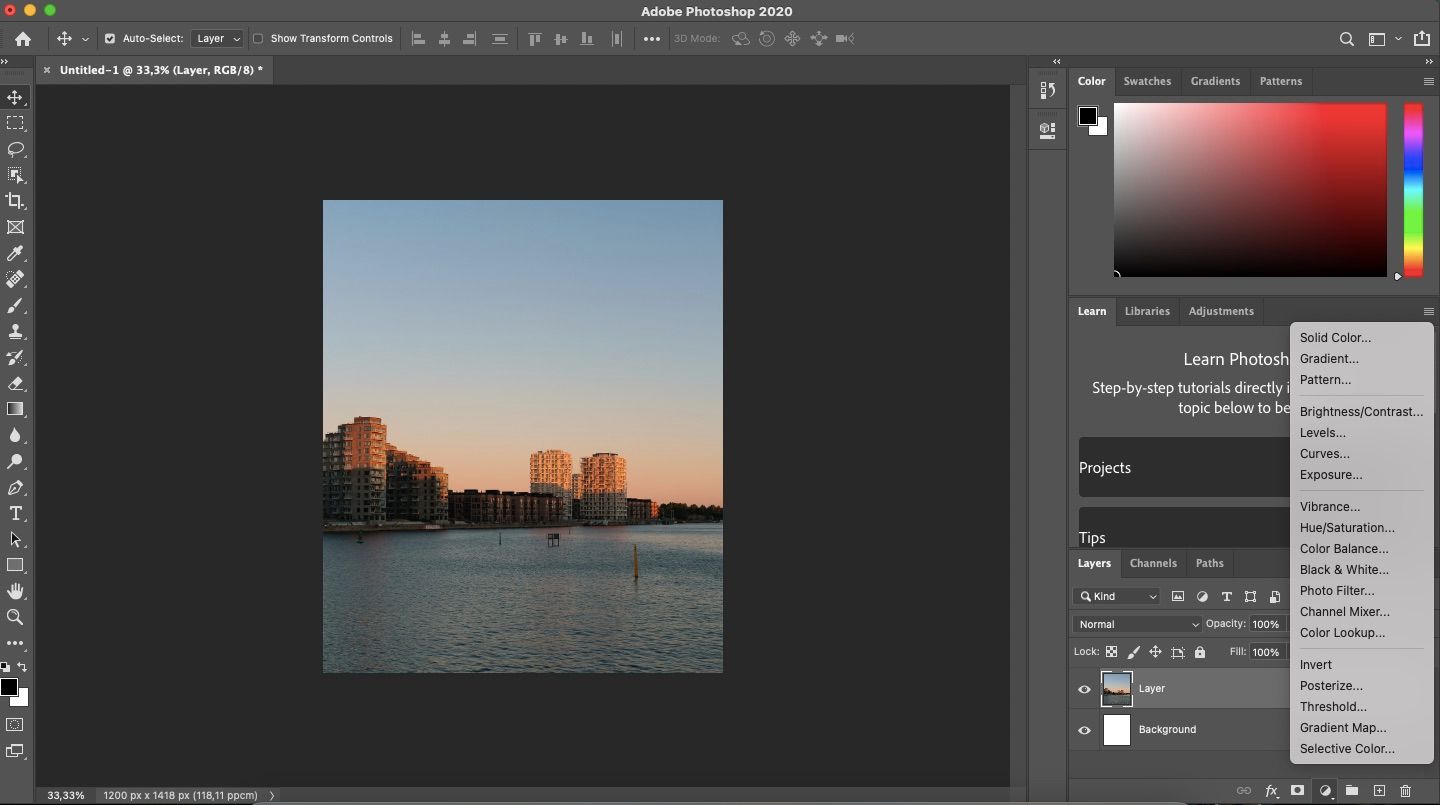
- В появившейся вкладке Properties используйте пресеты Exposure (от −2 до +2) или двигайте ползунок Exposure вправо, чтобы осветлить кадр.
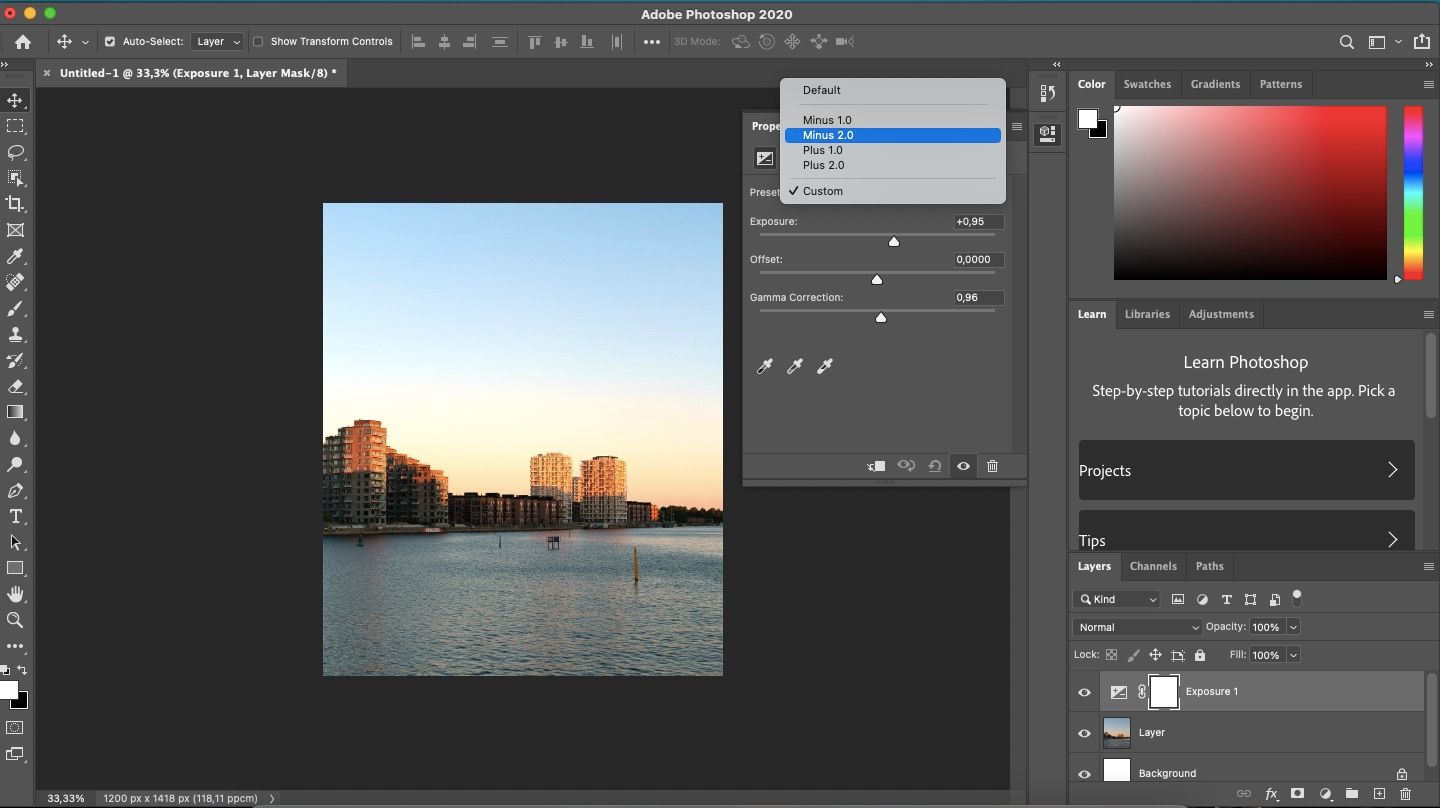
- Чтобы сбалансировать итог, подправьте Offset и Gamma Correction. Небольшие изменения Offset помогут вернуть детали в полутоновых зонах; Gamma корректирует средние тона.
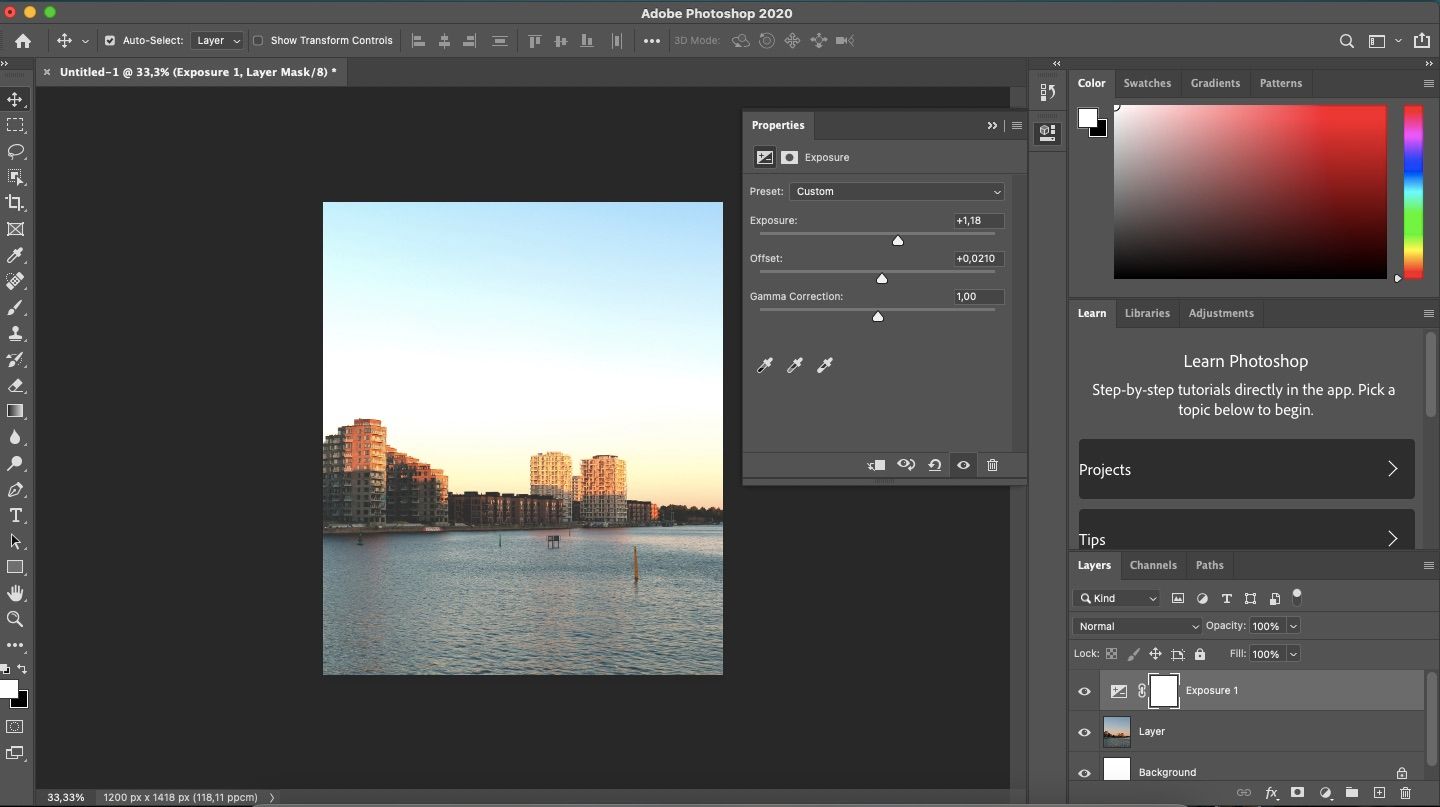
- Экспорт: File > Export > Export As. Выберите формат JPG или PNG и нажмите Export.
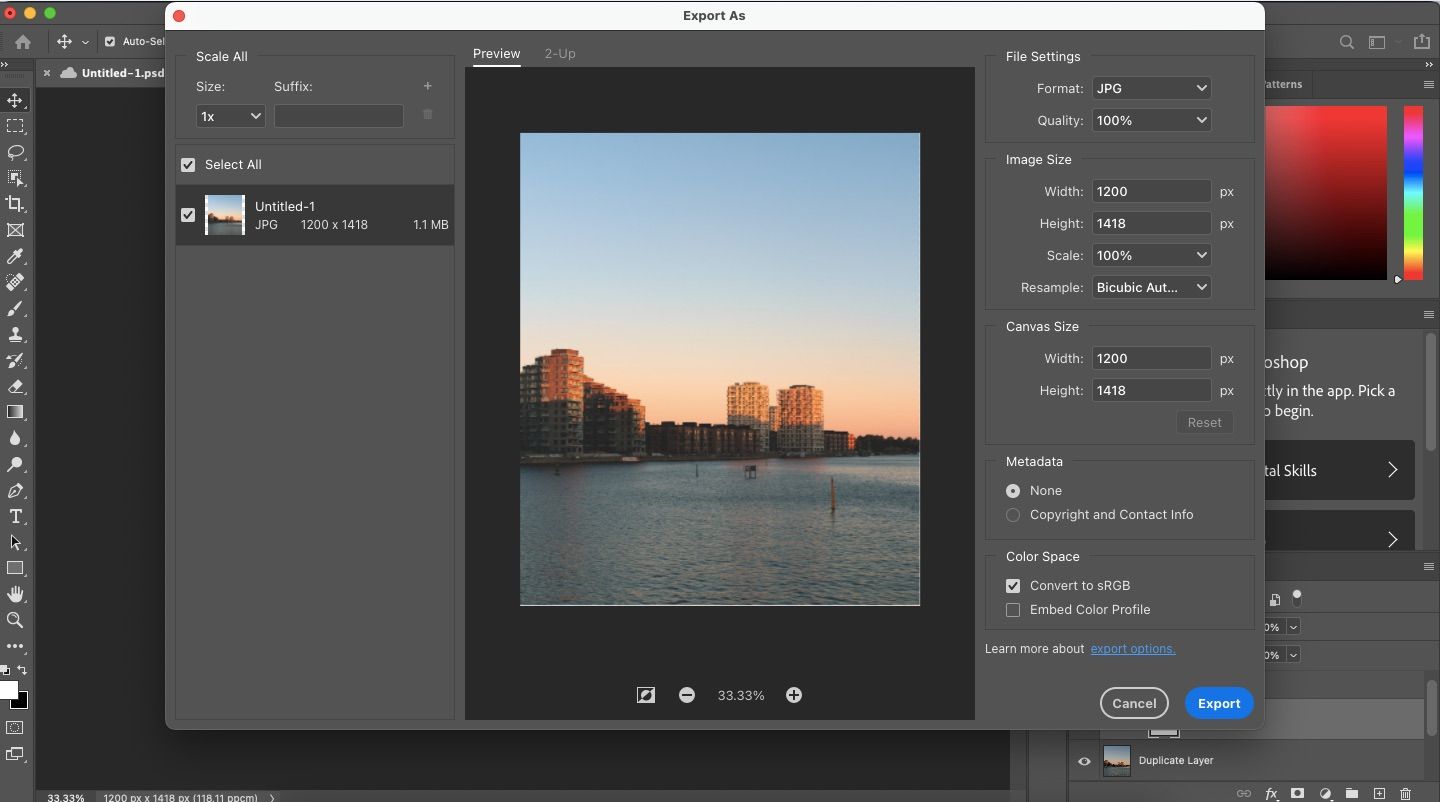
Советы по рабочему процессу:
- Работайте неразрушающе: применяйте корректирующие слои, а не прямые правки пикселей.
- Следите за гистограммой: если есть «пики» в правой части, вы теряете детали в светах.
- При портретах будьте осторожны с кожей: сохраняйте натуральные тона.
Как сделать эффект переэкспонирования в Photoshop Express (планшет и смартфон)
Интерфейс Photoshop Express унифицирован для планшетов и смартфонов. Ниже — базовые способы осветления кадра.
Переэкспонирование через Exposure
- Откройте фото в приложении.
- Перейдите в вкладку Adjustments (иконка внизу слева).
- Выберите Light → Exposure и сдвиньте ползунок вправо.
- Для сравнения с оригиналом нажмите на иконку зеркала/до‑после в правом верхнем углу.
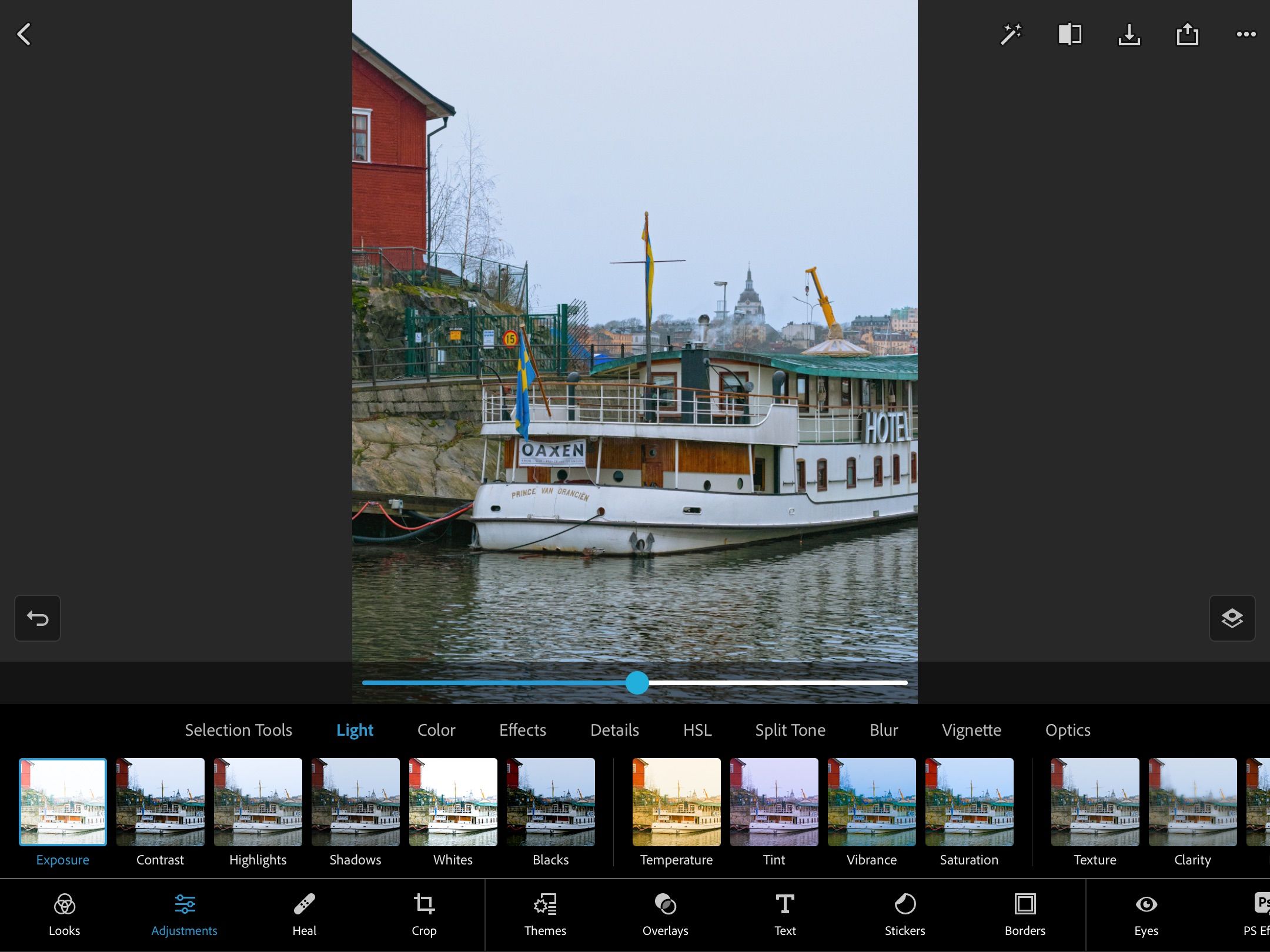
Переэкспонирование через Luminance
- В Adjustments выберите HSL → Luminance.
- Поднимайте яркость отдельных каналов (например, белого или желтого) чтобы осветлить конкретные цвета, а не всё изображение сразу.
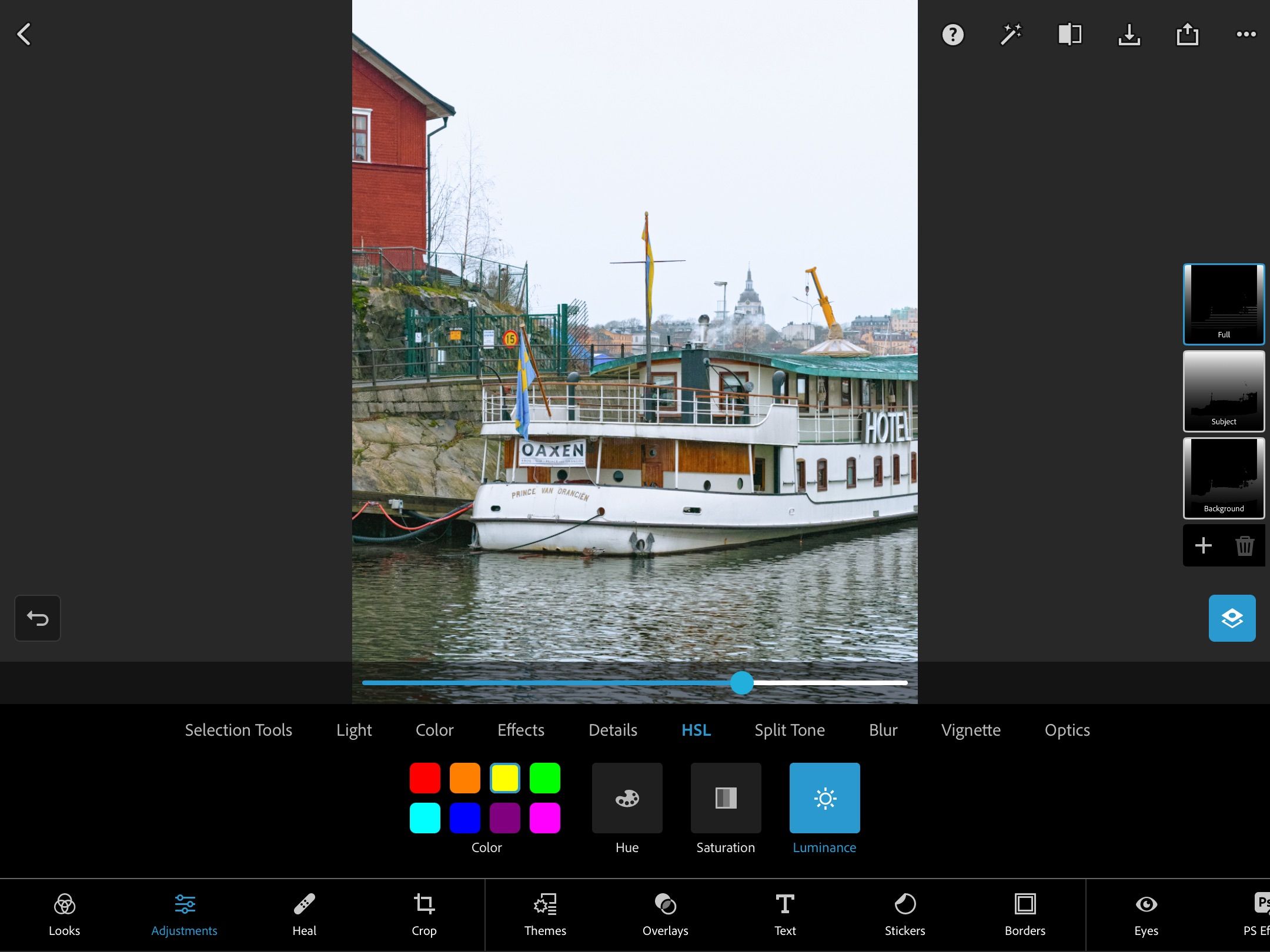
Иногда справа появляются инструменты Subject и Background — они помогут локально осветлить или затемнить выбранные области. Они не всегда дают идеальный результат, поэтому проверяйте маску и края.
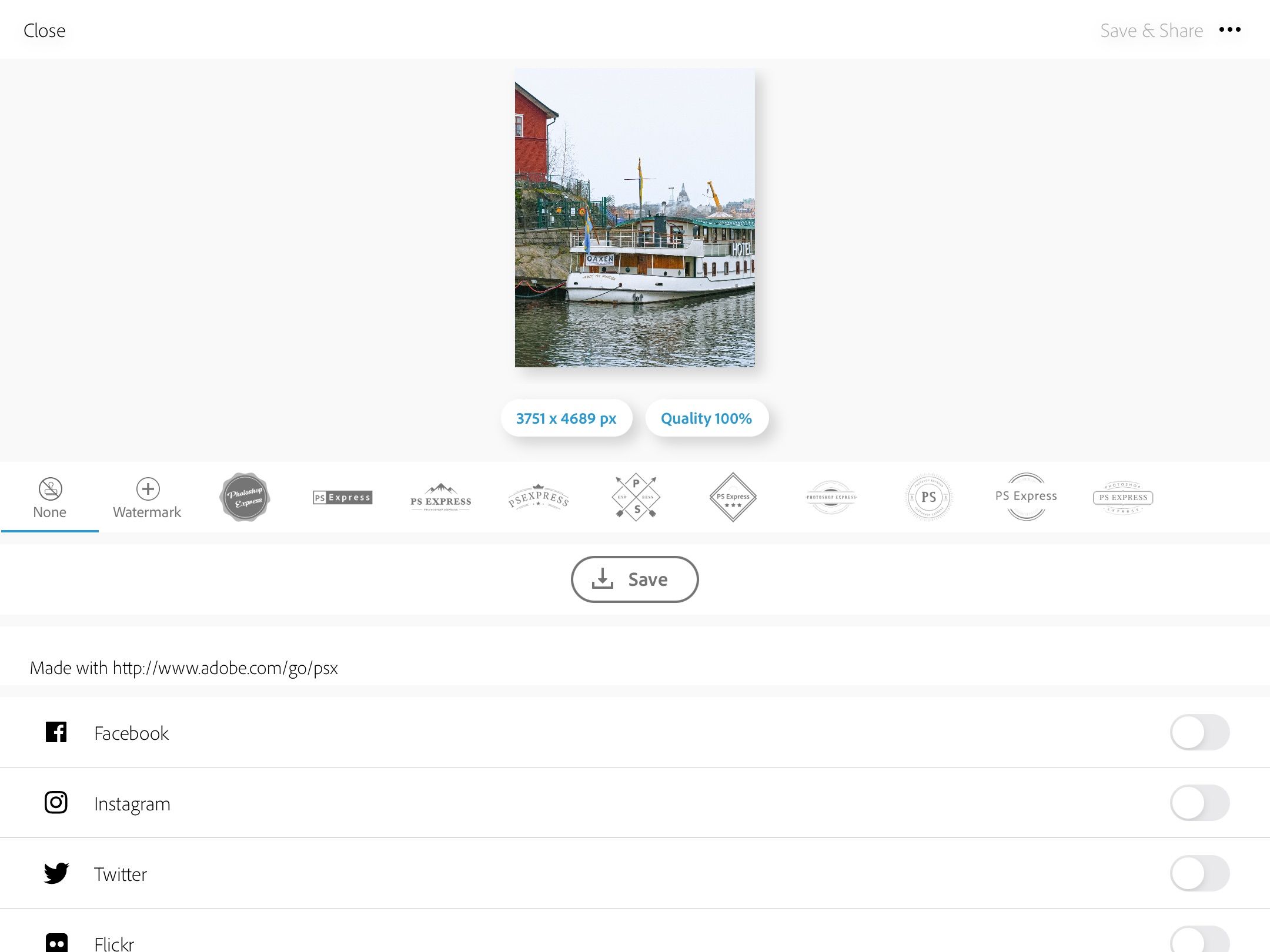
Когда закончите, нажмите Save или используйте Share для отправки на платформу.
Когда переэкспонирование даёт плохой результат
- Сцены с очень большим динамическим диапазоном (яркое небо и тёмные передние планы) — при простом увеличении exposure вы потеряете либо детали на небе, либо в тенях.
- Портреты — кожа может стать пересвеченной и потерять текстуру.
- Текстуры и архитектура — мелкие детали могут «сгореть», выглядеть плоско.
Важно: если потеря деталей критична, используйте альтернативные методы ниже.
Альтернативные подходы
- Exposure blending / HDR-склейка нескольких экспозиций — для сохранения деталей в светах и тенях.
- Работа с кривыми (Curves) или уровней (Levels) — даёт более тонкий контроль контраста по зонам.
- Camera Raw / Lightroom — удобны при пакетной обработке и при работе с RAW‑файлами.
Мини‑методология: быстрый рабочий план
- Сделайте копию исходного слоя. 2. Общая коррекция Exposure (или Luminance). 3. Локальная корректировка маской на светах/лицах. 4. Мягкая корректировка Offset/Gamma для восстановления полутонов. 5. Проверка гистограммы и вида до/после. 6. Экспорт в нужном формате.
Шпаргалка‑ползунки (практические подсказки)
- Exposure: сдвигайте постепенно, чаще всего хватает от +0.2 до +1.0 для деликатного эффекта.
- Offset: мелкие изменения; используйте, чтобы вернуть контраст в средних тонах.
- Gamma Correction: корректирует средние тона — уменьшение делает изображение контрастнее, увеличение смягчает.
(Это ориентиры, эффект зависит от исходного файла и формата: JPEG или RAW.)
Ролевые чек‑листы
Фотограф:
- Снимайте в RAW при возможности.
- Делайте несколько экспозиций для HDR, если сцена контрастная.
- Сохраняйте исходник.
Ретушёр на компьютере:
- Создайте корректирующий слой Exposure.
- Маскируйте области, где нужны детали.
- Сравните с оригиналом и проверьте гистограмму.
Мобильный редактор:
- Работайте с ползунком Exposure в Photoshop Express.
- Для избирательной правки используйте Luminance в HSL.
- Экспортируйте результат в высокой качестве.
Критерии приёмки
- Изображение выглядит светлее и «воздушнее», но сохранены важные детали в светах и на лицах.
- Нет резких обрезанных белых пятен (clipping) в ключевых зонах.
- Тона кожи выглядят естественно, если на фото люди.
- Результат воспроизводим: можно повторить те же шаги на похожем кадре.
Тестовые сценарии для проверки результата
- Пейзаж с облачным небом и тёмным передним планом — проверяйте детали на небе.
- Портрет в контровом свете — смотрите текстуру кожи и блики в глазах.
- Архитектура с белыми поверхностями — проверяйте сохранение грани и рельефа.
- Ночной снимок с подсветкой — не «задавите» световые акценты.
Примерный план действий при проблемах
Важно: всегда сохраняйте версию с исходником.
- Если потерялись детали в светах — отмените часть Exposure и используйте локальную маску, чтобы вернуть области; рассмотрите склейку экспозиций.
- Если кожа стала слишком бледной — уменьшите Exposure и подправьте Luminance/Color для тонов кожи.
- Если контраст стал слишком высоким — поднимите Gamma или используйте Curves для мягкой коррекции.
Короткие советы безопасности и качества
- Работайте с RAW: у него больше «запаса» в светах и тенях.
- Проводите сравнение до/после для конечной валидации.
- Не переэкспонируйте ключевые объекты: глаза, лица, текстуры. Если вы не уверены — лучше мягче.
Когда лучше выбрать другой инструмент
- Нужна пакетная коррекция — используйте Lightroom.
- Нужна точечная сложная ретушь и клонирование — используйте Photoshop с масками и кистями.
- Сцены с очень большим динамическим диапазоном — снимайте несколько экспозиций и собирайте HDR.
Быстрый шаблон экспорта
- Убедитесь, что файл сохранён (PSD или копия). 2. File > Export > Export As. 3. Выберите JPG для веба или PNG для прозрачности. 4. Задайте качество 80–100% для печати/высокой детализации.
Итог
Переэкспонирование — простой способ получить светлое и мечтательное изображение. Держите процесс неразрушающим, следите за гистограммой и применяйте локальные правки, чтобы сохранить важные детали. Если сцена очень контрастная — используйте HDR или склейку экспозиций.
Ключевые выносные рекомендации:
- Всегда работайте в копии слоя и проверяйте до/после.
- Для точного контроля используйте Exposure слой в Photoshop и Luminance в Photoshop Express.
- При проблемах возвращайтесь к локальным маскам или альтернативным методам обработки.
Краткая глоссарная заметка: Exposure — параметр, управляющий общей яркостью; Luminance — яркость конкретных цветовых каналов.

Похожие материалы

Несколько аккаунтов Skype: Multi Skype Launcher

Журнал для работы: повысить продуктивность

Персональные звуки уведомлений на Android

Скачивание шоу Hulu для офлайн‑просмотра

Microsoft Start: персонализированная новостная лента
