
3 приложения для создания оригинальной обложки Facebook
Зачем пробовать сторонние приложения для обложки
Создать заметную обложку Facebook можно разными способами: в Photoshop, в простом графическом редакторе или с помощью веб‑приложений, которые автоматизируют многие шаги. В этой статье рассматриваются три удобных варианта: один с возможностью «вырезать» аватар из обложки, один — быстрый веб‑инструмент с четырьмя эффектами, и один — галерея готовых обложек с автоматической установкой через Facebook.
Важно: чтобы получить действительно аккуратный и оригинальный результат, всё равно придётся немного поработать: корректно разместить лицо в окне аватара, подогнать размеры и проверить отображение на мобильных и десктопных устройствах.
Slicetige
Slicetige — инструмент, основанный на идее «слайсинга»: вы размещаете изображение так, чтобы часть попала в окно аватара, а затем программа экспортирует «срез» для использования в профиле. Возможности:
- Бесплатная версия позволяет подгрузить изображение и получить базовый результат.
- Платная версия Plus (стоит $1) добавляет кнопки, текст и работу со слоями.
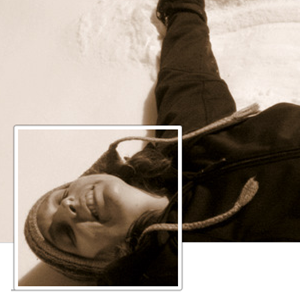
Я загрузил фото и разместил лицо в окне аватара, после чего экспортировал срез. Такой приём позволяет добиться эффекта единой композиции между обложкой и профилем. При творческом подходе можно получить интересные результаты — всё упирается в планирование композиции.
Замечание: в моём эксперименте итоговое выравнивание на Facebook получилось неидеальным — иногда требуется дополнительная подгонка вручную.
Техническая заметка: Slicetige генерирует аватарки размером 160×160 px. Facebook рекомендует профильные фото не меньше 180×180 px, поэтому перед загрузкой лучше увеличить/пересохранить аватар в необходимом размере, чтобы избежать размытия при масштабировании.
Советы по использованию Slicetige:
- Планируйте композицию: оставляйте запас по краям, чтобы важные элементы не попали за обрез.
- Экспортируйте версии в несколько размеров и протестируйте на мобильном телефоне и в десктоп‑браузере.
- Если видите разницу в выравнивании, слегка подкорректируйте исходное изображение и повторите срез.
Tricked Out Timeline
Если Slicetige кажется сложным, Tricked Out Timeline — быстрый веб‑инструмент с четырьмя эффектами: «срез», «пропавшая пазловая деталь», «рваное дно» и «увеличение профильной фотографии». Плюс — не нужно скачивать софт, минус — для скачивания результата сайт попросит поставить «Нравится» их странице.
Интерфейс проведёт через последовательность шагов, и создание эффекта займёт минуту или меньше. Это удобно для быстрых экспериментов, если не хочется детально работать над композицией.
Мои тесты показали, что результат чаще чуть точнее, чем у Slicetige, но всё ещё требует хорошей исходной фотографии. Если хотите получить аккуратный срез или «дырку» под профильную картинку, подберите фото с крупным планом и контрастным фоном.
Важно: если не хотите «лайкать» страницу, пропустите этот вариант или создайте временный аккаунт/страницу — но это не всегда удобно и не всегда соответствует правилам платформы.
CoverJunction
CoverJunction больше похож на библиотеку обложек: сотни готовых изображений, включая «умные» макеты, где место под профильную фотографию учитывается заранее. Главное отличие: сайт не даёт прямого файла для скачивания — он подключается к Facebook и создаёт альбом с выбранной обложкой.
Процесс работы с CoverJunction:
- Вы выбираете понравившуюся обложку в галерее.
- Сервис просит доступ к аккаунту Facebook и автоматически создаёт в нём альбом CoverJunction, куда помещает выбранную картинку.
- Вы открываете альбом и устанавливаете эту картинку как обложку обычным способом.
Если не хотите, чтобы приложение публиковало посты на вашей стене, при выдаче разрешений установите видимость «Только я» для постов от этого приложения. После того как обложка установлена, рекомендуется удалить доступ приложения через настройки конфиденциальности.
Как убрать доступ приложения:
- Откройте Настройки конфиденциальности → Реклама, приложения и веб‑сайты → Приложения, которые вы используете.
- Найдите CoverJunction и удалите доступ.
Важно: такой подход удобен тем, кто не хочет обрабатывать изображение вручную, но требует доверия к стороннему приложению из‑за прав доступа к аккаунту.
Практические советы и альтернативные подходы
- Если у вас есть базовые навыки работы с графикой, проще собрать композицию в любом онлайн‑редакторе (Canva, Figma, Photopea) и экспортировать изображение правильного размера.
- Для «среза» аватара можно подготовить шаблон: создайте квадрат 180×180 px с прозрачным кругом/рамкой, затем наложите его на обложку и экспортируйте.
- Если важно конфиденциальность, используйте инструменты, которые не требуют доступа к вашему аккаунту, и загружайте изображения вручную.
- Для профессионального результата не экономьте на фотографии: крупный контрастный портрет даёт лучшие результаты при автоматических эффектах.
Альтернативы:
- Canva и Photopea как мультизадачные редакторы (подходят и для простых, и для сложных макетов).
- Локальные графические редакторы, если вы не доверяете сторонним сервисам.
Факт‑бокс: размеры, форматы и полезные числа
- Профильная фотография: целевой размер для загрузки обычно не меньше 180×180 px. Некоторые сервисы генерируют аватарки 160×160 px — их стоит масштабировать перед загрузкой.
- Обложка: ориентируйтесь на широкую панораму с запасом по краям, чтобы при кропе важные элементы не обрезались.
- Формат: JPEG для фотографий, PNG для изображений с прозрачностью или текстом.
Примечание: точные пиксельные размеры интерфейса Facebook со временем меняются; ориентируйтесь на визуальную проверку и тесты на мобильных и десктоп‑устройствах.
Мини‑методология: как подготовить идеальную обложку за 15–30 минут
- Выберите исходное изображение с хорошим качеством и композиционно важным центром.
- Решите, нужен ли эффект «среза» под аватар: если да — поместите лицо/ключевой элемент в зоны около левого верхнего квадрата обложки (учтите положение аватара).
- Используйте Slicetige или Tricked Out Timeline для генерации эффекта, либо подготовьте вручную в фоторедакторе.
- Экспортируйте несколько вариантов (оригинал + срез + увеличенный аватар 180×180 px).
- Протестируйте результат на мобильном и десктопе, подгоните при необходимости.
- Если использовали приложение с доступом к Facebook (CoverJunction), после установки обложки удалите доступ приложения.
Критерии приёмки
- Лицо или ключевой элемент не обрезаны некорректно на мобильном или десктопе.
- Текст на обложке читается на экране телефона и не перекрывается аватаром.
- Изображение не потеряло резкости после масштабирования аватара до 180×180 px.
- Приложение не публикует лишних постов в ленте (или видимость установлена на “Только я”).
Чек‑листы по ролям
Для обычного пользователя:
- Выбрать простую композицию без мелких деталей по краям.
- Использовать Tricked Out Timeline для быстрого эксперимента.
- Не давать приложениям лишних прав, проверять видимость постов.
Для медиа‑профиля и дизайнера:
- Подготовить исходник в Figma/Photopea с запасом 200–300 px по бокам.
- Сделать несколько вариантов под разные устройства.
- Сохранить исходники и экспортировать оптимизированные версии (JPEG/PNG).
Для конфиденциального пользователя:
- Избежать приложений, требующих доступа к аккаунту, или удалить доступ сразу после использования.
- Загружать обложку вручную через интерфейс Facebook.
Частые ошибки и когда метод не сработает
- Слишком мелкие или зернистые фотографии дают некрасивый результат при масштабировании.
- Если композиция не учитывает позицию аватара, важные элементы окажутся закрыты.
- Приложения с автоматическим размещением иногда некорректно распознают центр изображения — всегда проверяйте финальную установку.
Итог
Slicetige, Tricked Out Timeline и CoverJunction предлагают быстрые способы получить оригинальную обложку Facebook без глубоких знаний в графическом дизайне. Slicetige хорошо подходит для тех, кто хочет контролировать «срезы» аватаров, Tricked Out Timeline — для тех, кто ценит скорость, а CoverJunction — для тех, кто предпочитает готовые варианты. Всегда проверяйте итог на разных устройствах и следите за разрешениями приложений.
Бонус: сделали интересную обложку? Поделитесь в комментариях или сохраните рабочий процесс как шаблон — это ускорит повторные эксперименты.
Итоговые рекомендации:
- Тестируйте на устройстве до публикации.
- Для наилучшего результата используйте качественное исходное фото.
- Удаляйте доступы посторонних приложений после использования.

Похожие материалы

Несколько аккаунтов Skype: Multi Skype Launcher

Журнал для работы: повысить продуктивность

Персональные звуки уведомлений на Android

Скачивание шоу Hulu для офлайн‑просмотра

Microsoft Start: персонализированная новостная лента
