
Как создать NFC‑метку, которая подключит любой Android‑телефон к Wi‑Fi
TL;DR
NFC‑метка позволяет гостям подключаться к вашей домашней сети одним прикосновением. Нужно: Android‑телефон с NFC, программируемая метка (лучше NTAG216/213) и приложение для стирания меток. Стереть метку в NFC Tools, затем в Wi‑Fi‑настройках Android выберите «Записать в NFC‑метку», введите пароль и приложите метку — готово.
Быстрые ссылки
- Что понадобится
- Шаг 1: Стереть NFC‑метку
- Шаг 2: Записать данные Wi‑Fi в метку
- Техники безопасности и советы по совместимости
Near‑Field Communication (NFC) — простая и надёжная технология, которую часто упускают из виду. Её можно использовать для сложных автоматизаций и для элементарных задач, например, чтобы быстро поделиться данными домашней сети Wi‑Fi с гостями. Этот материал подробный, понятный и рассчитан на практическое выполнение шаг‑за‑шагом.
Что понадобится
- Android‑телефон с поддержкой NFC. Проверьте: Настройки > Сеть и интернет > Дополнительно или Настройки > Ещё — если есть «NFC», значит телефон подходит.
- Программируемые NFC‑метки. Для простых задач подойдёт большинство меток; для расширенных сценариев берите NTAG216 или NTAG213.
- Приложение для работы с метками: рекомендую NFC Tools (доступно в Google Play). Оно умеет стирать метку и читать/писать записи.
1‑строчное определение: NTAG216 — это тип NFC‑чипа с большим объёмом памяти, подходящим для хранения сети Wi‑Fi и дополнительных записей.
Важно: метки бывают одноразовыми и перезаписываемыми. Для многократного использования берите перезаписываемые.
Шаг 1: Стереть NFC‑метку
- Установите и откройте NFC Tools. При первом запуске может появиться вводный экран — прочитайте или пропустите.
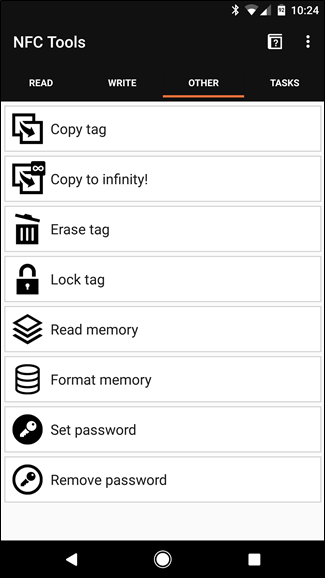
- Перейдите во вкладку Другие и выберите Стереть метку.
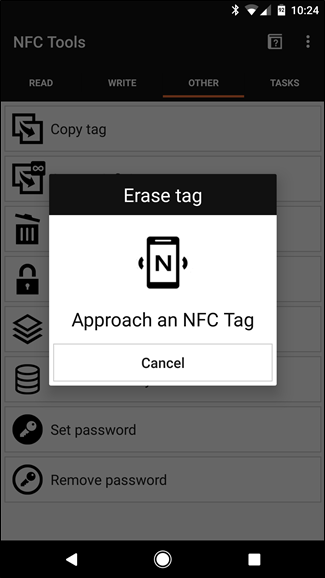
- Поднесите метку к задней части вашего телефона в зоне расположения NFC‑модуля. Положение модуля зависит от модели телефона; сдвигайте метку, пока не прозвучит сигнал.
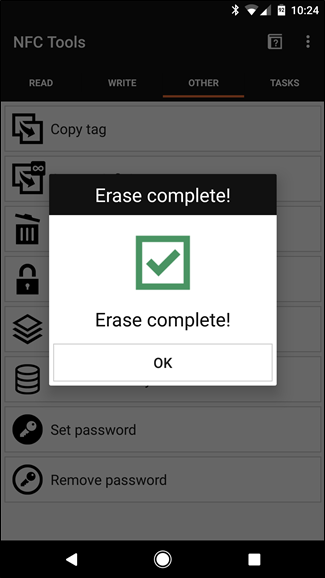
- После успешного стирания приложение сообщит об окончании операции.
Совет: если метка не стирается, проверьте, не защищена ли она от записи аппаратно (lock). Некоторые метки продаются уже заблокированными; такие нельзя перезаписать.
Шаг 2: Записать данные Wi‑Fi в NFC‑метку
Android умеет записывать данные Wi‑Fi прямо из настроек без дополнительных приложений. Это делает процесс быстрым и безопасным.
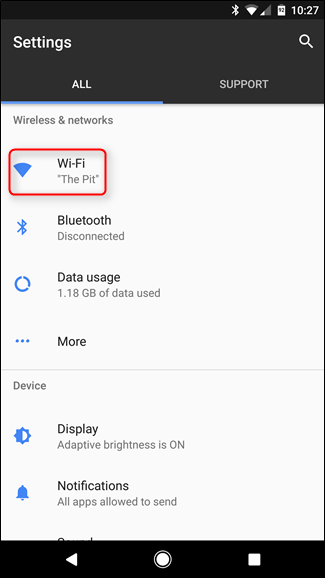
- Откройте Настройки > Сеть и интернет > Wi‑Fi.
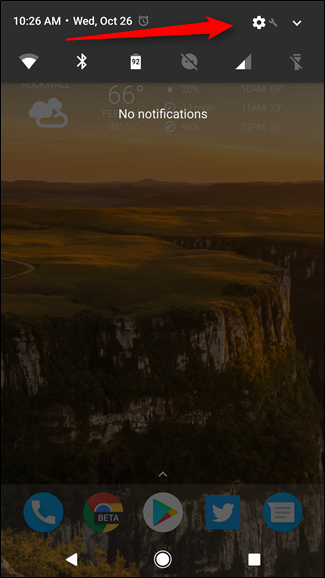
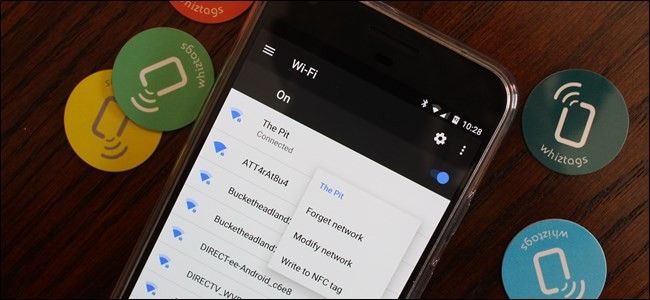
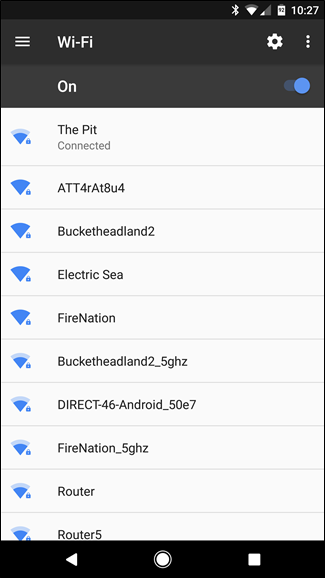
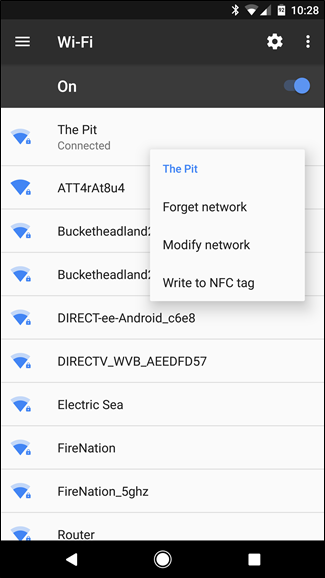
- Найдите вашу сеть, нажмите и удерживайте её — появится меню с опциями. Выберите Записать в NFC‑метку.
- Введите пароль сети, затем нажмите Записать.
- Поднесите только что стёртую метку к зоне NFC на телефоне и дождитесь подтверждения.
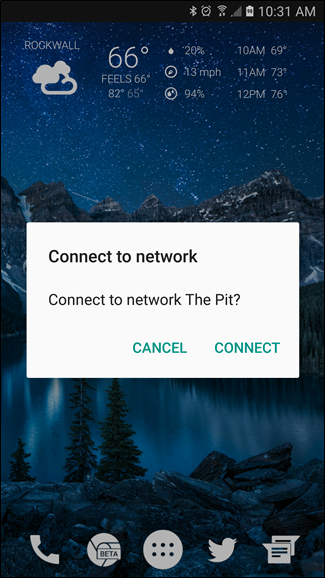
- При успешной записи Android покажет уведомление о завершении; теперь любой Android‑телефон с NFC, поднеся метку, увидит запрос на подключение к сети. Достаточно нажать Подключиться.
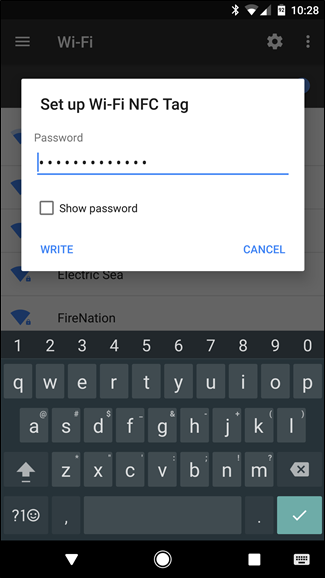
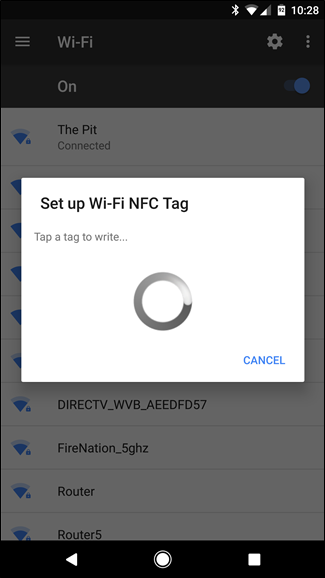
Иллюстрация результата: гость подносит телефон к метке и получает запрос подключиться.
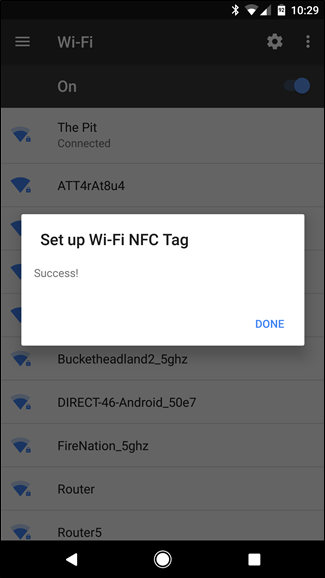
Что делать, если что‑то пошло не так
- Телефон не реагирует на метку: убедитесь, что на телефоне включён NFC и вы подносите метку к правильной зоне. Перезагрузите NFC в настройках.
- Метка не записывается: проверьте, не заблокирована ли метка (locked) и достаточно ли её памяти. Попробуйте другую метку (NTAG216/213).
- Гость не видит предложение подключиться: некоторые кастомные прошивки или старые версии Android могут не поддерживать автоматическое подключение из NDEF‑записи. В таком случае гость может использовать приложение NFC Tools, чтобы прочитать данные вручную.
Советы по безопасности
Важно: запись пароля на физическую метку делает его доступным любому, кто поднесёт телефон к метке. Рассмотрите следующие варианты для безопасности:
- Ограничьте размещение меток — ставьте их в пределах вашего дома, а не на улице.
- Для временных гостей используйте метку только на время их визита и затем стереть её.
- Если требуется более высокий уровень защиты, создавайте гостевую сеть с отдельным паролем и записывайте только её.
- Не храните на метке административные данные роутера.
Риск матрица — какие угрозы и как их снизить:
- Несанкционированный доступ: mitigations — размещать метку в приватном месте, регулярно менять пароль гостевой сети.
- Клонирование метки: mitigations — используйте метки с UID, не размещайте публично сложную конфигурацию.
- Физическая кража метки: mitigations — используйте временные метки, удаляйте запись после использования.
Альтернативные способы поделиться Wi‑Fi
- QR‑код: сгенерировать QR с SSID и паролем — удобно, не требует NFC, работает на iPhone и Android.
- Гостевая сеть с отдельным паролем: безопаснее, если частая смена гостей.
- WPS (Push‑button): устаревший и ненадёжный вариант, не рекомендуется по соображениям безопасности.
Мини‑методология выбора:
- Если гости в основном с Android и вы хотите простой UX — используйте NFC.
- Если смешанная аудитория (iPhone + Android) — QR‑код предпочтительнее.
- Для мероприятий с большим количеством людей — настройте временную гостевую сеть с отдельным паролем и распространите QR.
Проверка совместимости и советы по покупке меток
- NTAG216 — максимальная совместимость и память.
- NTAG213 — более бюджетный вариант, подойдёт для хранения Wi‑Fi‑записи.
- Избегайте дешёвых меток без маркировки и с пометкой «read‑only».
Критерии приёмки
- Метка успешно стирается через NFC Tools.
- Данные Wi‑Fi записываются из системных настроек Android без ошибок.
- При поднесении к метке гость получает предложение подключиться и может подключиться после нажатия Подключиться.
Ролевые чек‑листы
Хозяин дома
- Купить и проверить метки (NTAG216/213).
- Стереть метку в NFC Tools.
- Записать гостевую сеть в метку.
- Разместить метку в приватном, но доступном месте.
Гость
- Убедиться, что NFC включён в настройках телефона.
- Поднести телефон к метке и утвердить запрос на подключение.
Краткое руководство по удалению или обновлению метки
- Откройте NFC Tools > Другие > Стереть метку и поднесите метку.
- Чтобы поменять сетевые данные, в Wi‑Fi‑настройках выберите сеть > Записать в NFC‑метку и введите новый пароль.
Частые вопросы
Работает ли это с iPhone?
iPhone читает некоторые типы NFC‑меток, но автоматическая запись и автоподключение к Wi‑Fi через NDEF‑запись из Android специфичны для Android. Для универсальной совместимости лучше использовать QR‑код.
Могу я записать несколько сетей на одну метку?
Память метки ограничена; общая рекомендация — хранить одну сеть на одну метку для простоты и совместимости.
Как долго хранится пароль на метке?
До тех пор, пока метка не будет перезаписана или заблокирована аппаратно.
1‑строчная глосса́рия
NDEF — формат записей на NFC, который позволяет телефонам интерпретировать данные (URL, Wi‑Fi‑конфигурация и т.д.).
Подведение итогов
NFC‑метки — быстрый и удобный способ поделиться Wi‑Fi с гостями без ручного ввода пароля. Для домашнего использования выбирайте перезаписываемые NTAG216/213, стирайте метку перед записью и учитывайте элементы безопасности: ограниченное размещение, гостевая сеть и временные метки. Если у вас смешанная аудитория устройств, рассмотрите QR‑код как универсальную альтернативу.

Похожие материалы

Несколько аккаунтов Skype: Multi Skype Launcher

Журнал для работы: повысить продуктивность

Персональные звуки уведомлений на Android

Скачивание шоу Hulu для офлайн‑просмотра

Microsoft Start: персонализированная новостная лента
