
Как создать ISO-образ из папки в Windows через Command Prompt
Windows из коробки умеет монтировать и записывать ISO, но не умеет напрямую создавать ISO из папки без дополнительных инструментов. Чтобы создать ISO без платных программ, установите Windows Assessment and Deployment Kit (ADK) и воспользуйтесь утилитой OSCDIMG через Командную строку.
Почему стоит создать ISO из папки
Создание ISO из набора файлов упрощает пересылку, резервное копирование и массовое развёртывание. Один файл-образ удобнее хранить и передавать по сети, а получатель сразу может смонтировать ISO и просмотреть содержимое. На практике это полезно, когда нужно внести правки в существующий ISO, добавить файлы и пересоздать образ.
Важно: ISO — это контейнер файловой структуры. Для корректного создания загрузочного ISO требуется дополнительная информация (загрузочный сектор). Для простого архивного образа достаточно поместить файлы в корень папки.
Коротко о терминах
- Windows ADK — набор инструментов Microsoft для настройки и развертывания образов Windows.
- OSCDIMG — консольная утилита в составе ADK для создания ISO-образов из папки.
Установка Windows ADK и лишь нужной компоненты
- Перейдите на страницу загрузки Microsoft ADK и скачайте версию, совместимую с вашей версией Windows. Если сомневаетесь, сначала проверьте версию Windows.
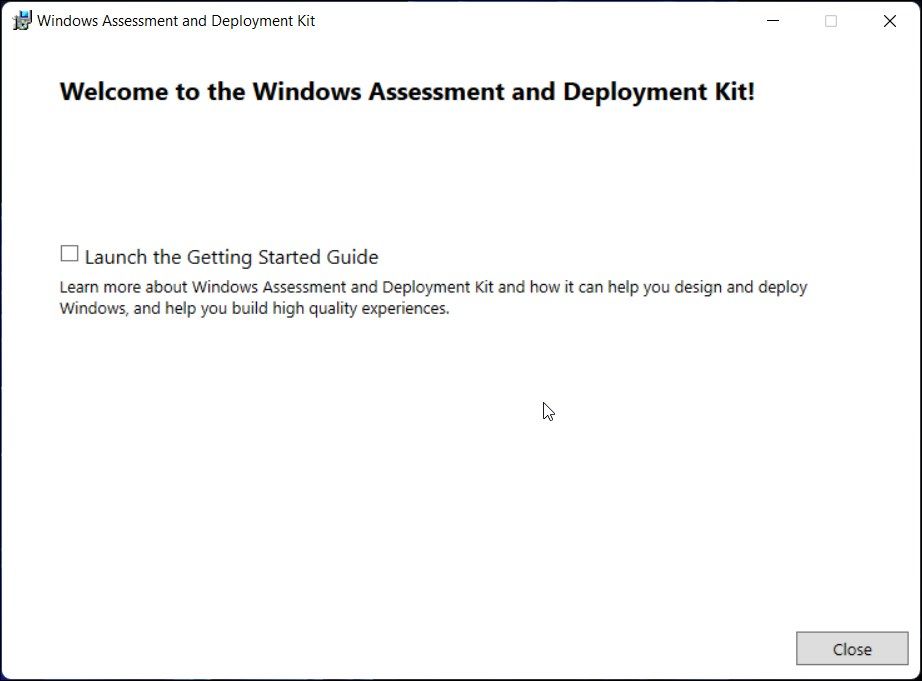
- Запустите загруженный файл Adksetup, чтобы открыть мастер установки.
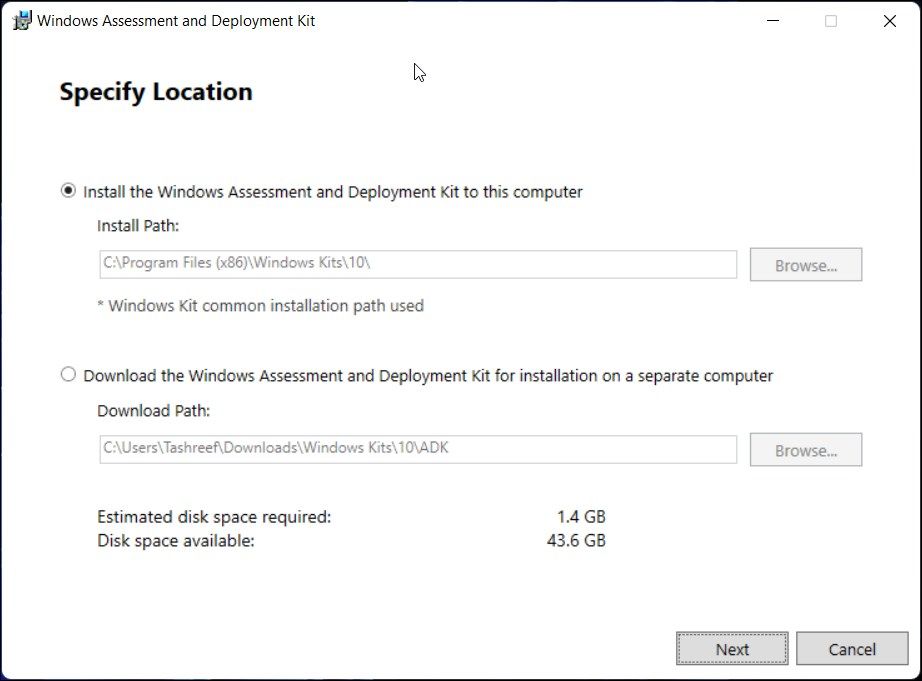
- Выберите «Install the Windows Assessment and Deployment Kit to this Computer» и оставьте путь по умолчанию или укажите свой.
- Нажимайте «Next» и примите лицензионное соглашение.
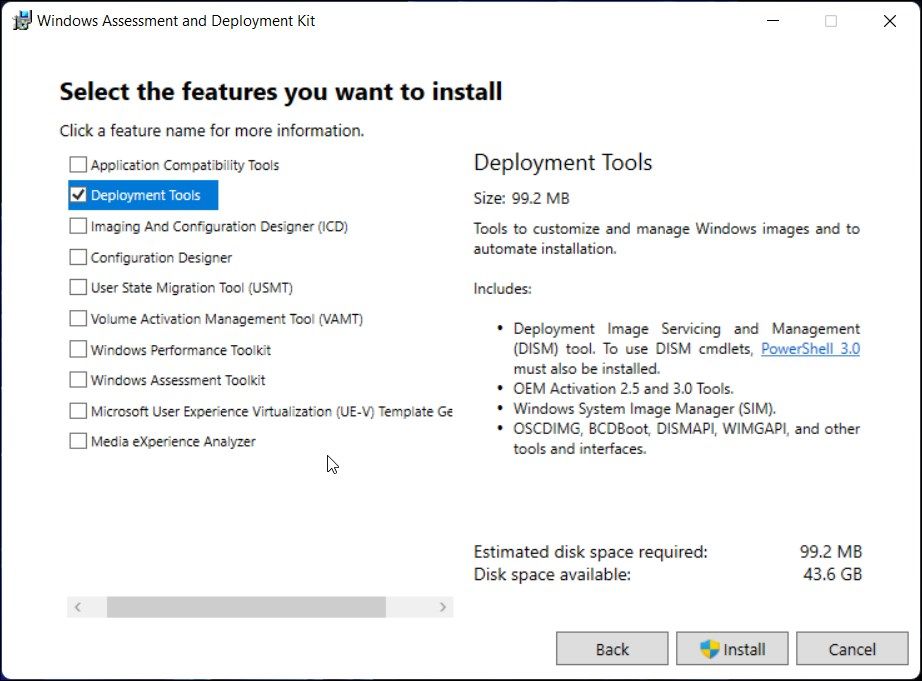
- На экране выбора компонентов оставьте отмеченной только опцию Deployment Tools. Другие компоненты можно не устанавливать.
- Нажмите «Install» и подтвердите запрос контроля учётных записей (UAC) для запуска установки от имени администратора.
- Дождитесь завершения установки и закройте мастер.
Примечание: Microsoft выпускает версию ADK для каждой крупной версии Windows. Подберите версию ADK, совместимую с вашей сборкой ОС.
Где находится OSCDIMG и как это проверить
По умолчанию утилита OSCDIMG устанавливается в путь, похожий на:
C:\Program Files (x86)\Windows Kits\10\Assessment and Deployment Kit\Deployment Tools\amd64\Oscdimg(путь может содержать другую версию вместо 10, например 11 или дополнительную подпапку в зависимости от версии ADK). Откройте Проводник и перейдите в эту папку, чтобы убедиться, что файл oscdimg.exe присутствует. 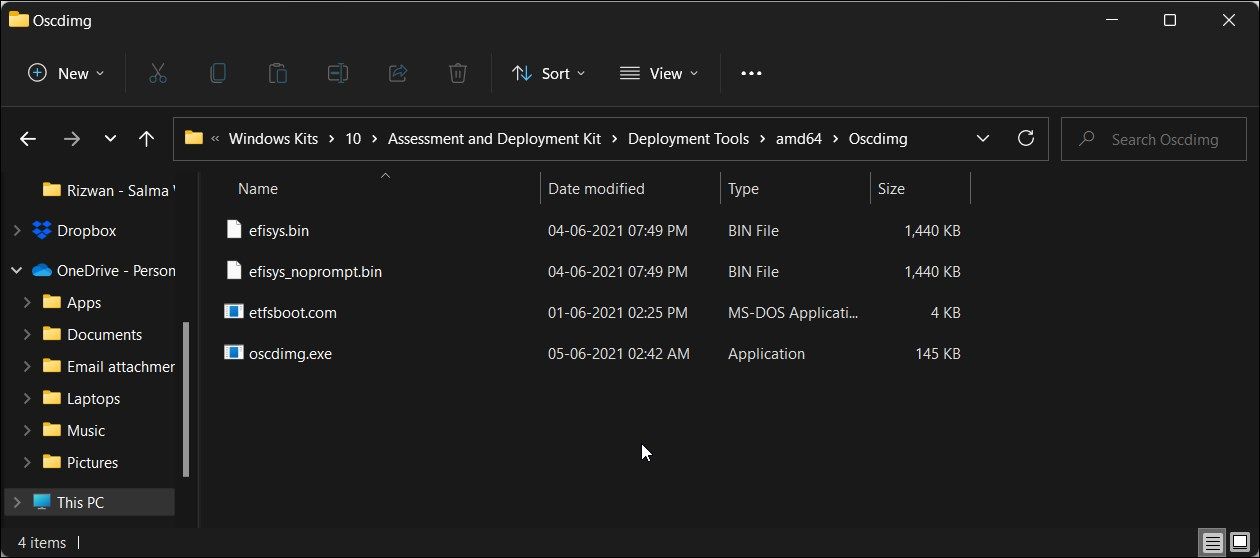
Если вы не находите oscdimg.exe, возможно, вы не установили Deployment Tools при установке ADK — вернитесь к мастеру установки и добавьте этот компонент.
Пример команды для создания ISO из папки
- Откройте Командную строку от имени администратора: нажмите Win, введите cmd, правой кнопкой мыши по «Command Prompt» → «Run as administrator».
- Перейдите в каталог с oscdimg.exe. Например:
cd /d "C:\Program Files (x86)\Windows Kits\10\Assessment and Deployment Kit\Deployment Tools\amd64\Oscdimg"- Выполните основную команду:
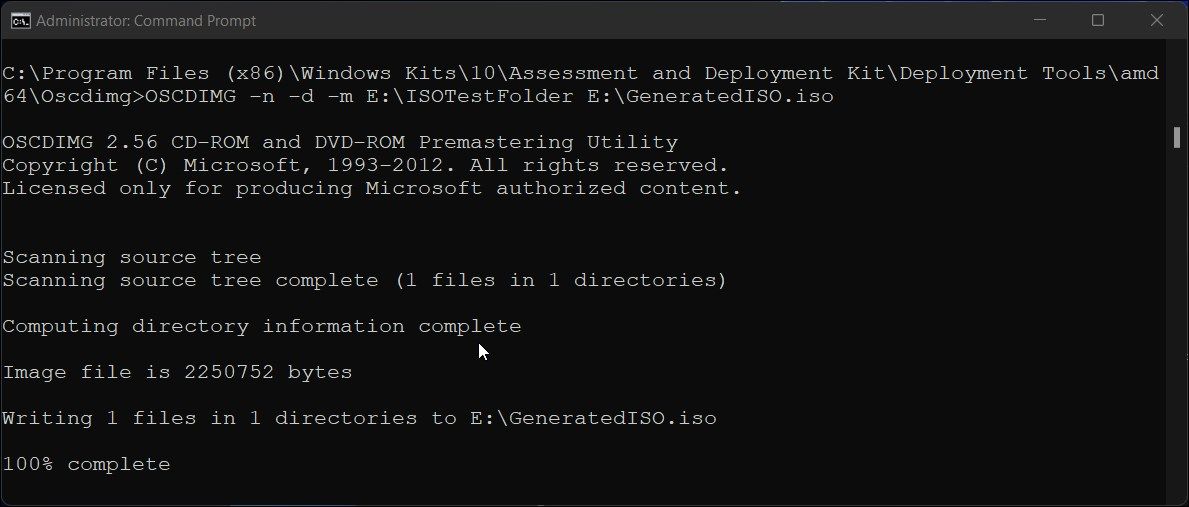
oscimg -n -d -m "E:\ISOTestFolder" "E:\GeneratedISO.iso"Пояснения к ключам:
- -n — разрешает длинные имена файлов в ISO (не все старые файловые системы это поддерживают);
- -d — включает поддержку символов для каталогов и файлов;
- -m — игнорирует ограничение размера на CD (позволяет создать большой образ).
После выполнения вы увидите ход выполнения и итоговое сообщение с размером образа при 100%.
Пример для загрузочного ISO
Чтобы создать загрузочный ISO (bootable), требуется указать загрузочный сектор. OSCDIMG поддерживает ключи для задания файла загрузочной записи (-b) и дополнительных параметров загрузки. Общий пример:
oscimg -b"E:\ISOTestFolder\boot\etfsboot.com" -u2 -h -m "E:\ISOTestFolder" "E:\BootableISO.iso"- -b”путь” — указывает файл загрузочного сектора (например, etfsboot.com для Windows);
- -u2 — задаёт UDF/ISO9660 совместимость для загрузки;
- -h — включает скрытые и системные файлы;
- -m — отменяет ограничение на размер.
Важно: структура папки должна соответствовать требованиям загрузочного образа (правильные файлы в папке boot). Неправильная структура приведёт к неработающему загрузочному ISO.
Проверка и монтирование готового ISO
После завершения команды перейдите в папку назначения и проверьте размер образа. В Windows щёлкните правой кнопкой по ISO → «Mount» или используйте Проводник — система смонтирует ISO как виртуальный диск.
Альтернативные подходы и инструменты
- GUI-инструменты: ImgBurn, PowerISO, UltraISO, AnyBurn — удобны для разовых задач, но некоторые имеют ограничения в бесплатных версиях или платные функции.
- PowerShell и встроенные средства: PowerShell не имеет встроенной команды для создания ISO из папки; нужен внешний модуль или использование oscdimg.
- Open-source утилиты: mkisofs/genisoimage доступны в средах Unix или через Cygwin/WSL — пригодны, если вы предпочитаете POSIX-инструменты.
Когда использовать oscdimg: если вы хотите бесплатный, надёжный инструмент от Microsoft с поддержкой больших образов и возможностью создавать загрузочные ISO.
Когда этот способ может не сработать
- Вы не установили Deployment Tools в ADK и поэтому oscdimg.exe отсутствует.
- У аккаунта нет прав администратора — некоторые операции требуют UAC.
- Неправильная структура загрузочных файлов при создании bootable ISO.
- Путь к файлам содержит символы или длину, которые мешают утилите (корректируйте имена и используйте короткие пути).
Чек-лист перед созданием ISO
- Установлен Windows ADK с Deployment Tools.
- oscdimg.exe найден в каталоге Deployment Tools.
- Все файлы помещены в исходную папку; вложенные каталоги корректны.
- Есть достаточно места на диске для финального образа.
- Открыта Командная строка от имени администратора.
Роли:
- Администратор: проверяет установку ADK, даёт права UAC, контролирует место на диске.
- Разработчик/Инженер: формирует структуру папки для загрузочного ISO и тестирует образ.
- Обычный пользователь: использует готовый ISO для монтирования или записи.
Критерии приёмки
- ISO успешно создан и имеет ожидаемый размер.
- При обычном ISO файлы доступны при монтировании.
- Для загрузочного ISO система корректно загружается с образа или с записанного диска/USB (если применимо).
- Нет ошибок в выводе oscdimg при завершении.
Тесты и случаи приёмки
- Создать простой ISO с несколькими файлами и смонтировать — проверить содержимое.
- Создать большой ISO (>4 ГБ) с ключом -m — убедиться, что образ создаётся.
- Создать загрузочный ISO с ключом -b и протестировать загрузку в виртуальной машине.
- Попробовать создать ISO из папки с длинными путями — убедиться, что имена корректно включены.
Частые ошибки и способы их исправления
- oscdimg не найден: убедитесь, что Deployment Tools установлены и вы перешли в правильную папку.
- Доступ запрещён: запустите Командную строку как администратор.
- ISO не загружается: проверьте наличие корректного загрузочного файла (etfsboot.com) и структуру папок.
- Ошибки при больших объёмах: используйте -m, проверьте свободное место на диске.
Совет: при проблемах с путями используйте короткие имена (например, C:\ISO\Source) и кавычки вокруг путей.
Безопасность и приватность
- Проверяйте содержимое перед созданием ISO, чтобы не включить случайно конфиденциальные данные.
- Сканиуйте готовый ISO антивирусом, если планируете передавать образ третьим лицам.
1‑строчный глоссарий
- ISO — файл-образ оптического диска.
- ADK — набор инструментов для развертывания Windows.
- OSCDIMG — утилита Microsoft для создания ISO через командную строку.
Короткая методология работы (playbook)
- Подготовьте папку с финальным набором файлов.
- Установите ADK и убедитесь, что Deployment Tools присутствуют.
- Откройте Командную строку от имени администратора и перейдите в каталог oscdimg.
- Выполните команду oscdimg с необходимыми ключами для архивного или загрузочного ISO.
- Проверьте и смонтируйте полученный образ; выполните тесты загрузки при необходимости.
Важно: всегда тестируйте загрузочный ISO в виртуальной машине перед записью на физический носитель.
Часто задаваемые вопросы
Q: Нужно ли платить за ADK?
A: Нет, ADK распространяется бесплатно от Microsoft.
Q: Можно ли создать ISO без ADK?
A: Да — через сторонние утилиты (ImgBurn, genisoimage), но oscdimg — официальный и надёжный инструмент от Microsoft.
Q: Как сделать загрузочный ISO для Windows?
A: Укажите загрузочный файл с помощью ключа -b и убедитесь в правильной структуре папки boot.
Сводка
Создать ISO-образ из папки в Windows без сторонних платных приложений просто: установите Windows ADK (только Deployment Tools) и используйте oscdimg в Командной строке. Этот способ надёжен, поддерживает большие образы и позволяет создавать загрузочные ISO при наличии корректного загрузочного сектора.
Ключевые шаги: подготовить папку → установить ADK → перейти в папку oscdimg → выполнить команду oscdimg → проверить и смонтировать ISO.

Похожие материалы

Несколько аккаунтов Skype: Multi Skype Launcher

Журнал для работы: повысить продуктивность

Персональные звуки уведомлений на Android

Скачивание шоу Hulu для офлайн‑просмотра

Microsoft Start: персонализированная новостная лента
