
Как создать счёт-фактуру в Google Docs

Кратко: В этой инструкции — пошагово, как собрать профессиональный счёт-фактуру в Google Docs: заголовок с логотипом и адресами, таблица с позициями и итогами, оформление и варианты для разных сценариев. Подойдёт фрилансерам, малому бизнесу и бухгалтерам.
Счёт-фактура помогает вести учёт транзакций и передавать данные для оплаты. Даже простая, аккуратно оформленная форма делает процесс выставления счетов быстрее и снижает ошибки в расчётах. Google Docs позволяет быстро создать свой шаблон, не прибегая к сторонним сервисам.
Как создать счёт-фактуру с нуля в Google Docs
Ниже — простой метод, который даёт аккуратный результат и остаётся гибким для ваших требований.
Шаг 1: Вставьте заголовок
Заголовок должен содержать ключевые данные: дату, номера счёта, логотип и адреса отправителя и получателя. Выполните следующие шаги:
Вы можете адаптировать последовательность под свои правила — это ориентир.
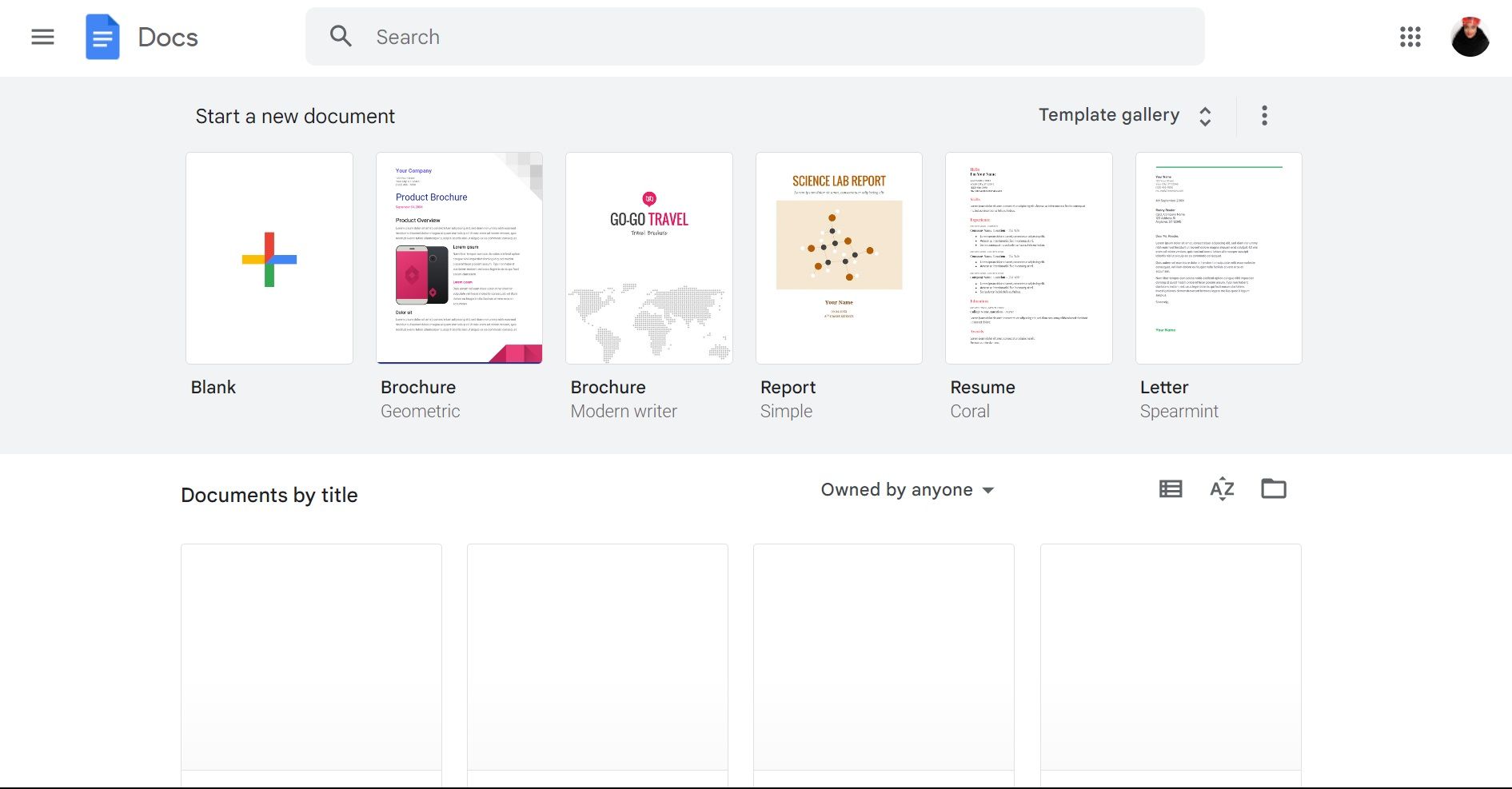
- Перейдите в Google Docs.
- Откройте пустой документ.
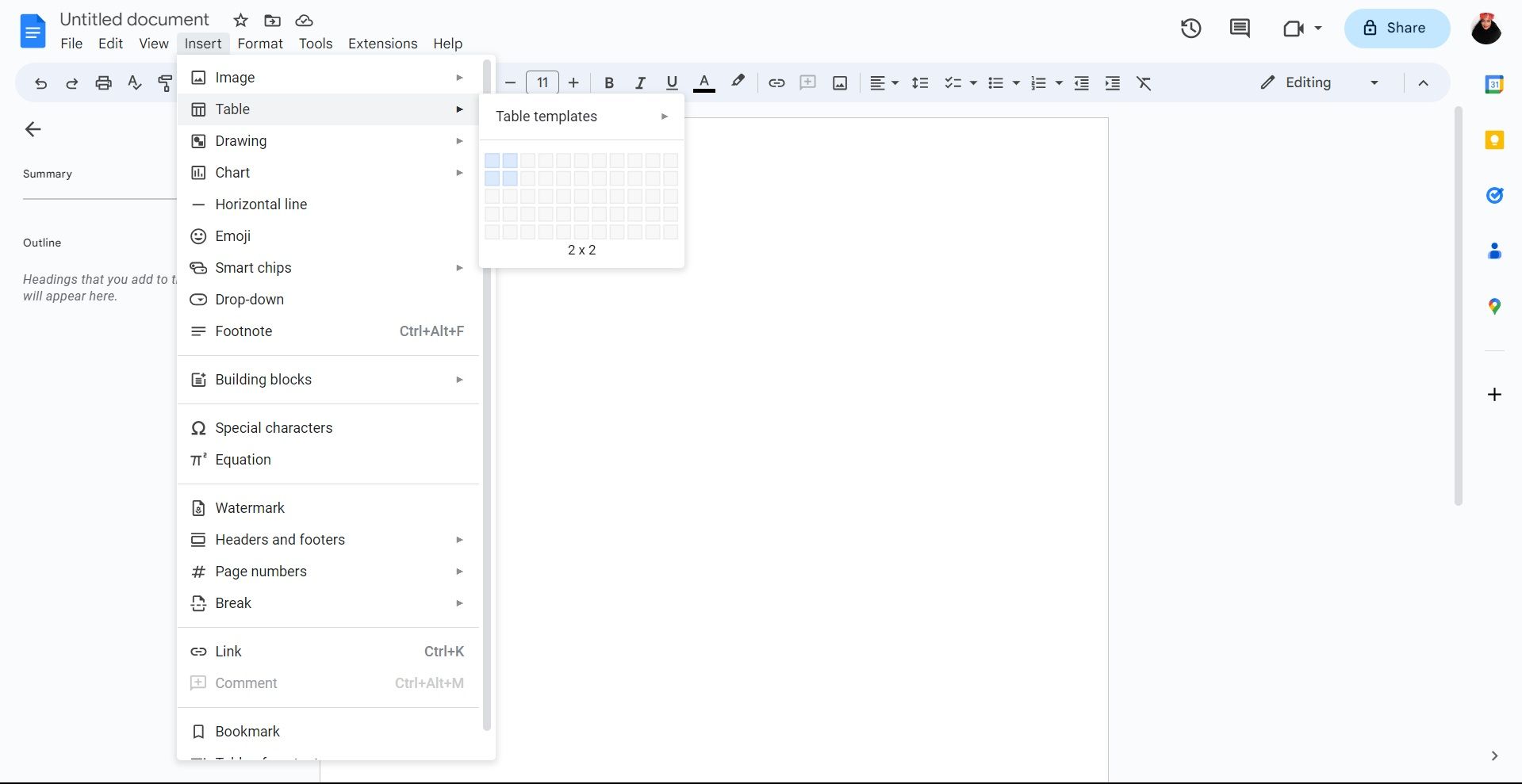
- Нажмите Вставка, выберите Таблица и добавьте таблицу 2×2.
- В верхний левый элемент вставьте логотип компании.
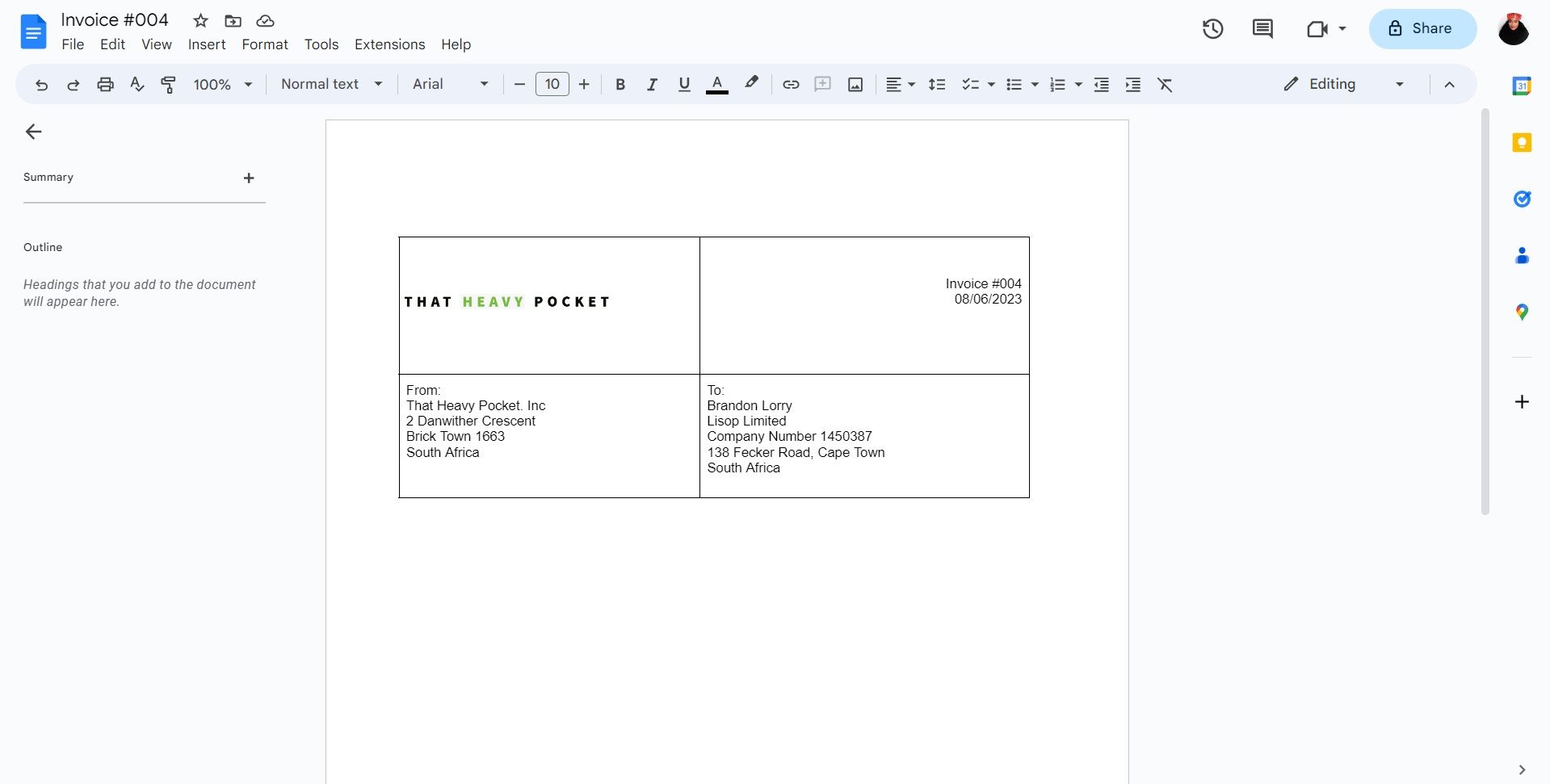
- В верхнем правом элементе укажите номер счёта и дату.
- В нижнем левом элементе укажите адрес отправителя (ваши реквизиты).
- В нижнем правом элементе укажите адрес получателя (данные клиента).
- Перейдите в Формат, выберите Таблица, затем Свойства таблицы.
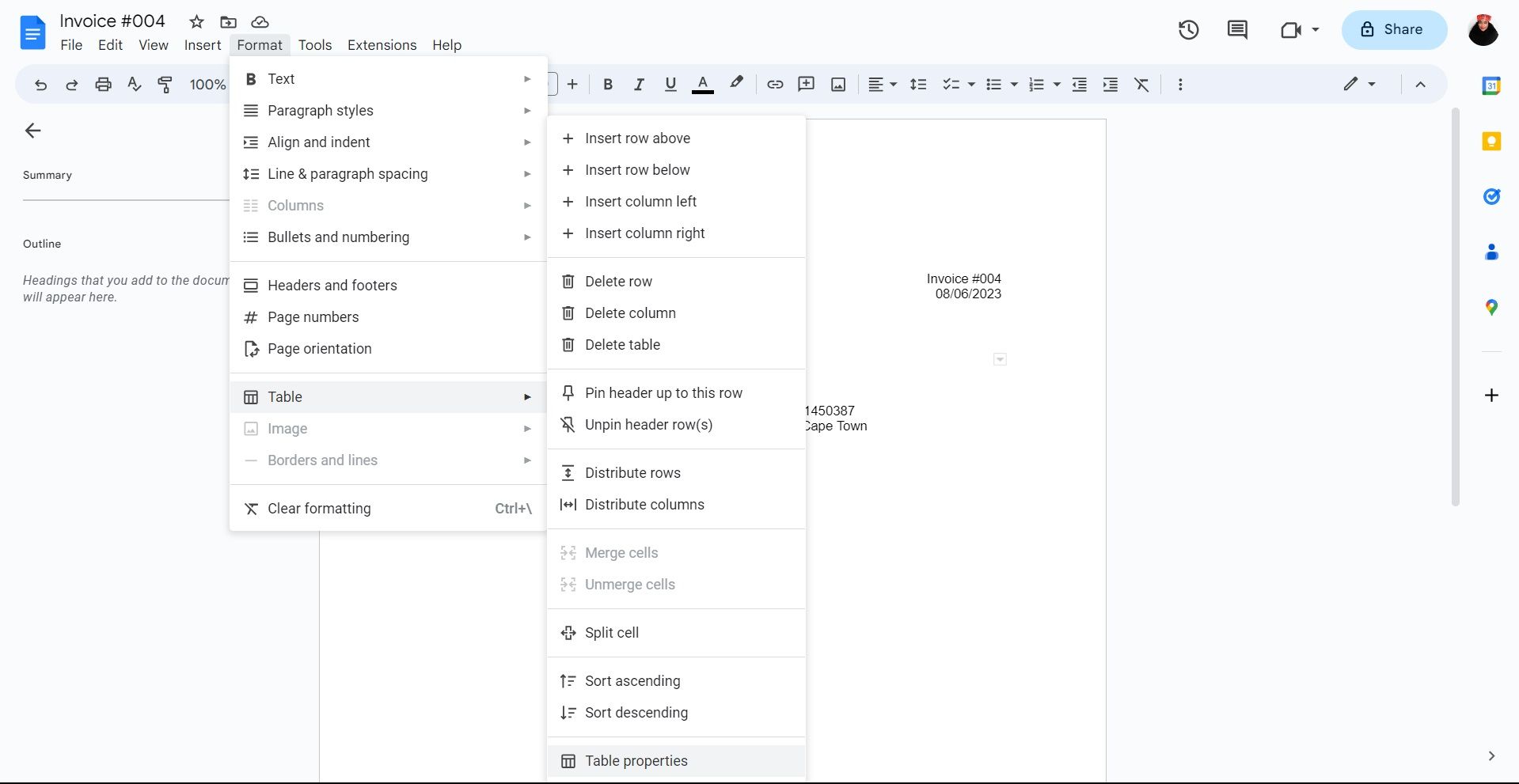
- В параметрах цвета установите ширину границы таблицы в ноль.
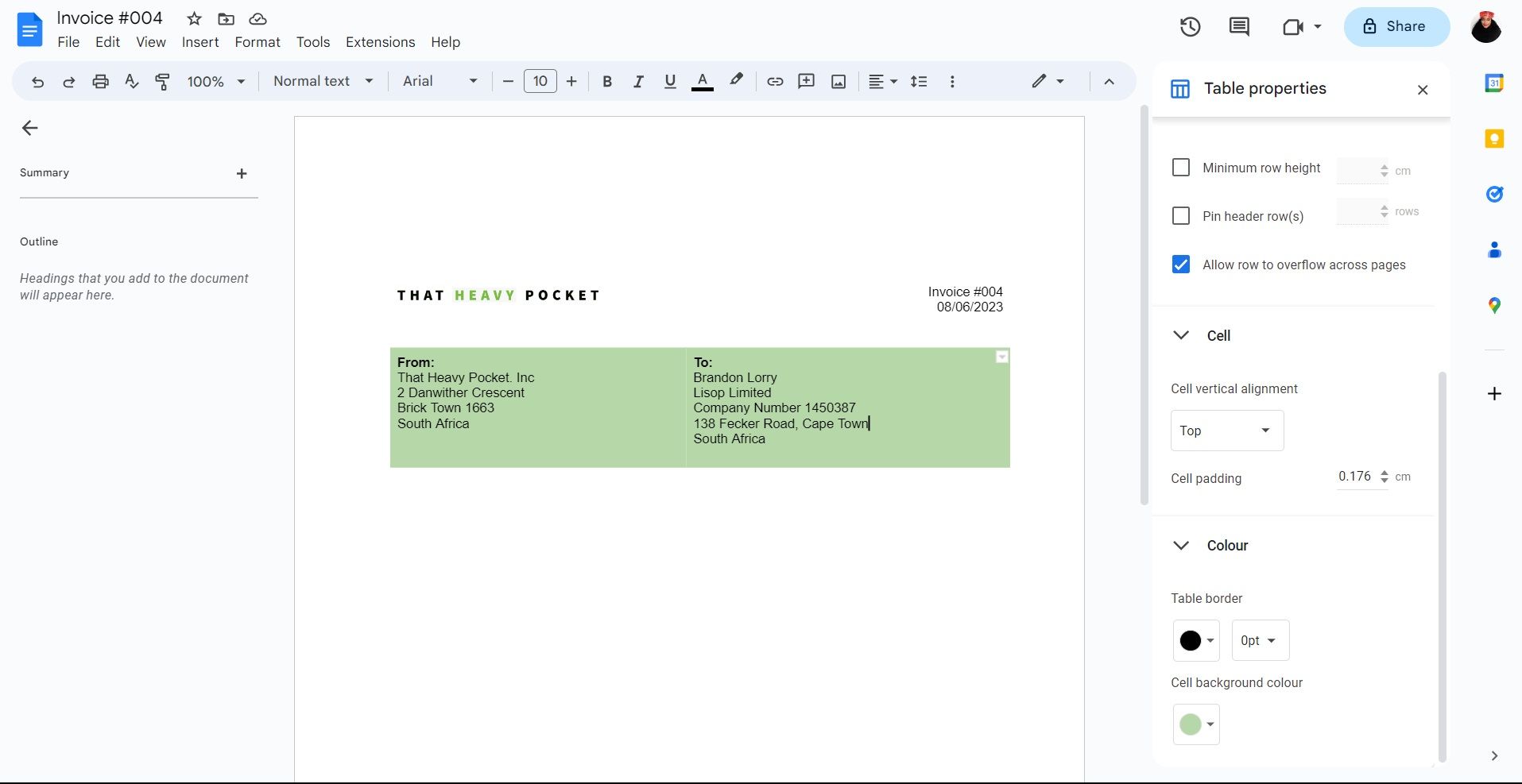
- При желании измените фон ячеек для акцента.
Важно: сохраняйте в заголовке поля, по которым вы сможете найти счёт (номер, дата, имя клиента). Нумерация должна быть последовательной.
Шаг 2: Вставьте таблицу для позиций счёта
Основная часть счёта — таблица с позициями, описанием, количеством и суммами.
- Перейдите в Вставка → Таблица и выберите нужное число столбцов и строк (обычно: Описание | Кол-во | Цена за ед. | Скидка | Налог | Сумма).
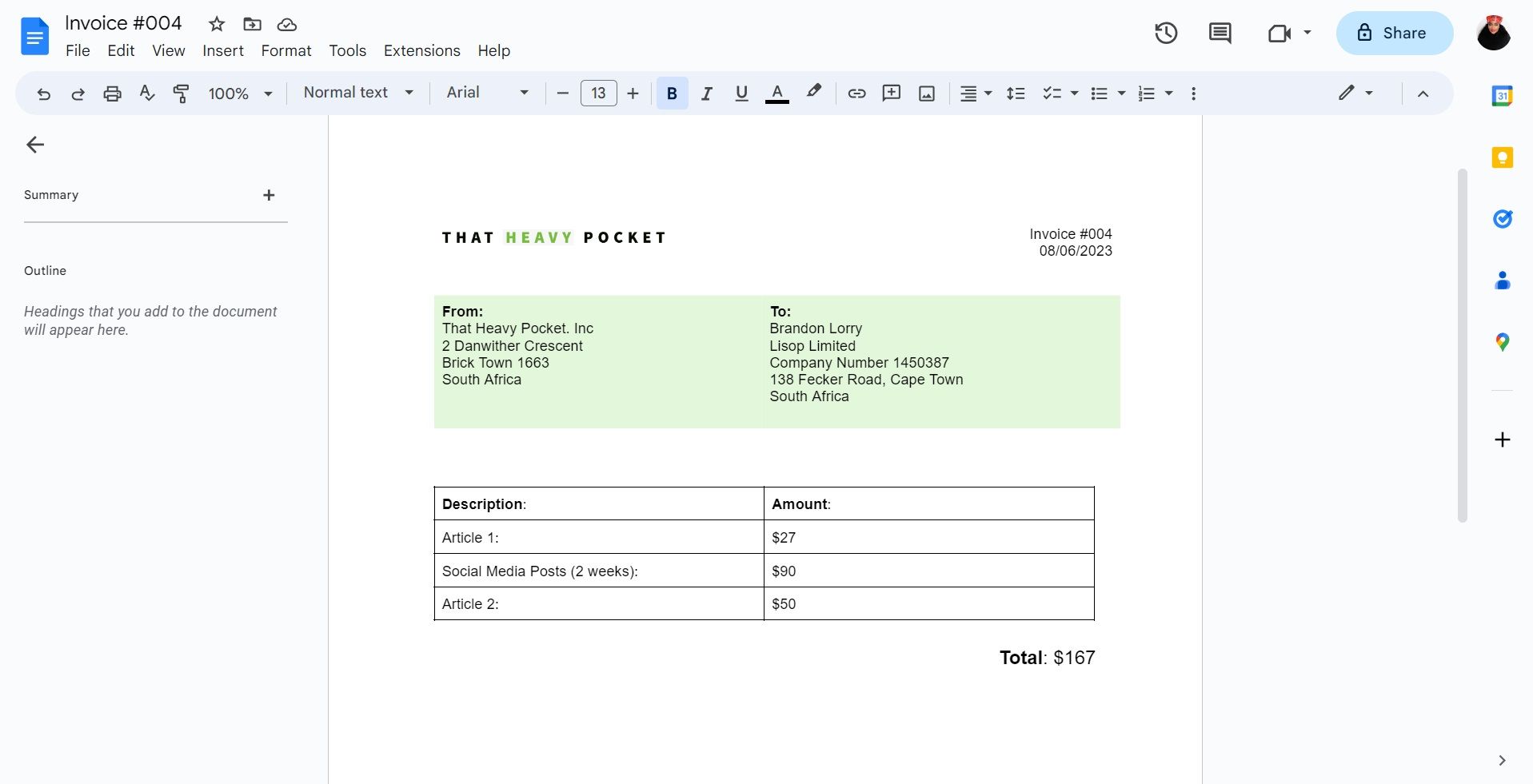
- Заполните строки товарами или услугами и укажите суммы.
- Внизу таблицы добавьте строку «Итого» и просуммируйте позиции вручную или вставьте вычисления из Google Sheets по необходимости.
Совет: если вам нужны автоматические подсчёты, создайте таблицу в Google Sheets и вставьте её в документ как таблицу или ссылку.
Шаблон счёта (пример)
Ниже — минимальный шаблон, который можно скопировать в документ и отредактировать под себя.
| Описание | Кол-во | Цена за ед., ₽ | Скидка | Налог | Сумма, ₽ |
|---|---|---|---|---|---|
| Услуга A | 10 | 1 000 | 0 | 0 | 10 000 |
| Услуга B | 2 | 4 500 | 0 | 0 | 9 000 |
| Итого |||| 19 000 |
(Подставьте свои поля — валюта и формат дат локализуйте по требованиям заказчика.)
Когда такой способ подходит, а когда нет
- Подходит для: разовых продаж, фриланса, малого бизнеса, простых накладных.
- Не подходит для: сложных налоговых отчётов, рекуррентных подписок с автоматизацией, массовой автоматической рассылки счетов.
Если вам нужна автоматизация, интеграция с бухгалтерией или массовая отправка — рассмотрите Google Sheets с макросами, специализированные сервисы выставления счетов или ERP-систему.
Альтернативные подходы
- Google Sheets: простые формулы и автоматический подсчёт. Хорошо для шаблонов с вычислениями.
- Шаблоны Google Docs (готовые от партнёров): экономят время оформления.
- Плагины/дополнения для Google Workspace: интеграция с почтой и оплатой.
- Специализированные сервисы (например, облачная бухгалтерия): для соответствия требованиям НДС и отчетности.
Мини-методология оформления счёта
- Заголовок: логотип, реквизиты отправителя и получателя, номер и дата.
- Тело: таблица с каждой позицией, количеством и суммой.
- Финансы: итог, налоги, условия оплаты и банковские реквизиты.
- Проверка: сверка сумм, корректность ИНН/КПП, верификация контактов клиента.
Чеклист по ролям
Фрилансер
- Указать ФИО/название, банковские реквизиты, ИНН при необходимости.
- Добавить строку с уместным описанием услуги.
- Добавить сроки оплаты.
Малый бизнес
- Использовать нумерацию счётов и шаблон для повторного использования.
- Прописать условия возврата и сроки выставления.
Бухгалтер
- Проверить соответствие реквизитов контрагента.
- Сверить суммы с контрактом и начислениями по НДС.
Короткий глоссарий (1 строка)
- Счёт-фактура — документ, фиксирующий задолженность и условия оплаты за товар или услугу.
Когда метод не сработает
- Если нужен юридически утверждённый налоговый документ с печатью — используйте специализированные формы и сервисы.
- Если требуется массовая рассылка с трекингом статуса оплаты — используйте CRM или сервисы биллинга.
Безопасность и конфиденциальность
Не храните в общедоступных документах банковские данные и ИНН без защиты. Для отправки используйте приватные ссылки или PDF с паролем (при необходимости).
Короткое объявление (100–200 слов)
Создать счёт в Google Docs просто: соберите заголовок с логотипом, вставьте таблицу позиций и укажите итоговую сумму. Ниже — готовый чеклист и шаблон, который можно скопировать и адаптировать под ваш бизнес. Для вычислений используйте Google Sheets и встраивайте таблицы в документ, если требуется автоматизация. Этот подход отлично подходит фрилансерам и малому бизнесу, которым важна скорость и аккуратность без привлечения сторонних сервисов.
Подводя итог:
- Счёт в Google Docs создаётся за несколько шагов: заголовок, таблица позиций, итог.
- Для автоматических подсчётов используйте Google Sheets.
- При массовой рассылке и сложной отчётности выбирайте специализированные сервисы.
Важно: проверьте реквизиты и условия оплаты перед отправкой клиента.

Похожие материалы

Несколько аккаунтов Skype: Multi Skype Launcher

Журнал для работы: повысить продуктивность

Персональные звуки уведомлений на Android

Скачивание шоу Hulu для офлайн‑просмотра

Microsoft Start: персонализированная новостная лента
