
S3 Inventory: настройка отчётов об инвентаризации объектов в CSV
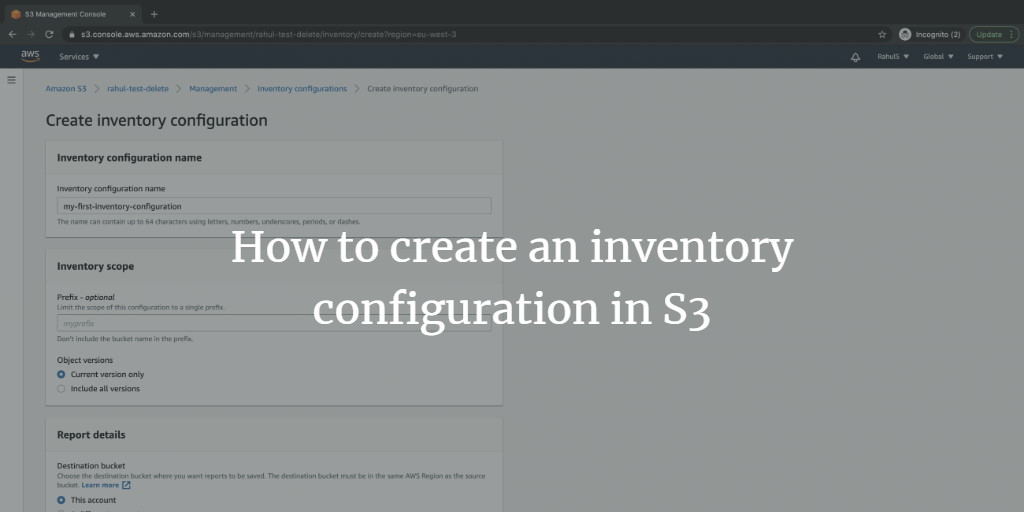
Кому и зачем это нужно
S3 Inventory помогает управлять хранилищем в AWS: автоматически генерирует периодические отчёты о состоянии репликации, шифровании и метаданных объектов. Эти отчёты полезны для бизнеса, соответствия требованиям (compliance) и аудита.
Ключевые характеристики:
- Поддерживаемые форматы: CSV, Apache ORC, Apache Parquet.
- Отчёты можно сохранить в том же бакете-источнике или в другом бакете, но обязательно в том же AWS-регионе.
- Первый отчёт может появиться до 48 часов после создания конфигурации.
Важно: все примеры и интерфейс описаны для веб-консоли AWS. Командная работа с файлами показана для Linux/macOS.
Предварительные требования
- Аккаунт AWS (создайте, если у вас ещё нет).
- Два S3-бакета в одном регионе — один как источник, второй как место для отчётов. Можно использовать один бакет и для источника, и для назначения, но оба должны находиться в одном регионе.
Если нужно — создайте бакеты заранее через консоль S3.
Что мы сделаем
- Войдём в AWS Management Console.
- В консоли S3 создадим конфигурацию Inventory для выбранного бакета и укажем формат CSV.
Вход в AWS
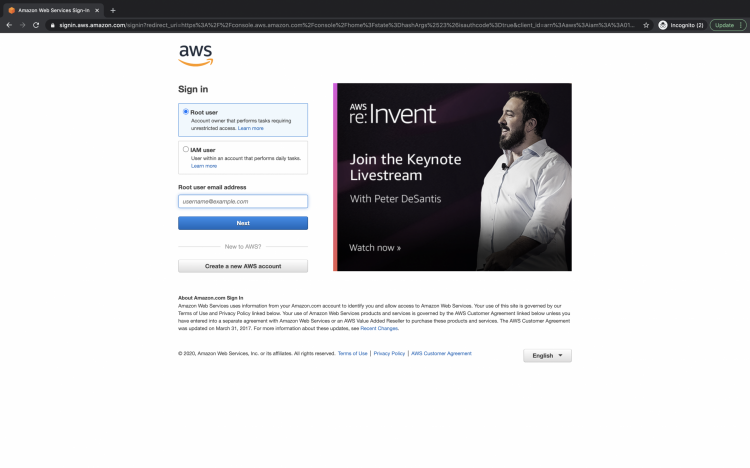
Перейдите на страницу входа в AWS и авторизуйтесь под своей учётной записью.
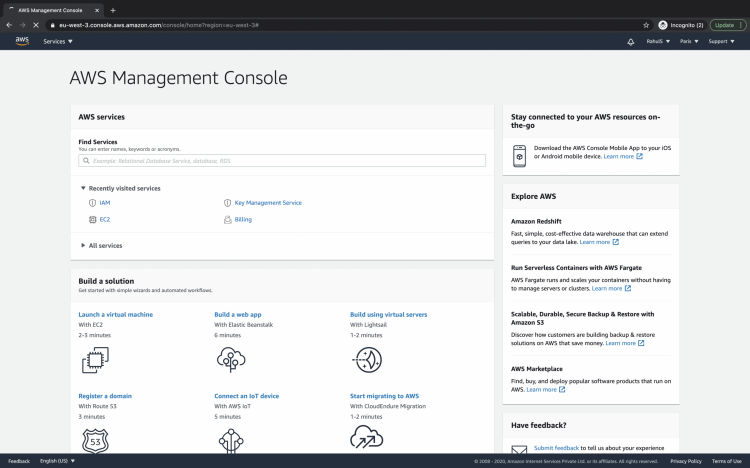
После успешного входа вы увидите основной AWS Management Console.
Создание конфигурации Inventory в S3
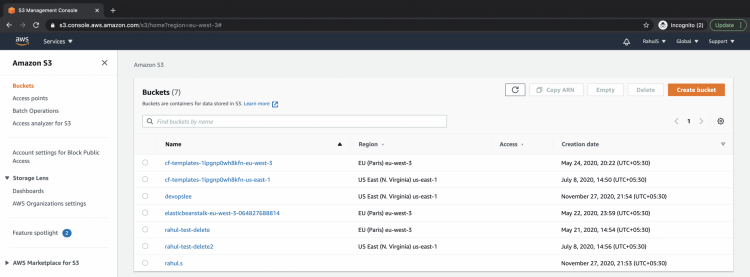
- В консоли нажмите Services и найдите S3.
- В списке бакетов откройте тот бакет, для которого хотите создать отчёт.
- На странице бакета откройте вкладку “Management” (Управление).
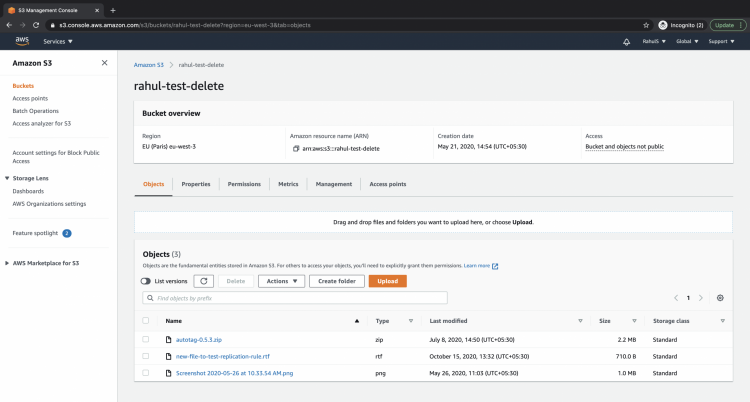
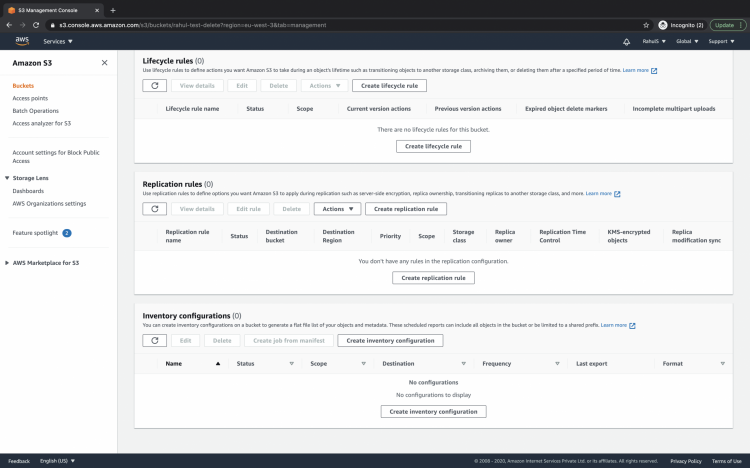
- Прокрутите вниз до секции Inventory и нажмите “Create Inventory Configuration”.
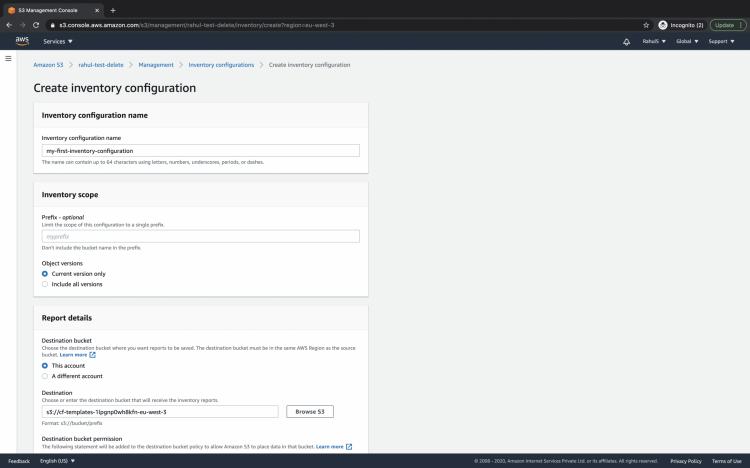
- Задайте имя конфигурации и укажите целевой бакет для хранения отчётов. Обратите внимание: целевой бакет должен находиться в том же регионе, что и источник.
Опционально: укажите префикс (prefix), чтобы ограничить объём объектов, включаемых в отчёт.
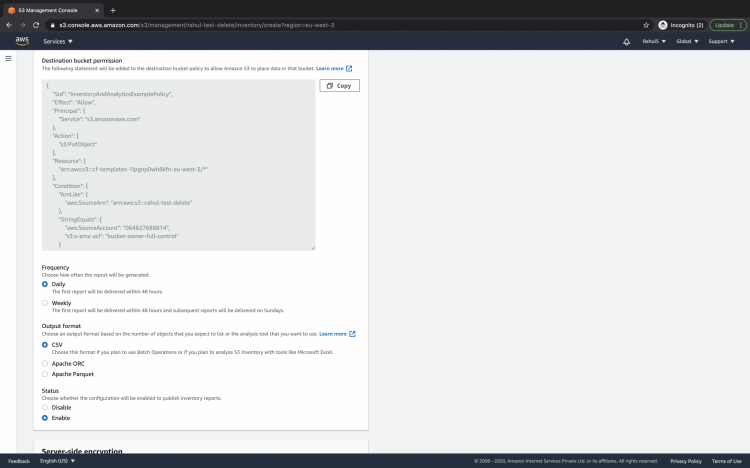
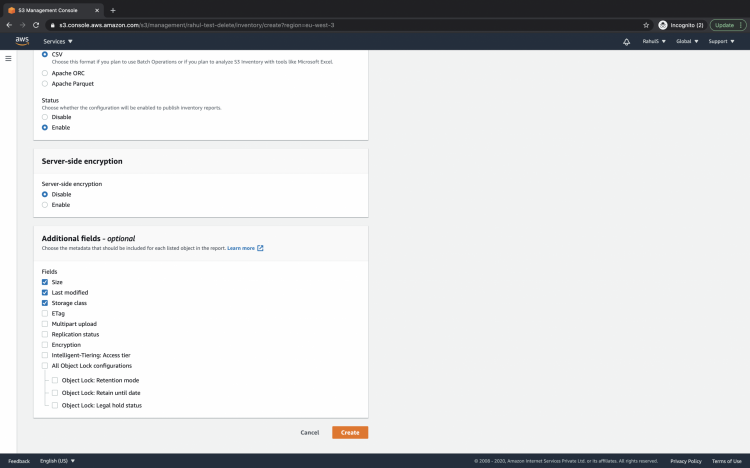
- Выберите частоту (ежедневно или еженедельно) и формат вывода (CSV, ORC или Parquet). По умолчанию конфигурация может быть выключена — установите статус “Enable” чтобы начать публикацию отчётов.
- Выберите поля метаданных, которые хотите включить в отчёт (например: size, last modified, storage class и т.д.), затем нажмите “Create”.
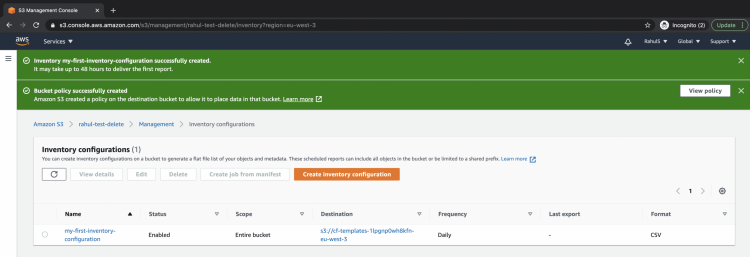
После создания конфигурации она появится в списке на вкладке Management. Первый отчёт может прийти в течение 48 часов.
Проверка и загрузка отчёта
Когда отчёт будет сгенерирован, откройте целевой бакет — в нём появится папка с отчётами Inventory. Отчёты часто поставляются в сжатом виде (.gz). Например:
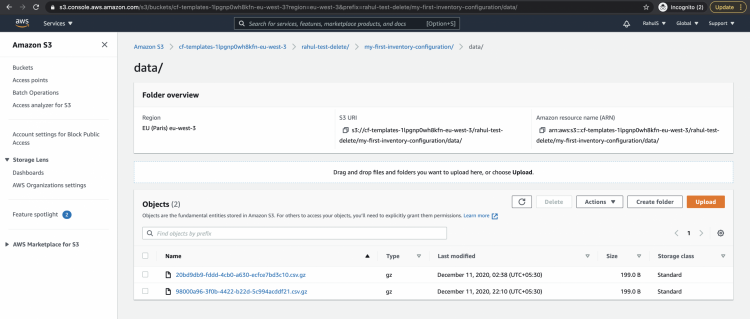
Скачайте .gz-файл и распакуйте на Linux/macOS с помощью команды:
gunzip 20bd9db9-fddd-4cb0-a630-ecfce7bd3c10.csv.gzПоскольку в примере мы выбрали CSV, отчёт будет представлять собой CSV-файл с колонками для выбранных вами полей метаданных.
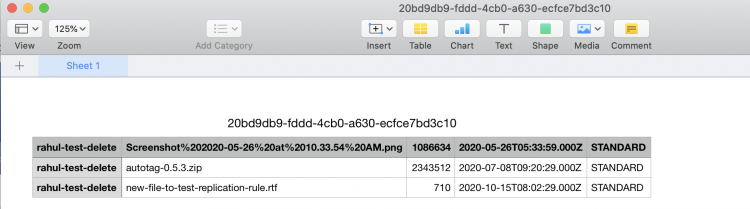
Видимый пример показывает минимальный набор полей: размер (Size), дата последней модификации (Last Modified) и класс хранения (Storage Class). Вы можете добавить дополнительные поля при создании конфигурации.
Частые сценарии использования
- Регулярные аудиты соответствия (compliance) и проверка шифрования/репликации.
- Массовая инвентаризация объектов для перехода на другой storage class.
- Подготовка данных для аналитики (при экспорте в Parquet или ORC отчёты легче интегрировать в аналитические пайплайны).
Когда это может не подойти
- Нужна моментальная (real-time) инвентаризация — Inventory даёт периодические отчёты (daily/weekly), не потоковые изменения.
- Требуется отчёт для объектов в разных регионах — Inventory может сохранять отчёты только в бакетах того же региона.
- Вы хотите получать очень подробную, кастомную агрегацию данных — для сложной аналитики лучше выгружать метаданные и обрабатывать их через AWS Glue / Athena.
Альтернативные подходы
- AWS CloudTrail + Amazon Athena: для детальной истории доступа и запросов; можно строить SQL-запросы по логам.
- Сторонние инструменты для управления S3 (например, DataOps/StorageOps платформы) — дают расширенные дашборды и автоматизацию.
- Скрипты на Lambda + S3 Inventory: комбинируйте Inventory как источник и запускайте обработку сразу после появления файла с помощью Event Notification.
Мини-методология внедрения (шаги для команды)
- Определите цель отчётов: аудит, миграция, аналитика.
- Выберите формат: CSV для простых таблиц; Parquet/ORC для аналитики и экономии места.
- Создайте выделенный целевой бакет в том же регионе; настройте права доступа и шифрование.
- На тестовом бакете создайте конфигурацию и дождитесь первого отчёта (до 48 часов).
- Проанализируйте CSV/Parquet; при необходимости скорректируйте набор полей или частоту.
- Автоматизируйте последующую обработку (Lambda/Athena/Glue).
Рольные чек-листы
Для администратора облака:
- Создать/проверить целевой бакет в том же регионе.
- Настроить политику IAM и политику бакета для записи отчетов.
- Включить шифрование целевого бакета при необходимости.
Для инженера данных:
- Выбрать формат отчёта (Parquet/ORC для аналитики, CSV для простых задач).
- Настроить обработку отчётов (Glue/Athena/Lambda).
Для специалиста по безопасности/соответствию:
- Проверить, что в отчётах не попадают чувствительные поля, если это запрещено.
- Убедиться в шифровании и журналировании доступа к целевому бакету.
Критерии приёмки
- Конфигурация видна в разделе Management выбранного бакета.
- Целевой бакет — в том же регионе и доступен для записи.
- Первый отчёт сгенерирован и доступен в целевом бакете (в течение 48 часов).
- CSV содержит выбранные метаданные и успешно распаковывается командой gunzip.
Безопасность и соответствие
- Целевой бакет должен иметь ограниченный доступ через IAM-политики и политику бакета.
- Используйте шифрование (SSE-S3 или SSE-KMS) для хранения отчётов, если отчёты содержат чувствительные метаданные.
- Проверьте требования GDPR/локальные требования по хранению данных — отчёты могут содержать ключи объектов и пути, что требует оценки конфиденциальности.
Тесты и критерии приёмки
- Тест 1: Создать конфигурацию с частотой daily и форматом CSV, дождаться первого файла и распаковать его — результат: CSV корректно распакован и содержит заголовки.
- Тест 2: Указать префикс и убедиться, что отчёты включают только объекты с указанным префиксом.
- Тест 3: Попробовать записать в целевой бакет с другого аккаунта (если настроены cross-account) и проверить, что разрешения работают.
Глоссарий (1 строка)
- Inventory: автоматически генерируемый список объектов S3 с выбранными метаданными и периодичностью публикации.
Рекомендации и полезные советы
- Для аналитики выбирайте Parquet/ORC — они эффективнее по размеру и подходят для Athena/Redshift Spectrum.
- Для быстрого аудита выбирайте CSV и минимальный набор полей, чтобы ускорить обработку.
- Если нужно триггерить обработку сразу после появления файла — настройте S3 Event Notification и Lambda-функцию, которая запускает дальнейшие шаги.
Заключение
В этой статье мы настроили S3 Inventory для сохранения метаданных объектов в формате CSV в отдельном бакете того же региона. Объяснил шаги в консоли AWS, порядок проверки и варианты использования. Inventory — простой и надёжный способ регулярно получать список объектов с метаданными; при необходимости его удобно комбинировать с другими сервисами AWS для автоматической обработки и анализа.
Ключевые моменты: настройка выполняется через вкладку Management бакета S3, отчёты генерируются в выбранном формате (CSV/ORC/Parquet), и целевой бакет должен быть в том же AWS-регионе.
Важно: первый отчёт может занять до 48 часов. Если отчёт не появился — проверьте права на запись в целевой бакет и настройки региона.

Похожие материалы

Несколько аккаунтов Skype: Multi Skype Launcher

Журнал для работы: повысить продуктивность

Персональные звуки уведомлений на Android

Скачивание шоу Hulu для офлайн‑просмотра

Microsoft Start: персонализированная новостная лента
