
Публиковать посты в Instagram с ПК на Windows 10

Вы думали, что этот день когда-нибудь наступит, или потеряли надежду? Если вы продолжали верить, что однажды можно будет публиковать в Instagram с ПК — вы были правы.
Пока что публикация в Instagram была в основном прерогативой мобильных устройств: фото и видео загружали через смартфон или планшет. Но свежее обновление официального приложения для Windows 10 изменяет это: теперь в нём появилась возможность создавать и публиковать посты прямо с компьютера.
Что именно добавилось
Ранее Windows-версия Instagram использовалась в основном для просмотра ленты и историй. Новая функция публикации включает:
- Большинство популярных фильтров Instagram.
- Базовые настройки соотношения сторон и цветокоррекции.
- Возможность добавлять несколько файлов в один пост (карусель).
Ограничения на текущем этапе:
- Публикация историй не поддерживается.
- Прямые эфиры (livestream) пока недоступны.
Важно: функционал может меняться в следующих обновлениях — следите за обновлениями в Microsoft Store.
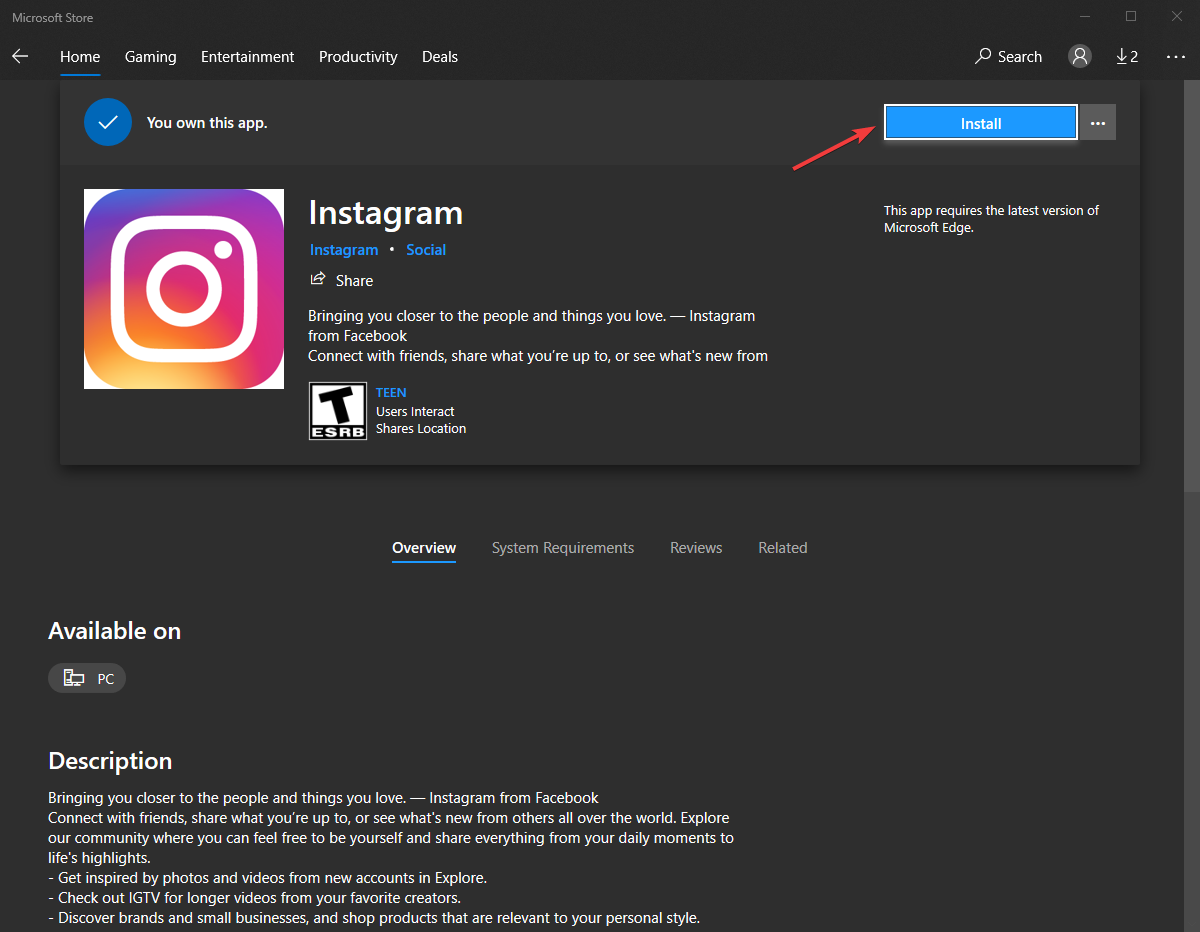
Как опубликовать пост с ПК — пошагово
- Скачайте приложение Instagram из Microsoft Store.
- Установите приложение.
- Откройте приложение и войдите в учётную запись или зарегистрируйтесь.
- В правом верхнем углу нажмите кнопку “+” для создания нового контента.
- Выберите фото или видео, добавьте несколько файлов при необходимости.
- Настройте фильтры и параметры кадрирования.
- Нажмите Post (Опубликовать).
Критерии приёмки
- Пост появляется в профиле пользователя сразу после отправки.
- Изображение/видео имеют применённые фильтры и заданное соотношение сторон.
- Если добавлялась карусель — все файлы отображаются в правильном порядке.
- Поделиться можно с описанием и хэштегами.
Совместимость и ограничения
| Что | Поддерживается сейчас |
|---|---|
| Windows 10 (официальное приложение) | Да |
| Windows 11 | Многие функции работают, но проверьте версию приложения |
| Публикация историй | Нет |
| Прямые эфиры | Нет |
| Публикация через веб-браузер | Частично (зависит от возможностей web-версии) |
Кому это полезно
- Контент-криэйторы, которые монтируют фото и видео на ПК.
- SMM-менеджерам, которые работают с большими объёмами контента.
- Пользователям, которые предпочитают большой экран и файловую систему компьютера.
Чек-лист перед публикацией (быстрый)
- Изображения/видео в нужном разрешении.
- Отредактированы фильтры и кадрирование.
- Текст поста готов (описание, хэштеги, упоминания).
- При необходимости добавлена геометка.
- Проверено отображение в режиме профиля.
Роль-ориентированные задачи
- Контент-криэйтер: подготовить исходные файлы, отретушировать фото в редакторе, проверить метаданные.
- SMM-менеджер: составить текст поста, хэштеги, время публикации, отслеживать взаимодействие.
- Технический админ: следить за обновлениями приложения и политиками безопасности.
Когда это может не сработать — типичные проблемы и решения
Проблема: Кнопка «+» не отображается. Решение: Обновите приложение через Microsoft Store, перезапустите систему, проверьте права приложения.
Проблема: Файлы не загружаются или зависают в очереди. Решение: Проверьте скорость и стабильность интернет-соединения; попробуйте уменьшить размер файла или формат.
Проблема: После публикации пост не виден для других. Решение: Убедитесь, что аккаунт не заблокирован и публикация прошла успешно; попробуйте открыть профиль в другом браузере или на телефоне.
Альтернативные подходы
- Публикация с мобильного приложения — остаётся самым простым и полнофункциональным способом.
- Использование веб-версии Instagram в браузере — у неё постепенно расширяется функционал для десктопа.
- Сторонние инструменты и сервисы планирования контента — удобны для SMM, но проверьте правила Instagram и безопасность доступа.
Мини-методология для регулярной публикации с ПК
- Планируйте контент на неделю вперёд.
- Подготовьте все медиафайлы в отдельной папке на ПК.
- Проверьте соответствие размерам и форматам.
- Загружайте и применяйте фильтры в приложении Instagram Windows.
- Сохраняйте шаблоны описаний и часто используемые хэштеги.
Критерии качества публикации
- Изображение не обрезано некорректно.
- Текст читаем и не содержит ошибок.
- Метаданные и хэштеги релевантны.
- Время публикации соответствует целевой аудитории.
Краткий план тестирования функции (SLA/SLO не обязательны)
- Тест 1: Загрузка одиночного фото и проверка отображения в профиле.
- Тест 2: Загрузка карусели из 3 файлов.
- Тест 3: Применение фильтра и изменение соотношения сторон.
- Тест 4: Публикация после смены интернет-соединения (Wi‑Fi → Ethernet).
Что дальше ожидать
Разработчики часто расширяют десктопные возможности после начального релиза. Можно ожидать поддержку историй и прямых эфиров в будущих обновлениях, но точные сроки зависят от приоритетов команды Instagram.
Часто задаваемые вопросы
Поддерживает ли новая функция истории и прямые эфиры?
Нет — на текущий момент истории и прямые эфиры из приложения Windows 10 не поддерживаются.
Можно ли добавить несколько файлов в один пост?
Да, поддерживается добавление нескольких фото/видео в карусель.
Нужно ли обновлять Windows 10 до последней версии?
Само приложение распространяется через Microsoft Store; важно поддерживать приложение в актуальном состоянии. Обновление Windows может помочь с совместимостью, но обязательным не является.
Заключение
Появление возможности публиковать посты в официальном приложении Instagram для Windows 10 — долгожданное обновление для многих пользователей и команд, работающих с контентом на компьютерах. Это не заменяет мобильный опыт полностью, но значительно упрощает рабочие процессы, связанные с подготовкой и публикацией медиа.
Краткое резюме:
- Официальное приложение Windows 10 теперь позволяет публиковать фото и видео.
- Доступны фильтры, базовые корректировки и карусели.
- Истории и прямые эфиры пока не поддерживаются.
Со временем ожидайте дальнейших улучшений. Удачных публикаций!

Похожие материалы

Несколько аккаунтов Skype: Multi Skype Launcher

Журнал для работы: повысить продуктивность

Персональные звуки уведомлений на Android

Скачивание шоу Hulu для офлайн‑просмотра

Microsoft Start: персонализированная новостная лента
