
Как создать и управлять группой iMessage на iPhone

Введение
Ищете способ отправлять сообщения сразу нескольким людям? Групповая переписка в iMessage — один из самых простых и приватных вариантов на iPhone. В этой статье подробно показано, как создать группу iMessage, настроить её и управлять участниками, а также даны советы по ограничениям, альтернативам и безопасности.
Alt: Скриншот групповой переписки iMessage на iPhone с несколькими участниками и синими сообщениями
Типы групповых чатов в приложении Сообщения
В iPhone возможны три типа групповых сообщений: iMessage, MMS и SMS. Телефон сам выбирает подходящий тип в зависимости от настроек участников и наличия интернета.
- iMessage — работает только между устройствами Apple с подключением к интернету; сообщения отображаются синими пузырями. Поддерживает имя группы, значок, добавление/удаление участников и сквозное шифрование.
- MMS — мультимедийные сообщения; отображаются зелёными на устройствах без iMessage. Ограничены в возможностях и зависят от оператора.
- SMS — простые текстовые сообщения; используются как запасной вариант.
Важно: если хотя бы у одного участника iMessage отключён или нет интернета, iPhone может переключиться на MMS/SMS и некоторые функции будут недоступны.
Как начать групповую переписку iMessage
Шаги для создания группы iMessage на iPhone:
- Откройте приложение Сообщения на iPhone.
- Нажмите кнопку Создать сообщение в правом верхнем углу.
- Введите имя или номер первого участника или нажмите значок + и выберите контакт.
- Повторите, чтобы добавить других участников.
- Напишите первое сообщение в поле ввода и отправьте его, нажав стрелку отправки.
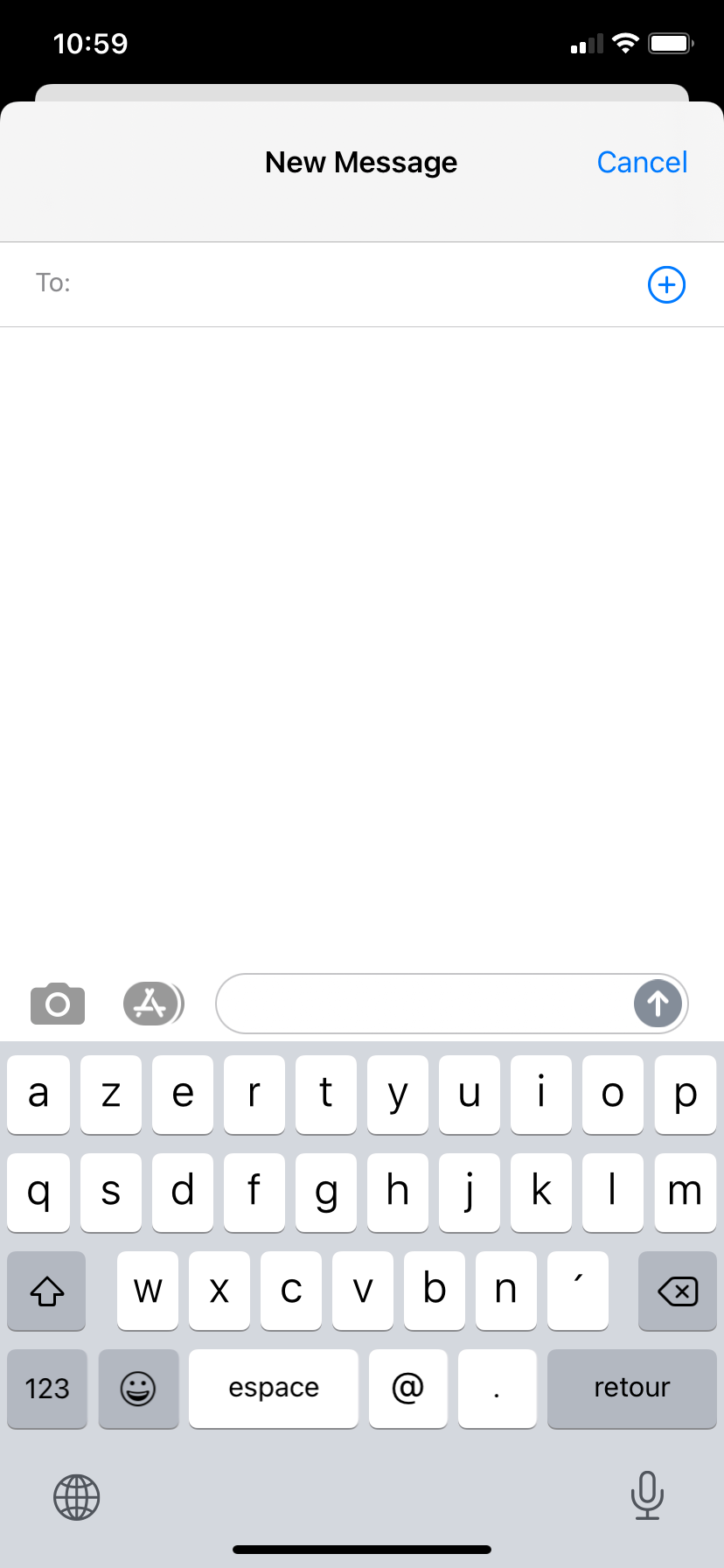
Alt: Интерфейс создания новой групповой переписки в приложении Сообщения — добавление контактов
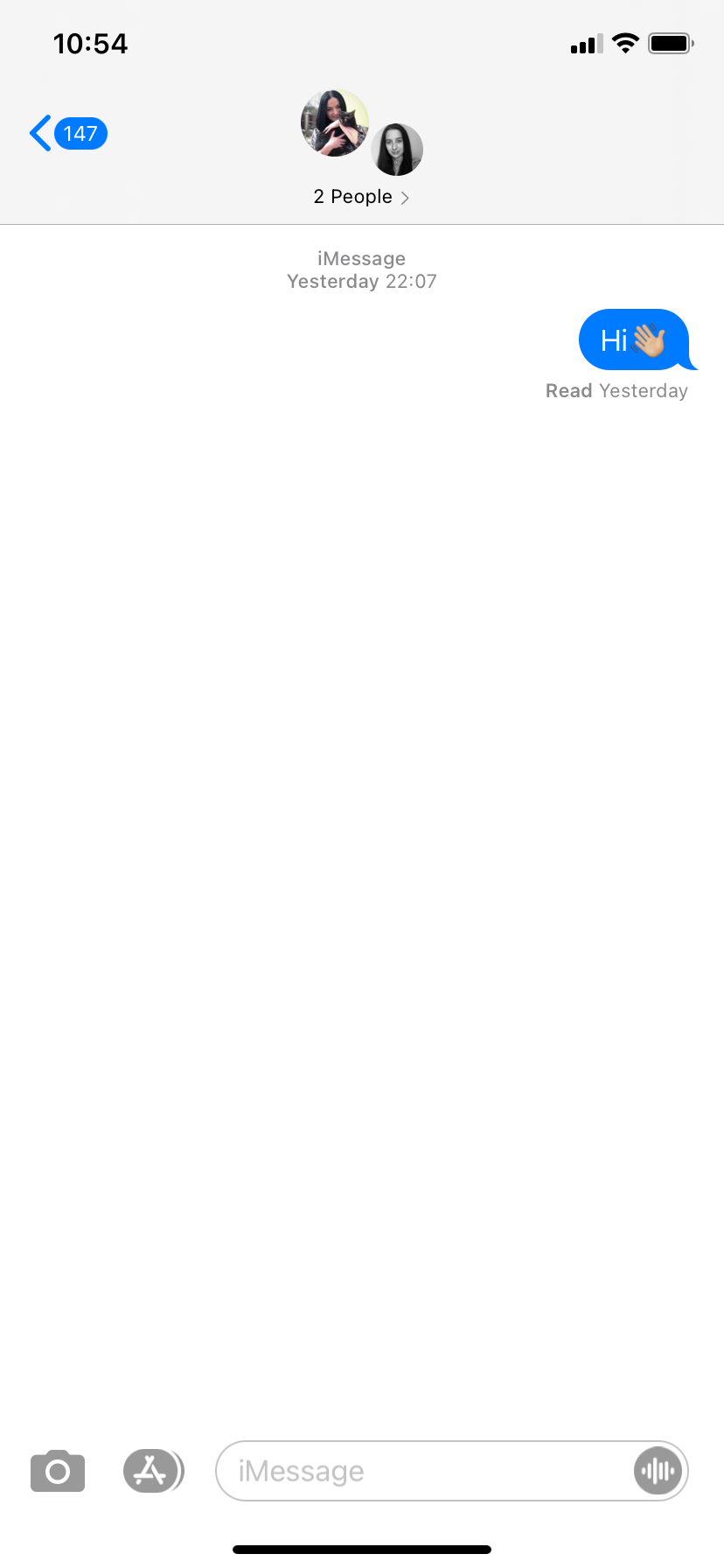
Alt: Поле ввода сообщения и список участников новой группы iMessage
Как понять, что это iMessage-группа
Проверка простая:
- Синие пузыри сообщений — это iMessage. Все функции группы доступны.
- Зелёные пузыри — MMS/SMS. Имя группы, значок и управление участниками могут быть недоступны.
Настройка названия и значка группы
Только iMessage-группы позволяют задать имя и значок. Учтите, что название увидят все участники.
Как изменить имя и значок:
- Откройте Сообщения и выберите нужную группу.
- Нажмите на имя группы в верхней части экрана.
- Нажмите кнопку Информация (i).
- Выберите Изменить имя и фото, введите название и установите значок, затем нажмите Готово.
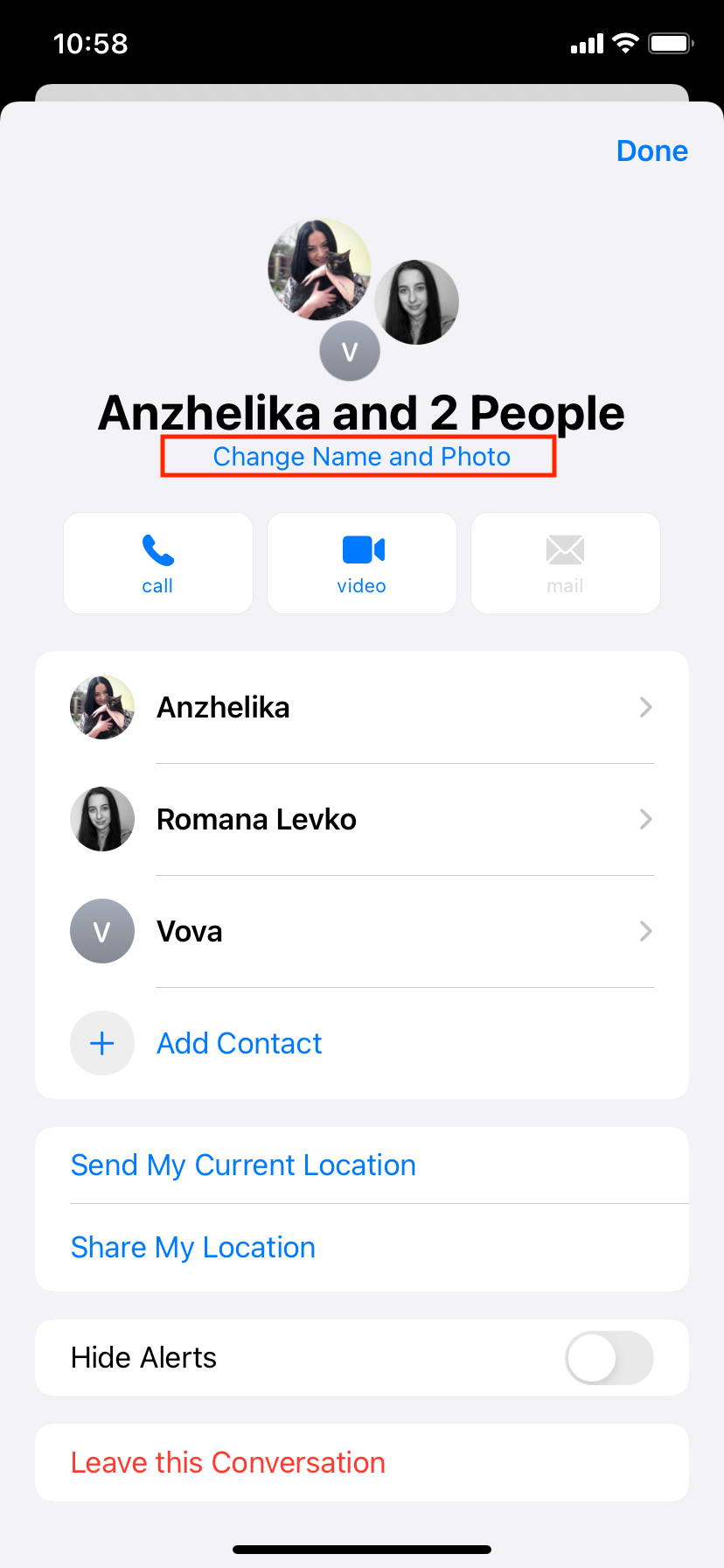
Alt: Экран изменения имени и фото группы iMessage на iPhone
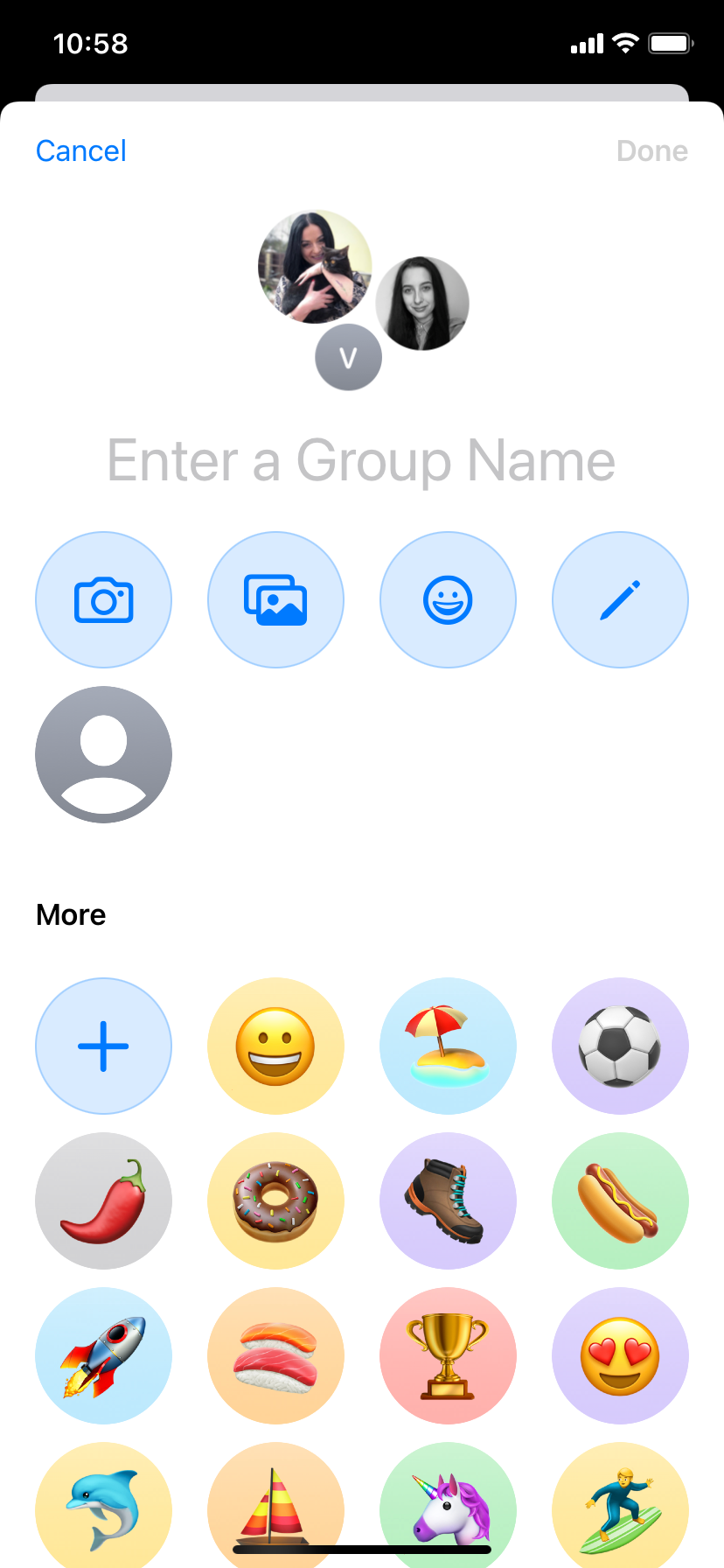
Alt: Выбор значка и ввод названия для группы iMessage
Добавление и удаление участников
Добавлять и удалять можно только в iMessage-группах. Для MMS/SMS эти опции недоступны.
Добавить участника:
- Откройте групповую переписку в Сообщения.
- Нажмите имя группы вверху экрана.
- Нажмите Информация.
- Внизу списка участников нажмите Добавить контакт и выберите контакт.
Удалить участника:
- Перейдите в Информация группы.
- Смахните влево по нужному имени и нажмите Удалить.
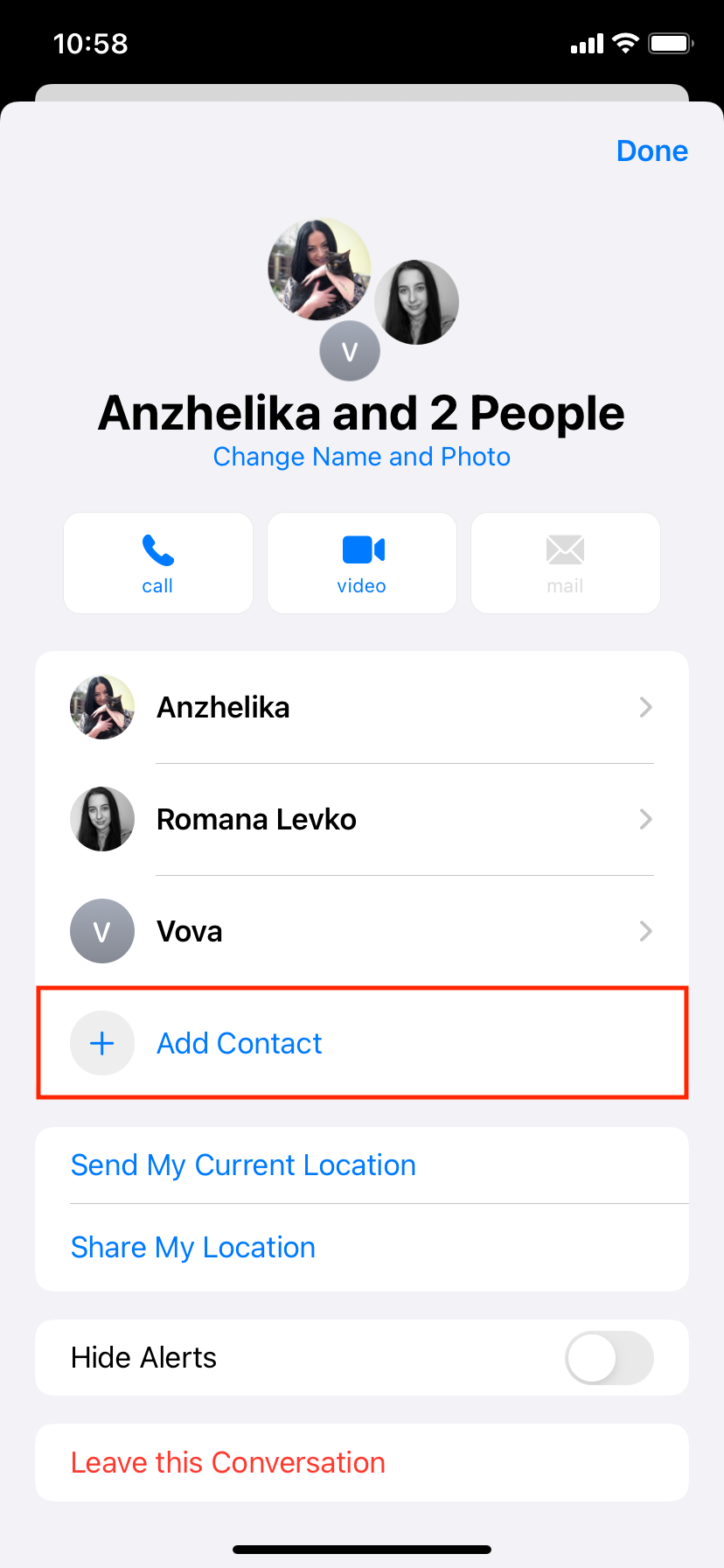
Alt: Экран добавления нового контакта в группу iMessage
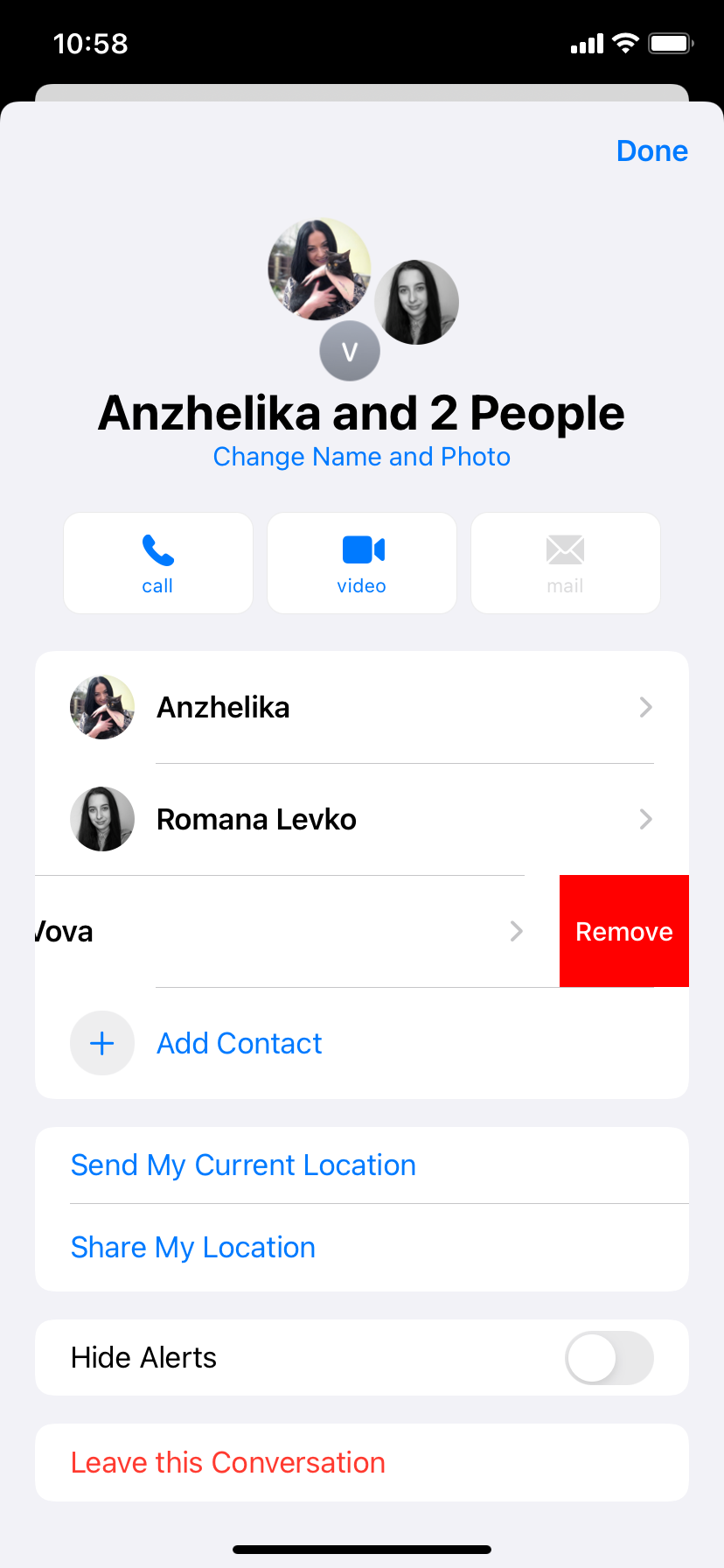
Alt: Список участников группы iMessage с опцией удаления участника
Если хотите удалить всю беседу, смахните влево по разговору на главном экране Сообщения и нажмите Удалить. Чтобы выйти из группы, откройте её, нажмите имя, затем Информация и внизу нажмите Покинуть этот разговор.
Ограничения и когда это не сработает
- Если хотя бы один участник не на iPhone или iMessage отключён, группа может быть MMS/SMS. В этом случае имя группы и управление участниками недоступны.
- Некоторые операторы ограничивают размер MMS и передачу мультимедиа.
- В группах с участниками на старых версиях iOS часть функций (например, эффекты сообщений) может не поддерживаться.
Совет: перед созданием большой рабочей группы убедитесь, что большинство участников используют iPhone и имеют подключение к интернету.
Лучшие практики и советы по использованию
- Выбирайте нейтральное имя для рабочих групп и деликатных тем — его видят все участники.
- Для важных объявлений используйте «Отметить как непрочитанное» или закрепляйте сообщения в других инструментах; iMessage не имеет встроенных постов.
- Если группа становится слишком шумной, включите «Не беспокоить» на конкретной беседе.
Альтернативные подходы
Если кому-то нужен кроссплатформенный или более управляемый вариант, рассмотрите:
- WhatsApp — кроссплатформенные групповые чаты, голосовые и видеозвонки.
- Telegram — большие супергруппы, каналы и упоминания.
- Slack или Microsoft Teams — для рабочих команд с интеграциями и управлением прав.
Когда выбрать iMessage: если все участники на Apple и важна приватность (сквозное шифрование) и простота.
Когда выбрать альтернативу: если в группе есть Android-пользователи, нужны расширенные модерация/архивация/поиск или интеграции.
Мини-процедура для IT/администратора (SOP)
- Убедитесь, что у участников включён iMessage: Настройки → Сообщения → iMessage.
- Проверьте подключение к интернету (Wi‑Fi/сотовая сеть).
- Создайте группу по инструкции выше и отправьте тестовое сообщение.
- Попросите участников подтвердить, что сообщения синие и отображается имя группы.
- Если кто-то не видит имя или не может присоединиться, проверьте их настройки и версию iOS.
Критерии приёмки
- Все ожидаемые участники получили сообщение.
- Сообщения отображаются синими пузырями для всех участников.
- Имя группы отображается у всех участников после изменения.
- Добавление и удаление участников работает без ошибок.
Безопасность и конфиденциальность
- iMessage использует сквозное шифрование между Apple-устройствами. Это значит, что содержимое сообщений шифруется и не доступно третьим лицам при обычных условиях.
- Тем не менее, резервные копии iCloud могут хранить сообщения в открытом виде, если резервное копирование и ключи не защищены дополнительными настройками. Проверьте настройки iCloud, если важна максимальная приватность.
- Никогда не публикуйте приватные данные в группах без согласия участников.
Полезный чеклист перед созданием рабочей группы
- Все участники используют iPhone/iPad/Mac и включили iMessage.
- У всех стабильное интернет‑соединение.
- Определено назначение группы и правила общения.
- Выбор имени группы согласован (если нужно).
- Назначен модератор или человек, ответственный за список участников.
Часто задаваемые вопросы
Что делать, если у кого-то зелёные сообщения?
Если у одного из участников зелёные пузыри, значит у него iMessage отключён или нет подключения к интернету. Тогда группа станет MMS/SMS и некоторые функции будут недоступны.
Могу ли я скрыть имя группы от некоторых участников?
Нет. Имя группы видно всем участникам iMessage. Если нужна приватная видимость, используйте альтернативные приложения с управлением ролями.
Можно ли вернуться к предыдущему состоянию после удаления участника?
Удаление участника из iMessage не удаляет историю сообщений; добавленному снова участнику не будут автоматически доступны сообщения, отправленные в его отсутствие.
Короткое резюме
iMessage — удобный и защищённый способ вести групповую переписку между устройствами Apple. Создание, именование и управление участниками интуитивны, но работают только при условии, что у всех включён iMessage. Для смешанных групп с Android лучше выбрать кроссплатформенный мессенджер.
Важное: проверьте, что сообщения отображаются синими пузырами — это индикатор полной функциональности iMessage.

Похожие материалы

Несколько аккаунтов Skype: Multi Skype Launcher

Журнал для работы: повысить продуктивность

Персональные звуки уведомлений на Android

Скачивание шоу Hulu для офлайн‑просмотра

Microsoft Start: персонализированная новостная лента
