
Как создать и импортировать последовательность изображений в Adobe Premiere Pro
Что такое последовательность изображений
Последовательность изображений — это набор отдельных файлов (PNG, TIFF, JPEG и т.д.), где каждый файл — один кадр съёмки, расположенный в правильном порядке по номеру. В Premiere Pro такую последовательность можно импортировать как «футедж» (видеоклип) и монтировать как обычный ролик.
Коротко: последовательность = кадры + порядковые номера.
Важно: если кадры имеют альфа‑канал, Premiere сохранит прозрачность, но при экспорте нужно выбрать поддерживающий формат (например ProRes 4444 или PNG‑последовательность).
Для чего подходят последовательности изображений
- Таймлапсы и ускорённые съёмки (строительство, цветение, движение облаков).
- Стоп‑моушн и анимация покадрово (пластилин, куклы, макеты).
- Цветокоррекция и VFX, когда удобнее работать с неподвижными файлами без артефактов видеокомпрессии.
- Рендеры из 3D‑пакетов и композитинга, которые экспортируют каждый кадр отдельно.
Подготовка файлов перед импортом
- Присвойте всем файлам один и тот же корневой базовый имя. Например: image-sequence001.png, image-sequence002.png и т. д.
- Нумерация должна быть непрерывной. Если нумерация начинается с 1 и показывает ведущие нули (001), сохраняйте ту же ширину номера для всех файлов.
- Используйте один формат файлов на последовательность (см. совместимость ниже).
- При необходимости проверьте цветовой профиль и глубину битов (8‑bit/16‑bit) — для цветокоррекции может потребоваться 16‑bit TIFF или OpenEXR.
Совет: держите исходную папку только с кадрами последовательности, чтобы случайно не выбрать лишние файлы.
Как импортировать последовательность изображений через меню Импорт
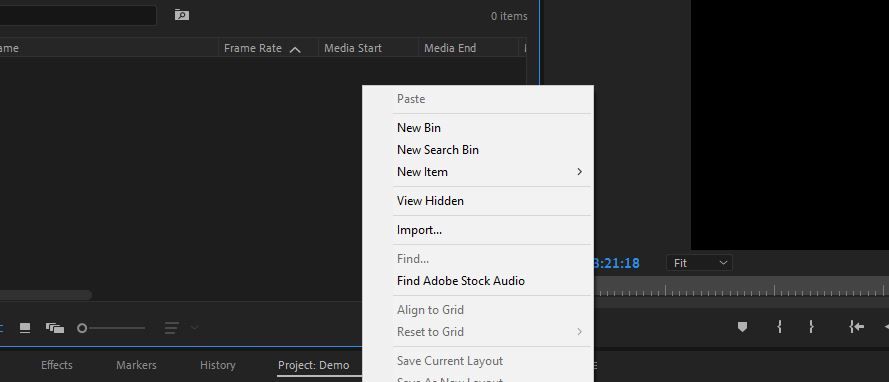
- В панели проекта (Project) правой кнопкой мыши выберите Import.
- Перейдите в папку с кадрами и выберите первый файл последовательности.
- Поставьте галочку Image Sequence и нажмите Open.
- Premiere создаст один элемент в проекте, представляющий всю последовательность как видеоклип.
Более быстрый импорт через Media Browser
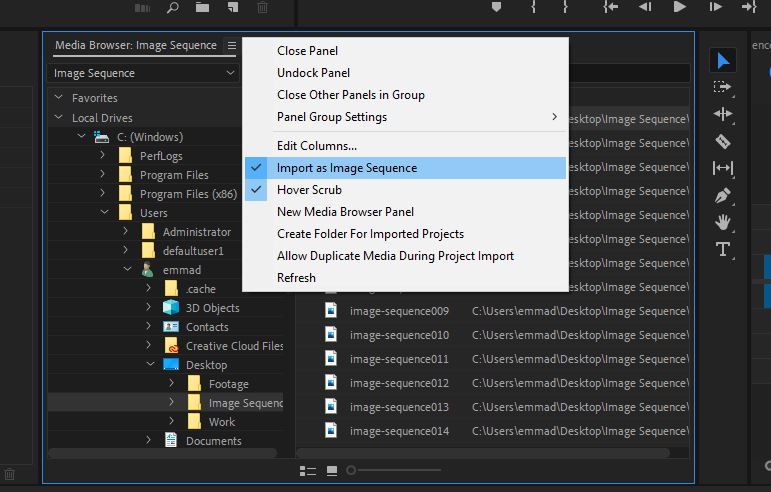
- Откройте панель Media Browser и перейдите в папку с изображениями.
- Выделите папку (не отдельные файлы).
- Через меню панели включите опцию Import as Image Sequence.
- Правой кнопкой мыши на первом кадре → Import. Последовательность появится в одном из биндов.
Импорт слоёв Photoshop как последовательность
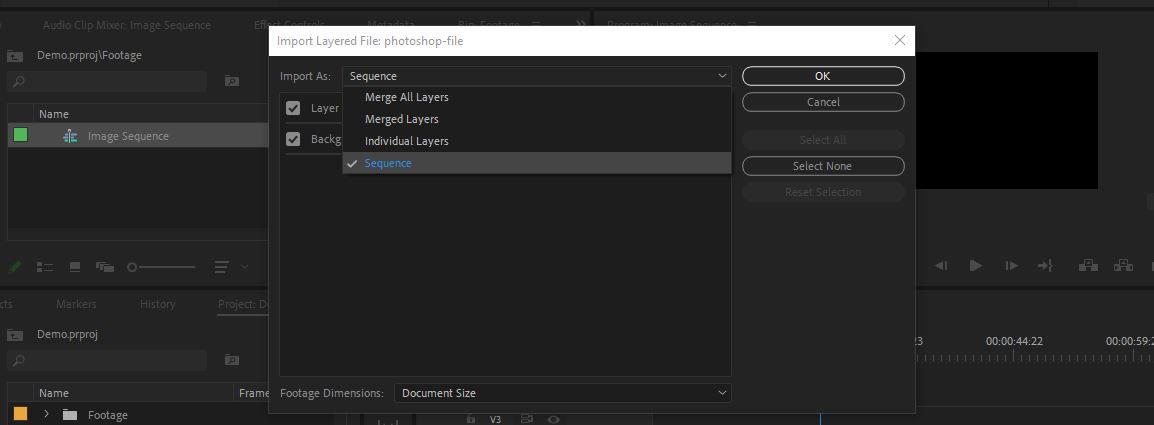
- Импортируйте PSD в проект.
- В диалоге импорта выберите вариант Sequence, чтобы Premiere импортировал слои подряд как кадры.
- Это удобно при работе с анимированными GIF или кадрами, подготовленными в Photoshop.
Интерпретация частоты кадров и длины
После импорта последовательность получит дефолтную частоту кадров, основанную на настройках проекта или автоматическом определении. Если вам нужно, чтобы кадры воспроизводились с конкретной частотой (например, 24 fps), выполните:
- Правой кнопкой по элементу → Modify → Interpret Footage.
- В разделе Frame Rate выберите Assume this frame rate и введите нужное значение.
Важно: смена частоты кадров не добавляет или не убирает кадры — она меняет, как Premiere показывает уже импортированный клип.
Примеры команд для конвертации через FFmpeg
Если вы предпочитаете заранее упаковать последовательность в видеофайл, можно использовать FFmpeg:
ffmpeg -framerate 24 -i image-sequence%03d.png -c:v libx264 -pix_fmt yuv420p out.mp4Это полезно, когда нужно быстро получить совместимый файл или передать материал коллеге, который не работает с последовательностями.
Частые проблемы и способы их решения
- Кадры не распознаются как последовательность: проверьте одинаковое базовое имя и формат нумерации (ведущие нули).
- Пропуски в нумерации: Premiere не соберёт последовательность корректно — восстановите нумерацию или используйте скрипт переименования.
- Неверная частота воспроизведения: используйте Modify → Interpret Footage.
- Плавность воспроизведения падает при 4K и выше: используйте прокси (Create Proxies) или включите аппаратное ускорение в настройках.
- Альфа‑канал не виден: уберите фон при экспорте или используйте формат с поддержкой альфа, а в секвенции включите Composite в Program Monitor.
Важно: не меняйте расширения вручную — преобразования формата лучше сделать в рендере или через специализированный софт.
Альтернативные подходы и когда они лучше
- After Effects: если нужно композить или анимировать кадры, удобнее работать в AE и отправлять в Premiere через Dynamic Link.
- Photoshop: полезно для покадровой коррекции и подготовки слоёв в PSD.
- Собрать в видео через FFmpeg или Adobe Media Encoder, если конечное ПО не поддерживает image sequence.
Контрпример: если требуется плавное растяжение времени (optical flow), лучше работать с видео, а не с последовательностью кадрами, так как кадры без промежуточной информации усложняют интерполяцию.
Мини‑методология импорта и подготовки (чеклист)
- Проверить и унифицировать имена файлов.
- Сохранить копию исходной папки.
- Импортировать через Media Browser или Import с галочкой Image Sequence.
- Установить нужную частоту кадров через Interpret Footage.
- Создать прокси для плавной работы при больших разрешениях.
- Применить LUT/базовую коррекцию (при необходимости) только после проверки последовательности.
- Экспортировать в формат, учитывающий альфа и глубину цвета.
Ролевые чеклисты
Для монтажёра:
- Нумерация и структура папок в порядке.
- Проверить интерпретацию частоты кадров.
- Создать прокси при необходимости.
Для колориста:
- Экспортировать TIFF/EXR или работать с 16‑bit кадрами.
- Проверить цветовой профиль и гамму.
Для VFX‑специалиста:
- Убедиться в наличии чистого альфа‑канала.
- Проверить соответствие временных меток и резолюций.
Критерии приёмки
- Последовательность импортирована как единый клип и воспроизводится с нужной частотой.
- Нет пропусков кадров, нумерация непрерывна.
- Цвет и альфа соответствуют техническому заданию.
- Прокси настроены и воспроизведение в проекте плавное.
Практические советы и тонкие настройки
- Если кадры имеют разную глубину цвета, приведите их к единому стандарту перед импортом.
- Для анимации с малым количеством кадров используйте дублирование кадров или интерполяцию времени для сглаживания.
- При большом количестве кадров храните их на быстром диске (SSD, RAID), чтобы избежать тормозов при рендере.
Факт‑бокс: типичные частоты кадров — 24, 25, 30, 50, 60 кадров в секунду. Для фильмов чаще используют 24 fps; для телевидения — 25 или 30 fps.
Краткое резюме
Последовательности изображений преобразуют набор отдельных кадров в удобный для монтажа клип. Главное — правильная подготовка файлов (имена и нумерация), использование опции Image Sequence или Media Browser, а также корректная интерпретация частоты кадров. Этот рабочий приём незаменим для таймлапсов, стоп‑моушна и профессиональной цветокоррекции.
Примечание: перед массовым импортом протестируйте небольшую секцию последовательности, чтобы убедиться в корректности настроек.
Дополнительный ресурс: если нужен быстрый экспорт готового видео из последовательности для обмена, используйте FFmpeg или Adobe Media Encoder.
Часто задаваемые вопросы
Можно ли импортировать последовательность с разными форматами файлов в одной группе?
Нет. Для корректной автоматической сборки последовательности все кадры должны быть одного формата и иметь согласованную нумерацию.
Как работать с пропущенными кадрами?
Восстановите нумерацию с помощью переименования (например, утилитой Bulk Rename) или вставьте пустые файлы‑заполнители с соответствующими номерами.
Что делать при плохой производительности проекта?
Создайте прокси, понизьте качество воспроизведения в Program Monitor или используйте SSD/RAID.

Похожие материалы

Несколько аккаунтов Skype: Multi Skype Launcher

Журнал для работы: повысить продуктивность

Персональные звуки уведомлений на Android

Скачивание шоу Hulu для офлайн‑просмотра

Microsoft Start: персонализированная новостная лента
