
Установка Mail-in-a-Box на Ubuntu: пошаговое руководство

Mail-in-a-Box — это готовое решение для развёртывания почтового сервера. В статье показаны подготовка сервера и домена, установка через официальный скрипт, базовая настройка SSL и проверка отправки почты. Включены чек‑листы, руководство по устранению неполадок, рекомендации по безопасности и шаблоны записей DNS.
Содержание
- Почему стоит запускать собственный почтовый сервер
- Подготовка сервера и домена
- Установка Mail-in-a-Box
- Конфигурация и выпуск SSL
- Отправка и проверка первого письма
- Часто задаваемые вопросы
- Руководства, чек‑листы и сценарии отладки
- Краткое резюме и рекомендации
Запуск собственного почтового сервера даёт контроль над данными и конфиденциальностью. В отличие от крупных провайдеров, вы управляете хранением сообщений, логами и доступом. Mail-in-a-Box (MiAB) упрощает этот процесс, объединяя почту, веб‑панель и DNS в одном пакете.
Ключевые преимущества:
- Конфиденциальность: письма хранятся на вашем сервере.
- Гибкость: вы решаете, какие сервисы и политики включать.
- Независимость: нет посредника, который мог бы прекращать сервис или ограничивать функционал.

Когда собственный сервер — не лучшая идея:
- Если вам нужна масштабируемость для маркетинговых рассылок.
- Если у команды нет ресурсов для обеспечения надёжности и безопасности.
- Если вы не готовы контролировать репутацию IP‑адреса (важно для доставки).
Хорошее дополнение: после развёртывания MiAB подумайте о групповой платформе для коммуникаций (например, Citadel), чтобы уменьшить зависимость от централизованных сервисов.
Подготовка сервера и домена
Перед установкой убедитесь, что:
- У вас есть VPS с Ubuntu (желательно LTS) и доступ по root.
- У вас есть доменное имя и возможность создать кастомные NS-записи.
- Понимаете, что Mail-in-a-Box управляет DNS для домена и некоторых поддоменов.
Пример окружения в статье: VPS на DigitalOcean с Ubuntu.
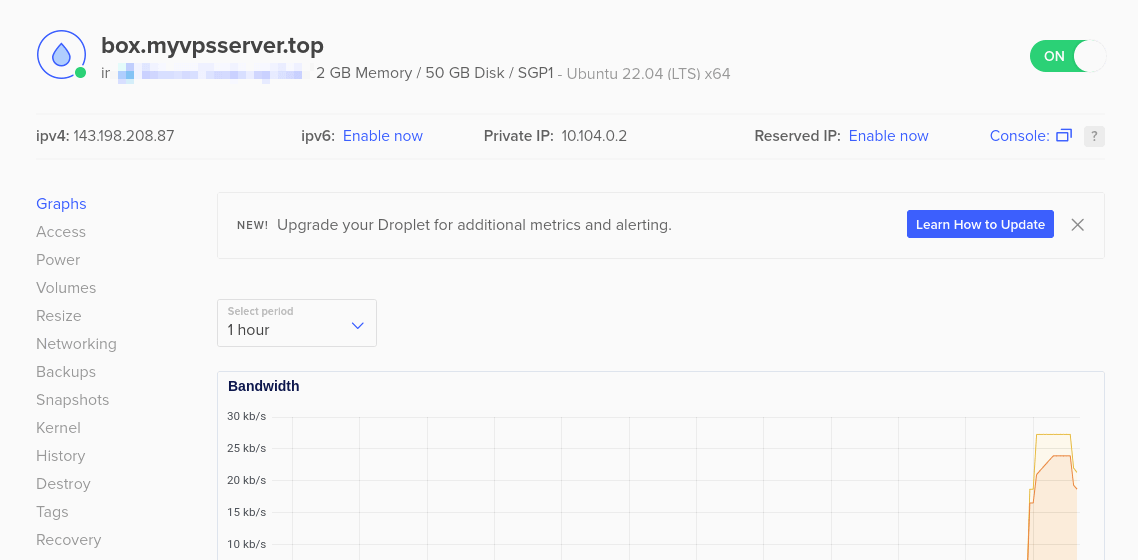
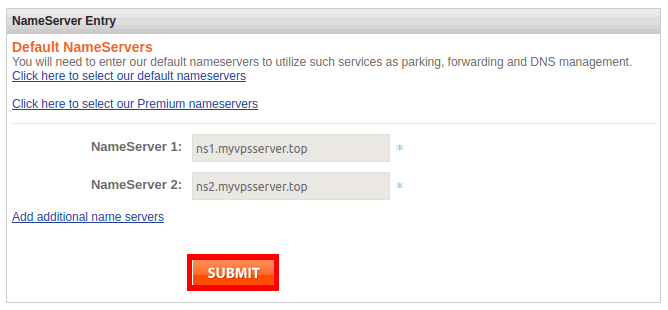
Вам нужно в панели регистратора домена создать два nameserver-записи:
- ns1.your-domain-name.com → IP вашего сервера
- ns2.your-domain-name.com → IP вашего сервера (можно тот же IP или второй IP)
После этого укажите у регистратора, что ваш домен использует эти NS.
Важно: не используйте MiAB для массовых рассылок — это испортит репутацию IP и доставляемость. Для маркетинга применяйте специализированные платформы.
Обновление hostname на машине
Mail-in-a-Box ожидает корректного FQDN (полного доменного имени) при установке. Установите hostname в соответствии с доменом, который будете использовать (например, box.example.com).
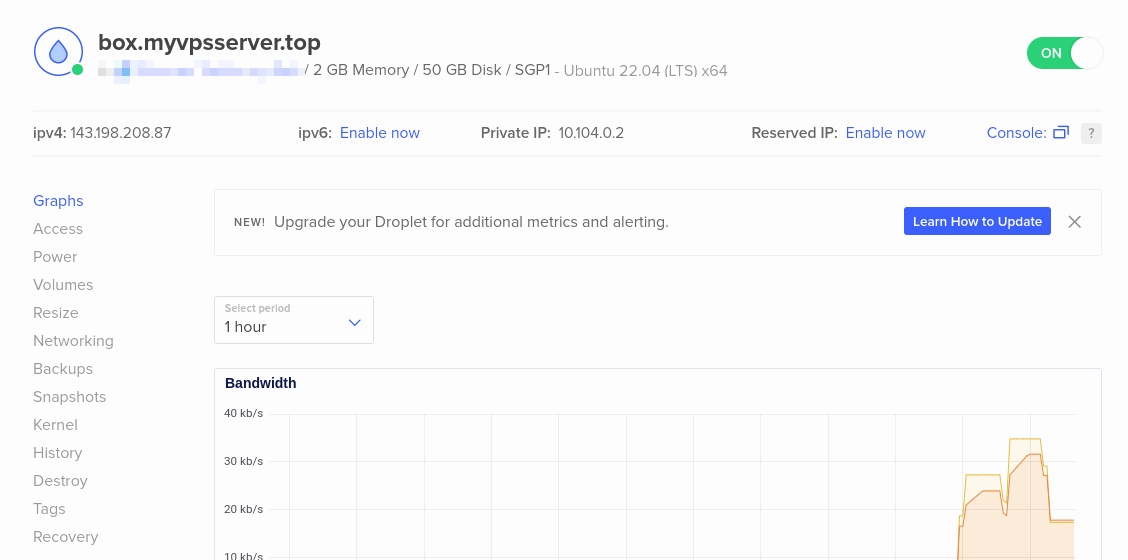
Пример порядка действий в DigitalOcean:
- Откройте страницу вашего droplet и измените его имя на нужный домен.
- Залогиньтесь на VPS как root и выполните изменение hostname локально (пример из оригинальной инструкции):
echo"box">/etc/hostname- Обновите файл /etc/hosts. В оригинальном примере использовались awk и sed:
awk'$1 == "127.0.1.1" { print $2 }'/etc/hosts |sed-i s/.*/box.yourdomain.here/
awk'$1 == "127.0.1.1" { print $3 }'/etc/hosts |sed-i s/.*/box/
(Обратите внимание: эти команды в статье следуют оригиналу; при необходимости адаптируйте под вашу систему и используйте редактор vi/nano для безопасного изменения /etc/hosts.)
- Перезагрузите систему, чтобы изменения вступили в силу.

Проверка: после перезагрузки выполните hostnamectl или cat /etc/hostname.
Установка Mail-in-a-Box
Когда домен и hostname готовы, можно запускать установку.
- Получите официальный установочный скрипт и запустите его:
curl -s https://mailinabox.email/setup.sh |sudo-Ebash- Следуйте интерактивным подсказкам установщика:
- Введите первичный адрес электронной почты администратора.

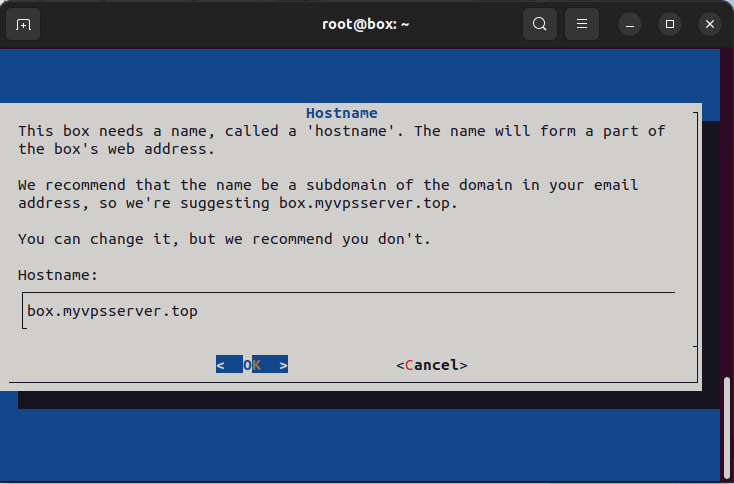
- Укажите hostname сервера (например, box.myvpsserver.top).
- Выберите часовой пояс (задавайте ваш локальный часовой пояс, а не физическое местоположение сервера).

- Придумайте пароль для административного почтового ящика.
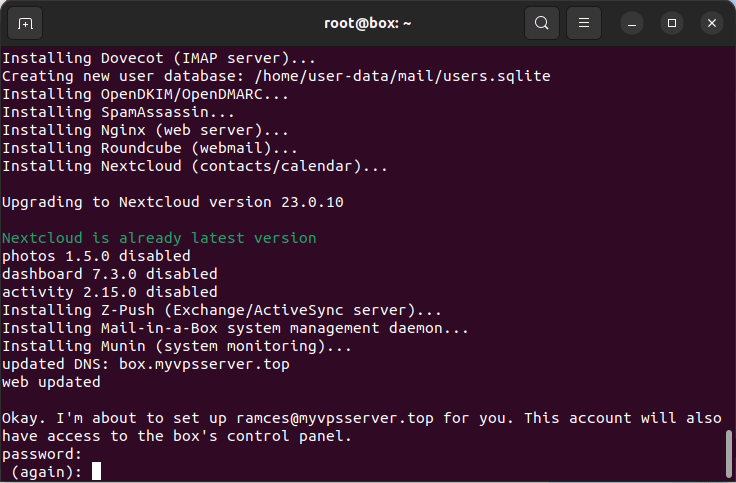
Совет: используйте менеджер паролей и надёжные пароли. Если планируете подключать внешние клиенты (Outlook, Thunderbird), настройте двухфакторную защиту, если доступно.
Конфигурация после установки
После завершения скрипта установщик выдаст URL администратора. Откройте его в браузере.
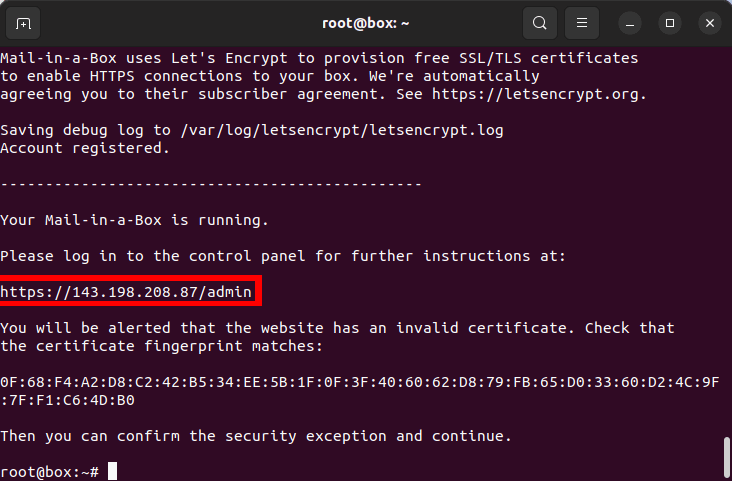
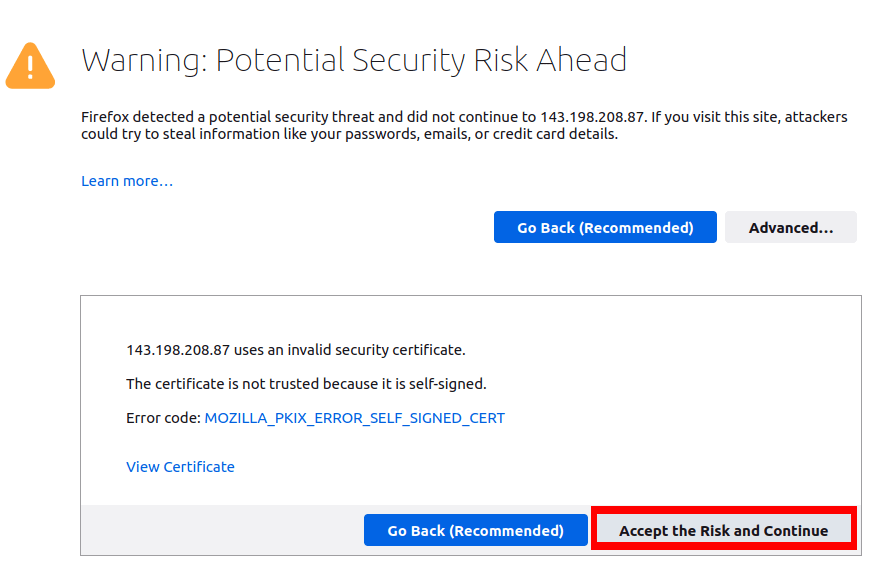
Первый визит может вызвать предупреждение безопасности — MiAB по умолчанию использует самоподписанный сертификат на этом этапе.
В браузере выполните: Advanced → Accept the Risk and Continue (или эквивалент). Это временно, дальше мы выпустим валидный сертификат.
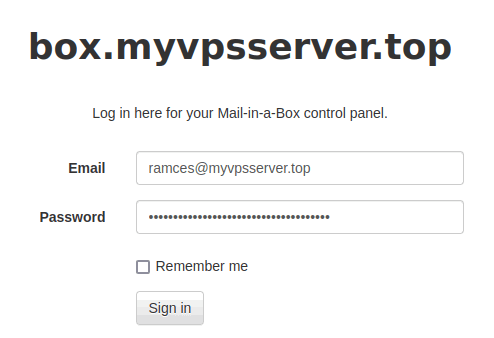
- Войдите под созданным адресом и паролем.
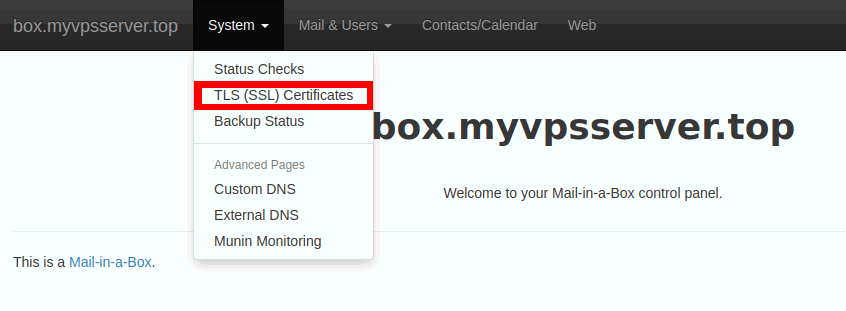
- Перейдите в System → TLS (SSL) Certificates.
- Нажмите Provision, чтобы выпустить сертификаты для нужных поддоменов.
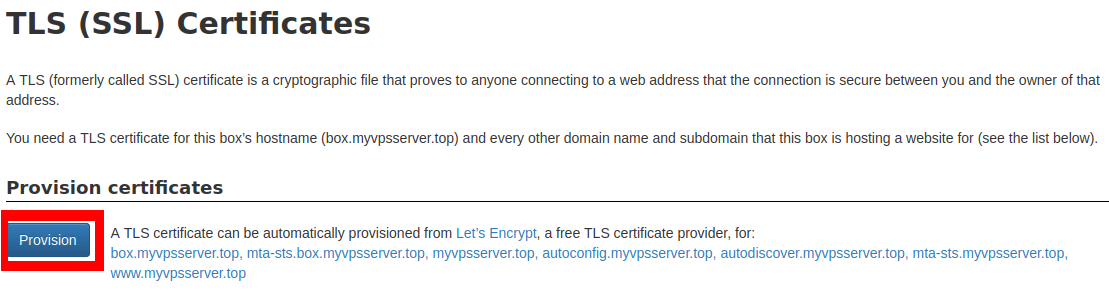
Иногда часть поддоменов может не получить сертификат сразу. Повторите Provision при необходимости.
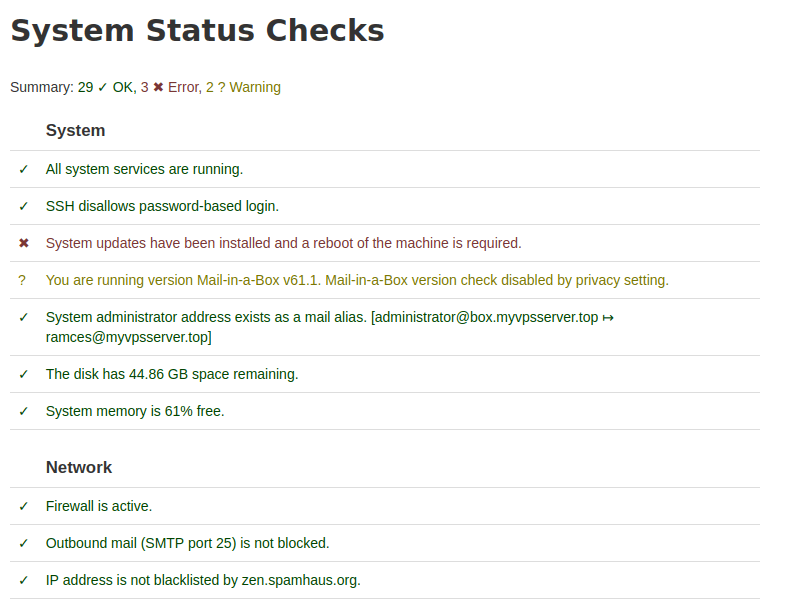
- Проверьте System → Status Checks, чтобы убедиться, что все службы работают.
Совет: изучите OpenSSL, чтобы понимать, как работают самоподписанные и CA‑подписанные сертификаты.
Отправка и проверка первого письма
MiAB поставляется с простым веб‑интерфейсом, поэтому внешние почтовые клиенты не обязательны для первоначальной проверки.
- Откройте веб‑интерфейс: https://yourdomain.com/mail

- Введите ваш адрес и пароль и войдите.

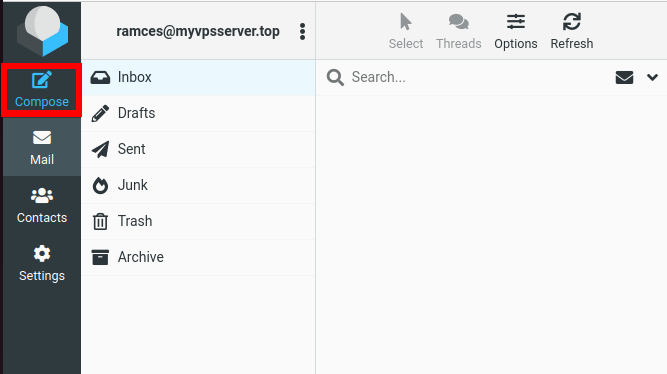
- Нажмите Compose и создайте тестовое письмо.
- Отправьте письмо на внешний адрес и проверьте доставку.
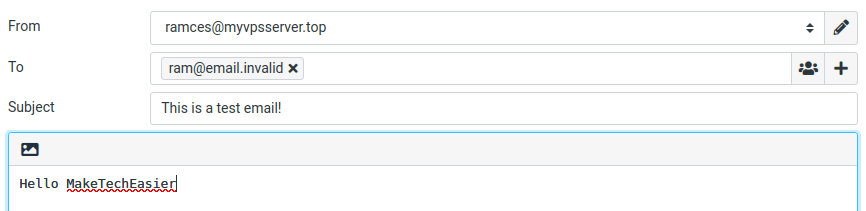
Если письмо не доставлено — см. раздел Отладка ниже.
Часто задаваемые вопросы
Можно ли перенастроить сервер после установки?
Да. Для запуска настроек снова используйте команду:
sudo mailinaboxЭто откроет текстовое меню конфигурации на сервере.
Можно ли создать дополнительные учётные записи?
Да. В админке MiAB перейдите Mail & Users → User и добавьте нового пользователя, указав адрес и пароль.
Письма не доходят до получателя — что делать?
Наиболее вероятная причина: IP‑адрес вашего сервера находится в спам‑блоклистах. Решения:
- Запросить у провайдера новый IP или создать новую VPS.
- Использовать сторонний SMTP‑реле (relay) для рассылки.
- Проверить и настроить SPF, DKIM и DMARC записи.
- Проверить статус сервиса в System → Status Checks и логи почтового сервера.
Изображения и скриншоты: Brett Jordan via Unsplash. Все изменения и скриншоты от Ramces Red.
Руководства, чек‑листы и практические материалы
В этом разделе — практические шаблоны и чек‑листы для подготовки, установки и отладки. Они помогут сократить ошибки и ускорить запуск.
Быстрый чек‑лист перед установкой (роль: системный администратор)
- Зарегистрирован домен.
- Созданы NS-записи ns1/ ns2, указывающие на IP сервера.
- Получен root‑доступ к VPS.
- VPS с Ubuntu LTS и последние обновления ОС установлены.
- На сервере настроен корректный hostname (FQDN).
- Резервная копия важных данных и снимок VPS перед установкой.
Чек‑лист безопасности после установки (роль: инженер по безопасности)
- Выпущен и установлен валидный TLS сертификат.
- Ограничен доступ по SSH (использование ключей, запрет root/пароля при необходимости).
- Настроен брандмауэр (ufw/iptables): открыты только нужные порты (25, 80, 443, 587, 993, 465 и др. в зависимости от конфигурации).
- Включено автоматическое обновление безопасности или регулярный процесс патчей.
- Настроен мониторинг дискового пространства и журналов.
- Регулярно экспортируются и хранятся бэкапы почтовых ящиков и конфигурации.
Мини‑методология тестирования приёма и отправки почты
- Отправить тестовое письмо с MiAB на внешнюю почту (Gmail/Yahoo).
- Проверить заголовки входящего письма на предмет правильно выставленных SPF, DKIM и DMARC.
- Отправить письмо с внешнего адреса на MiAB и проверить доставку во входящие.
- Использовать утилиту telnet/openssl s_client для теста соединения SMTP и IMAP/POP3.
- Проверить логи /var/log/mail.log, postfix и dovecot для детальной диагностики.
Пример шаблона записей DNS для домена mail.example.com (в админке регистратора)
- A record: mail -> 1.2.3.4 (IP вашего сервера)
- A record: ns1 -> 1.2.3.4
- A record: ns2 -> 1.2.3.4 (или вторичный IP)
- MX record: @ -> mail.example.com (приоритет 10)
- TXT: SPF: v=spf1 mx -all
- TXT: DKIM — автоматически настраивается MiAB, проверьте админку
- TXT: DMARC: v=DMARC1; p=none; rua=mailto:postmaster@example.com
Диаграмма принятия решения: письмо не доставлено (Mermaid)
flowchart TD
  A[Письмо не доставлено] --> B{Проверить логи}
  B --> C[Есть ошибки авторизации?]
  C -->|Да| D[Проверить учетные данные и TLS]
  C -->|Нет| E[Проверить репутацию IP]
  E --> F{IP в блоклистах?}
  F -->|Да| G[Запросить новый IP или использовать SMTP relay]
  F -->|Нет| H[Проверить SPF/DKIM/DMARC и заголовки]
  H --> I[Проверить сетевые правила и брандмауэр]
  I --> J[Связаться с провайдером или получить поддержку]
Критерии приёмки
- Почтовый сервер успешно принимает входящую почту от внешних доменов.
- Почтовый сервер успешно отправляет письма во внешние домены и письма не попадают в спам у большинства провайдеров.
- TLS сертификаты корректно установлены и не вызывают ошибок в браузерах и почтовых клиентах.
- Бэкап и процедура восстановления протестированы.
Сценарии отладки — чек‑лист (быстрая диагностика)
- Проверьте связь к SMTP порту: telnet mail.example.com 25
- Проверить, не блокируется ли порт 25 у провайдера VPS.
- Проверить файл журналов: sudo tail -n 200 /var/log/mail.log
- Проверить статус служб: sudo systemctl status postfix dovecot nginx
- Проверить DNS: dig MX example.com; dig TXT example.com
- Проверить DKIM: отправить письмо на внешний адрес и посмотреть заголовки
Модель зрелости для самоуправляемого почтового сервера
- Уровень 0 — эксперимент: запускаете сервер для обучения, без SLA и бэкапов.
- Уровень 1 — рабочая среда для небольшой команды, базовый бэкап и мониторинг.
- Уровень 2 — продакшен: мониторинг, SLA, защита от DDoS, резервирование и процедуры восстановления.
- Уровень 3 — корпоративный: отказоустойчивость, резервные MX, георепликация, аудит безопасности.
Матрица рисков и меры смягчения
- Риск: IP в спам‑листах. Митигирование: смена IP, использование реле, улучшение SPF/DKIM/DMARC.
- Риск: утечка паролей. Митигирование: политика сложных паролей, 2FA, мониторинг попыток входа.
- Риск: устаревшие пакеты. Митигирование: процессы обновления и тестовые стенды.
- Риск: потеря данных. Митигирование: регулярные бэкапы, тесты восстановления.
Примеры тест‑кейсов (приёмка)
- TC1: Входящая почта от внешнего адреса доставлена в почтовый ящик и отображается в веб‑интерфейсе.
- TC2: Исходящее письмо отправлено и подтверждённо доставлено через внешний почтовый сервис.
- TC3: Подключение по IMAP с TLS успешно для внешнего почтового клиента.
- TC4: При восстановлении из бэкапа все почтовые ящики восстанавливаются и доступны.
Дополнительные советы и совместимость
- Провайдеры VPS иногда блокируют исходящий порт 25. Убедитесь в политике провайдера или используйте SMTP relay.
- MiAB лучше всего поддерживается на свежих версиях Ubuntu LTS; перед обновлением ОС ознакомьтесь с документацией MiAB.
- Если нужен GUI‑интерфейс для управления пользователями на уровне организации, рассмотрите интеграцию с LDAP или внешними каталогами.
Примечания по безопасности и приватности
- Храните резервные копии за пределами основного VPS.
- Минимизируйте доступ администратора и используйте SSH‑ключи.
- Отключите неиспользуемые сервисы и следите за логами.
- Для соответствия локальным законам о защите данных (например, в ЕС — GDPR) оцените, где хранятся данные и кто имеет доступ.
Социальная превью и короткое объявление
OG title suggestion: Установка Mail-in-a-Box на Ubuntu
OG description suggestion: Быстрый гайд по развёртыванию собственного почтового сервера Mail-in-a-Box на Ubuntu: подготовка, установка, SSL и отладка.
Короткое объявление (100–200 слов):
Mail-in-a-Box делает развёртывание собственного почтового сервера максимально простым. В этом руководстве мы прошли все этапы: от подготовки домена и настройки hostname на VPS до запуска установочного скрипта, выпуска TLS‑сертификатов и отправки первого тестового письма. Включены чек‑листы для администраторов, чек‑лист безопасности, матрица рисков и практические сценарии отладки. Руководство пригодится как для обучения, так и для развёртывания небольших рабочих почтовых систем.
Краткое резюме
- Mail-in-a-Box — удобный способ быстро запустить почтовый сервер с управлением DNS.
- Ключевые шаги: подготовка домена и NS‑записей, корректный hostname, запуск официального скрипта, выпуск TLS и проверка отправки.
- Обязательно настройте SPF, DKIM и DMARC, а также реализуйте политику бэкапов и мониторинга.
Ссылки и полезные ресурсы
- Официальный сайт Mail-in-a-Box: https://mailinabox.email

Похожие материалы

Несколько аккаунтов Skype: Multi Skype Launcher

Журнал для работы: повысить продуктивность

Персональные звуки уведомлений на Android

Скачивание шоу Hulu для офлайн‑просмотра

Microsoft Start: персонализированная новостная лента
