
Как создать и использовать список рассылки в Gmail через Google Контакты
Кратко
Создайте группу контактов в приложении Google Контакты и используйте её в Gmail, чтобы быстро отправлять письма сразу всей группе. Подходит для команд, клубов и мелкого бизнеса; учтите лимит Gmail — 500 отправленных/полученных сообщений в сутки.
Быстрые ссылки
- Создать список рассылки через Google Контакты
- Отправить письмо через список в Gmail
Создание списка рассылки через Google Контакты
Вся работа с контактами, доступными в Gmail, ведётся в отдельном приложении: Google Контакты. Чтобы создать список рассылки, откройте веб-версию Google Контактов в браузере.
- Перейдите на сайт Google Контактов и войдите в нужный аккаунт.
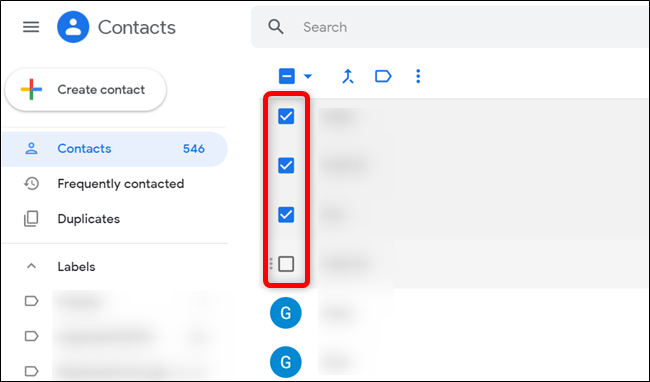
- Наведите курсор на контакт, которого хотите добавить, и поставьте галочку слева от имени. Повторите для всех контактов группы.
Убедитесь, что у каждого выбранного контакта указана рабочая или личная электронная почта — без неё контакт не появится при добавлении метки в Gmail.
Когда все нужные контакты выбраны, нажмите на иконку «Метка» (Label) вверху и выберите «Создать метку».
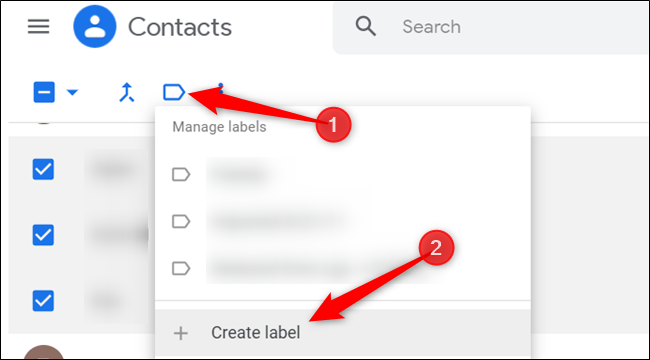
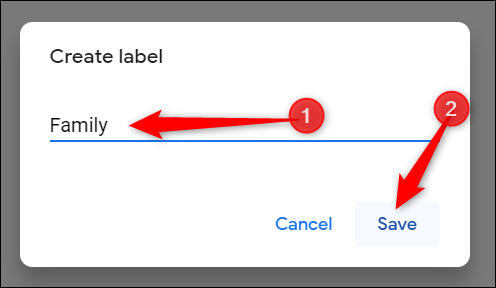
- Введите понятное имя метки (например, “Клиенты — Москва”, “Команда продаж”) и нажмите “Сохранить”.
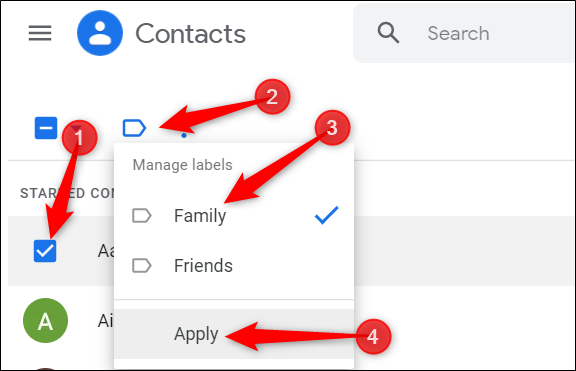
- Чтобы добавить контакт в существующую метку: выделите контакт, нажмите иконку «Метка», отметьте нужную метку и нажмите “Применить”.
- Метку можно создавать для разных списков — по проектам, регионам или ролям. После создания метки можно закрыть вкладку Google Контактов.
Важно: метки в Google Контактах работают как группы — при изменении адреса у контакта изменения применяются ко всем меткам, где он состоит.
Отправка письма всему списку в Gmail
Теперь отправьте письмо через Gmail, выбрав созданную метку как получателя.
- Откройте Gmail и дождитесь полной загрузки почтового интерфейса.
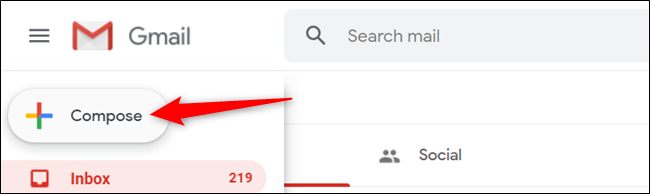
- Наведите курсор на значок плюс (+) слева и нажмите кнопку “Написать” (Compose) для создания нового письма.
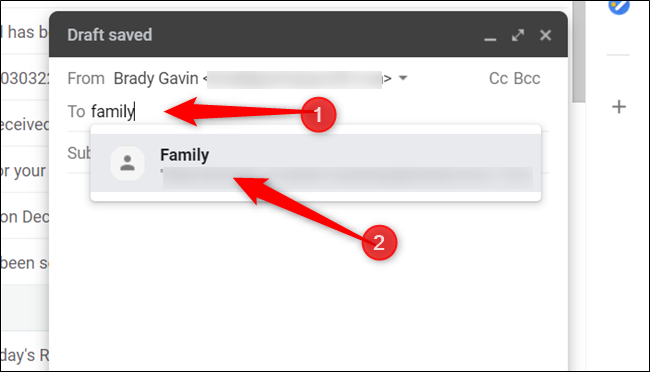
- В поле «Кому» начинайте вводить название метки, которую вы создали. Gmail покажет подсказку с именем метки — кликните по ней.
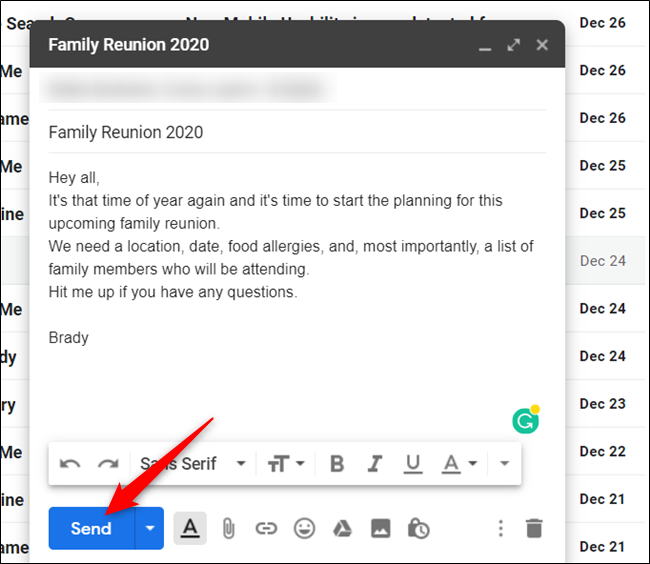
- После выбора метки поле «Кому» будет заполнено адресами всех контактов из этой метки. Напишите сообщение и нажмите “Отправить”.
Примечание: если в группе много получателей и вы хотите скрыть их адреса друг от друга, используйте поле BCC (скрытая копия) вместо «Кому».
Когда этот метод не подходит (контрпример)
- Если нужно отправлять более 500 сообщений в сутки или вести сложные маркетинговые кампании с аналитикой и отслеживанием открытий — лучше использовать специализированные сервисы рассылок (Mailchimp, SendinBlue, ActiveCampaign).
- Если необходима автоматизация подписки/отписки для внешних подписчиков — метки Google Контактов не предоставляют формы подписки и управления подписками.
Альтернативные подходы
- Google Groups — для списков рассылки с поддержкой архивов и прав доступа.
- CMP/ESP (Mailchimp, SendinBlue) — для рассылок с шаблонами, A/B-тестами и метрикой.
- Использование BCC или табличных скриптов (Google Таблицы + Apps Script) для частичной автоматизации.
Мини-методология: поддержание списков
- Проводите чистку раз в квартал: удаляйте несуществующие и неактивные адреса.
- Обновляйте метки при смене ролей сотрудников.
- Ведите документ с назначением каждой метки (что она означает и кто за неё отвечает).
- Названия меток делайте короткими, но информативными: регион/роль/проект.
Чек-лист по ролям
- Владелец метки (например, менеджер проекта): проверяет корректность адресов, управляет правами доступа.
- Маркетолог: использует отдельные метки для сегментации; при достижении лимитов переносит кампании в ESP.
- Обычный пользователь: отправляет служебные сообщения и использует BCC для защиты приватности адресатов.
Решение и критерии выбора
flowchart TD
  A[Нужно отправить письмо группе?] --> B{Количество писем > 500/сутки?}
  B -- Да --> C[Использовать ESP 'Mailchimp и т.п.']
  B -- Нет --> D{Нужна подписка/управление подписчиками?}
  D -- Да --> C
  D -- Нет --> E[Использовать метки в Google Контактах и отправлять через Gmail]
Факты и ограничения
- Лимит обычного бесплатного Google-аккаунта: до 500 отправленных и полученных писем в сутки. При превышении придёт сообщение об ошибке ограничения.
- Метки — это способ группировки контактов; они не предоставляют инструменты для массовой аналитики или шаблонов рассылки.
Советы по безопасности и приватности
- Не включайте адреса всех участников в поле «Кому», если они не хотят, чтобы их адреса были видны другим — используйте BCC.
- Для рассылок клиентам убедитесь, что вы соблюдаете местные правила о рассылках (например, законы о спаме и требования к согласиям).
Критерии приёмки
- Все адресаты в метке имеют корректные email-адреса.
- Письмо отправлено через Gmail, и все указанные контакты получили сообщение без ошибок доставки.
- При необходимости использовано поле BCC для конфиденциальности.
Краткое резюме
Создайте метку в Google Контактах, добавьте в неё адреса и используйте имя метки в поле «Кому» в Gmail — это простой способ быстро отправлять письма группе. Для массовых маркетинговых рассылок и аналитики выбирайте специализированные сервисы.
Важно: регулярно проверяйте и поддерживайте списки, чтобы избежать ошибок доставки и нарушений приватности.

Похожие материалы

Несколько аккаунтов Skype: Multi Skype Launcher

Журнал для работы: повысить продуктивность

Персональные звуки уведомлений на Android

Скачивание шоу Hulu для офлайн‑просмотра

Microsoft Start: персонализированная новостная лента
