
Автоматические отчёты Google Analytics в Google Таблицах

Этот материал показывает, как автоматически собирать кастомные отчёты Google Analytics, пересылать их по электронной почте, сохранять CSV во внешнем хранилище через IFTTT и автоматически импортировать их в Google Таблицы. Настройте один раз — и каждый месяц будете получать готовый отчёт с графиками и расчётами.
Коротко о что и зачем
Автоматизация повторяющихся задач экономит время и снижает рутинную работу. В контексте аналитики это значит: вместо ручного экспорта данных и сборки отчётов — получать готовые данные, автоматически подставляемые в шаблон Google Таблиц, где вычисления, сводные таблицы и диаграммы формируются сами.
Ключевые части процесса:
- Google Analytics: создаёте кастомный отчёт и планируете отправку по email в формате CSV.
- Gmail: помечаете входящие письма фильтром и ярлыком.
- IFTTT: триггер реагирует на помеченные письма и сохраняет вложение в Dropbox.
- Google Таблицы: функция IMPORTDATA подключает CSV по URL из Dropbox и обновляет лист.
Важно: этот способ прост и быстр, но требует осторожности с публичными ссылками на CSV. Ниже — подробная инструкция, шаблоны, чеклисты, рекомендации по безопасности и отладке.
Настройка Google Analytics
- Войдите в Google Analytics и откройте вкладку “Настройка” (Customization).
- Нажмите “Создать новый кастомный отчёт” и соберите нужные метрики, размеры и фильтры.
- Советы по выбору: если вам нужен трафик по каналам — берите метрики «Сеансы», «Пользователи», «Конверсии» и размер “Источник/канал”. Для e‑commerce — добавьте доход и транзакции.
- Определение: метрика — числовое значение (сеансы, конверсии); размер — категория (страница, канал, источник).
- Сохраните отчёт и откройте его. Нажмите кнопку “Email” вверху.
- Заполните поля письма:
- Кому: ваш Gmail
- Тема (Subject): указывайте точную, уникальную строку, например: Google Analytics Traffic Types — MUO (эту строку будем использовать для фильтрации в Gmail).
- Частота: сначала можно выбрать “Once” для теста, затем установить “Monthly” или нужную периодичность.
- Формат: CSV — обязательно.
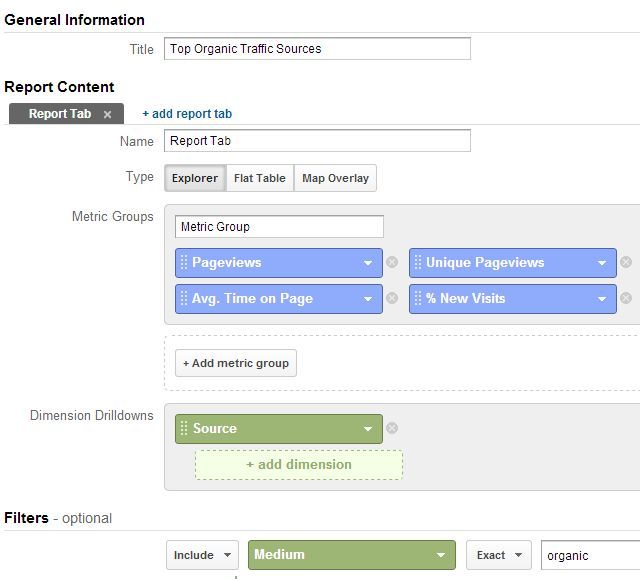
Подсказка: тестируйте сначала на одном штучном отчёте с узким набором метрик, чтобы убедиться, что CSV содержит нужные колонки и строки.
Настройка Gmail и метки для входящих писем
- В Gmail откройте настройки и перейдите в раздел “Ярлыки” (Labels).
- Создайте новый ярлык, например: Google Analytics Dashboard/MUO Traffic Types Report.
- Создайте фильтр на основе темы письма. В поле “Тема” вставьте точную строку, которую вы указали в GA (например, Google Analytics Traffic Types — MUO).
- Примените к фильтру созданный ярлык и при необходимости отметьте “Пропускать входящие” (Skip the Inbox), чтобы письма не засоряли основной почтовый поток.
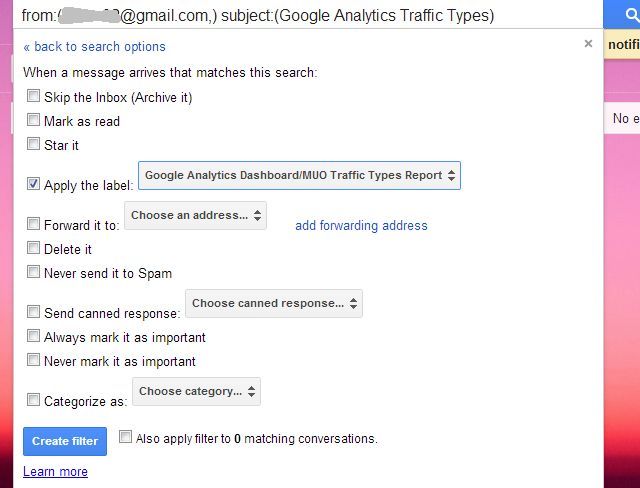
Проверка: отправьте тестовое письмо из GA и убедитесь, что оно помечено и доступно под созданным ярлыком.
Настройка IFTTT для переноса вложений в Dropbox
- Войдите в IFTTT и создайте новый апплет (If This Then That).
- Триггер (This): выберите Gmail и опцию, которая срабатывает при входящем письме с определённым ярлыком.
- Действие (That): выберите Dropbox и действие “Add file from URL” или “Save file” (в зависимости от доступных опций). Настройте папку, куда будут попадать CSV.
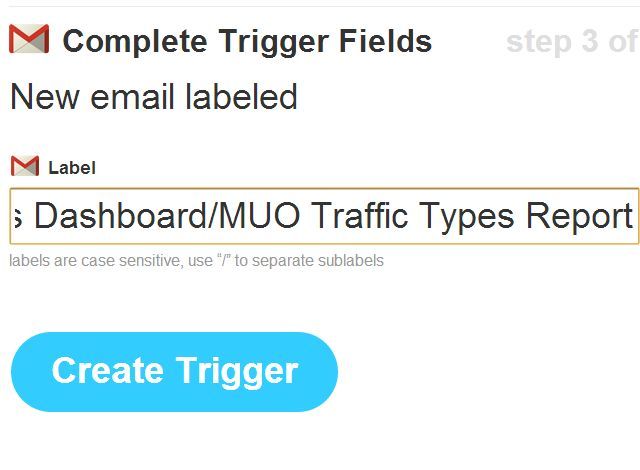
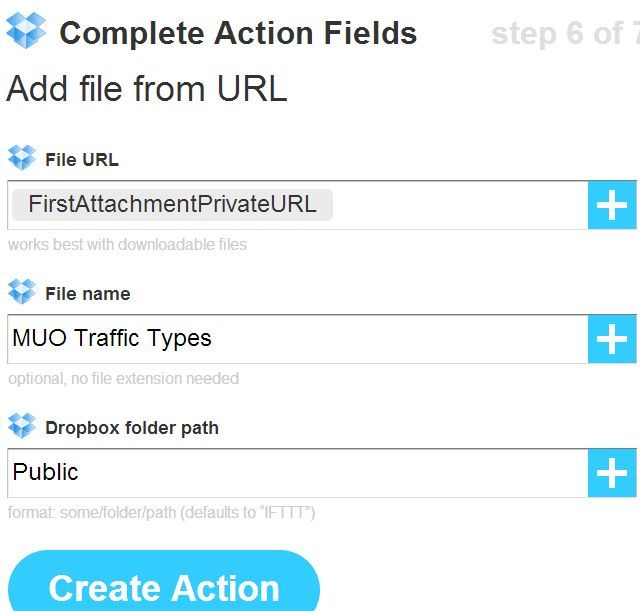
Результат: при приходе письма с нужным ярлыком IFTTT автоматически сохранит вложение CSV в указанную папку Dropbox.
Получение публичного URL файла из Dropbox
- Зайдите в Dropbox, найдите сохранённый IFTTT CSV-файл.
- Правой кнопкой мыши откройте меню и выберите “Копировать ссылку” или “Share” → “Копировать ссылку”.
- Ссылка будет публичной (обычно с параметром ?dl=0 или ?dl=1); сохраните её для использования в Google Таблицах.
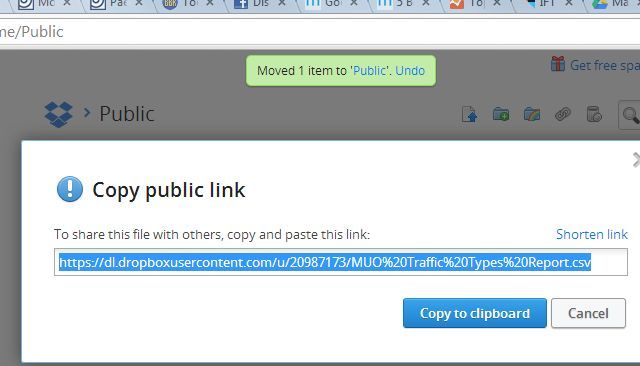
Важно: ссылка будет публичной — см. раздел безопасности ниже.
Подключение автоматического CSV к Google Таблицам
В документе Google Таблиц выберите ячейку A1 и вставьте формулу типа:
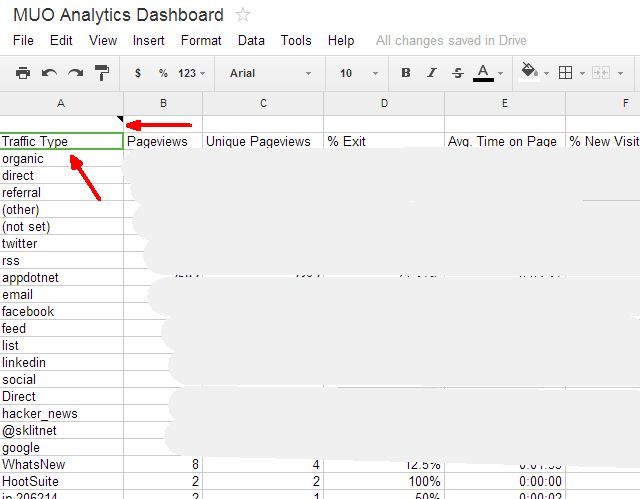
=IMPORTDATA("https://www.dropbox.com/s/ВАШ_ФАЙЛ.csv?dl=1")(в формуле замените URL на ту ссылку, которую вы скопировали из Dropbox). Обратите внимание: Google Таблицы поддерживают функцию IMPORTDATA для CSV по URL; при обновлении CSV в Dropbox данные в таблице будут обновляться при следующем рефреше документа.
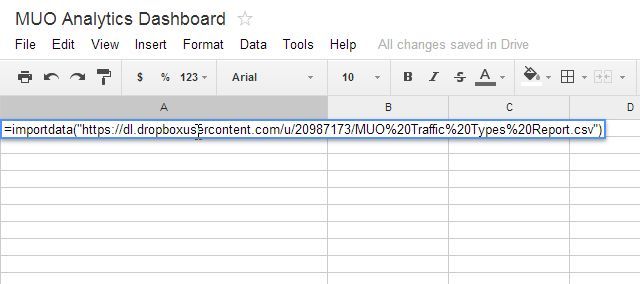
Подсказка: если ваш CSV содержит заголовки и специфические разделители, можно использовать более сложные варианты импорта через Google Apps Script или функцию QUERY/ARRAYFORMULA для предобработки.
Что дальше: обработка данных и создание отчёта
Как только данные попали в лист, вы можете:
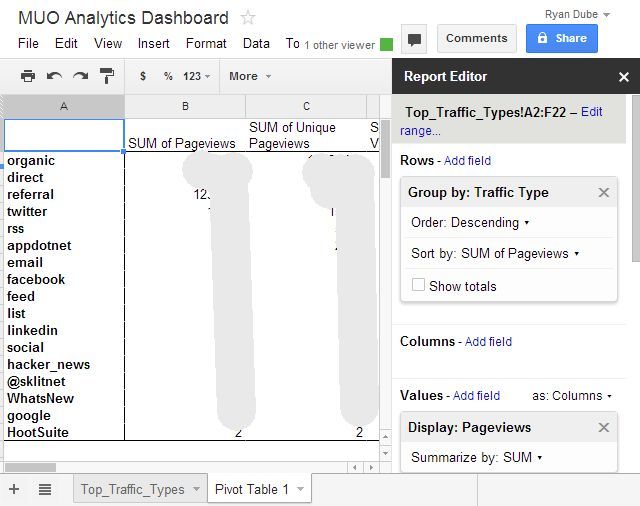
- Создать сводные таблицы (Pivot) для агрегирования трафика по каналам, страницам, устройствам.
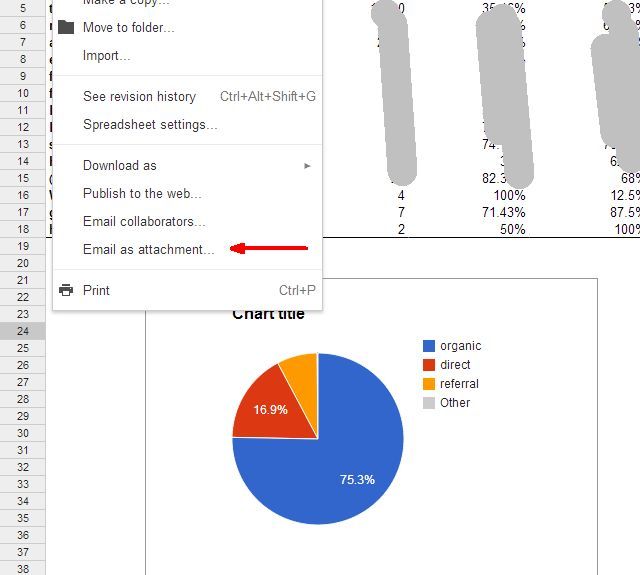
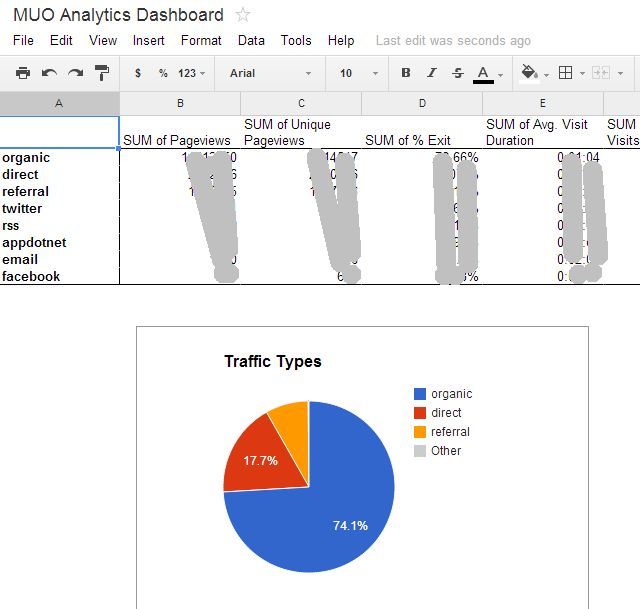
- Построить диаграммы и дашборды, привязанные к диапазонам с вычислениями.
- Использовать формулы ARRAYFORMULA, VLOOKUP или QUERY для объединения данных из нескольких CSV.
- Автоматизировать вычисления KPI и процентных изменений месяц к месяцу.
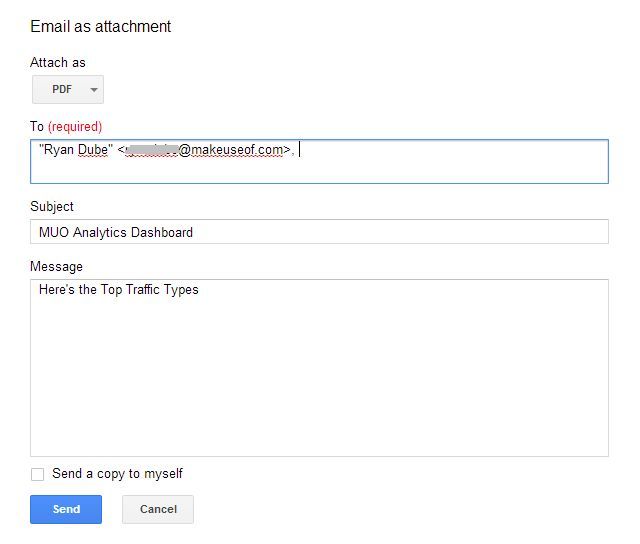
Когда отчёт готов, можно вручную отправить PDF через File → Email as attachment или настроить автоматическую рассылку через Google Apps Script.
Мини‑методология: шаблон рабочей сессии (Playbook)
- Настройте один тестовый кастомный отчёт в GA и отправьте его один раз.
- Настройте Gmail фильтр и ярлык; проверьте поступление письма.
- Создайте IFTTT апплет и убедитесь, что CSV появляется в Dropbox.
- Скопируйте публичный URL и протестируйте IMPORTDATA в чистой Google Таблице.
- Постройте основной шаблон отчёта с расчётами и диаграммами.
- Переведите отправку в регулярный режим Monthly.
- Настройте план обслуживания и периодические проверки целостности данных.
Контроль качества и критерии приёмки
Критерии приёмки:
- CSV от Google Analytics приходит в Gmail с ожидаемой темой и ярлыком.
- IFTTT сохраняет вложение в Dropbox в указанную папку без ошибок.
- IMPORTDATA корректно импортирует весь объём строк и нужные колонки.
- В шаблоне отчёта диаграммы отображают ожидаемые значения и обновляются после импорта.
- Отчёт можно экспортировать в PDF и отправить на список получателей.
Если все пункты выполняются — система считается готовой к использованию.
Роли и чеклисты
Роль: Владелец (Owner)
- Проверил доступы Google Analytics, Gmail, IFTTT и Dropbox.
- Назначил ответственных за мониторинг и резервное копирование.
- Утвердил список получателей отчёта и частоту рассылки.
Роль: Аналитик
- Настроил кастомные отчёты в GA с корректными метриками и размерами.
- Настроил шаблон Google Таблиц с расчётами и визуализацией.
- Проверил корректность данных и логики формул.
Роль: IT/Security
- Проверил безопасность публичных ссылок и доступов к Dropbox.
- Рассмотрел альтернативы с приватным доступом или Apps Script.
- Провёл инструктаж по хранению данных и удалению временных CSV.
Безопасность, приватность и GDPR
Важно понимать, что Dropbox по умолчанию генерирует публичную ссылку для общего доступа. Это удобно, но несёт риск: любой, у кого есть ссылка, может скачать CSV и увидеть данные. Рекомендации:
- Если данные содержат персональные данные (PII), не используйте публичные ссылки. Вместо этого рассмотрите приватное хранилище или Google Apps Script для прямой загрузки вложений из Gmail в защищённый Google Drive.
- Периодически удаляйте CSV-файлы из публичной папки после импорта в Google Таблицы.
- Для соответствия GDPR: минимизируйте объём персональных данных в отчётах, обеспечьте правовую основу для обработки и ограничьте доступ получателей.
- Альтернатива: вместо Dropbox используйте Google Drive API и Apps Script для передачи вложений напрямую в закрытую папку Drive.
Замечание: если безопасность критична, лучше отказаться от публичных ссылок и внедрить серверный процесс, который сохраняет файлы в приватном месте и передаёт их безопасно в Google Таблицы.
Альтернативные подходы и когда они лучше
- Apps Script вместо IFTTT: если вы хотите избежать публичных ссылок и иметь полный контроль над процессом, скрипт Google Apps Script может читать вложения писем и сохранять их в приватную папку Drive. Подходит для организаций с повышенными требованиями к безопасности.
- Прямой API: для больших объёмов данных лучше использовать Google Analytics Reporting API и писать ETL‑процесс, который сам загружает данные в BigQuery или Sheets. Это устойчивее и масштабируемее.
- Инструменты ETL/BI: если нужны более сложные трансформации и автоматизированные дашборды — рассмотрите подключения через Supermetrics, Stitch или Fivetran.
Ошибки и отладка: чеклист
- CSV не появляется в Dropbox: проверьте логи IFTTT и права доступа Gmail — приложение IFTTT должно иметь доступ к вашему аккаунту Gmail.
- Формула IMPORTDATA возвращает ошибку: убедитесь, что URL заканчивается на “?dl=1” или на прямую ссылку на файл, и что ссылка публична.
- Некорректные разделители в CSV: проверьте локализацию (запятые vs точки с запятой). В случае несовпадения используйте предобработку через Apps Script.
- Данные не обновляются: Google Таблицы кэшируют внешние запросы; попробуйте вручную перезагрузить страницу или использовать скрипт, который перезапрашивает данные по расписанию.
Mermaid: выбор способа хранения и доступа
flowchart TD
  A[Нужна автоматизация отчётов] --> B{Требования к безопасности}
  B -->|Высокая| C[Использовать Apps Script → Приватный Drive]
  B -->|Средняя| D[Использовать Dropbox с приватными ссылками и доступом по домену]
  B -->|Низкая| E[Использовать публичную ссылку Dropbox + IMPORTDATA]
  C --> F[API/ETL → BigQuery]
  D --> F
  E --> G[Быстрый запуск и минимальные усилия]
Этот упрощённый алгоритм помогает выбрать между скоростью внедрения и уровнем безопасности.
Шаблоны и сниппеты
Примеры тем письма для Google Analytics (используйте точную строку в фильтре Gmail):
- Google Analytics Monthly — Traffic Types — MUO
- GA Report — Sessions by Channel — CompanyX
Пример фильтра Gmail (поле Тема): вставьте полную строку темы письма.
Пример формулы в Google Таблицах (замените URL):
=IMPORTDATA("https://www.dropbox.com/s/ВАШ_ФАЙЛ.csv?dl=1")Если нужно использовать QUERY для выборки столбцов:
=QUERY(IMPORTDATA("https://www.dropbox.com/s/ВАШ_ФАЙЛ.csv?dl=1"), "select Col1, Col2 where Col3 > 100", 1)План обслуживания и тестовые кейсы
Регулярность проверок:
- Еженедельно: проверить успешность IFTTT задач и наличие новых CSV.
- Раз в месяц: сравнить сводные значения из GA и итоговые числа в табличном отчёте.
- Раз в квартал: протестировать сценарий восстановления (удалили CSV — как восстановить) и проверить доступы.
Тестовые кейсы:
- Пришло письмо с необычным названием темы — система игнорирует его (ожидание: не сохранять в папку).
- CSV изменил формат (новые колонки) — отчёт не ломается (ожидание: обработать дополнительные колонки или уведомить аналитика).
- Удалена публичная ссылка Dropbox — IMPORTDATA возвращает ошибку (ожидание: уведомление владельца).
Краткое резюме
Этот подход даёт быстрый способ автоматизировать ежемесячные отчёты: за один цикл настройки вы получите регулярно обновляемые данные в Google Таблицах и отчёты в формате PDF. Он идеален для небольших команд и проектов, которым важна скорость внедрения. Если требования к безопасности высоки или объёмы данных большие, рассмотрите альтернативы с Apps Script, API и ETL‑инструментами.
Поделитесь своими идеями
Пользовались ли вы кастомными отчётами Google Analytics и автоматизацией через IFTTT/Dropbox? Какие приёмы помогли вам снизить ручную работу? Оставьте свои заметки и вопросы — возможно, ваш кейс станет улучшением для этой методики.
Краткое резюме действий для быстрого старта:
- Настройте кастомный отчёт в Google Analytics.
- Отправьте его по email в CSV раз в месяц.
- Настройте фильтр и ярлык в Gmail.
- Создайте аплет IFTTT, сохраняющий вложение в Dropbox.
- Подключите CSV в Google Таблицы через IMPORTDATA.
- Создайте шаблон отчёта и экспортируйте PDF для рассылки.
Важное замечание
Никогда не публикуйте ссылки с персональными данными без оценки рисков и без правовой основы для их обработки.
Конец статьи.

Похожие материалы

Несколько аккаунтов Skype: Multi Skype Launcher

Журнал для работы: повысить продуктивность

Персональные звуки уведомлений на Android

Скачивание шоу Hulu для офлайн‑просмотра

Microsoft Start: персонализированная новостная лента
