
Как создать и анимировать lower third в DaVinci Resolve
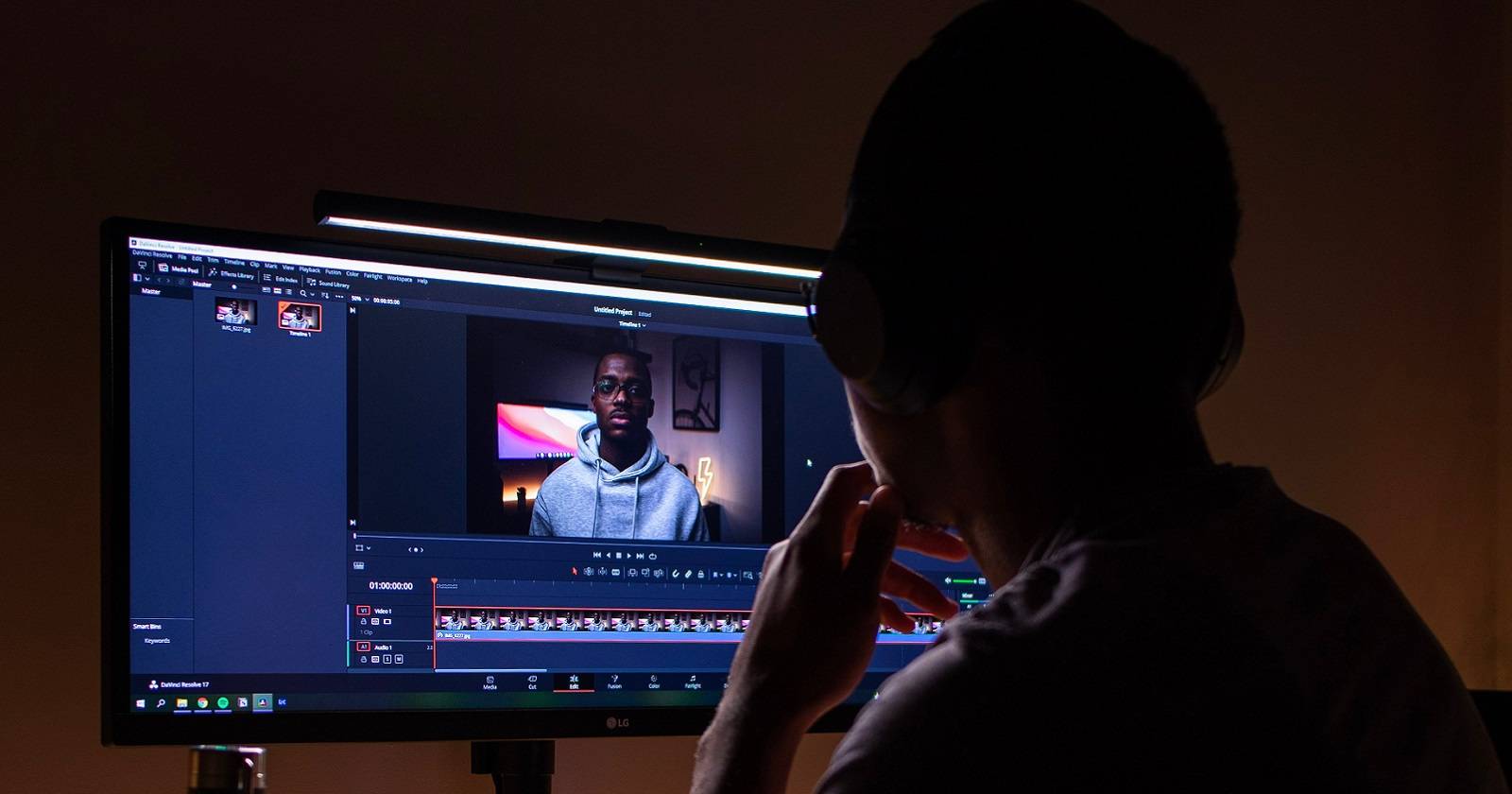
TL;DR
Нижняя треть (lower third) — это графический или текстовый элемент в нижней части экрана для представления имён, ролей или краткой информации. В DaVinci Resolve её можно добавить через вкладку Edit за 3 шага: подготовить клип, поместить Title в Video 2 и добавить ключевые кадры для анимации. Ниже — подробная инструкция, советы, шаблоны проверок и рекомендации по ошибкам.

Что такое lower third и зачем он нужен
Lower third (нижняя треть) — это область экрана, обычно занимающая нижнюю треть кадра, куда помещают титры, имя говорящего, тематические заметки, логотипы и простые графические вставки. Он информативен: помогает зрителю быстро понять, кто говорит или о чём идёт речь, и улучшает визуальную подачу материала.
Короткое определение: lower third — это текст/графика в нижней части кадра для идентификации и контекста.
Важно: соблюдайте безопасную зону (Safe Area) при работе с трансляциями или мобильным контентом, чтобы текст не обрезался на устройствах или в эфире.
Быстрый обзор процесса
- Готовим клип на таймлайне.
- Переключаемся во вкладку Edit, выбираем Toolbox → Titles → Lower Third и перетаскиваем на Video 2.
- Правим текст и оформление, ставим keyframes для анимации позиции/непрозрачности.
Пошаговая инструкция
1. Подготовка клипа
- Откройте DaVinci Resolve.
- Во вкладке Cut импортируйте медиa через правый клик → Import Media либо перетащите файл в проект.
- На таймлайне обрежьте клип до нужной длины.
- Установите позицию для lower third: поместите playhead или добавьте маркер (синий значок маркера в левом верхнем углу таймлайна). Маркер помогает точно позиционировать начало и конец графики.
Примечание: для длинных секций используйте отдельный видео-трек, чтобы можно было легко перемещать и настраивать lower third без влияния на основной клип.
2. Создание lower third
- Перейдите во вкладку Edit. В левом верхнем углу найдите Toolbox → Titles.
- В списке найдите элементы Lower Third — Resolve предоставляет несколько базовых шаблонов.
- Перетащите выбранный Lower Third на дорожку Video 2, выровняв по маркеру или playhead.
- Дважды щёлкните по клипу с титром, чтобы открыть инспектор на правой панели (если инспектор не виден — выберите клип ещё раз).
- В текстовом редакторе введите основной (верхний) текст в первую строку и дополнительный (нижний) — во вторую.
- Отрегулируйте шрифт, размер, цвет, непрозрачность, межстрочный интервал, отступы и фон. Если фон не виден — увеличьте параметр высоты фона (background height), по умолчанию он может быть 0.
Советы по дизайну:
- Используйте контрастный цвет и читаемый шрифт (sans-serif для видео).
- Оставляйте поля: не ставьте текст у самого края кадра.
- Для брендинга используйте логотип или фирменный цвет фона, но проверьте видимость на разных фонах.
3. Анимация lower third
Анимация делает lower third динамичным: плавный вход/выход, сдвиг по оси X/Y, изменение непрозрачности. В DaVinci Resolve анимация делается через ключевые кадры (keyframes).
- В инспекторе найдите параметры Position X / Position Y и маленький ромбик рядом — это кнопка для создания keyframe.
- Переместите playhead в точку начала анимации и кликните по ромбику, чтобы добавить первый ключ.
- Сдвиньте значение Position X или Y (перетащив ползунок или введя число) для позиции входа (например — вне кадра).
- Переместите playhead к месту, где графика должна «остановиться», и добавьте ещё один ключ с позицией внутри кадра.
- Для выхода добавьте третий ключ с позицией за кадром в нужный момент.
Если нужно изменить кривые движения или плавность, используйте окно ключевых кадров: на таймлайне рядом с клипом появятся иконки — зигзаг с кругами и сама иконка keyframe.
Клик по иконке keyframe отобразит все ключи, которые можно перемещать, сглаживать или удалять. Если нужно быстро сбросить отдельный параметр — нажмите иконку круговой стрелки справа от параметра.
Дополнительно: для сложной анимации используйте вкладку Fusion, где доступны ноды, маски и кривые движения для профессионального контроля.
Альтернативные подходы
- Fusion: для сложных графических вставок и анимаций используйте Fusion (ноды), особенно если нужно синхронизировать анимацию с эффектами и масками.
- Экспорт графики из After Effects: создайте lower third как анимированный .mov с альфа-каналом и импортируйте в Resolve.
- Шаблоны и плагины: купленные или бесплатные шаблоны ускоряют процесс и дают профессиональный вид.
Когда стоит выбрать каждый метод:
- Быстро и просто: встроенные Titles.
- Комплексная графика и трекинг: Fusion или After Effects.
- Консистентный фирменный стиль: шаблоны/пакеты бренда.
Лучшие практики и эстетика
- Длительность: lower third обычно остаётся на экране 3–7 секунд, в зависимости от контекста.
- Читаемость: контраст, размер шрифта, минимальное количество текста (кратко: имя, роль, источник).
- Не закрывайте важную информацию: проверяйте Safe Area (View → Safe Area → On).
- Анимация: используйте простые easing-кривые (Ease In / Ease Out) для профессионального ощущения.
Важно: избегайте слишком резкой анимации и мельтешения, которые отвлекают зрителя.
Частые ошибки и как их исправить
- Текст обрезается при экспорте: проверьте Safe Area и поля.
- Фон не виден: увеличьте background height или проверьте порядок дорожек (lower third должен быть выше видеодорожки с основным кадром).
- Ключи не отображаются: убедитесь, что вы выбрали клип с lower third на таймлайне и нажали иконку keyframe.
- Нечитаемый шрифт: смените на более контрастный и увеличьте межстрочный интервал.
Роль-по-ролевая чек-лист перед выпуском
Редактор:
- Проверить длительность и позиционирование lower third.
- Убедиться, что ключевые кадры расположены корректно.
- Проверить видимость на разных фонах и разрешениях.
Продюсер / Контент-менеджер:
- Подтвердить текст (имена, титулы, правописание).
- Утвердить фирменные цвета и размеры логотипа.
- Проверить соответствие бренд-гайду.
Аниматор / Motion designer:
- Проверить плавность кривых (easing).
- Проверить совместимость с переходами между сценами.
- Если используется Fusion — удостовериться в корректности нодов и масок.
Мини-методология: шаблон процесса для одного lower third
- Сценирование: определить цель lower third (имя, локация, тема).
- Подготовка: найти шаблон в Titles или создать базовый в Fusion.
- Размещение: поместить на Video 2 и синхронизировать с речью/моментом.
- Дизайн: выбрать шрифт, цвет, фон, логотип.
- Анимация: добавить keyframes для входа/выхода, проверить easing.
- Тестирование: просмотреть на нескольких устройствах, проверить Safe Area.
- Экспорт: финальный рендер в нужном формате.
Критерии приёмки
- Текст корректен и без опечаток.
- Титр видим во всех целевых форматах и не пересекает важные элементы.
- Анимация плавная, без дергания.
- Фирменный стиль (цвет/логотип) соблюдён.
Когда lower third не подходит
- Если экран уже перегружен информацией — лучше минимизировать графику.
- Для кинематографических сцен с чистым кадром иногда лучше обойтись без текста.
- Когда требуется интерактивный элемент — лучше использовать графику внутри плеера или субтитры.
Тесты и приемка
Тестовые кейсы:
- Просмотреть финальное видео на мобильном, планшете и десктопе.
- Проверить, что текст остаётся читаемым при ярком и тёмном фоне.
- Убедиться, что при повторном перемещении таймлайна ключи правильно синхронизируются.
Критерии приёмки: все тесты пройдены, нет визуальных артефактов, бренд-сайт соответствует руководству.
Быстрые советы и шорткаты
- Для копирования стиля lower third выделите клип, правый клик → Copy, затем вставьте на другом месте и измените текст.
- Для массового изменения шрифтов используйте Adjustment Clip с эффектом текста (если у вас сложная структура).
- Экспортируйте анимацию с альфой для повторного использования в других проектах.
Заключение
Lower third — простой, но мощный инструмент, который улучшает восприятие видео и помогает донести ключевую информацию зрителю. DaVinci Resolve обеспечивает быстрые встроенные варианты и глубокую кастомизацию через Fusion. Выберите подходящий уровень сложности для своей задачи: встроенные Titles для скорости, Fusion для контроля и шаблоны для консистентности бренда.
Важно: всегда тестируйте видимость и читаемость на целевых устройствах и не забывайте про Safe Area.
Краткие выводы:
- Добавление lower third занимает несколько минут.
- Простая анимация делается через keyframes в инспекторе.
- Для сложных задач используйте Fusion или внешние анимированные файлы.

Похожие материалы

Несколько аккаунтов Skype: Multi Skype Launcher

Журнал для работы: повысить продуктивность

Персональные звуки уведомлений на Android

Скачивание шоу Hulu для офлайн‑просмотра

Microsoft Start: персонализированная новостная лента
