
Silentcast — запись рабочего стола Linux и создание анимированного GIF
Введение
Иногда нужно показать действие на рабочем столе в виде короткого анимационного GIF — например, для руководства, ответа на форуме или документации. На Windows и macOS выбор инструментов велик, а для Linux список короче. Silentcast — лёгкая утилита для записи экрана в Linux и конвертации результата в GIF. Все команды в этой статье отлажены на Ubuntu 16.04 LTS, но подход применим и к другим дистрибутивам на базе Debian/Ubuntu.
Важно: Silentcast разрабатывался под Xorg. На Wayland поведение может отличаться или быть недоступным.
Скачать и установить
На Ubuntu можно установить Silentcast через PPA. В терминале выполните:
sudo add-apt-repository ppa:sethj/silentcast
sudo apt-get update
sudo apt-get install silentcast
После установки программу можно запустить из терминала командой:
silentcastили через меню/Launcher рабочего окружения.
Интерфейс и основные настройки
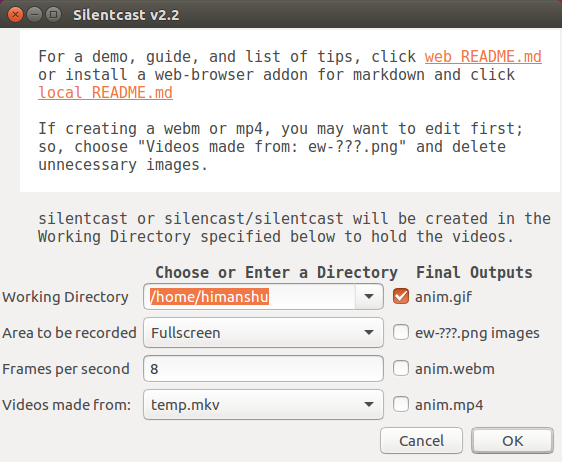
После запуска открывается минималистичное окно, расположенное по горизонтали в два блока: сверху — справочная информация, снизу — параметры записи.
Важные поля интерфейса и их смысл:
- Рабочая директория (Working Directory) — папка, в которой Silentcast создаст поддиректорию silentcast для хранения видео, PNG‑кадров и финального GIF.
- Область записи (Area to be recorded) — область экрана, которую захватывать. Доступные варианты: «На весь экран», «Прозрачная область окна», «Внутренняя часть окна» и «Включая рамки окна».
- Кадров в секунду (Frames per second) — частота съёмки, по умолчанию 8 кадров/с. Меньше кадров — меньше размер GIF, но хуже плавность.
- Видео из (Video made from) — источник для конвертации: temp.mkv или набор ew-???.png. temp.mkv подходит для прямой сборки GIF. Если вы хотите вручную отредактировать кадры, выберите набор PNG.
По умолчанию достаточно поменять только рабочую директорию; остальные поля можно оставить.
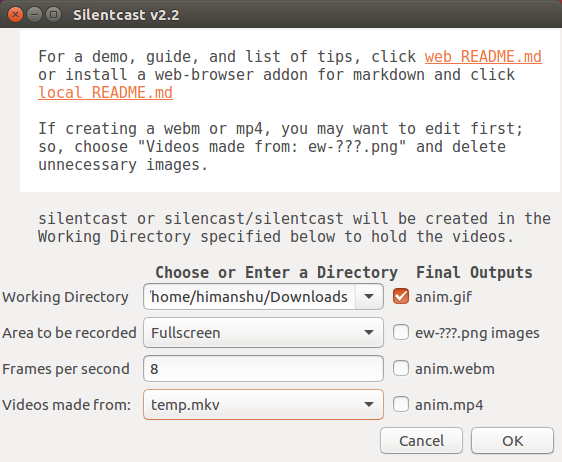
Нажатие OK откроет диалог с инструкцией: нажмите ещё раз OK, когда будете готовы начать. Остановка записи осуществляется из области уведомлений (tray) — иконка «Стоп».

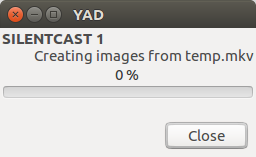
Silentcast сохраняет исходное видео в temp.mkv и извлекает PNG‑кадры для последующей сборки GIF.
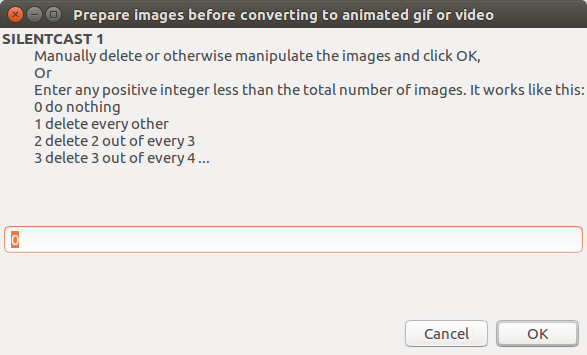
После записи приложение предложит опционально отредактировать кадры вручную или с помощью встроенной функции перед финальной сборкой GIF.
Что означают варианты области записи
- Прозрачная область окна — перед записью появится прозрачное окно, которое можно растянуть и расположить на участке экрана, который нужно записать.
- Внутренняя часть окна — захват активного окна без рамок.
- Включая рамки окна — захват всего окна целиком, включая заголовок и границы.
Шаг за шагом: быстрая методика
- Откройте Silentcast и задайте Рабочую директорию. Это простая и безопасная папка, например ~/Videos/silentcast.
- Выберите область записи: “На весь экран” или воспользуйтесь прозрачной областью для точного кадрирования.
- Установите кадры в секунду (рекомендация 6–12 fps для веб‑GIF): ниже — легче и короче, выше — плавнее, но больше вес.
- Оставьте «Видео из» = temp.mkv если хотите автоматическую сборку GIF; выберите PNG, если планируете редактировать кадры.
- Нажмите OK, подтвердите старт и действуйте. Остановите запись через трей‑иконку.
- При необходимости удалите лишние кадры или примените встроенную фильтрацию, затем соберите GIF.
Практические советы и хитрости
- Для экономии места снижайте разрешение и fps: уменьшение ширины в 2 раза уменьшит размер GIF значительно.
- GIF не поддерживает плавную компрессию как видео; для записи длительных сценариев лучше экспортировать в mp4/webm и загрузить видео, а не GIF.
- Если планируете редактировать кадры вручную, выберите источник PNG: это даст доступ к отдельным файлам изображений.
Альтернативные инструменты (когда Silentcast не подходит)
- Peek — простая утилита для записи коротких GIF, удобна для демонстраций действий в оконном окружении.
- Byzanz — командная утилита для записи в GIF прямо из терминала.
- ffmpeg + ImageMagick/Gifsicle — гибкий конвейер для максимального контроля качества и сжатия; подходит для автоматизации.
Каждый инструмент имеет свои сильные и слабые стороны: Peek хорош для простых задач, ffmpeg — для тонкой настройки и пакетной обработки.
Когда Silentcast может не подойти / ограничения
- Wayland: Silentcast разрабатывался преимущественно под Xorg, поэтому поведение на Wayland может быть ограничено или отсутствовать.
- Длинные ролики: GIF быстро растёт в размере, поэтому для длительных демонстраций лучше экспорт в mp4 или webm.
- Высокая частота кадров: при 24+ fps GIF становится очень тяжёлым и мало пригоден для веба.
Устранение неполадок
- Ошибка при добавлении PPA: установите пакет software-properties-common, если add-apt-repository недоступен.
sudo apt-get install software-properties-common- Silentcast не запускается: проверьте логи в терминале, запустив silentcast из консоли; ошибки зависимостей покажут, чего не хватает.
- GIF слишком большой: уменьшите fps и/или разрешение, либо экспортируйте temp.mkv и используйте ffmpeg для создания оптимизированного GIF по следующему методу:
# создать палитру
ffmpeg -i temp.mkv -vf "fps=10,scale=800:-1:flags=lanczos,palettegen" -y palette.png
# собрать GIF с использованием палитры
ffmpeg -i temp.mkv -i palette.png -lavfi "fps=10,scale=800:-1:flags=lanczos [x]; [x][1:v] paletteuse" -y out.gif
Эта пара команд даёт лучший баланс качества и размера за счёт генерации и использования палитры.
Критерии приёмки
- GIF воспроизводится циклично и показывает нужную последовательность действий без пропусков.
- Размер файла и длительность укладываются в лимиты платформы назначения (форум, документация).
- Видимые артефакты сведены к минимуму при выбранном fps и разрешении.
Контрольный список для автора руководства
- Установлена и запущена правильная версия Silentcast.
- Рабочая директория содержит temp.mkv и/или PNG‑кадры после записи.
- Проверена область записи и границы кадра.
- Отредактированы и удалены лишние кадры при необходимости.
- Финальный GIF проверен на целевой платформе (форум, сайт).
Короткий глоссарий
- FPS — кадров в секунду, влияет на плавность и размер GIF.
- MKV — контейнер видеофайла, часто используется для промежуточной записи.
- PNG — формат растровых кадров с поддержкой прозрачности.
- GIF — формат анимированной картинки, удобен для коротких демонстраций.
Заключение
Silentcast — не самый навороченный инструмент, но простой и предсказуемый для быстрой съёмки экрана и получения GIF. Для простых задач он удобен: нужно лишь задать рабочую папку, область и fps. Для более тонкой оптимизации используйте сочетание temp.mkv + ffmpeg. Попробуйте несколько тестовых записей, чтобы подобрать оптимальные настройки под вашу задачу.
Важно: если вы работаете в окружении Wayland или вам нужны более продвинутые возможности кодирования и сжатия, рассмотрите альтернативы: Peek для быстроты или ffmpeg для полного контроля.
Спасибо за прочтение — удачных записей!

Похожие материалы

Несколько аккаунтов Skype: Multi Skype Launcher

Журнал для работы: повысить продуктивность

Персональные звуки уведомлений на Android

Скачивание шоу Hulu для офлайн‑просмотра

Microsoft Start: персонализированная новостная лента
