
Как создать экстренную рутину на Android с помощью Google Assistant

Экстренная рутина — это набор команд Google Assistant, которые выполняются автоматически, когда вы произносите заданную фразу или нажимаете иконку. Рутину можно настроить так, чтобы она позвонила нескольким контактам, отправила текст и ваше местоположение, а также начала запись аудио или видео.
Важно: рутину нужно протестировать и периодически проверять настройки доступа (микрофон, камера, местоположение), чтобы она работала в действительно критический момент.
Зачем нужна экстренная рутина на Android
Каждая секунда может иметь значение. В ситуации угрозы — дорожного инцидента, подозрительного поведения рядом или чрезвычайной ситуации в людном месте — вы не всегда сможете набрать номер или печатать сообщение. Экстренная рутина упрощает вызов помощи: короткая голосовая фраза или тап по ярлыку запустит серию действий автоматически.
Преимущества:
- Быстрота: одна фраза или одно касание.
- Масштабируемость: можно отправлять сообщения нескольким людям и одновременно записывать доказательства.
- Доступность: не требует платных приложений — только Google Assistant и (опционально) бесплатное приложение Action Blocks.
Короткие определения
- Рутины: последовательности команд, которые выполняет Google Assistant автоматически.
- Voice Match: распознавание голоса пользователя, чтобы Assistant реагировал только на вас.
- Action Blocks: приложение для создания ярлыков (кнопок) на рабочем столе, которые запускают действия Assistant.
Подготовка: включите распознавание голоса (Voice Match)
Google Assistant должен «узнать» ваш голос, иначе рутину может запустить любой, кто произнесёт нужную фразу.
- Откройте приложение Google (иконка G) и нажмите «Настройки».
- Перейдите в раздел «Голос» (Voice).
- Выберите «Voice Match» и пройдите настройку, чтобы Assistant научился распознавать ваш голос.
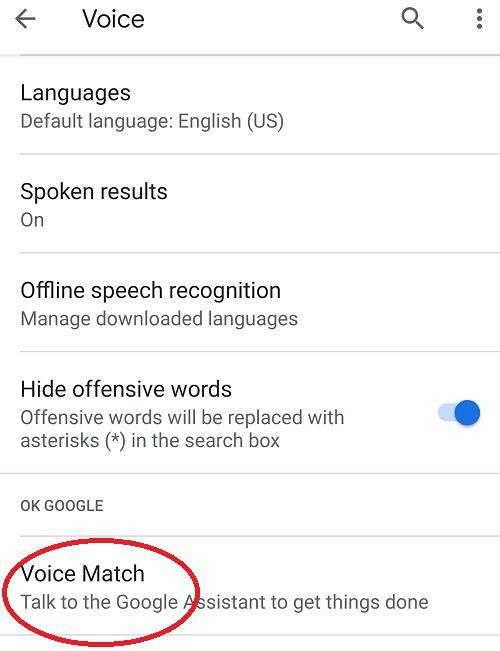
Совет: если у вас есть Bluetooth-гарнитура или автомобильная система, можно разрешить голосовые команды при заблокированном экране в настройках Voice, чтобы доступ был ещё быстрее.
Создание экстренной рутины в приложении Google
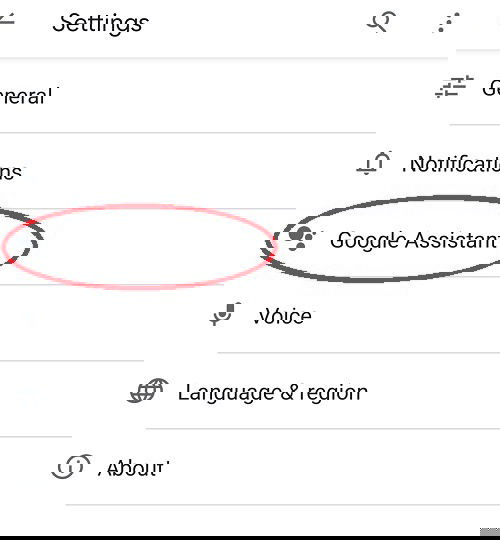
- Откройте приложение Google и перейдите в Настройки → Google Assistant.
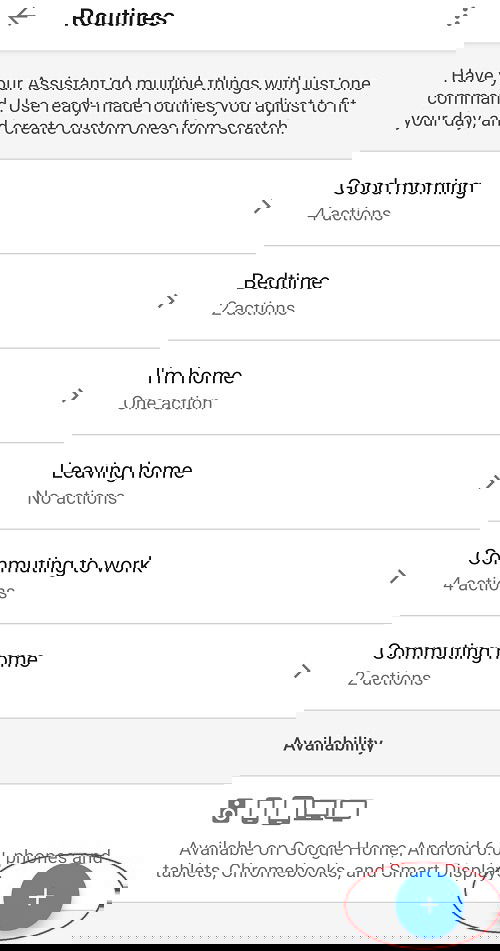
- Выберите вкладку Assistant под своим именем и нажмите «Рутины» (Routines).
- Нажмите кнопку добавления (+) внизу экрана.
- В блоке «Добавить команду» (Add Commands) введите короткую фразу, которую вы потом будете произносить. Запишите её в надежном месте. Нажмите назад после ввода.
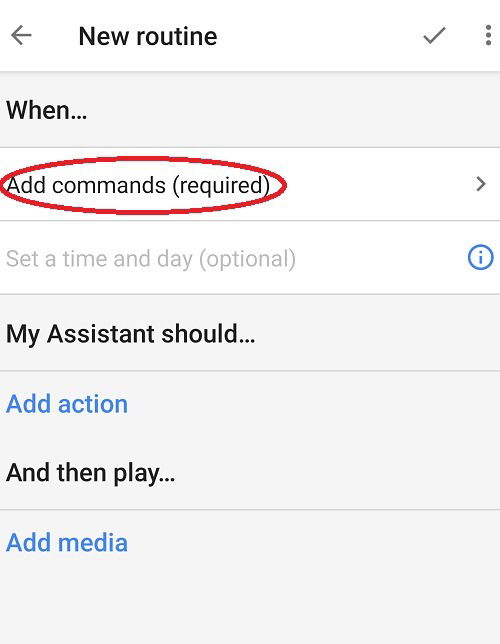
- Нажмите «Добавить действие» (Add Action). Можно выбрать из популярных действий или ввести произвольную команду в поле «Enter a Google Assistant command».
Некоторые полезные команды, которые нужно ввести вручную:
- call «Имя контакта» — позвонить контакту (вводите имя точно как в Контактах).
- send my location to «Имя контакта» — отправить своё местоположение (включите службы геолокации).
- start recording video — начать запись видео.
Совет: добавляйте действия в порядке приоритета: сначала отправка сообщений и местоположения, затем запись — чтобы контакты получили информацию максимально быстро.
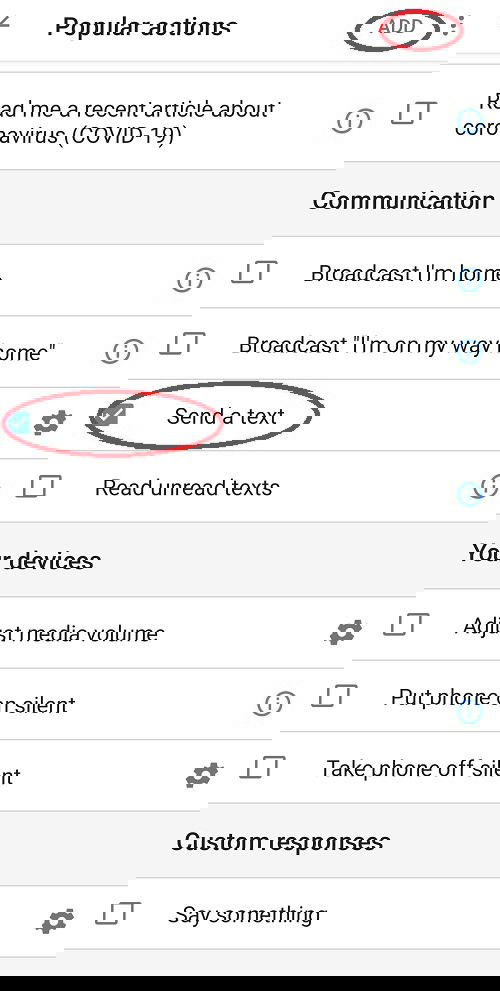
Для отправки текста выберите «Send a text» в разделе Communication, укажите номер и текст сообщения, затем нажмите Add.
После добавления всех действий вернитесь к окну рутины и нажмите Save.
Добавление ярлыка — Action Block (один тап)
Если вы не хотите или не можете говорить, используйте Action Blocks — ярлык, который запускает действие при тапе.
- Установите приложение Action Blocks из Google Play.
- Откройте приложение и нажмите «Create Action Block».
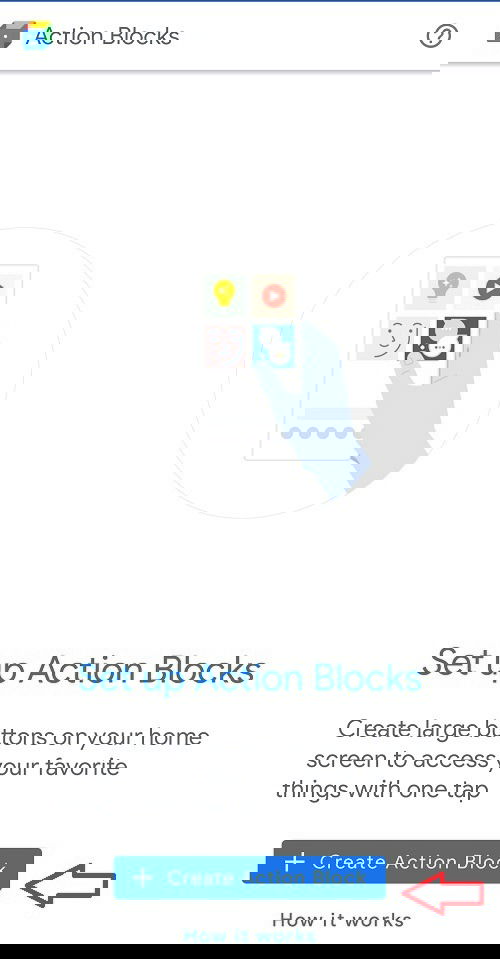
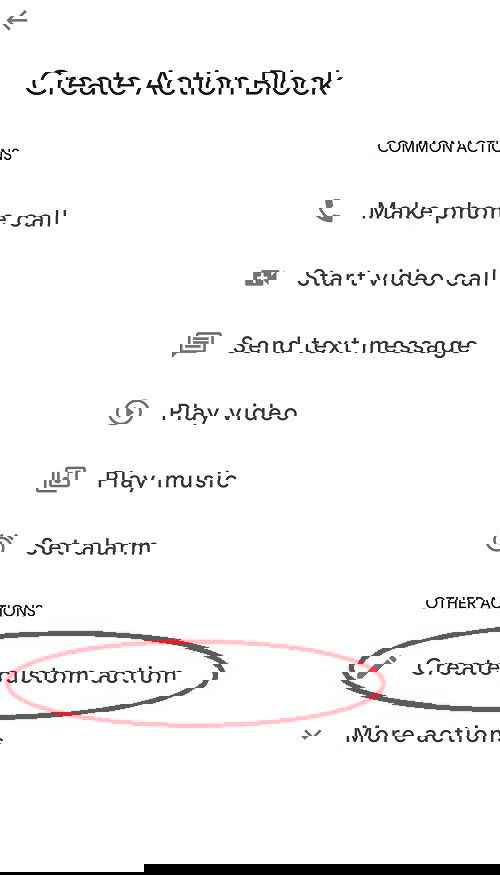
- Выберите действие из списка или нажмите «Create custom action», чтобы связать блок с ранее созданной рутиной.
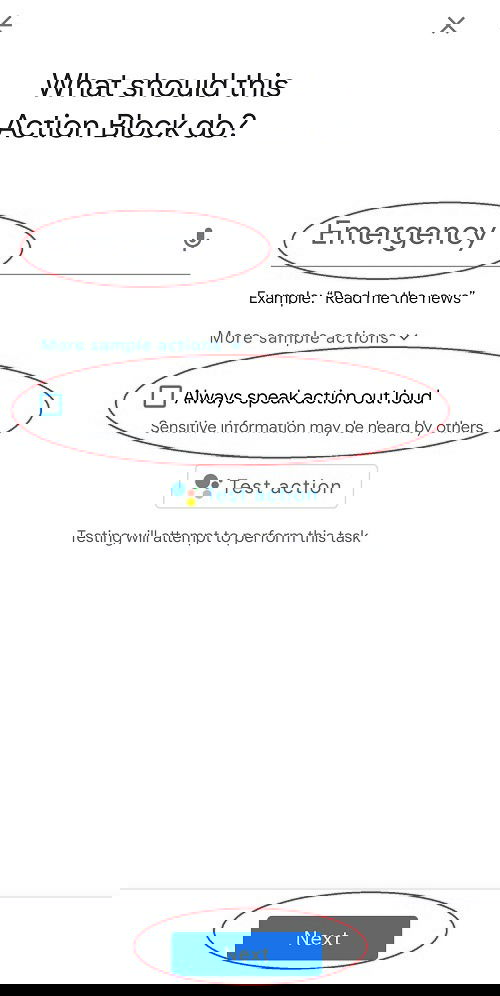
- Введите ту же фразу, что вы использовали в рутинах, снимите галочку «Always speak action out loud» (если не хотите, чтобы телефон громко произносил команду) и нажмите Next.
- Выберите изображение и название для значка, затем Save Action Block.
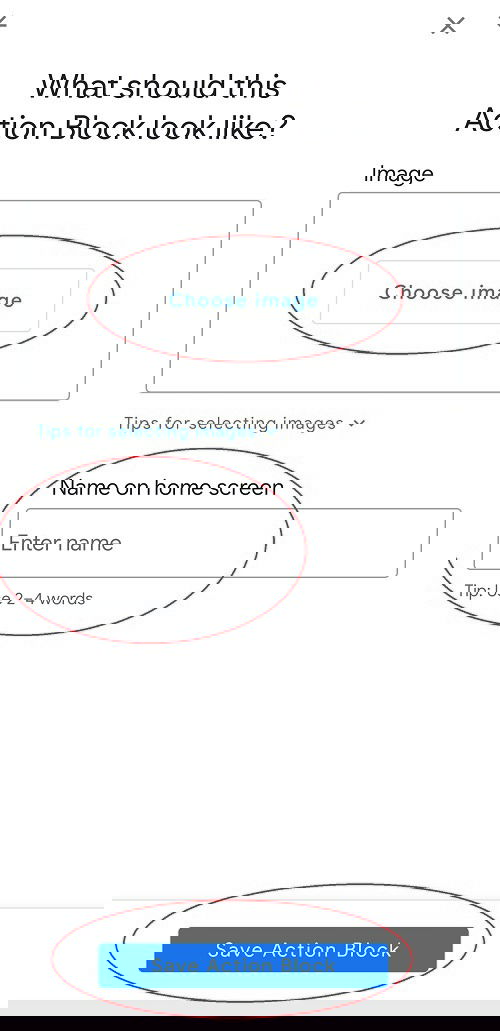
- Добавьте виджет Action Blocks на главный экран: долгий тап по пустой области → Виджеты → перетащите Action Blocks на экран и выберите созданный блок.
Важно: виджет доступен с экрана блокировки только если ваше устройство и настройки позволяют взаимодействовать с виджетами на заблокированном экране.
Практические советы и безопасность
- Тестируйте рутину в безопасных условиях. Убедитесь, что контакты получают сообщения и звонки.
- Проверьте разрешения: микрофон, камера, доступ к контактам и геолокацию.
- Пропишите короткие, легко произносимые фразы.
- Не используйте фразу, которую вы часто произносите в обычной речи.
Пример удобной фразы: «Помощь сейчас» или «Экстренно — мой район».
Когда это может не сработать
- Экран выключен и в настройках запрещено прослушивание при заблокированном экране.
- Нет сети (интернет или мобильная связь) — отправка сообщений и звонки не пройдут.
- Неправильные права доступа (например, отключён доступ к местоположению).
- Voice Match не настроен — рутину может запустить кто-то другой, или Assistant не распознает вашу команду.
Альтернативные подходы
- Использовать встроенные функции экстренного вызова Android (на некоторых устройствах длинное нажатие кнопки питания вызывает экстренные службы).
- Установить отдельное приложение для экстренных сигналов с GPS и автоматическим оповещением (требует доверия к разработчику).
- Носимые устройства и умные часы: многие модели поддерживают экстренные вызовы и автоматическое оповещение контактов.
Роль‑ориентированные чеклисты
Родитель:
- Настроить рутину и Action Block для подростка.
- Добавить минимум два контакта (родитель/опекун и второй доверенный контакт).
- Показать, как запускать ярлык и дать инструкцию ребенку.
Одинокий водитель:
- Включить голосовые команды при заблокированном экране через Bluetooth.
- Добавить автоматическую отправку местоположения и запись аудио.
- Убедиться, что заряд батареи достаточен.
Человек в многолюдном месте:
- Настроить короткую фразу для быстрого произнесения.
- Добавить отправку сообщения нескольким контактам и включить видеозапись при возможности.
Мини‑методология тестирования
- Проверьте работу каждого действия по отдельности (звонок, отправка SMS, отправка местоположения, запись).
- Проверьте режим полной рутины.
- Проверьте работу с заблокированным экраном (если это часть сценария).
- Проверьте повторно после обновления приложения Google или системы.
Критерии приёмки:
- Рутину можно активировать голосом и/или ярлыком.
- Указанные контакты получают текст/звонок с корректной информацией о местоположении.
- Запись (если включена) стартует и сохраняется локально или в сопутствующих приложениях.
Конфиденциальность и безопасность данных
- Рутины используют ваши контакты, микрофон и местоположение. Проверьте, какие разрешения предоставлены.
- Не используйте сторонние приложения с непроверенной репутацией для хранения записей.
- При необходимости обновите настройки приватности в аккаунте Google.
Проблемы и способы устранения
Проблема: Assistant не реагирует на фразу.
Решение: обновите Voice Match, произнесите фразу медленнее и проверьте микрофон.
Проблема: сообщения не отправляются.
Решение: проверьте мобильную сеть или Wi‑Fi, разрешения для SMS/сообщений.
Проблема: запись не запускается.
Решение: проверьте разрешение на доступ к камере/микрофону и свободное место во внутренней памяти.
Быстрый чек‑лист перед использованием в реальной ситуации
- Voice Match активирован.
- Все нужные разрешения включены.
- Контакты проверены и актуальны.
- Action Block добавлен на главный экран (если используете кнопку).
Примеры, когда это не лучшее решение
- Когда вы ожидаете немедленный профессиональный экстренный вызов (номер 112/911) и предпочтительнее использовать системную кнопку экстренного вызова телефона.
- Если у вас ограниченное доверие к приложению Google или аккаунту, возможно, лучше использовать автономные решения.
Сводка
Настройка экстренной рутины в Google Assistant даёт быстрый способ оповещения людей и фиксации событий одним словом или нажатием. Это удобный и бесплатный инструмент, но он требует тщательной настройки Voice Match, разрешений и тестирования. Лучше иметь и голосовую рутину, и Action Block — так вы будете готовы почти в любой ситуации.
Ключевые выводы:
- Настройте Voice Match перед созданием рутины.
- Добавляйте действия в порядке важности (сообщение → местоположение → запись).
- Используйте Action Blocks для быстрого доступа одним тапом.
- Тестируйте и проверяйте разрешения регулярно.
Спасибо за внимание. Будьте готовы и заботьтесь о своей безопасности.

Похожие материалы

Несколько аккаунтов Skype: Multi Skype Launcher

Журнал для работы: повысить продуктивность

Персональные звуки уведомлений на Android

Скачивание шоу Hulu для офлайн‑просмотра

Microsoft Start: персонализированная новостная лента
