
Как создать Android‑приложение: от прототипа до публикации
- Это руководство показывает два подхода к созданию Android‑приложения: визуальные конструкторы (например, MIT App Inventor) для быстрого прототипа и разработку «с нуля» в Java через Android Studio для финальной и расширяемой версии.
- Мы шаг за шагом создаём простое приложение «записная книжка» (scratchpad), сначала в App Inventor, затем портируем и расширяем его в Android Studio.
- В конце вы получите инструкции по сборке APK, экспорту исходников и рекомендациям по публикации в Google Play.
Что вы получите из этого руководства
В этом руководстве вы найдёте: понятные практические шаги, рабочие сценарии тестирования, контрольные списки для разработчика и менеджера, стандартизованный плейбук для выпуска, рекомендации по безопасности и конфиденциальности данных, а также шаблоны и сниппеты, которые упростят переход от прототипа к продакшену.
Important
Это руководство ориентировано на практическое применение: сначала быстро создать прототип, затем — переехать на Java/Android Studio для гибкости и расширяемости. Если вам нужен только прототип или учебный проект — App Inventor часто достаточно. Если планируете публиковать приложение или добавлять сложные функции — изучайте Java/Kotlin и Android Studio.
Добро пожаловать в руководство по созданию собственного Android‑приложения. В нём мы объясним, зачем это делать, какие есть подходы к разработке, покажем пошагово, как создать простой прототип в MIT App Inventor, как портировать и расширить приложение в Java через Android Studio, и как подготовить приложение к распространению.
Введение в разработку для Android
Существует два основных подхода к созданию Android‑приложения:
- Вручную, «с нуля», обычно на Java или Kotlin. Это более универсально и масштабируемо, но требует времени на изучение языка и платформы.
- С помощью визуальных конструкторов и point‑and‑click инструментов (например, MIT App Inventor). Они позволяют быстро собрать прототип без знания языков программирования.
В этом руководстве мы сначала создадим прототип простого текстового редактора‑«черновика» (scratchpad) в App Inventor и протестируем его в эмуляторе. Затем портируем приложение на Java в Android Studio и добавим возможность выбирать файлы, превратив scratchpad в полноценный блокнот.
Почему стоит разрабатывать под Android
Причины могут быть разными:
- Необходимость. Иногда нужной программы просто нет в магазине, и простейшее решение — написать её самому.
- Участие в сообществе. Разработка и открытые релизы полезны сообществу FOSS и развивают ваш профессиональный профиль.
- Обучение. Создание приложения — отличный способ понять платформу.
- Монетизация. При удачном продукте можно получать доход, хотя это не гарантировано.
- Дополнение существующего сервиса. Приложение может быть продолжением веб‑сервиса или десктопного приложения.
Разработка укрепляет дизайн‑мышление, технические и логические навыки. Также приложение становится частью портфолио.
Два пути разработки: когда выбирать что
- Point‑and‑click конструкторы хороши для экспериментов, обучения и быстрого прототипа.
- Полная разработка на Java/Kotlin в Android Studio подходит, когда нужна гибкость, производительность или специфичные API.
Часто выгодно сочетать подходы: сначала собрать прототип в конструкторе, затем перенести логику в кодовую базу для финального продукта.
Подготовка: что нужно знать и установить
Прежде чем начать, подготовьте концепцию и окружение.
Что нужно знать до старта
- Чётко опишите, что приложение должно делать. Краткая спецификация и нарисованные экраны значительно упрощают разработку.
- Проверьте ограничения платформы и устройства: например, объём доступного хранилища, разрешения на фоновые операции, особенности сетевых подключений.
- Исследуйте существующие решения: возможно, есть open source проект, который можно форкнуть или доработать.
Мы будем делать простейшую заметку с сохранением текста в файл, затем расширим функциональность.
Подготовка к разработке в App Inventor
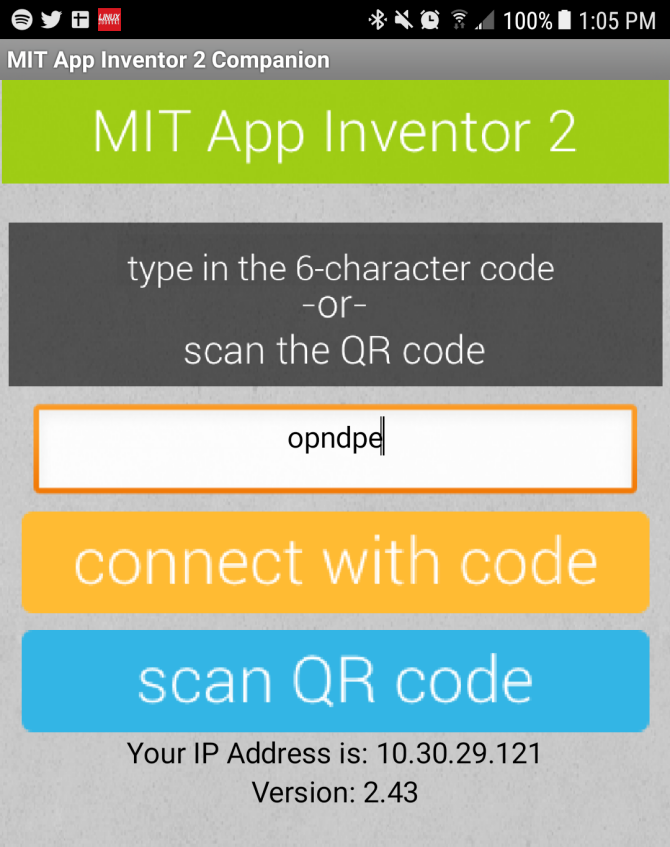
MIT App Inventor — веб‑приложение. Для работы не требуется локальная установка браузерных средств, но для эмуляции на ПК потребуется программа aiStarter, а для тестирования на реальном устройстве — Companion‑приложение из Google Play.
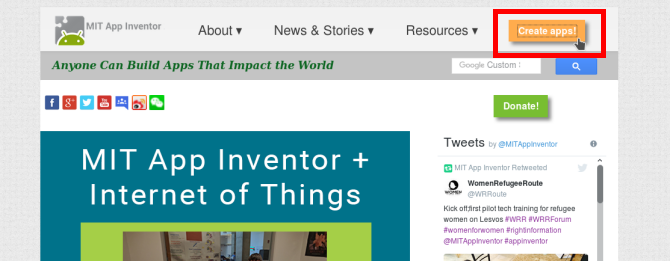
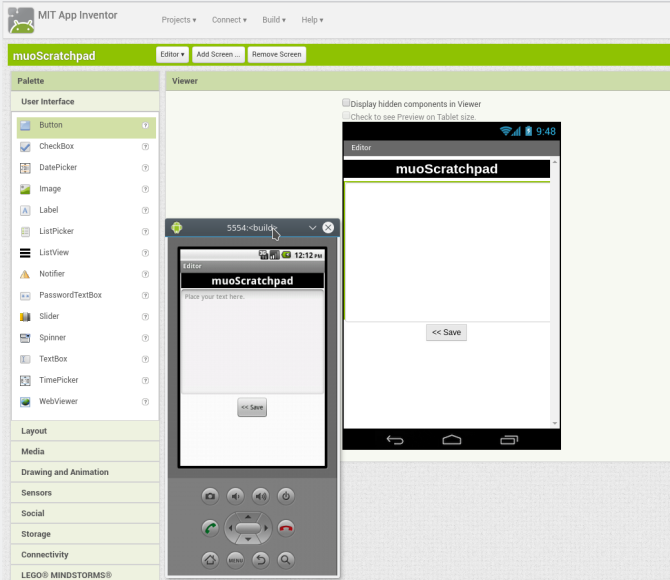
Если вы хотите тестировать на эмуляторе, скачайте и установите aiStarter для вашей ОС и запустите его. На Linux запуск может выглядеть так:
/usr/google/appinventor/commands-for-appinventor/aiStarter &После старта из меню Connect выберите Emulator, чтобы установить связь между вашим браузером и локальным эмулятором.
Установка Android Studio
Если вы планируете расширять приложение, потребуется Android Studio — официальная IDE от Google на базе IntelliJ IDEA. Скачайте установщик с официальной страницы Android Developers и установите по инструкции для вашей ОС.
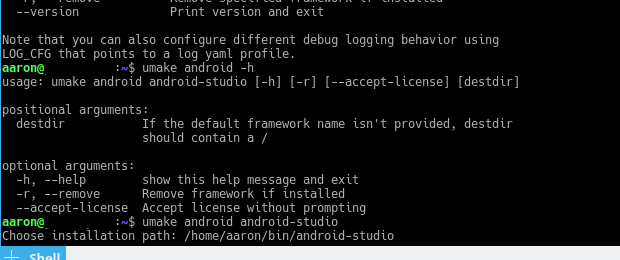
Для Linux есть опция установки через Ubuntu Make:
sudo add-apt-repository ppa:ubuntu-desktop/ubuntu-make
sudo apt update
sudo apt install umake
umake android android-studio
Запустите Android Studio и при первом старте выберите Standard install, чтобы быстро получить готовое окружение.
Создаём простой блокнот: концепция и план
Мы заранее продумали интерфейс: два экрана — главный с кнопками «Редактировать» и «Выход», и экран редактирования с многострочным полем ввода и кнопкой «Сохранить». Текст будет храниться в обычном текстовом файле.
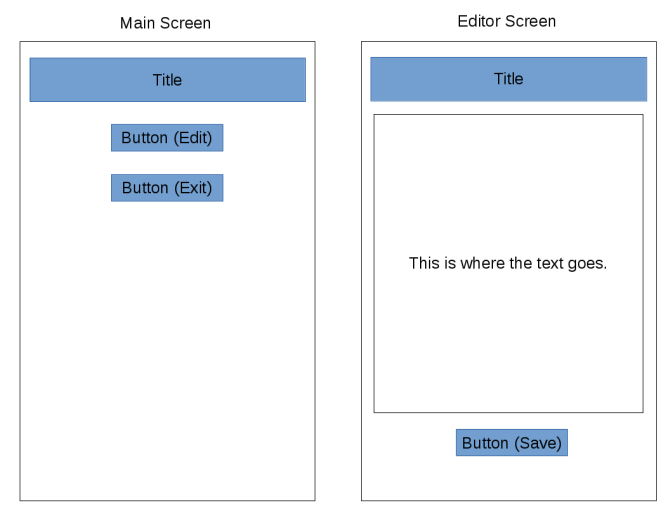
План разработки:
- Прототип в MIT App Inventor.
- Тестирование в Companion или эмуляторе.
- Портирование в Android Studio на Java.
- Добавление выбора файла и других улучшений.
- Сборка APK и распространение.
Быстрый старт с MIT App Inventor
Создание нового проекта
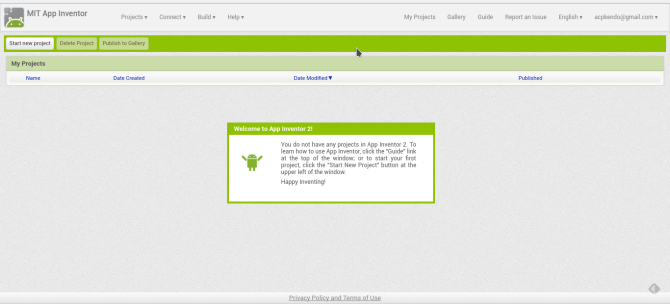
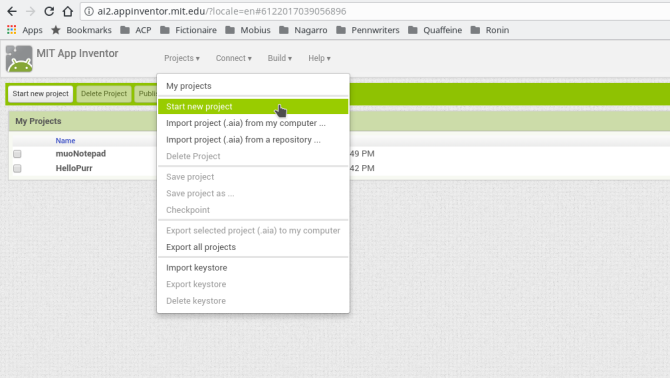
Войдите в App Inventor и нажмите Start new project (Создать проект). Задайте имя проекта, например muoScratchpad.
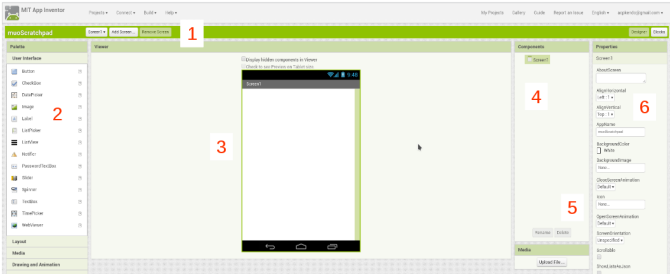
Вы окажетесь в Designer‑вью. Основные области интерфейса:
- Панель с названием проекта и переключателем между Designer и Blocks.
- Palette — набор виджетов (User Interface, Storage и т. д.).
- Viewer — WYSIWYG предварительный просмотр.
- Components — список компонентов текущего экрана.
- Media — загрузка изображений и аудио.
- Properties — свойства выбранного виджета.
Разметка главного экрана
Добавьте две Label и две Button из User Interface в вертикальном порядке. Настройте заголовок приложения (фон черный, текст белый), выровняйте всё по центру.
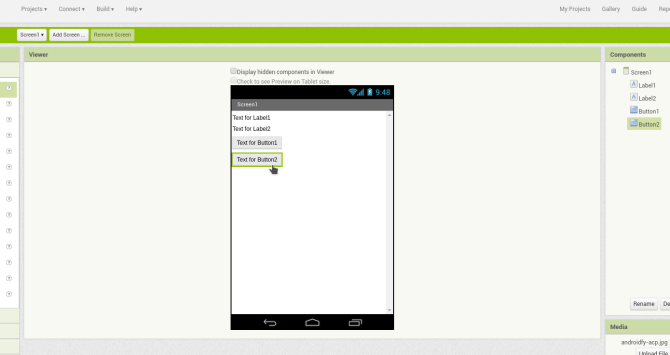
Сохраняйте изменения и тестируйте по частям. Подключите AI2 Companion на телефоне или используйте эмулятор.
Добавление логики в Blocks
Перейдите в Blocks. App Inventor представляет логику в виде блоков:
- Блоки‑события (например, when Button.click).
- Операторы и выражения (if/then, математические операции).
- Статические значения (строки, числа, true/false).
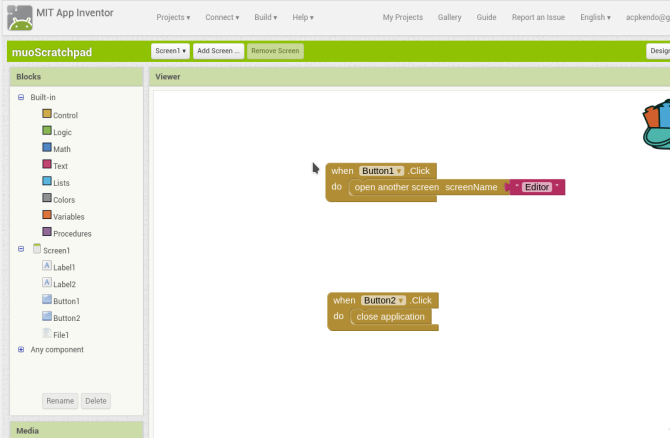
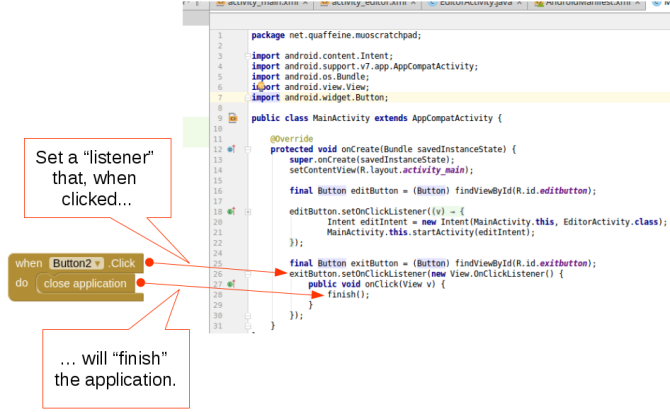
Для кнопки Выход используйте when Button2.click с блоком close application.
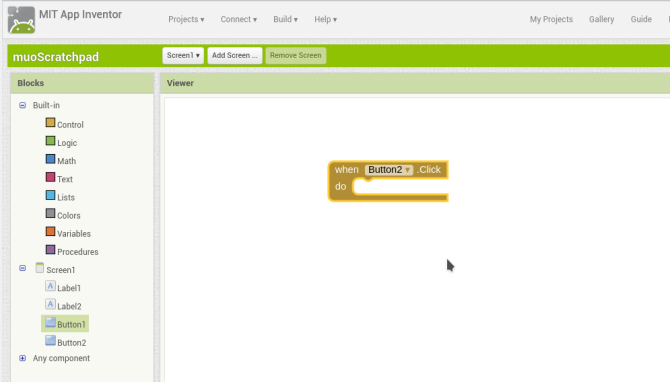
Эмулятор покажет сообщение о том, что закрытие не поддерживается в dev‑режиме, но обработчик всё равно сработает на устройстве.
Экран редактора и сохранение в файл
Создайте новый экран Editor, добавьте Label, многострочный TextBox и кнопку «<< Save». Добавьте non‑visible компонент File из раздела Storage.
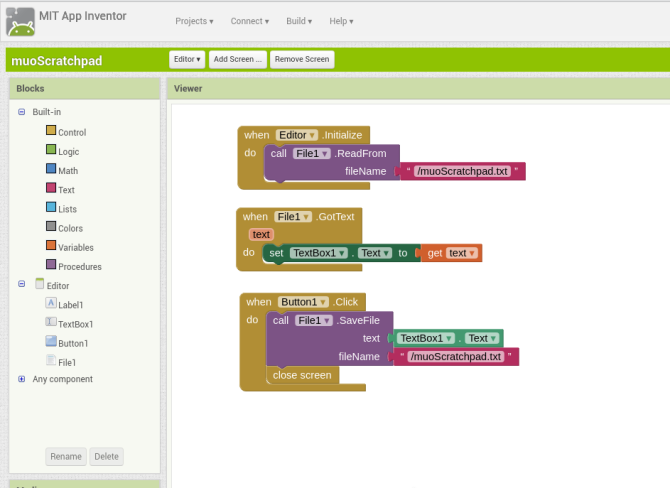
В Blocks настройте:
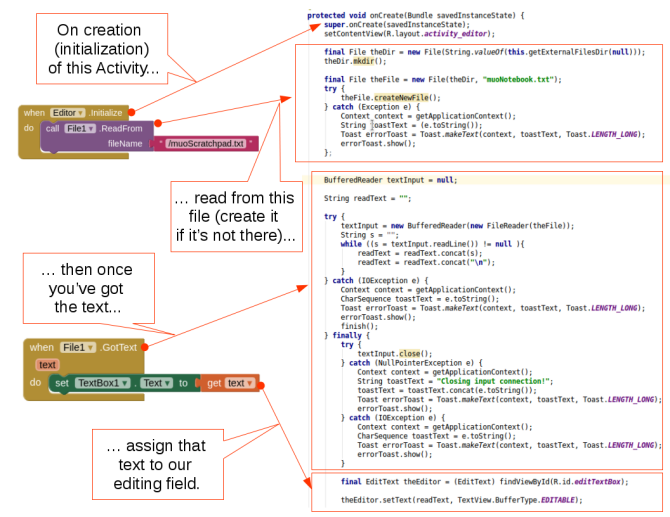
- when Editor.initialize → call File.ReadFrom with filename.
- when File.GotText → set TextBox.Text to get text.
- when Save.click → call File.SaveFile with TextBox.Text и именем файла; затем close screen.
На главном экране кнопка «Редактировать» открывает Editor с помощью open another screen «Editor».
Дальнейшие улучшения в App Inventor
App Inventor поддерживает множество возможностей: мультимедиа, отправку SMS, WebView и т. п. Однако выбор из нескольких файлов стандартными средствами реализовать проблематично — это причина перейти на Java для расширения функциональности.
Переход на Java с Android Studio
Ниже описан на высоком уровне процесс переноса и развития приложения в Java. Мы не учим Java с нуля, но покажем, как логика App Inventor соотносится с кодом в Android Studio.
Создание нового проекта в Android Studio
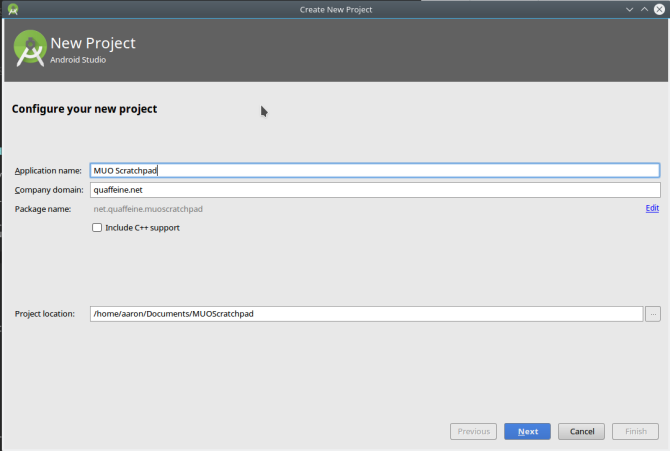
Запустите Android Studio → Start new Android Studio Project. Укажите имя приложения, домен и директорию проекта.
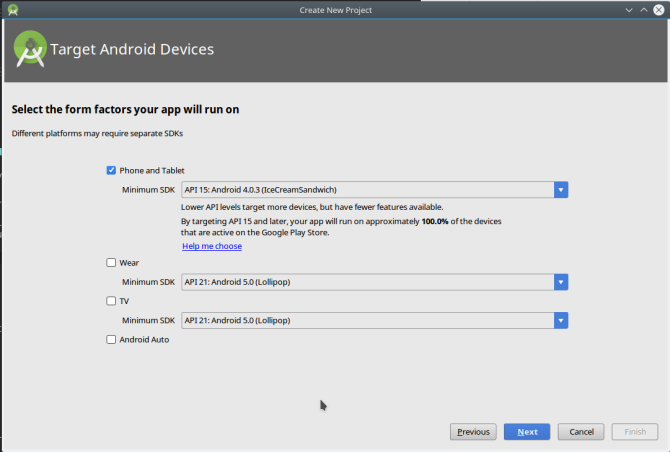
Выберите минимальную версию Android (для простого приложения можно выбрать ICS или новее). В качестве шаблона используйте Empty Activity.
Интерфейс Android Studio
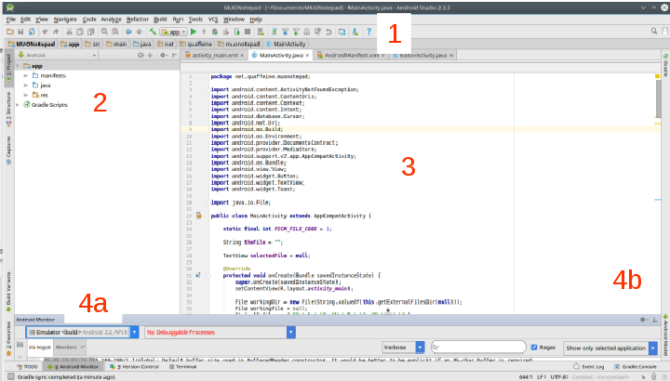
Кратко о важных частях IDE:
- Кнопка Run (запуск в эмуляторе).
- Левое дерево Project — из него открываются файлы.
- Центральная часть — редактор XML и Java/Kotlin.
- Дополнительные панели для терминала, VCS, профайлинга и т. п.
Перенос главного экрана в XML
Layout файл activity_main.xml можно редактировать графически или в XML. Добавьте TextView и две Button, задайте id для каждой кнопки, чтобы связать их с кодом.
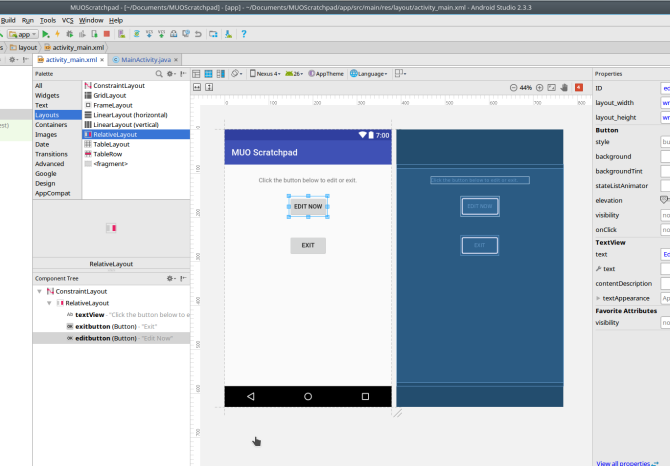
В MainActivity.java найдите кнопки по id, назначьте им OnClickListener. Метод finish() завершит Activity и закроет приложение.
Добавление EditorActivity
Создайте новую Empty Activity → назовите EditorActivity. В layout добавьте EditText (многострочный) и кнопку Save.
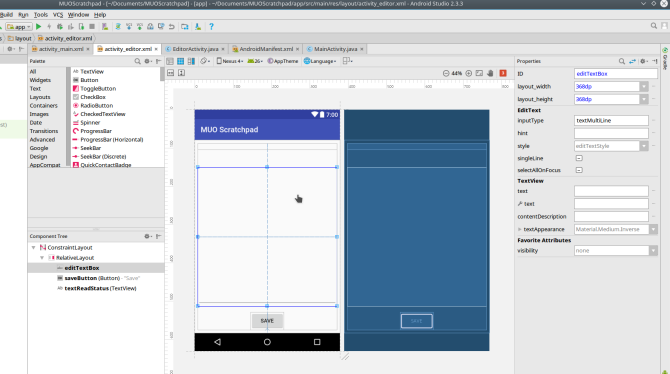
В EditorActivity.java реализуйте чтение/запись файла в стандартную директорию приложения: /storage/emulated/0/Android/data/<ваш домен>/files. На первом запуске директория и файл создаются автоматически.
При тестировании в эмуляторе проверьте сценарий: создать файл → сохранить текст → повторно открыть и убедиться, что текст корректно загружается.
Добавление выбора файла через Intent
Чтобы позволить пользователю выбрать существующий файл через системное приложение управления файлами, используйте Intent ACTION_OPEN_DOCUMENT или ACTION_GET_CONTENT с соответствующим mime‑типом.
Пример подхода:
Intent intent = new Intent(Intent.ACTION_OPEN_DOCUMENT);
intent.addCategory(Intent.CATEGORY_OPENABLE);
intent.setType("text/*");
startActivityForResult(intent, REQUEST_CODE_OPEN);
Обработка результата в onActivityResult позволит получить Uri выбранного файла, затем открыть InputStream и прочитать содержимое.
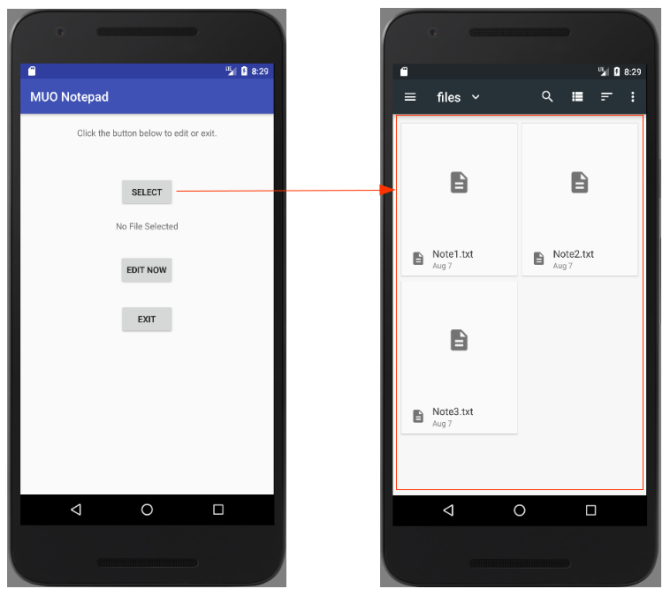
После интеграции с Intent можно удалить часть кода, создававшую файл вручную, поскольку выбор осуществляется через файловый менеджер.
Дальнейшие улучшения:
- Позволить создавать новый файл прямо из приложения.
- Поддержать «Share» из браузера и добавление ссылок в заметки.
- Добавить форматирование и вставку изображений.
Сборка и распространение приложения
Рассмотрим распространение в трёх форматах: исходники, APK и Google Play.
Экспорт исходников
- В App Inventor: Projects → Export selected project (.aia). Файл .aia — это ZIP‑архив с внутренними файлами проекта, пригодный для импорта обратно в App Inventor.
- В Android Studio: просто заархивируйте корневую папку проекта.
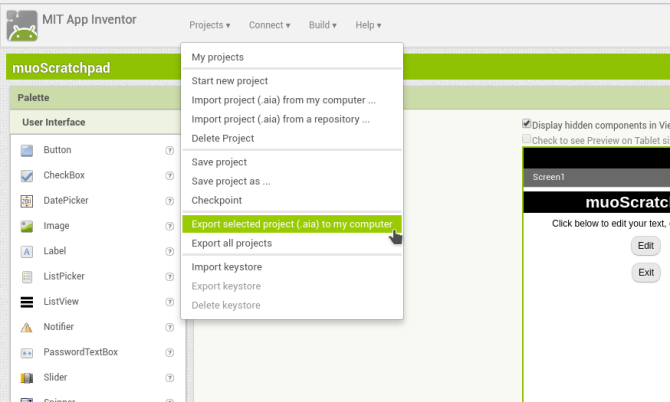
Создание APK
- В App Inventor: Build → App (save .apk to my computer).
- В Android Studio: Build → Build APK(s). После сборки IDE укажет папку с готовым APK.
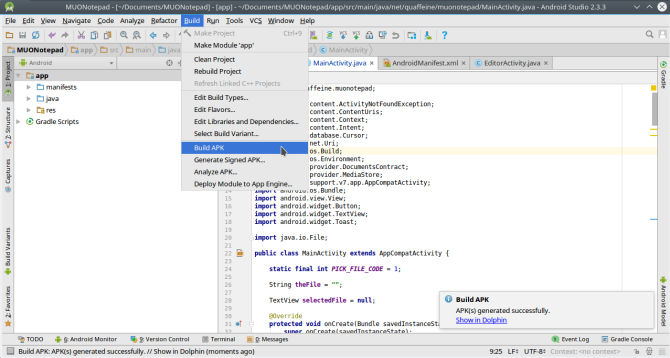
Для установки APK на устройство, разрешите установку приложений из неизвестных источников в настройках устройства.
Публикация в Google Play
Процесс включает регистрацию разработчика (плата $25), подготовку release‑версии приложения (подпись с использованием криптографического ключа), настройку страницы приложения и создание платежного профиля при необходимости. Потеря ключа подписи усложнит дальнейшие обновления — храните его в надёжном месте.
Практические чек‑листы и плейбук
Ниже — готовые контрольные списки и процедурные шаги, которые можно использовать как SOP при разработке и выпуске приложения.
Чек‑лист перед началом разработки
- Есть краткое описание функций приложения и целевая аудитория.
- Нарисованы базовые экраны и поток пользователей.
- Выбраны инструменты: App Inventor для прототипа или Android Studio для финала.
- Подготовлена среда разработки и тестовые устройства/эмуляторы.
Чек‑лист для релиза в тестовую группу (APK)
- Собран release‑APK.
- Приложение подписано тестовым ключом (или ключом релиза при готовности).
- Выполнено базовое тестирование функциональности и сохранения данных.
- Подготовлены инструкции для тестировщиков по установке и отчётности об ошибках.
Плейбук: от идеи до публикации (упрощённый)
- Запишите требования и сделайте вайрфреймы.
- Быстрый прототип в App Inventor.
- Тестирование прототипа, сбор отзывов.
- Решение о переносе в Android Studio.
- Портирование функционала и написание тестов.
- Сборка release APK, внутреннее тестирование.
- Публичная бета (тестовая группа) → сбор обратной связи.
- Подготовка страницы в Google Play и публикация.
Роли и обязанности — краткий план
- Разработчик: реализует функционал, пишет код и тесты.
- Дизайнер: делает макеты и UI/UX решения.
- Тестировщик: выполняет регрессионное и пользовательское тестирование.
- Менеджер релиза: собирает артефакты, управляет ключами подписи и публикацией.
Тестовые сценарии и критерии приёмки
Критерии приёмки
- Приложение запускается без крашей.
- Текст вводится и сохраняется в файл.
- Повторное открытие экрана редактора загружает сохранённый текст.
- Выбор файла через системный менеджер возвращает корректный Uri и загружает содержимое.
- Сохранённый файл читается сторонним текстовым редактором.
Тестовые кейсы
- Ввод простого текста → Сохранить → Закрыть → Открыть → Текст совпадает.
- Запись пустой строки → Сохранить → Открыть → Поле пусто.
- Выбор бинарного файла через менеджер → приложение корректно обрабатывает ошибку чтения.
- Попытка сохранения при отсутствии места на устройстве → приложение сообщает об ошибке и сохраняет лог.
Безопасность, приватность и GDPR‑заметки
- Хранение данных: если приложение хранит личные данные, рассматривайте шифрование контента при хранении.
- Разрешения: запрашивайте только необходимые разрешения (storage, if required). Поясняйте пользователям причину запроса.
- Передача данных: если вы синхронизируете заметки в облако, используйте TLS и защищённый бэкенд.
- GDPR: для рынков ЕС реализуйте прозрачную политику конфиденциальности, инструменты удаления данных пользователя и механизм получения согласия, если вы собираете персональные данные.
Important
Не храните критичные персональные данные в незашифрованных файлах в публичных директориях. Используйте внутреннее хранилище приложения или шифрование на стороне клиента.
Модели зрелости продукта и дорожная карта развития
Модель зрелости приложения (пример):
- Прототип: App Inventor, минимальный функционал.
- Минимально жизнеспособный продукт (MVP): порт на Java, базовая стабильность, поддержка APK.
- Beta: добавлены выбор файлов, обработка ошибок, тестирование на нескольких устройствах.
- Релиз: подписанный APK, страница магазина, аналитика и поддержка пользователей.
- Развитие: синхронизация, расширенные форматы заметок, платные функции.
Пример дорожной карты (кварталы):
- Q1: Прототип и тестирование UX.
- Q2: Порт на Java и базовое тестирование.
- Q3: Интеграция выбора файлов и улучшенная обработка ошибок.
- Q4: Подготовка релиза, A/B тестирование страницы магазина.
Шаблоны и сниппеты
Шаблон имени файла: используйте предсказуемый формат, например muoscratchpad
Сниппет для записи в файл в Android (Java):
String filename = "muo_scratchpad.txt";
File dir = context.getExternalFilesDir(null);
File file = new File(dir, filename);
try (FileOutputStream fos = new FileOutputStream(file)) {
    fos.write(editText.getText().toString().getBytes(StandardCharsets.UTF_8));
}
Чтение файла по Uri, полученному из Intent:
InputStream in = getContentResolver().openInputStream(uri);
BufferedReader reader = new BufferedReader(new InputStreamReader(in, StandardCharsets.UTF_8));
StringBuilder sb = new StringBuilder();
String line;
while ((line = reader.readLine()) != null) sb.append(line).append('\n');
reader.close();
String content = sb.toString();
Шаблон Intent для выбора файла:
Intent intent = new Intent(Intent.ACTION_OPEN_DOCUMENT);
intent.addCategory(Intent.CATEGORY_OPENABLE);
intent.setType("text/*");
startActivityForResult(intent, REQUEST_CODE_OPEN);
Матричный обзор подходов
Сравнение кратко:
- App Inventor: скорость прототипирования, нулевая кодовая база, ограниченная гибкость, подходит для учебных проектов.
- Android Studio + Java/Kotlin: длительное обучение, максимальная гибкость и производительность, доступ к нативным API.
Когда использовать что:
- Быстрый MVP или proof‑of‑concept — App Inventor.
- Функциональный продукт для публикации — Android Studio.
Частые проблемы и когда визуальный конструктор не подойдёт
Когда App Inventor может не подойти:
- Нужен доступ к редким нативным API или низкоуровневое взаимодействие с устройством.
- Требуется интеграция со специализированными SDK (например, сторонние платежи, игры с высокой производительностью).
- Нужна плотная интеграция с существующей серверной частью и продвинутая архитектура приложения.
Контрапримеры использования App Inventor:
- Игры с 3D‑рендерингом и высокой частотой кадров.
- Приложения, требующие сложной авторизации и безопасности на уровне предприятия.
Риски и способы их снижения
Риск: потеря ключа подписи приложения.
Mitigation: хранить ключ в надёжном хранилище, использовать сервисы управления ключами (KMS) или выделенный сейф.
Риск: утечка персональных данных.
Mitigation: минимизация собираемых данных, шифрование и понятная политика конфиденциальности.
Риск: ошибки при чтении/записи файлов на разных устройствах.
Mitigation: обрабатывать исключения, информировать пользователя, логировать и предлагать бэкап на облако.
Пример простого плана инцидента и отката релиза
Инцидент: пользователи сообщают, что приложение крашится при сохранении.
Шаги реакции:
- Отключить релизную рассылку (если доступно) и уведомить пользователей в статус‑странице.
- Собрать логи и воспроизводимый тест‑кейс.
- Откатить релиз к предыдущей стабильной сборке, опубликованной в Play Console.
- Исправить причину краша, покрыть тестом и собрать новый релиз.
Критерии успешного отката: большинство пользователей снова могут сохранить заметку без краша.
Миниметодология прототипирования
- Определите ядро фичи — минимум, необходимый для проверки гипотезы.
- Соберите прототип в App Inventor за 1–2 дня.
- Соберите обратную связь от 3–10 пользователей.
- Решите, переносить ли продукт в кодовую базу.
- Переносите только те части, которые прошли проверку.
Краткий глоссарий
- Activity — экран приложения в Android.
- Intent — механизм для взаимодействия компонентов и вызова сторонних приложений.
- APK — пакет установки Android.
- AIA — архив проекта App Inventor.
- Emulator — виртуальное Android‑устройство для разработки.
Часто задаваемые вопросы
Нужно ли изучать Java для простых приложений?
Нет, для прототипов можно использовать конструкторы. Но для гибкости и расширяемости стоит выучить Java или Kotlin.
Как безопасно хранить ключ подписи приложения?
Используйте специализированные хранилища ключей и делайте резервные копии в надёжных офлайн‑местах.
Можно ли публиковать APK без Google Play?
Да, вы можете распространять APK напрямую или через альтернативные магазины (например, F‑Droid), но пользовательам необходимо разрешить установку из неизвестных источников.
Короткое объявление о проекте (например, для блога или анонса)
Короткая версия для публикации (100–200 слов)
Создали простое руководство по разработке Android‑приложения: от быстрого прототипа в MIT App Inventor до портирования в Android Studio на Java. Руководство подходит для начинающих и даёт практические советы, чек‑листы, сниппеты и плейбук релиза. Если вы хотите быстро проверять идеи или подготовить продукт к публикации — найдёте полезные шаги и шаблоны для обоих подходов.
Итоги и ключевые выводы
- Используйте App Inventor для быстрой проверки идеи и наработки пользовательских сценариев.
- Портируйте проверенный прототип в Android Studio для максимальной гибкости и контроля.
- Всегда тестируйте по частям и держите резерв ключей подписи и план отката.
- Подумайте о безопасности и приватности с первых итераций разработки.
Summary
- Прототипируйте быстро, но проектируйте надёжно.
- Комбинируйте визуальные инструменты и кодовую реализацию по мере роста требований.
- Используйте чек‑листы и SOP для стабильных релизов.
Будьте настойчивы и терпеливы — создание приложения это навык. Удачи в разработке, и не забудьте поделиться результатами!

Похожие материалы

Несколько аккаунтов Skype: Multi Skype Launcher

Журнал для работы: повысить продуктивность

Персональные звуки уведомлений на Android

Скачивание шоу Hulu для офлайн‑просмотра

Microsoft Start: персонализированная новостная лента
