
Как создать кастомный AMI из существующего EC2 и запустить новый экземпляр
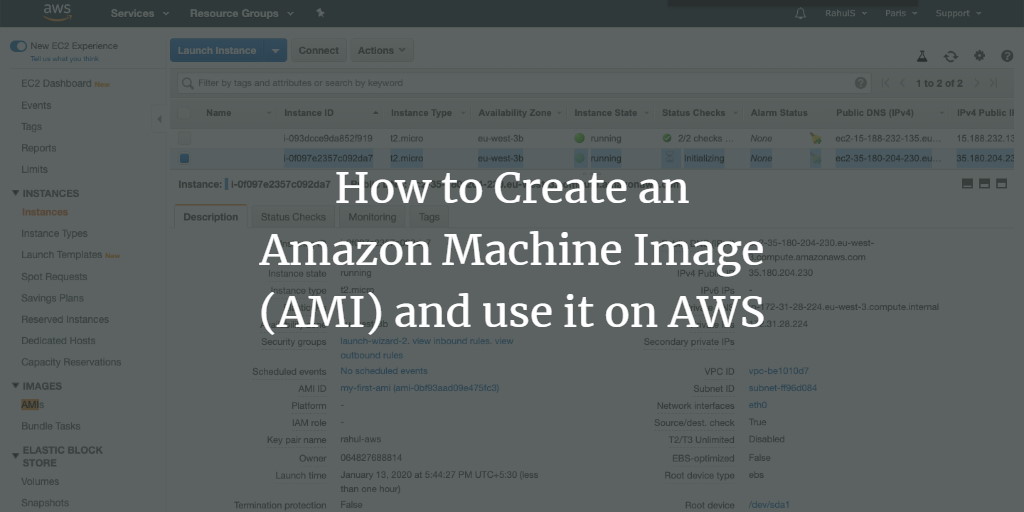
Коротко о терминах
- AMI — образ машины AWS, содержащий шаблон корневого тома, параметры запуска и (опционально) скрипты для инициализации. Используется для запуска EC2‑экземпляров.
- EC2‑экземпляр — виртуальная машина в AWS, запущенная на основе AMI.
Зачем создавать кастомный AMI
- Быстрая и воспроизводимая развертка идентичных серверов.
- Предварительно настроенное окружение (пакеты, конфигурации, патчи).
- Средство стандартизации образов для команд разработки, тестирования и продакшна.
Важное: AMI — это метаданные и снимки (snapshots) томов. После удаления AMI снимки можно удалить отдельно; это повлияет на восстановление экземпляров, но не на уже запущенные машины.
Что потребуется
- AWS аккаунт с правами на просмотр EC2 и создание AMI и ключей доступа.
- Запущенный EC2‑экземпляр, который станет «исходником» для AMI.
План действий (вкратце)
- Авторизоваться в AWS Console.
- Найти EC2 -> Running instances.
- Выбрать экземпляр -> Actions -> Image -> Create Image.
- Настроить имя, описание и размер корневого тома -> Create Image.
- Дождаться состояния AMI = available.
- Выбрать My AMIs -> Launch -> выбрать тип, настройки, security group, key pair -> Launch.
Подробные шаги
Авторизация в AWS
Перейдите на страницу входа в AWS и войдите под учётной записью с нужными правами.
Навигация к EC2
- В консоли нажмите “Services” и введите “EC2” в поиске.
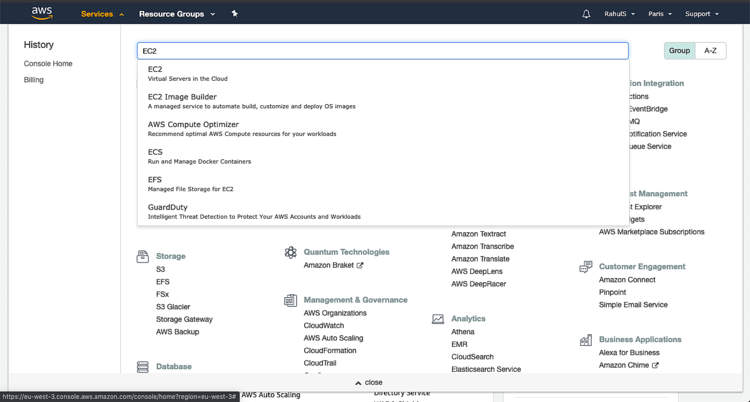
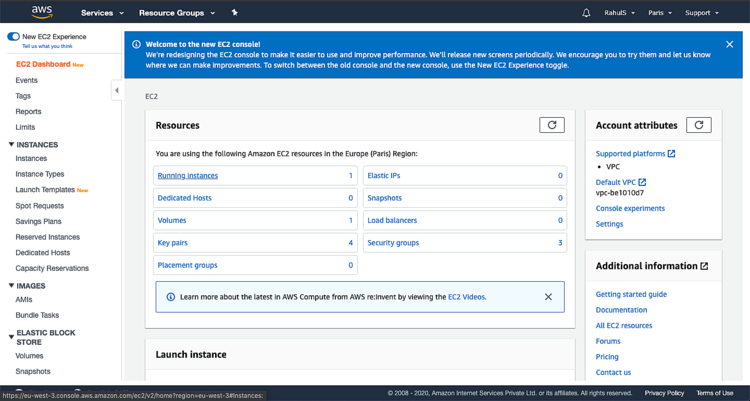
- В панели EC2 откройте “Running instances”.
Создание AMI из экземпляра
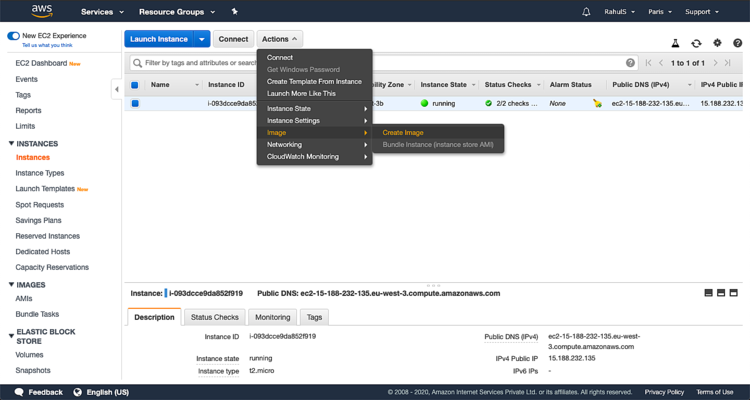
- Выберите экземпляр, который вы хотите сохранить как образ.
- Нажмите Actions → Image → Create Image.
- На экране Create Image укажите уникальное имя и описание. При необходимости измените размер корневого тома.
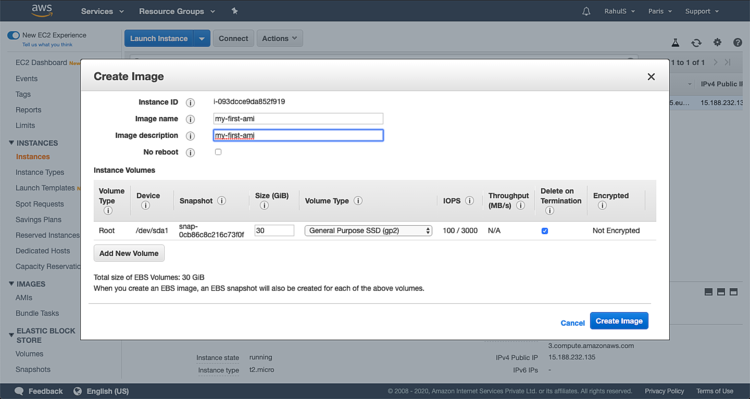
- Нажмите Create Image. Статус нового образа будет сначала “pending”; подождите, пока он станет “available”.
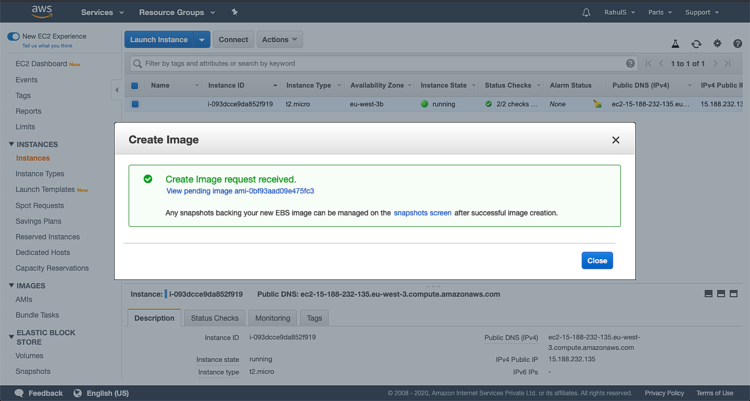
Примечание: Создание AMI может занять несколько минут в зависимости от объёма данных на корневом томе.
Запуск нового EC2 из AMI
- В левой панели EC2 перейдите в “Instances”.
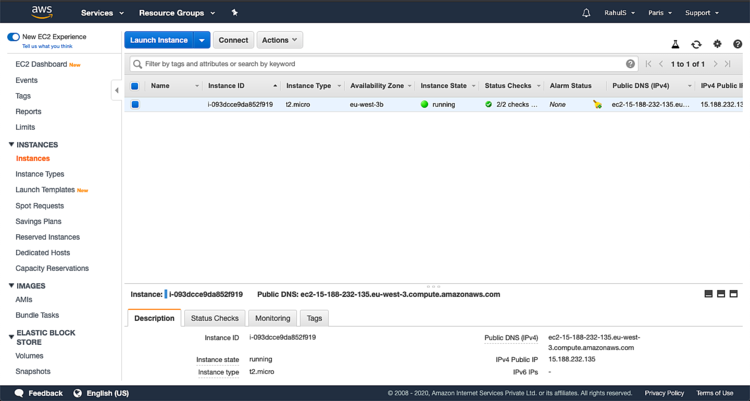
- Откройте ленту “My AMIs” — здесь перечислены ваши образы.
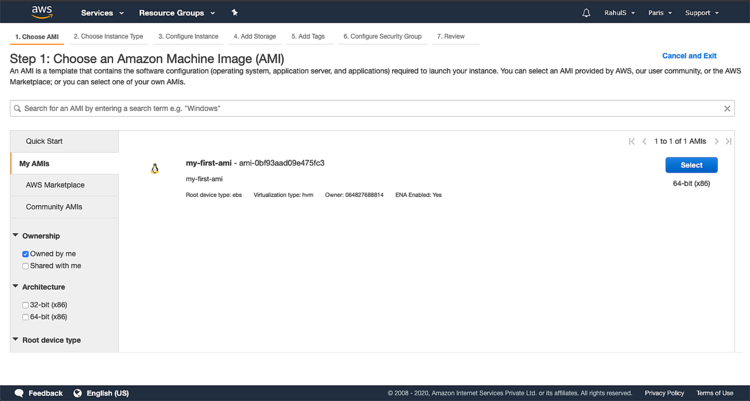
- Выберите AMI и нажмите Launch. Выберите подходящий тип инстанса (например, t2.micro для Free Tier).
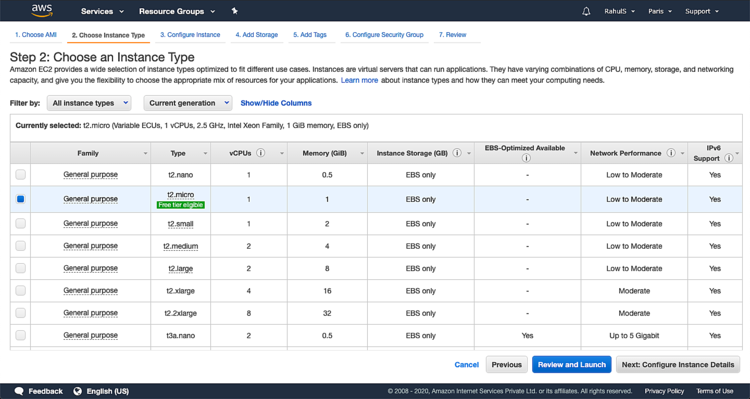
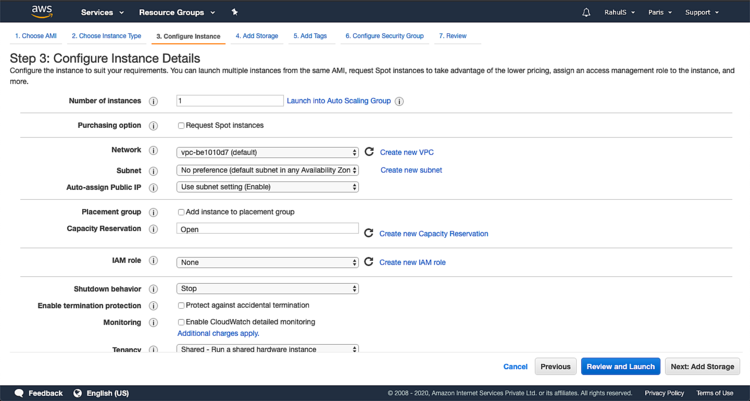
- На экране конфигурации можно оставить значения по умолчанию или настроить сеть, storage и IAM‑роль.
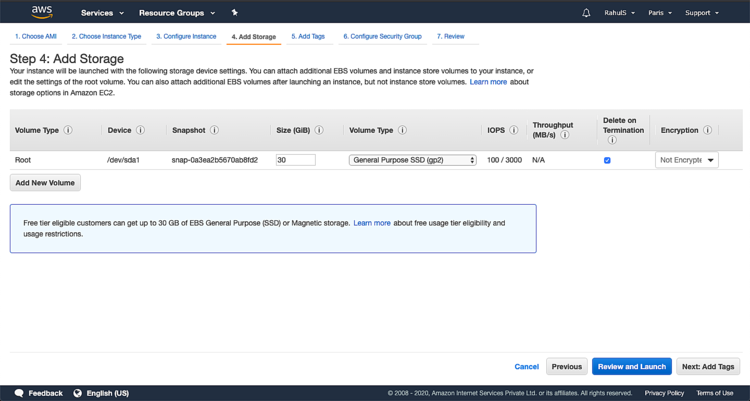
- При необходимости измените размер корневого тома (в примере — 30 GiB).
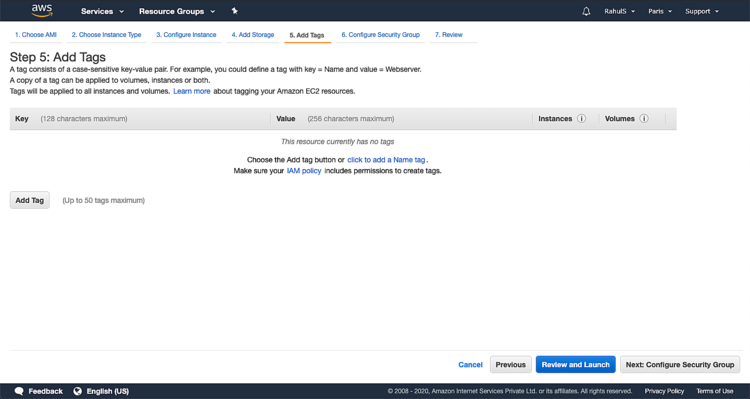
- Добавьте теги для идентификации экземпляра.
- Настройте security group: можно выбрать существующую или создать новую. Убедитесь, что открыты только необходимые порты (например, 22 для SSH).
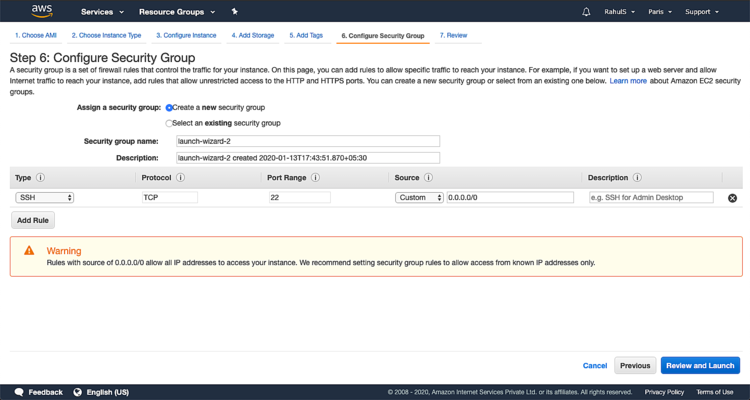
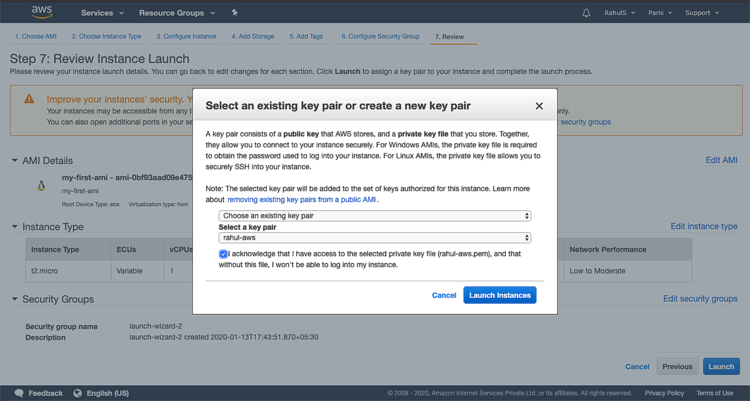
- Нажмите Review and Launch → Launch. При запуске выберите key pair для SSH‑доступа или создайте новый и скачайте приватный ключ.
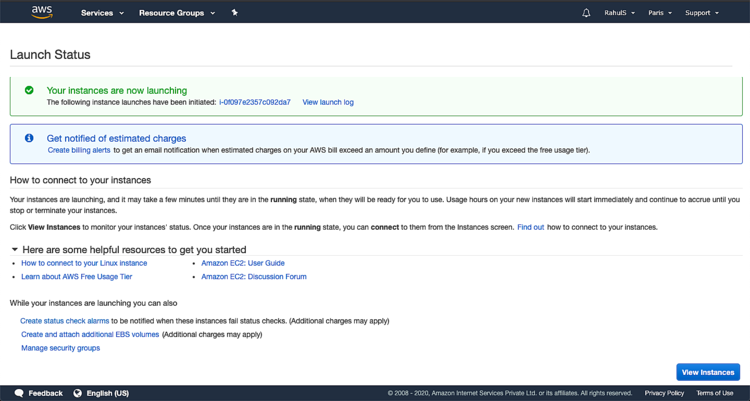
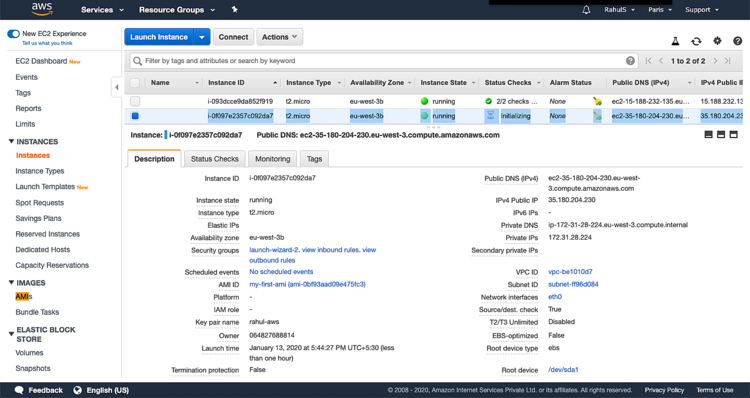
- Подождите перехода состояния экземпляра в “running” и затем подключитесь по SSH или через AWS Session Manager.
Проверки и критерии приёмки
- AMI показан в My AMIs со статусом available.
- Новый EC2 успешно запускается из этого AMI.
- Все необходимые службы и приложения на новом экземпляре работают корректно.
- Сеть и правила брандмауэра соответствуют политике безопасности.
Рекомендации по безопасности и управлению образами
- Ограничьте доступ к AMI: делайте приватными, если образ содержит чувствительные данные.
- Не включайте в AMI секреты (пароли, ключи API). Если это произошло, пересоздайте AMI после удаления секретов и ротирования ключей.
- Храните список версий AMI и используйте наименование с тегами версии (example-app-v1.2.0).
Что важно учесть (когда метод НЕ подходит)
- Если экземпляр содержит временные или уникальные идентификаторы (например, SSH known_hosts, машины‑ID), очистите их перед созданием AMI.
- Не используйте AMI для миграции между регионами без копирования образа (AMI привязаны к региону).
- Если нужен полностью независимый конфиг при старте, добавляйте скрипты инициализации (user data), а не полагайтесь только на образ.
Процедура (микро‑SOP) — быстрое руководство для инженера
- Проверить, что на исходном EC2 нет секретов и временных данных.
- Остановить ненужные процессы (по желанию) или сделать чекпоинт.
- Actions → Image → Create Image, задать имя и размер тома.
- Подождать available → перейти в My AMIs → Launch.
- Выбрать тип, security group, key pair → Launch.
- Проверить работоспособность приложения на новом экземпляре.
- Пометить AMI тегом и обновить документацию.
Ролевые чеклисты
- Администратор:
- Создал AMI, проверил теги и права доступа.
- Проверил наличие необходимых снапшотов.
- DevOps:
- Убедился в корректности cloud‑init/user data.
- Протестировал запуск в staging.
- Разработчик:
- Проверил, что зависимости и окружение соответствуют требованиям приложения.
Мини‑методология версиирования образов
- Формат имени: компонент-версия-датa (например, webapp-v1.3-2025-11-18).
- Теги: environment=staging|prod, created_by, changelist.
- Ротация: хранить N последних версий, удалять старые после проверки совместимости.
Матрица рисков и смягчение
- Утечка секретов: ревью образа и удаление секретов перед созданием; ротирование ключей.
- Потеря возможности восстановления: не удалять снапшоты, пока экземпляры не протестированы.
- Несовместимость версий: тесты при запуске в staging перед продом.
Краткий глоссарий (1‑строчно)
- Снапшот — сохранённое состояние тома EBS, используется для создания AMI.
- User data — скрипты/команды, выполняемые при первом запуске экземпляра.
Часто встречающиеся ошибки и как их избежать
- Образ не запускается: проверьте совместимость типа инстанса и параметры сети.
- Нет доступа по SSH: проверьте security group и правильность key pair.
- Приложение ведёт себя иначе: удалите временные файлы и кеш перед созданием AMI.
Заключение
Мы показали полный процесс создания кастомного AMI из запущенного EC2‑экземпляра и последующего запуска нового экземпляра из этого образа. Использование AMI упрощает масштабирование и стандартизацию инфраструктуры, но требует дисциплины при управлении секретами и версиями.
Сводные рекомендации:
- Очищайте экземпляр перед созданием AMI.
- Документируйте версии и теги образов.
- Тестируйте новые образы в staging перед продакшеном.

Автор
Редакция
Похожие материалы

Программное обеспечение
Несколько аккаунтов Skype: Multi Skype Launcher

Productivity
Журнал для работы: повысить продуктивность

Android.
Персональные звуки уведомлений на Android

Стриминг
Скачивание шоу Hulu для офлайн‑просмотра

Новости
Microsoft Start: персонализированная новостная лента

Гайды