
Обложка Facebook: как создать идеальное фото
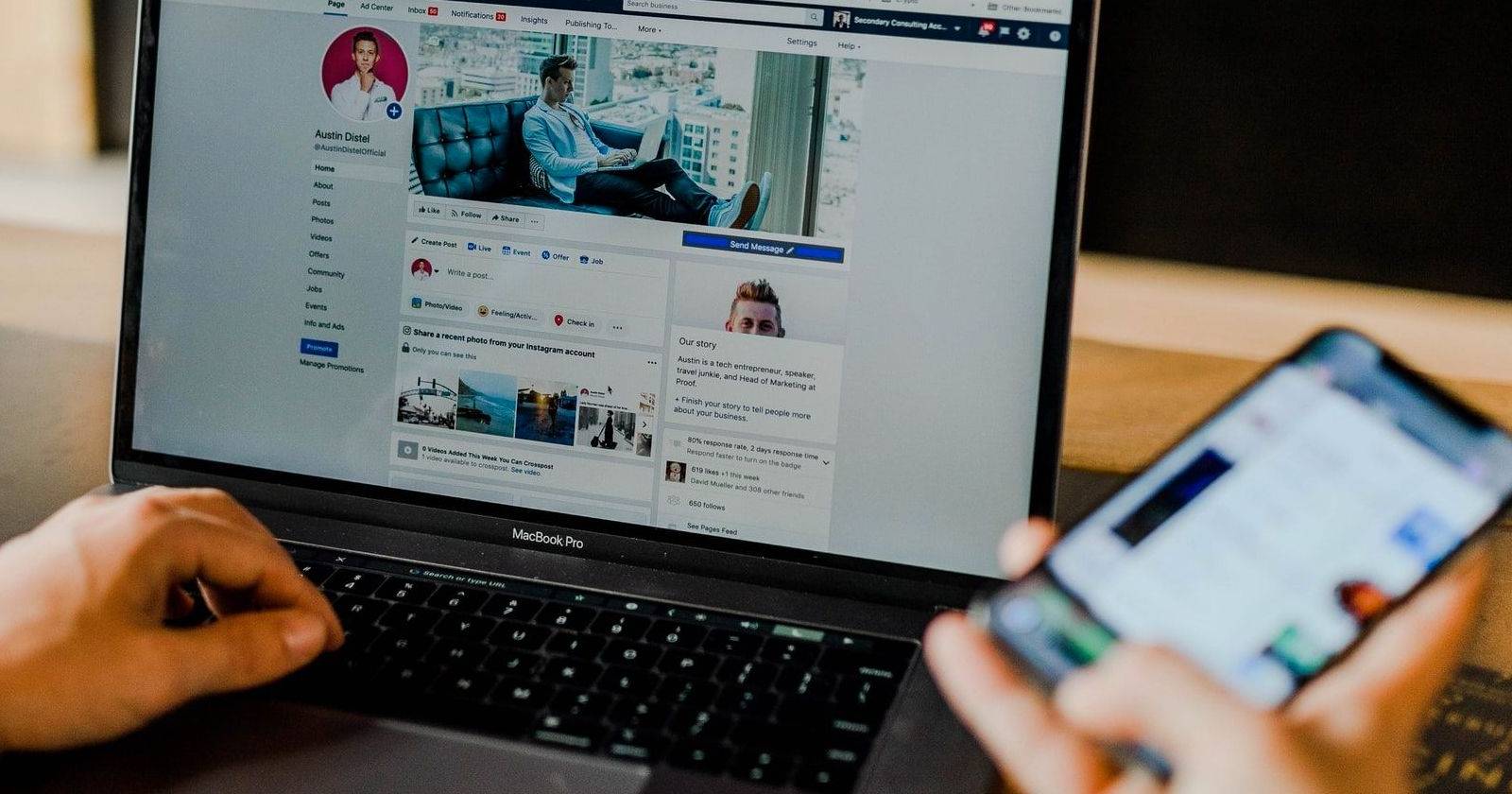
Кратко: выберите чёткое изображение не менее 851 × 315 пикселей, сохраните в sRGB JPG и убедитесь, что ключевой контент не попадает под профильное фото. Используйте шаблоны или онлайн-редакторы (Canva, Fotor) для коллажей, текста и брендированных элементов. Не забывайте: обложка видна публично — проверьте настройки конфиденциальности Timeline.
Анатомия обложки Facebook

Обложка Facebook — главное визуальное поле вашего профиля. Чтобы картинка выглядела корректно на всех устройствах, важно учитывать размеры и формат.
Ключевые рекомендации:
- Рекомендуемые размеры: 851 пиксель в ширину × 315 пикселей в высоту.
- Формат и профиль цветов: sRGB, предпочтительно JPG.
- Максимальный вес файла для хорошей загрузки: лучше держать меньше 100 КБ.
- Минимальные допустимые размеры: 400 × 150 пикселей.
Отображение по платформам:
- На десктопе видимая область примерно 820 × 312 пикселей.
- На мобильных устройствах видимая вертикальная часть отличается: около 640 × 360 пикселей.
Важно учитывать накладываемую область профильного фото: на десктопе оно отображается как 170 × 170 пикселей, на мобильных устройствах — примерно 128 × 128 пикселей (включая рамку). Маленький фрагмент в левом нижнем углу будет закрыт — не размещайте там важный текст или логотип.
Примечание: Facebook динамически изменяет размеры изображения при отображении. Если ваше изображение больше рекомендованного, его можно перетащить, чтобы скорректировать видимую область.
Как создать идеальную обложку Facebook
Выбор изображения — это и техническая задача, и творческое решение. Даже если вы не владеете Photoshop, онлайн-инструменты позволят сделать качественную обложку за 10–30 минут.
Базовые критерии качества:
- Разрешение: используйте файлы не менее 851 × 315 пикселей.
- Резкость: избегайте размытых и сильно сжатых фото.
- Контраст и читаемость: если добавляете текст, фон должен обеспечивать достаточный контраст.
- Композиция: учитывайте, что центр и правые части кадра чаще всего видимы на всех устройствах.
Идеи для заполнения обложки:
- Простая впечатляющая фотография. Оставьте пространство для «дыхания» вокруг ключевого объекта.
- Коллаж из фотографий — отлично для сообществ и брендов, которые хотят показать несколько активностей одновременно.
- Анонс события, распродажи или сезонной кампании.
- Логотип и слоган — полезно для малого бизнеса и фрилансера.
- Интерактивная интеграция профильного фото — продумайте, как круг фото и белая рамка «впишутся» в композицию.
Примеры оформления:
- Коллаж страниц Mountain Learning Experiences:
- Анонс события Outdoor Movies BC:
- Логотип и слоган Destination Reroute:
Совет: если планируете добавлять текст и логотип, держите их отступы минимум 20–30 пикселей от краёв, чтобы избежать обрезки при разных соотношениях сторон.
Инструменты для создания обложки
Если дизайн вручную кажется сложным, воспользуйтесь специализированными сервисами. Они ускоряют работу и дают готовые размеры и шаблоны.
Canva
Canva предоставляет множество бесплатных шаблонов и элементов. Вы можете редактировать текст, шрифты, цвета и изображения. Чтобы загрузить собственные фото, откройте раздел Загрузки и нажмите Загрузить файлы. Перетяните изображение в шаблон и экспортируйте через Файл > Скачать.
Если встретите водяные знаки или платные шаблоны, попробуйте пробную подписку Canva Pro (обычно доступна на ограниченный период), но помните о платёжных условиях.
Fotor
Fotor похож на Canva, но использует точные размеры Facebook 851 × 315 пикселей по умолчанию и поддерживает работу со слоями. Шаблоны и коллекции отличаются от Canva, поэтому сравните обе платформы, чтобы выбрать удобную по интерфейсу и библиотеке.
Примечание: бесплатная пробная версия Fotor обычно короче по длительности и может требовать привязки платёжных данных.
Альтернативы: Adobe Express (ранее Adobe Spark), Pixlr, GIMP (бесплатный десктопный редактор), Paint.NET. Выбор зависит от привычного рабочего процесса и задач.
Пошаговый план: от идеи до загрузки
- Определите цель обложки: персональная, бренд, событие или портфолио.
- Подберите исходные фото высокого качества или шаблон.
- Разместите основной объект вне области, закрываемой профильным фото.
- Добавьте текст и логотип с запасом по краям.
- Экспортируйте в sRGB JPG, оптимизируйте до разумного размера (желательно <100 КБ).
- Загрузите на Facebook и проверьте отображение на мобильном и десктопе.
Как добавить обложку на Facebook
Перейдите в ваш профиль, кликнув по имени в любом месте Facebook. Дальнейшие элементы интерфейса могут называться по-разному в зависимости от языка интерфейса, но базовый процесс одинаков.
Если обложка уже есть, нажмите Изменить обложку в правом нижнем углу и выберите опцию:
- Выбрать фото — использовать уже загруженные фото.
- Загрузить фото — загрузить новое изображение с компьютера.
- Изменить позицию — перетащить изображение для изменения кадрирования.
- Удалить — убрать обложку и оставить пустой фон.
Если обложки ещё нет, нажмите Добавить обложку в правом нижнем углу и выберите Выбрать фото или Загрузить фото.
При выборе Выбрать фото вы увидите вкладки Недавние фото и Альбомы, где доступны ранее загруженные изображения.
После загрузки или выбора появится подсказка Перетащите для позиционирования. Facebook автоматически масштабирует картинку по ширине. Если изображение выше доступного пространства, перетащите его так, чтобы важная часть была видна.
Перед сохранением помните: обложка всегда видна публично, независимо от настроек приватности других фото. Нажмите Сохранить изменения, чтобы опубликовать обложку, или Отмена, чтобы вернуться назад.
После сохранения Facebook оповестит вашу ленту, что вы обновили обложку. Если вы не хотите, чтобы это появлялось в профиле, обновления можно скрыть: обновите страницу, найдите пост об изменении обложки, нажмите три точки в правом верхнем углу публикации и выберите Скрыть с профиля.
Автор скриншотов: Tina Sieber. Указание авторства не требуется.
Чек-лист перед публикацией
- Изображение минимум 851 × 315 пикселей.
- Важные элементы не в зоне профильного фото (левый нижний угол).
- Текст читаем на мобильных экранах.
- Файл в sRGB JPG, оптимизированный по размеру.
- Проверили вид на телефоне и компьютере.
- Приватность поста с обложкой настроена (при необходимости скрыто с профиля).
Роли и рекомендации
Для малого бизнеса:
- Используйте логотип и CTA (призыв к действию). Держите текст кратким.
- Меняйте обложку для промо-кампаний, но сохраняйте стиль.
Для личного профиля:
- Покажите хобби, путешествия или фонари вашей профессии.
- Не размещайте личные данные и документы.
Для менеджера сообщества:
- Планируйте обложки связно с контент-планом.
- Сохраняйте исходники в редакторе для быстрых обновлений.
Критерии приёмки
- Изображение корректно отображается на мобильном и десктопе.
- Никакой важный текст/логотип не обрезан или закрыт.
- Скорость загрузки страницы не ухудшилась из‑за тяжёлого файла.
- Обложка соответствует бренду и целям коммуникации.
Модель принятия решения: фокус, контраст, иерархия
- Фокус: выделите один главный объект, который притягивает взгляд.
- Контраст: используйте контрастные тона для читаемости текста.
- Иерархия: главный заголовок или изображение → вспомогательная информация → фон.
Эти три правила помогут быстро оценивать варианты обложек и выбирать лучший.
Альтернативные подходы
- Вместо текста на изображении используйте закреплённый пост под обложкой с подробностями.
- Если у вас видео-контент, создайте миниатюру из кадра видео и используйте её как обложку.
- Для частых обновлений подготовьте несколько адаптированных шаблонов в редакторе.
Примеры ошибок и когда это не сработает
- Слишком мелкий текст: на мобильных устройствах его не рассмотреть.
- Несоответствие стилю бренда: обложка может снизить доверие.
- Игра по центру кадра: важные элементы окажутся закрыты профильным фото.
Политика конфиденциальности и видимость
Обложка по умолчанию общедоступна. Не размещайте чувствительную информацию: номера телефонов, адреса проживания, документы. Если цель — закрыть часть активности, используйте приватные фото в альбомах, а для анонсов и рекламы применяйте публичные изображения разрешённого содержания.
Краткая методика A/B тестирования обложки
- Подготовьте два варианта обложки с одной изменяющейся гипотезой (CTA/изображение/текст).
- Публикуйте первый вариант на 7–14 дней.
- Оцените вовлечённость (лайки, комментарии, переходы на профиль).
- Замените на второй вариант и сравните показатели за такой же период.
- Выберите наиболее эффективный элемент и зафиксируйте его в шаблоне.
Важно: для статистически значимых выводов нужен стабильный поток аудитории; для маленьких страниц результаты могут быть шумными.
Быстрые советы-хаки
- Экспортируйте в JPG с качеством 70–85%: обычно балансит между качеством и весом файла.
- Если в изображении много деталей, попробуйте легкое размытие фона вокруг текста для улучшения читаемости.
- Сохраняйте исходный файл (PSD/Canva проект) — так проще быстро менять текст и даты.
Итог и рекомендации
Создание удачной обложки Facebook — сочетание дизайна и теста. Начните с простого: чёткое фото, правильные размеры и запас по краям. Используйте онлайн-редакторы, если хотите ускорить процесс, и не забывайте проверять отображение на мобильных устройствах. Помните о публичности обложки и корректируйте видимость поста о её обновлении, если нужно.
Важно: уделите 15–30 минут на подготовку обложки — вложение небольшого времени заметно улучшит первое впечатление о вашем профиле.
Короткий пресс-анонс (для публикации):
Создайте новую обложку Facebook за 10–30 минут: используйте готовые шаблоны или свой снимок, соблюдайте размеры 851 × 315 пикселей, сохраняйте в sRGB JPG и убедитесь, что важные элементы не закрыты профильной фотографией. Обложка всегда видна публично — проверьте отображение на телефоне и компьютере, и аккуратно публикуйте анонсы и логотипы.
Короткая шпаргалка по размерам:
- Рекомендуемый размер: 851 × 315 px
- Десктоп: 820 × 312 px (видимая область)
- Мобильный: 640 × 360 px (видимая область)
- Минимум: 400 × 150 px
Примечание
Если вы создаёте обложку для бизнес-страницы, учтите бренд-бук и стандарты компании. Для личного профиля руководствуйтесь здравым смыслом: не публикуйте конфиденциальное.
Скриншоты и примеры в статье сохранены для наглядности и помощи в выборе стиля. Удачи с вашей новой обложкой!

Похожие материалы

Несколько аккаунтов Skype: Multi Skype Launcher

Журнал для работы: повысить продуктивность

Персональные звуки уведомлений на Android

Скачивание шоу Hulu для офлайн‑просмотра

Microsoft Start: персонализированная новостная лента
