
Кнопки действий в PowerPoint: как создать, настроить и оформить
Кратко
Кнопки действий — это интерактивные элементы в Microsoft PowerPoint, которые запускают переходы, файлы, макросы или звуки при клике или наведении. В этой статье вы найдёте пошаговую инструкцию по созданию кнопок, советы по оформлению, тестированию, чек‑листы для ролей и методы устранения проблем.
Что такое кнопка действия и когда её использовать
Кнопка действия — это фигура или изображение на слайде, которому назначено поведение при взаимодействии пользователя: переход на другой слайд, запуск файла, открытие URL или проигрывание звука. Используйте кнопки действий, когда хотите:
- Сделать презентацию нелинейной (например, меню переходов).
- Создать интерактивные викторины или тесты.
- Вставить быстрый доступ к сопроводительным материалам (файлы, видео).
- Управлять мультимедиа (старт/пауза видео или аудио).
Короткое определение: кнопка действия — это элемент интерфейса на слайде с назначенным событием при клике или наведении.
Быстрый план (что будет в статье)
- Как вставить и настроить кнопку (пошагово).
- Как добавить эффекты и анимации.
- Как редактировать и тестировать.
- Шаблон рабочего процесса (SOP) и чек‑листы для ролей.
- Советы по доступности, совместимости и безопасности.
- Руководство по устранению проблем и часто задаваемые вопросы.
1. Как добавить кнопку действия в Microsoft PowerPoint — шаг за шагом
Следуйте этим трём основным шагам для создания кнопки действия.
Шаг 1. Вставьте фигуру или изображение
- Откройте слайд, на который хотите добавить кнопку.
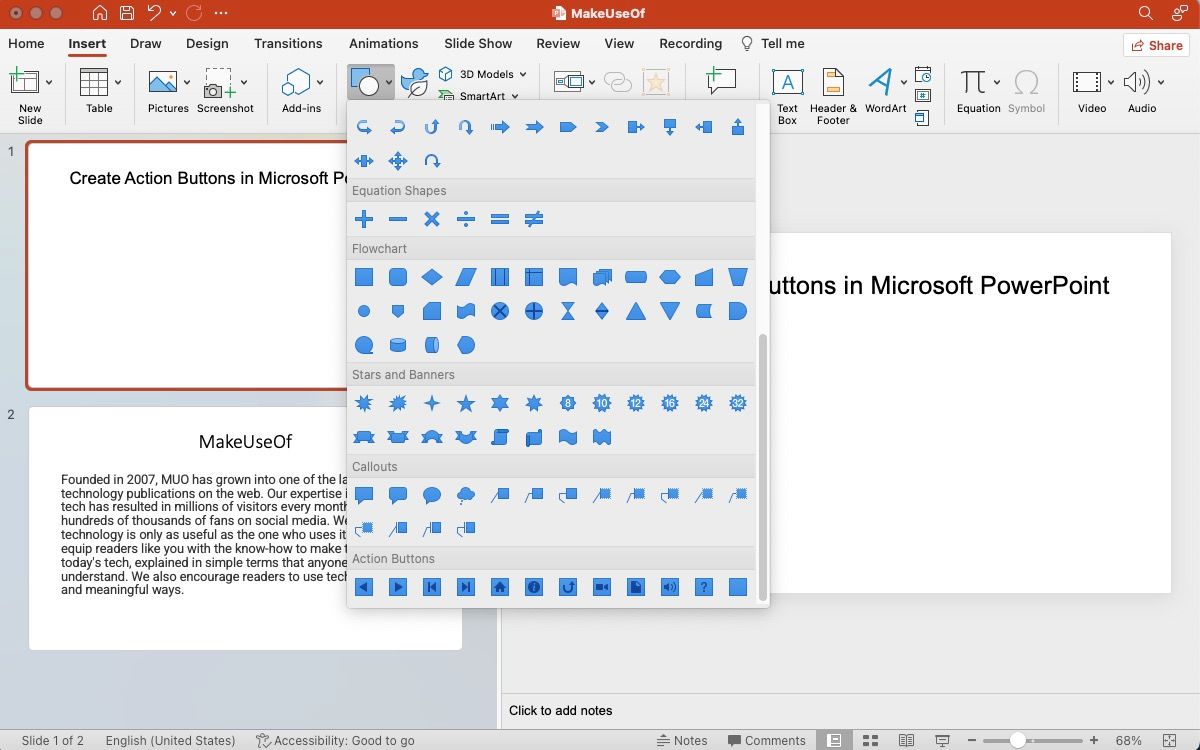
- На ленте щёлкните Вставка → Фигуры.
- В самом низу меню выберите раздел Кнопки действий и нажмите нужный стиль кнопки.
- Кликните на слайде и, удерживая кнопку мыши, проведите, чтобы задать размер. Отпустите.
Совет: вместо фигуры можно использовать любое изображение. Вставьте картинку через Вставка → Рисунки, затем выделите её и откройте действие (Вставка → Связи → Действие или правый клик → Действие).
Шаг 2. Откройте окно Параметры действия
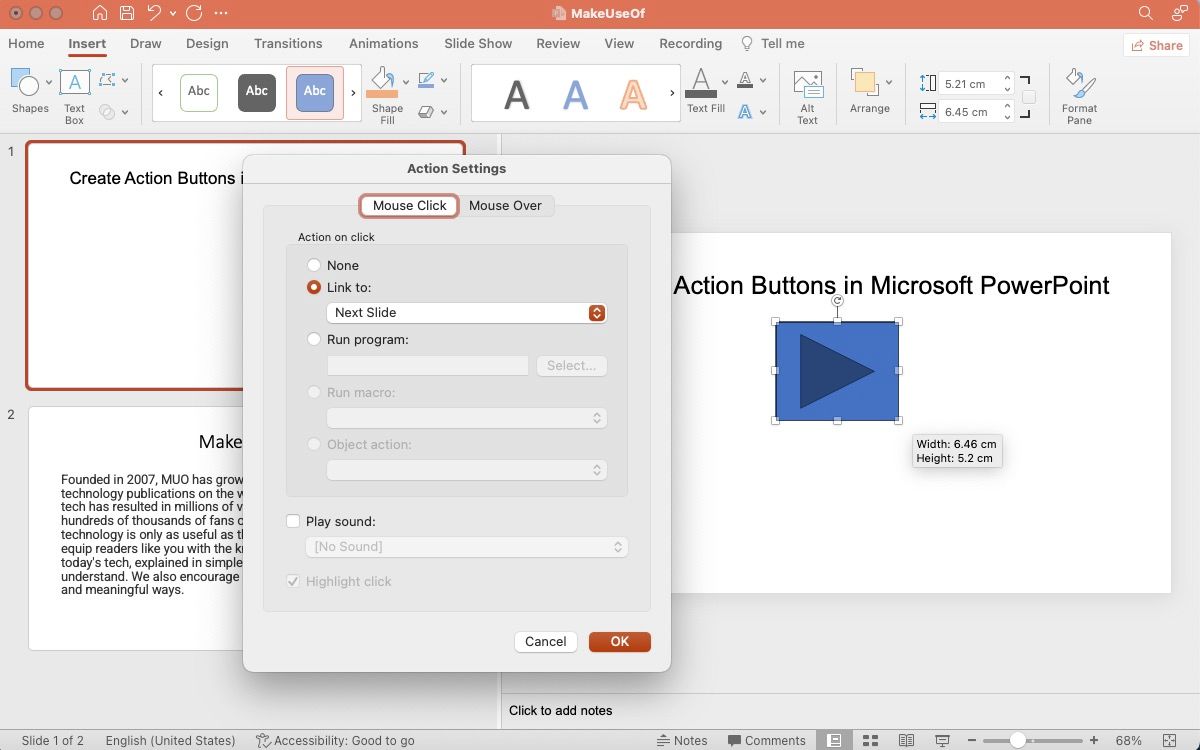
- Если вы выбрали фигуру из раздела Кнопки действий, диалог Параметры действия появится автоматически после создания фигуры.
- Если это обычная фигура или изображение, кликните правой кнопкой и выберите Параметры действия.
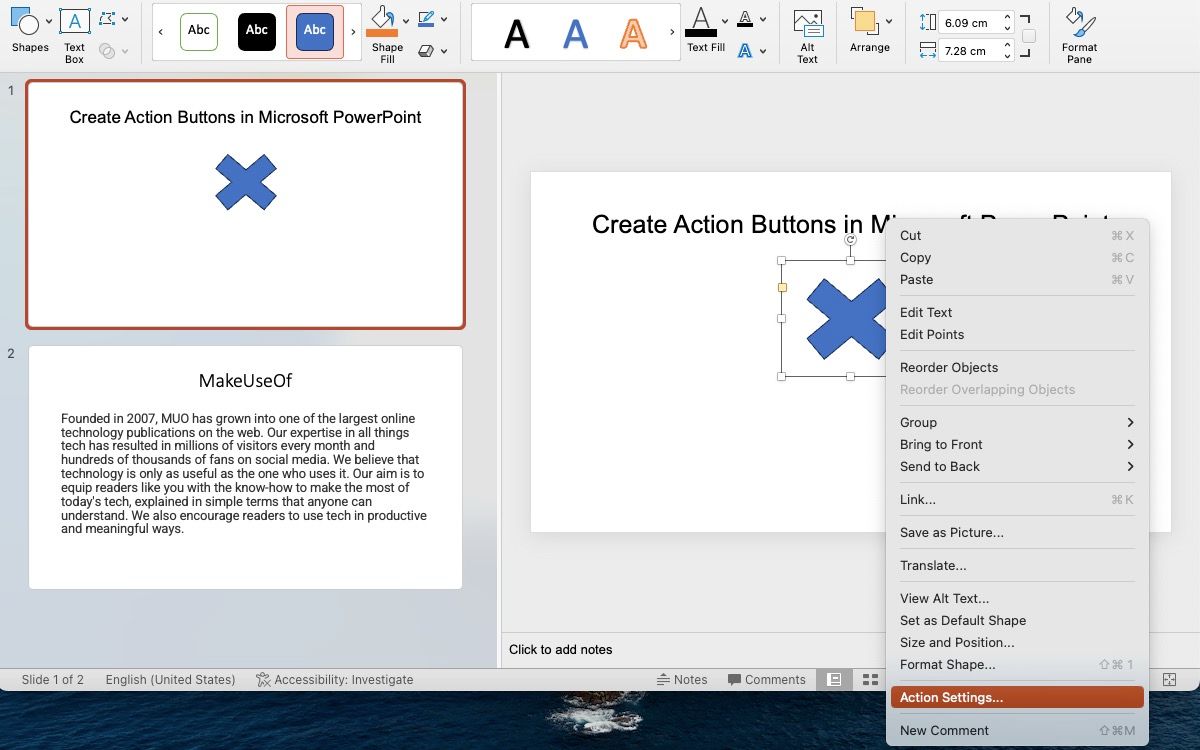
- Для изображений тот же путь: правый клик → Параметры действия.
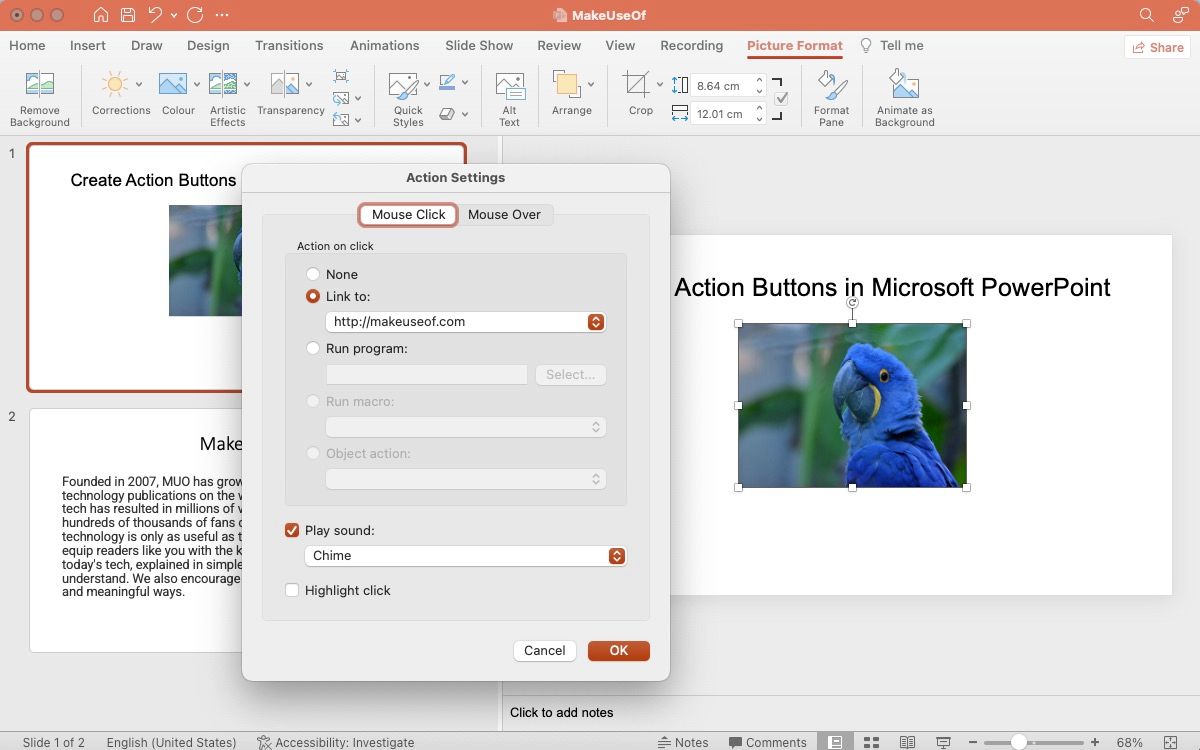
Шаг 3. Настройте действие (клик или наведение)
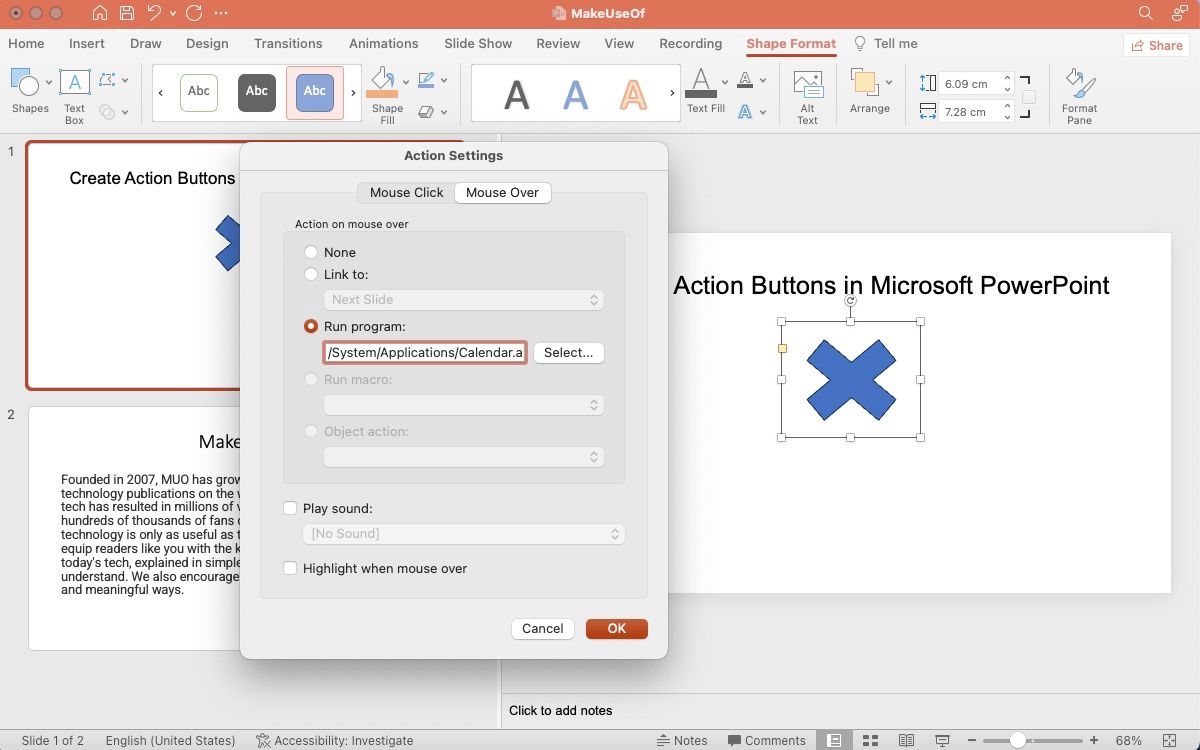
В диалоге Параметры действия есть две вкладки: Щелчок мышью и Наведение. Выберите, когда должно сработать действие.
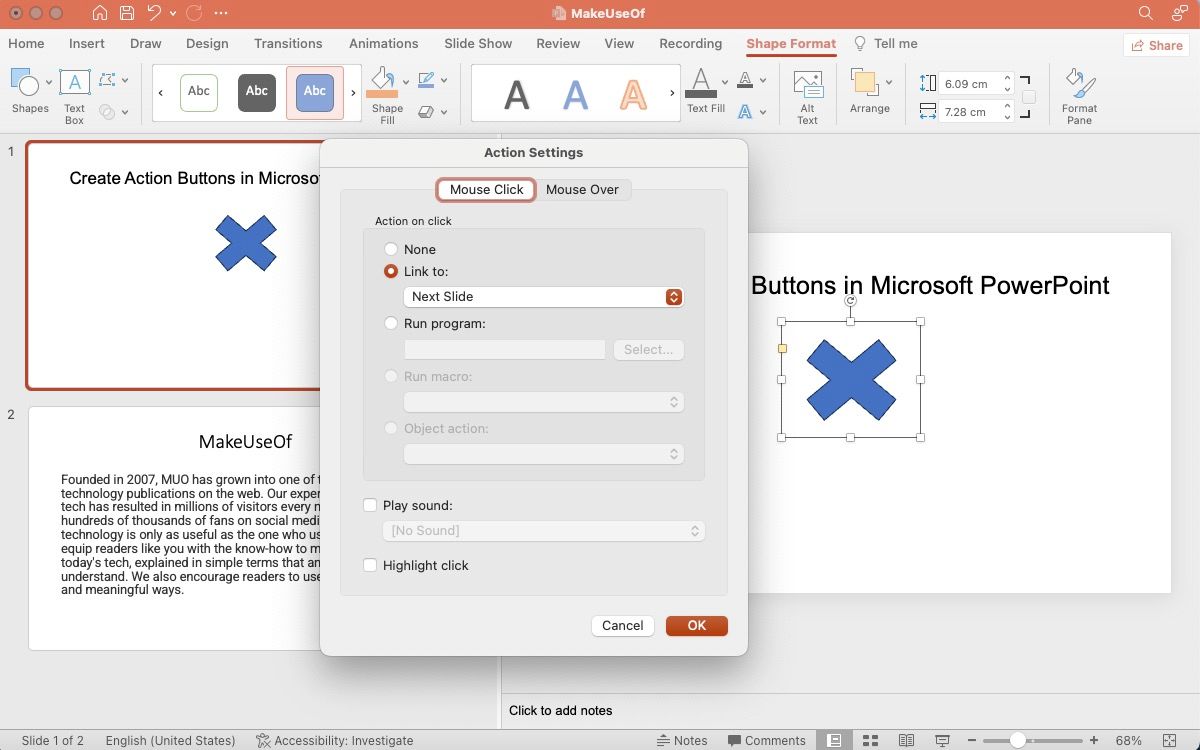
Основные опции:
- Ссылка на (Переход): следующий слайд, предыдущий слайд, конкретный слайд, новая презентация, файл или URL.
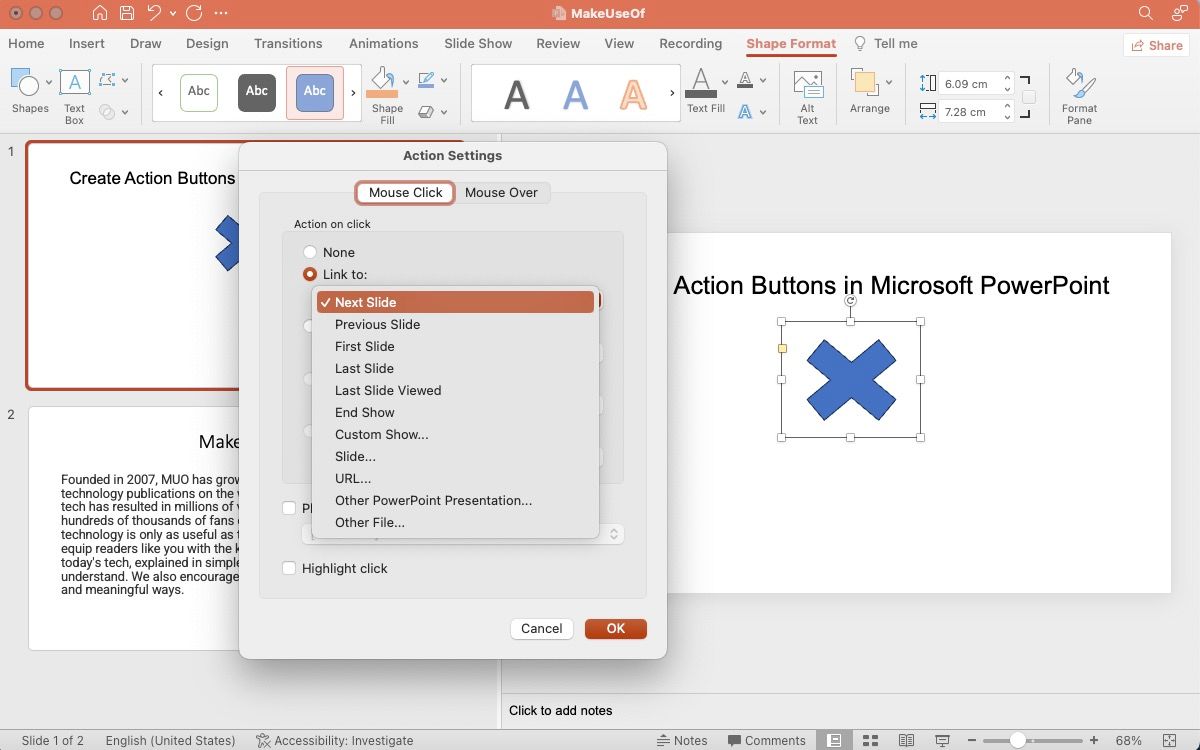
- Запуск программы: укажите исполняемый файл, который откроется при нажатии. Используйте осмотрительность — не все окружения разрешают запуск исполняемых файлов.
- Выполнить макрос: если в презентации есть макросы, свяжите кнопку с ним.
- Действие объекта (OLE): для встроенных объектов OLE.
- Проиграть звук: выберите звук из списка или загрузите свой.
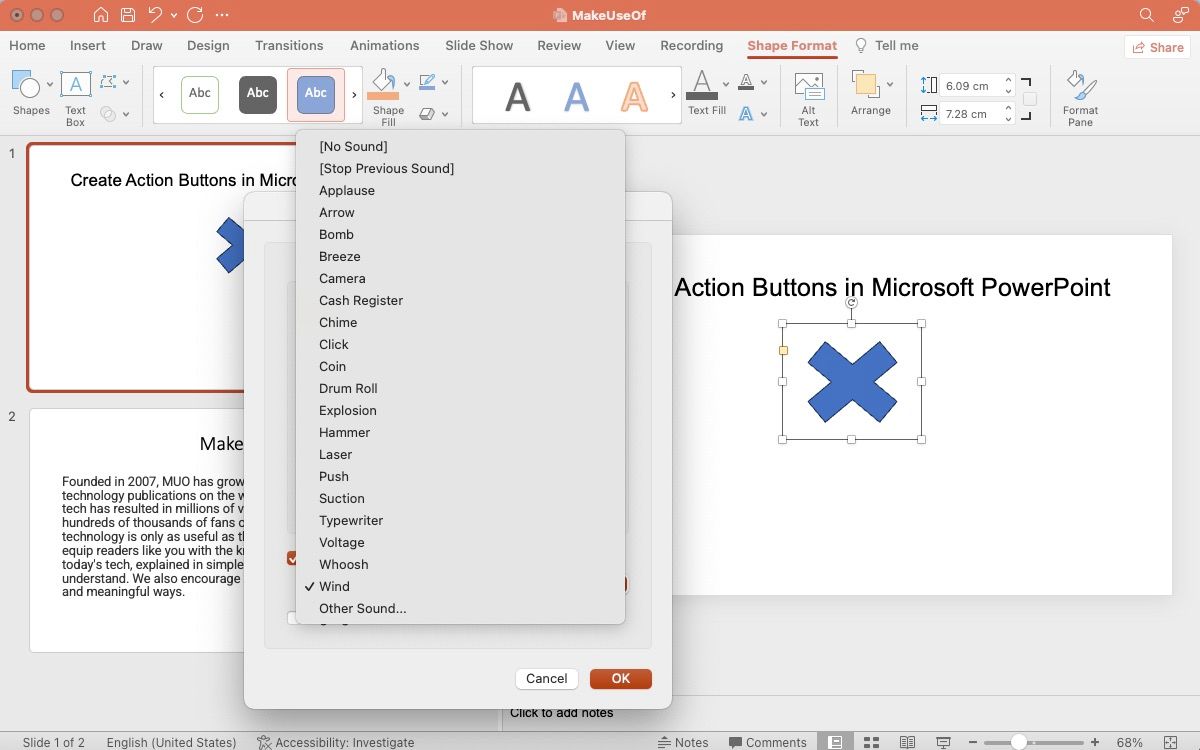
Нажмите ОК и протестируйте через Вид → Показ слайдов → С начала.
2. Как добавить визуальные эффекты и анимацию кнопке
Анимация помогает привлечь внимание и дать пользователю подсказку о кликабельности.
- Выделите кнопку.
- На ленте выберите Анимация.
- Добавьте вход, акцент или выход.
- Для точного контроля откройте Область анимации и настройте время и порядок.
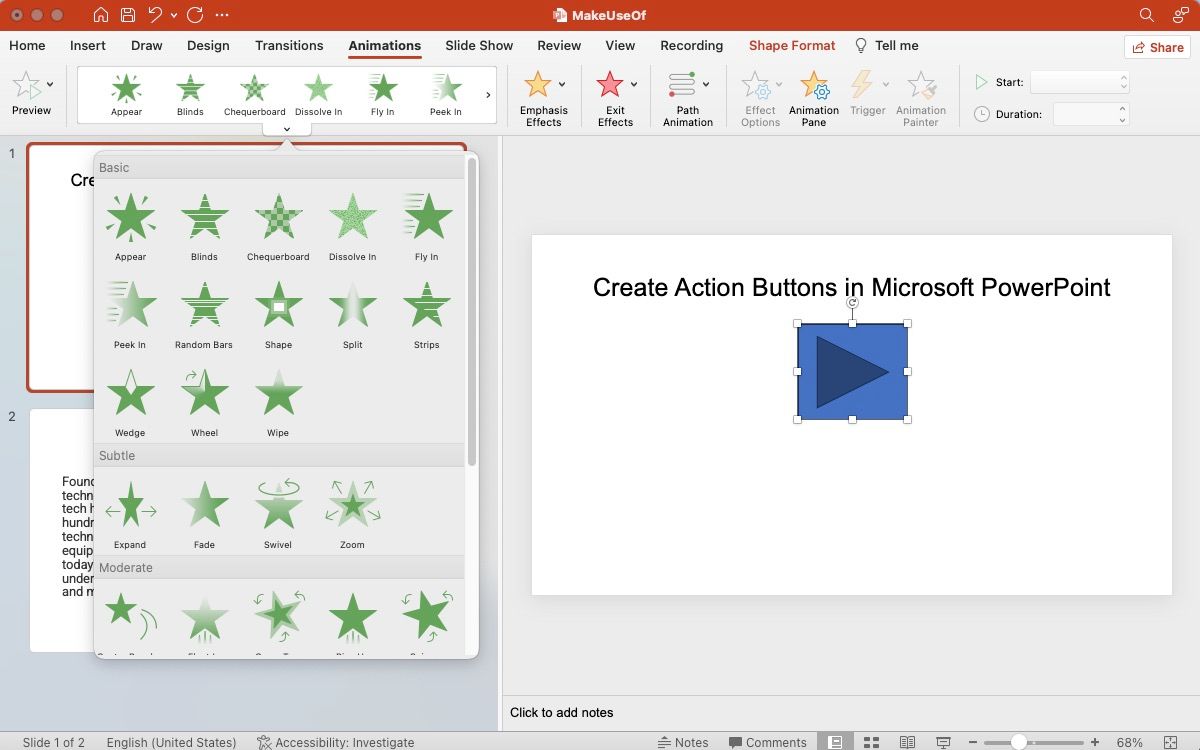
Рекомендации по анимации:
- Используйте простые эффекты: появление, масштаб, подсветка.
- Не применяйте одновременно слишком много анимаций — это отвлекает.
- Синхронизируйте звук и анимацию при запуске мультимедиа.
3. Как редактировать кнопку действия
Варианты редактирования:
- Правый клик → Параметры действия для смены действия.
- Правый клик → Связь → Редактировать ссылку для изменения URL или целевого файла.
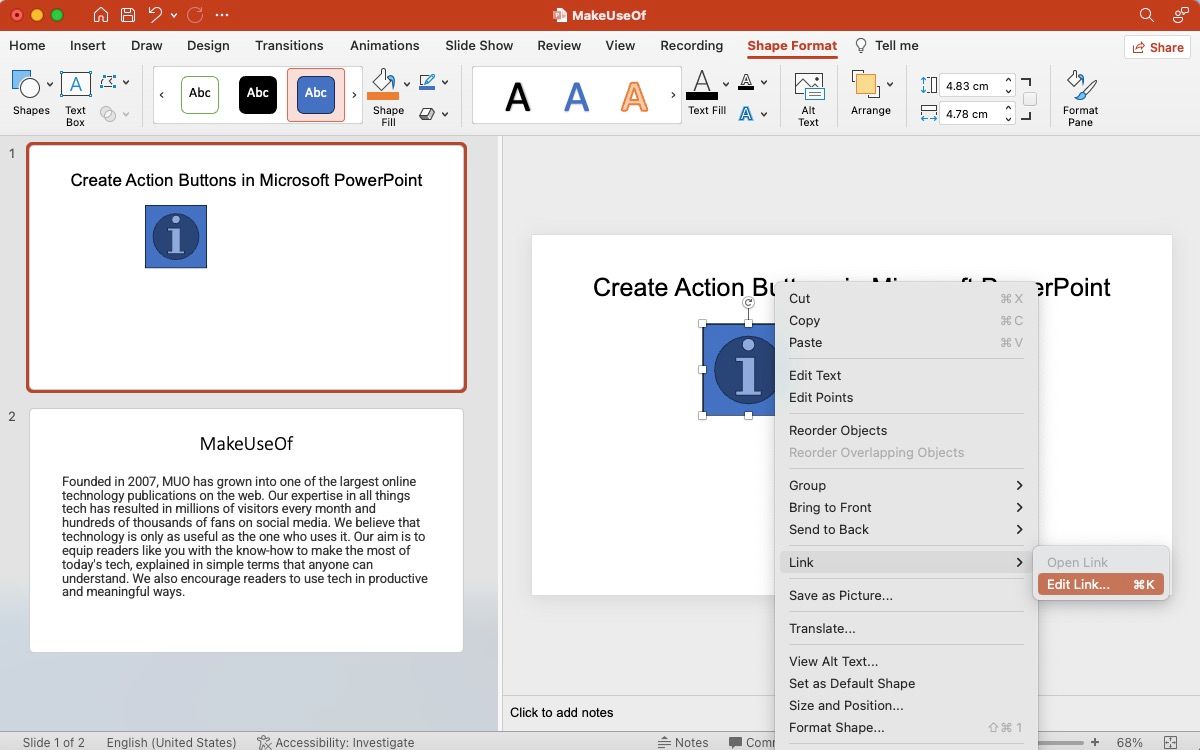
Внешний вид и размер:
- Выделите кнопку и перейдите к Формат фигуры (Shape Format) на ленте.
- Меняйте цвет, границу, эффекты, форму (сохранится действие, если вы просто меняете фигуру).
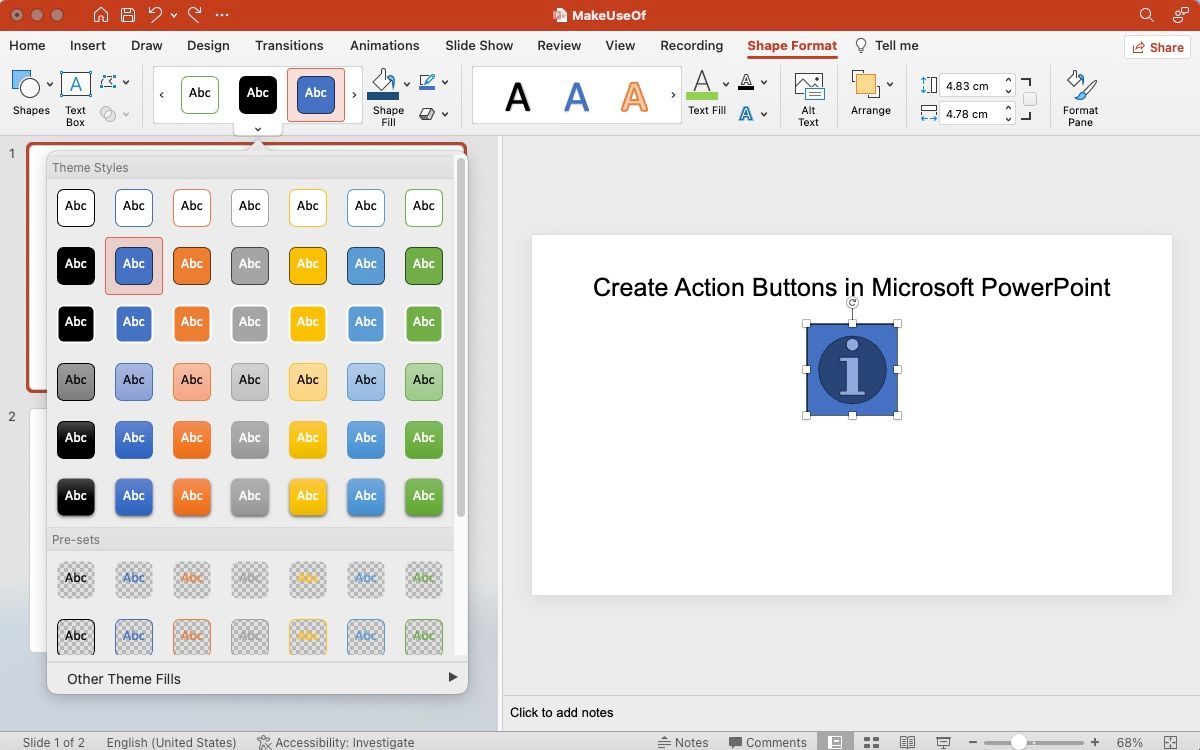
Совет: чтобы изменить форму, не теряя назначения действия, используйте правую кнопку → Изменить точку фигуры или замените фигуру через Формат фигуры → Изменить фигуру.
Дизайн‑практики и доступность
- Обозначайте кликабельные элементы: используйте контрастный цвет, легкую тень или иконку стрелки.
- Подпишите кнопку текстом или подсказкой: короткая подпись (Напр., Меню, Домой, Далее).
- Для навигации добавляйте подсказки при наведении (ScreenTip) через Редактирование ссылки.
- Убедитесь, что кнопки доступны через клавиатуру: в режиме показа слайдов можно переходить клавишами, но для полноты добавьте альтернативные пути навигации.
- Проверяйте читаемость и контрастность (WCAG рекомендации полезны при адаптации для широкой аудитории).
Важно: если презентация будет демонстрироваться в защищённой среде (например, в корпоративной сети), запуск внешних программ может быть заблокирован политиками безопасности. Для совместимости используйте ссылки на файлы вместо запуска EXE.
Шаблон SOP: как внедрять кнопки действий в презентацию (короткий playbook)
- Определите цель кнопки: навигация, мультимедиа, внешняя ссылка, запуск макроса.
- Выберите тип кнопки: фигура или изображение.
- Вставьте и настройте действие (проверка в режиме слайдов).
- Добавьте стили и простую анимацию.
- Протестируйте на целевых устройствах (ПК, Mac, веб‑версия PowerPoint).
- Подпишите и документируйте: какие кнопки что делают (в отдельном листе с описаниями).
- Финальная проверка: сценарий демонстрации от начала до конца.
Мини‑методология (A‑B‑T):
- A — Анализируйте: зачем кнопка нужна.
- B — Быстро прототипируйте: вставьте и проверьте действие.
- T — Тестируйте: в реальном режиме показа и на целевой платформе.
Чек‑листы по ролям
Дизайнер презентации:
- Проверил читаемость и контрасты.
- Добавил подсказки и подписи.
- Убедился, что стиль кнопки соответствует теме.
Докладчик / Презентатор:
- Протестировал навигацию в ходе репетиции.
- Подготовил запасной план (клавиатура или мышь как резерв).
- Проверил звук и видео, если кнопка запускает мультимедиа.
Разработчик / IT‑администратор:
- Проверил, что запуск программ разрешён в целевой среде.
- Оценил риск запуска макросов и принял политику безопасности.
Руководство по тестированию и критерии приёмки
Критерии приёмки:
- Кнопка выполняет назначенное действие при клике на целевой платформе.
- Если задано действие наведения, оно срабатывает предсказуемо.
- Внешние ссылки открываются корректно и не приводят к ошибкам безопасности.
- Анимация плавная и не мешает восприятию.
Тесты:
- Тест 1: клик по кнопке — ожидаемый переход.
- Тест 2: наведение — если применимо — вызывает нужный эффект.
- Тест 3: воспроизведение звука/видео — уровень громкости и синхронизация.
- Тест 4: проверка на Mac, Windows и веб‑версии PowerPoint.
Совместимость, ограничения и советы по миграции
- PowerPoint для Windows поддерживает все виды действий, включая запуск программ и макросы. На Mac часть функций (например, запуск EXE) недоступна.
- Веб‑версия PowerPoint ограничена: запуск программ и макросов обычно не поддерживается. Ссылки и переходы работают.
- При экспорте в PDF интерактивность теряется; переходы на другие слайды можно сохранить как ссылки в некоторых случаях, но кнопки и макросы не работают.
Рекомендация: проверяйте целевые платформы заранее и, при необходимости, предоставляйте альтернативные материалы (ссылки, отдельные файлы).
Безопасность и приватность
- Не используйте кнопки для автоматического запуска исполняемых файлов, если вы не контролируете окружение пользователя.
- Макросы несут риск: подписывайте макросы цифровой подписью и предупреждайте пользователей.
- Ссылки на внешние ресурсы лучше открывать в браузере, а не встраивать исполняемые объекты.
Решение, какой тип действия выбрать — быстрый алгоритм
flowchart TD
  A[Нужна кнопка действия?] --> B{Цель}
  B -->|Навигация внутри презентации| C[Link to slide]
  B -->|Открыть веб‑страницу| D[Link to URL]
  B -->|Запустить файл/программу| E[Run program — осторожно]
  B -->|Воспроизвести звук/видео| F[Play media]
  B -->|Выполнить автоматизацию| G[Run macro — подписать]
  E --> H{Целевая платформа}
  H -->|Windows| I[Работает]
  H -->|Mac/Web| J[Ограничено]
Частые проблемы и как их исправить (инцидент‑руководство)
Проблема: кнопка ничего не делает при клике.
- Проверка 1: тест в режиме показа слайдов, а не в редакторе.
- Проверка 2: убедитесь, что действие назначено на вкладке Щелчок мышью.
- Проверка 3: если запускается файл, проверьте путь и права доступа.
Проблема: действие работает в Windows, но не в веб‑версии.
- Причина: веб‑версия не поддерживает запуск программ или макросов.
- Решение: заменить действие на ссылку на файл в облаке или встроенное мультимедиа.
Проблема: звук/видео не воспроизводится.
- Проверьте кодек и формат файла, попробуйте встроить файл вместо ссылочного.
- Убедитесь, что мультимедиа включено в настройках показа слайдов.
Полезные приёмы и эвристики
- Эвристика двух кликов: если для достижения цели требуется более двух кликов, подумайте о реорганизации навигации.
- Правило трёх состояний: видимая кнопка → наведение → клик. Каждое состояние даёт пользователю подсказку.
- Дублирование навигации: помимо кнопок действий сделайте логичную линейную навигацию (Next/Prev) для резервирования.
Короткий глоссарий
- Кнопка действия — элемент с назначенным событием при взаимодействии.
- OLE — механизм встраивания и связи объектов (Object Linking and Embedding).
- Макрос — набор команд на VBA, автоматизирующий действия в презентации.
Часто задаваемые вопросы
Можно ли назначить кнопке действие при наведении на Mac?
Веб‑версия и Mac поддерживают наведение не во всех случаях. Всегда проверяйте целевую платформу.
Сохранится ли действие при изменении формы кнопки?
Да, если вы меняете только визуальные параметры, действие сохраняется. При удалении и создании новой фигуры действие потеряется.
Работают ли кнопки действий после экспорта в PDF?
Нет, экспорт в PDF обычно сохраняет только простые ссылки; интерактивные кнопки и макросы не работают.
Краткое резюме
Кнопки действий — простой способ сделать презентацию интерактивной и гибкой. Правильная настройка, тестирование на целевых платформах и внимание к безопасности делают такие элементы удобными и надёжными. Используйте чек‑листы и SOP для согласованного процесса и тестируйте сценарии использования заранее.

Похожие материалы

Несколько аккаунтов Skype: Multi Skype Launcher

Журнал для работы: повысить продуктивность

Персональные звуки уведомлений на Android

Скачивание шоу Hulu для офлайн‑просмотра

Microsoft Start: персонализированная новостная лента
