
Как создать загрузочную флешку Windows на Linux
Зачем это нужно
Если вы хотите установить Windows на компьютер, но у вас под рукой только система Linux, создание загрузочной USB‑флешки — самый прямой путь. ISO‑образ содержит все файлы установщика. Правильная запись гарантирует, что компьютер сможет загрузиться с флешки и начать установку.
Important: Убедитесь, что на выбранной флешке нет нужных данных — процесс полностью удалит их.
Сначала скачайте ISO
Перед началом нужно получить ISO‑образ Windows. Для Windows 10 используйте официальный сайт загрузки Microsoft и загрузите актуальную копию.
Размер образа примерно 5 ГБ, поэтому найдите флешку минимум на 8 ГБ. Если место меньше — отформатируйте или используйте более крупный носитель.
Скачать: Windows 10 ISO (бесплатно)
Метод 1 — WoeUSB (GUI или CLI)
WoeUSB — это утилита для Linux, аналогичная Rufus в Windows. Подходит тем, кто хочет гибкость командной строки или лёгкий GUI‑интерфейс.
Установка зависимостей и WoeUSB
Для Debian/Ubuntu‑производных выполните:
sudo apt install git p7zip-full python3-pip python3-wxgtk4.0 grub2-common grub-pc-binДля Arch‑производных:
sudo pacman -S p7zip python-pip python-wxpythonДля Fedora/CentOS и других RPM‑дистрибутивов:
sudo dnf install git p7zip p7zip-plugins python3-pip python3-wxpython4Затем клонируйте репозиторий и установите через pip:
git clone https://github.com/WoeUSB/WoeUSB-ng
cd WoeUSB-ng
sudo pip3 install .
Создание загрузочной флешки через GUI
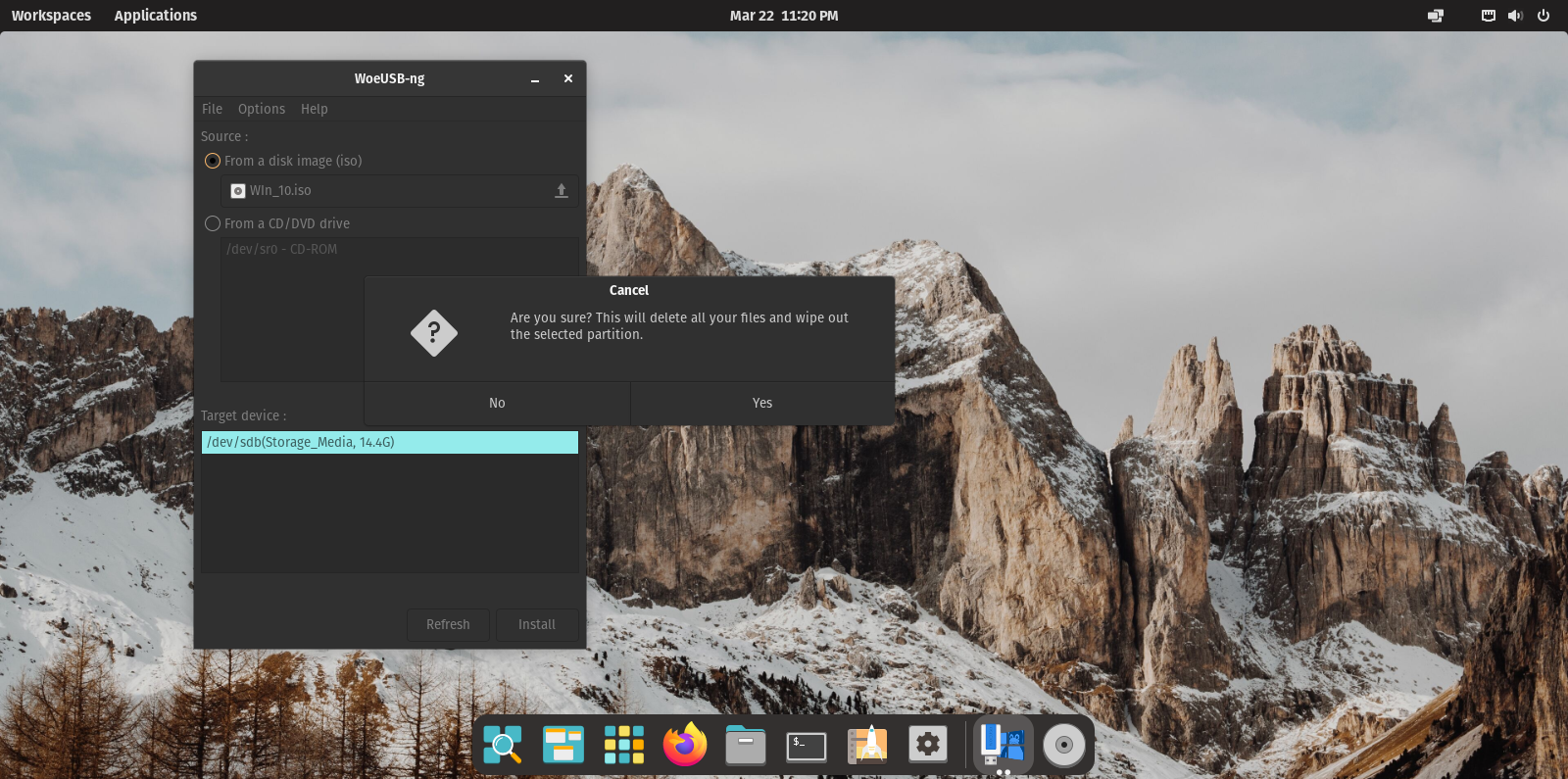
- Запустите WoeUSB из меню приложений или в терминале:
woeusbgui &- Нажмите “From Disk Image” (Выбрать образ) и укажите скачанный ISO.
- В разделе “Target Device” (Целевое устройство) выберите флешку.
- Нажмите “Install” (Установить) и дождитесь завершения записи.
После этого флешка готова для загрузки и установки Windows.
Создание через CLI (альтернатива)
Если предпочитаете командную строку, WoeUSB предоставляет инструмент woeusb с аргументами. Пример:
sudo woeusb --device /path/to/windows.iso /dev/sdXГде /dev/sdX — устройство флешки (будьте осторожны, указание неверного диска удалит данные).
Метод 2 — balenaEtcher (AppImage)
balenaEtcher — кроссплатформенная утилита с простым интерфейсом. Удобна для новичков: минимум опций, низкая вероятность ошибочной записи.
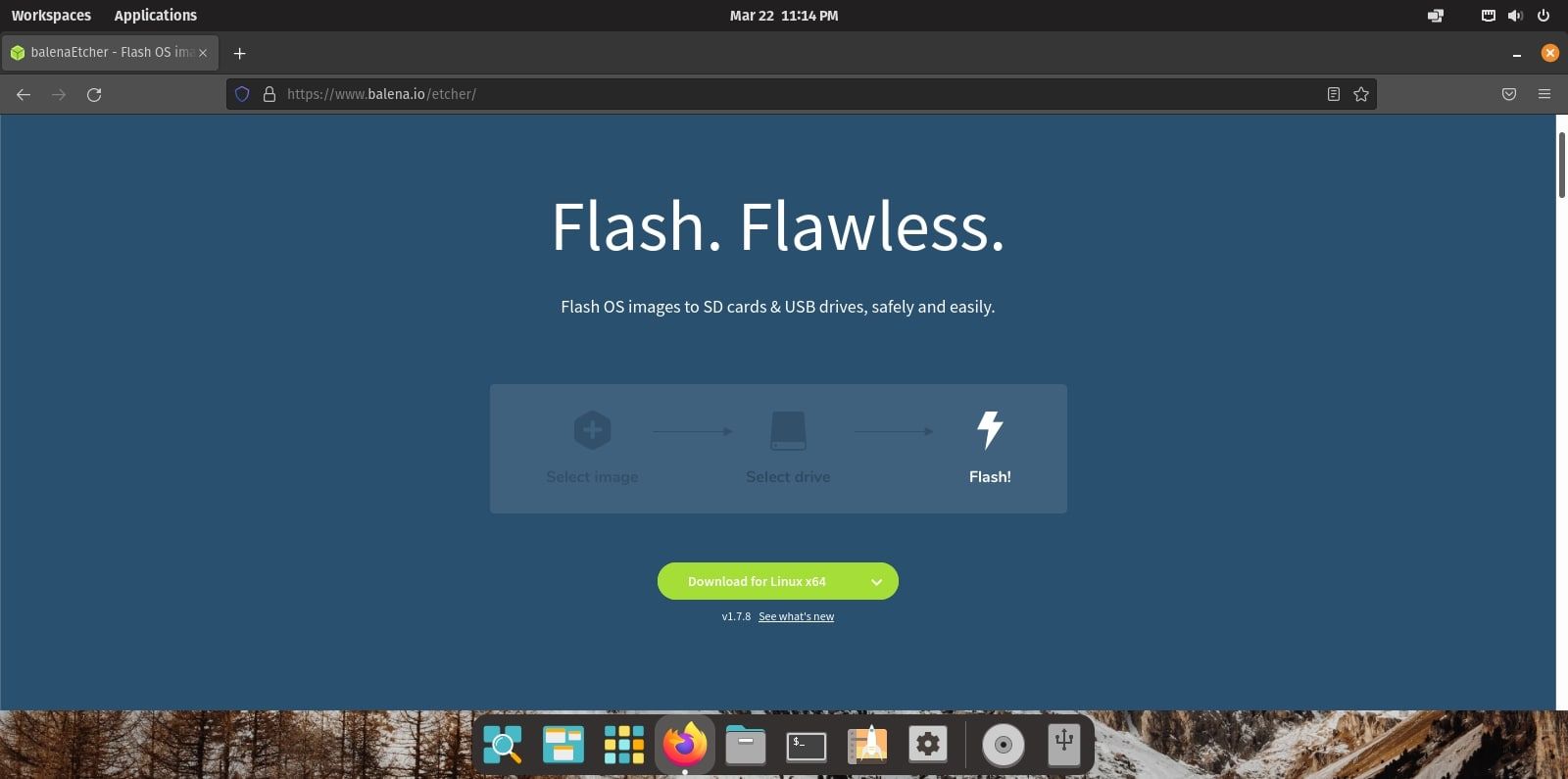
Скачайте Linux_x64 AppImage с официального сайта. Дайте файлу права на исполнение и запустите его.
Скачать: balenaEtcher (бесплатно)
Как пользоваться balenaEtcher
- Запустите AppImage (правый клик → Запустить или через терминал).
- Выберите ISO, который хотите записать.
- Тщательно выберите флешку — устройство будет очищено.
- Нажмите “Flash” (Записать) и дождитесь окончания.
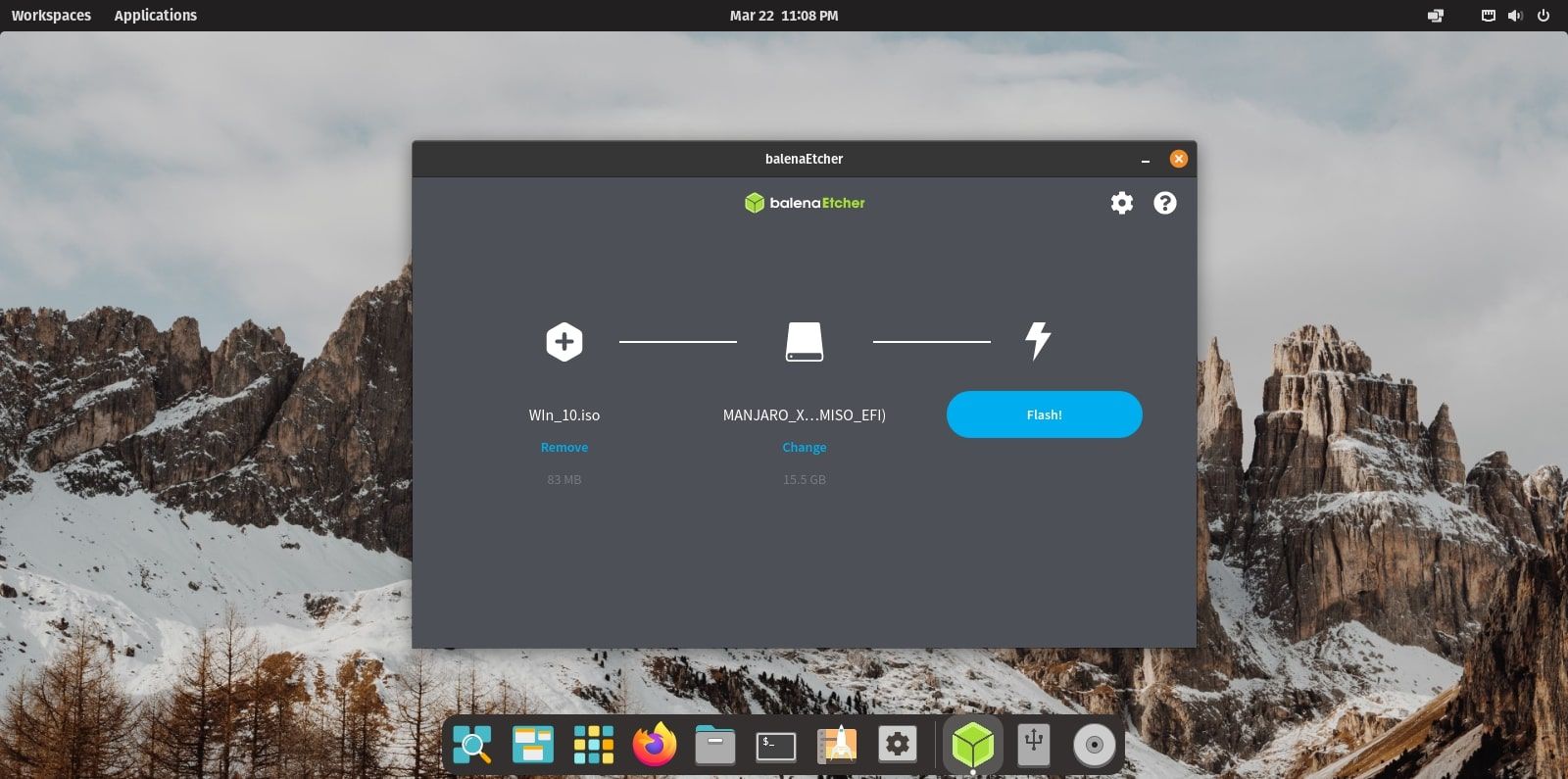
Etcher автоматически проверит запись и сообщит об ошибках.
Когда этот процесс может не сработать
- Флешка физически повреждена или имеет нестабильный контроллер. Внешние признаки: диск появляется/исчезает в системе, запись прерывается.
- ISO загружен некорректно. Проверяйте контрольные суммы, если доступно.
- BIOS/UEFI не настроены на загрузку с USB. Проверьте порядок загрузки и режим (UEFI vs Legacy/CSM).
- Жёсткие диски в системе используют RAID или шифрование, что мешает обычной установке.
Альтернативные подходы
- Rufus на Windows: если есть доступ к Windows, Rufus остаётся самым гибким инструментом.
- Ventoy: создаёт мультизагрузочную флешку — копируете несколько ISO и выбираете при загрузке.
- dd (низкоуровневая запись): работает, но требует точности и не всегда корректно делает USB‑образ Windows (риск несовместимости).
Мини‑методика (быстрый чек‑лист)
- Скачайте ISO с официального источника.
- Подключите флешку и сделайте резервную копию данных.
- Проверяйте устройство: lsblk или sudo fdisk -l.
- Запустите WoeUSB или balenaEtcher и выполните запись.
- После записи проверяйте успешный запуск на целевом компьютере.
Роли и чек‑лист (кому что делать)
- Пользователь‑одиночка:
- Скопировать важные файлы.
- Скачать ISO и утилиту.
- Записать и проверить флешку.
- Системный администратор:
- Проверить совместимость оборудования.
- Настроить BIOS/UEFI и режим загрузки.
- Подготовить несколько флешек с разными образами (резерв).
- Техподдержка в офисе:
- Подготовить инструкцию для коллег.
- Тестировать установку в виртуальной машине перед массовым развёртыванием.
Критерии приёмки
- Флешка загружается через BIOS/UEFI и начинается установщик Windows.
- Установщик корректно видит целевой диск для установки.
- Нет сообщений об ошибках записи в WoeUSB/balenaEtcher.
- Проверено на одной тестовой машине до масштабного использования.
Отладка и частые ошибки
- “Device busy” при записи: отмонтируйте флешку (umount /dev/sdX1) перед записью.
- Неверно выбран /dev/sdX: используйте lsblk и убедитесь в правильном устройстве.
- UEFI не видит флешку: проверить режим записи (GPT/UEFI) и опцию Secure Boot — иногда нужно отключить.
- Ошибки целостности ISO: повторно скачать ISO или проверить SHA‑256 при наличии значения контрольной суммы.
Безопасность и приватность
- Всегда скачивайте ISO с официального сайта Microsoft или доверенных зеркал.
- Не записывайте ISO с неизвестных источников — риск вредоносного ПО.
- Если флешка будет использоваться на разных машинах, удалите личные данные; форматируйте после использования.
- Для корпоративного развёртывания используйте подписанные образы и проверенные инструменты.
Глоссарий (1 строка каждый)
- ISO: файл‑образ оптического диска с установочными файлами ОС.
- UEFI: современный интерфейс прошивки для загрузки и управления железом.
- BIOS: устаревший интерфейс прошивки, предшественник UEFI.
- AppImage: переносимый формат приложений для Linux.
Решение: когда использовать что
- Если нужен простой интерфейс и минимальные настройки — balenaEtcher.
- Если нужна гибкость и поддержка специфичных опций Windows — WoeUSB.
- Если планируете мультизагрузку нескольких образов — Ventoy.
Короткое резюме
Создание загрузочной флешки Windows на Linux — простая задача: скачайте официальный ISO, выберите инструмент (WoeUSB для гибкости, balenaEtcher для простоты), внимательно выберите целевую флешку и выполните запись. Проверьте загрузку и настройки BIOS/UEFI перед установкой.
Notes: Если вы вернулись к Windows из‑за проблем с Linux, попробуйте зафиксировать конкретные боли (драйверы, поддержка ПО, рабочие процессы) — может оказаться, что настройка или другая дистрибуция решит проблему.

Похожие материалы

Несколько аккаунтов Skype: Multi Skype Launcher

Журнал для работы: повысить продуктивность

Персональные звуки уведомлений на Android

Скачивание шоу Hulu для офлайн‑просмотра

Microsoft Start: персонализированная новостная лента
