
Как создать диск восстановления для Windows 10
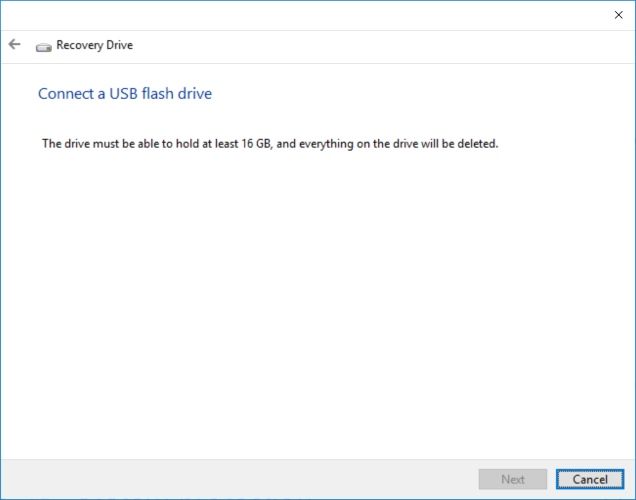
Важно: создание диска восстановления полностью стирает все данные на выбранной флешке. Проверьте её содержимое заранее.
Зачем нужен диск восстановления
Диск восстановления позволяет загрузиться вне установленной ОС и запустить инструменты восстановления: автоматическое восстановление, командную строку, восстановление образа системы и переустановку Windows (если вы включили резервную копию системных файлов). Он жизненно важен при повреждении загрузчика, вирусных атаках или когда Windows не загружается.
Короткое определение: диск восстановления — это загрузочная флешка с набором инструментов Windows для диагностики и восстановления системы.
Что нужно
- Пустая USB-флешка. Рекомендуемый объём — не менее 16 ГБ (лучше 32 ГБ или больше для включения системных файлов).
- Компьютер с Windows 10 для создания диска. Можно использовать другой компьютер с той же разрядностью ОС (32‑ или 64‑бит).
- Доступ администратора на компьютере, где вы создаёте диск.
Если на вашей флешке есть данные — скопируйте их в другое место и отформатируйте накопитель перед созданием.
Когда стоит создавать диск
Лучшее время — прямо сейчас. Нет минусов в предварительном создании диска восстановления: он не влияет на работу системы до момента использования. Если ждать поломки ОС, вы не сможете создать диск с этой же установки.
Если ваш ПК пока работает нормально, создайте диск и храните его отдельно от компьютера. Это экономит время и нервы, когда потребуется восстановление.

Альтернативные способы восстановления
- Установочный носитель Windows 10, созданный с помощью Media Creation Tool. Он позволяет выполнить чистую установку или доступ к средствам восстановления.
- Использовать другой компьютер с Windows 10 аналогичной разрядности для создания диска восстановления.
- Облачные бэкапы и образы системы: если они есть, восстановление можно выполнить без локального recovery‑диска.
Когда альтернативы не помогут: если требуется доступ к специфичным драйверам производителя, лучше иметь именно recovery‑диск, созданный на том же ПК или тонко настроенный образ производителя.
Пошаговая инструкция: как создать диск восстановления
- Подключите пустую флешку к компьютеру (рекомендуется USB 3.0 для скорости).
- Откройте меню Пуск и введите “create a recovery drive” или «создать диск восстановления». Выберите соответствующий пункт.
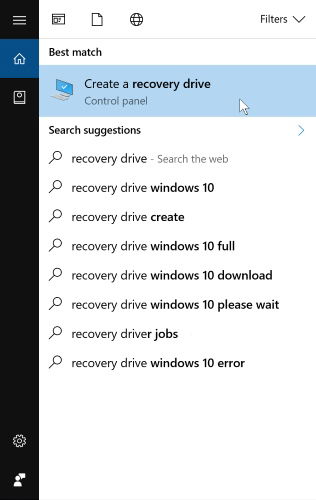
- Запустится мастер создания диска восстановления. Если появится контроль учётных записей — подтвердите.
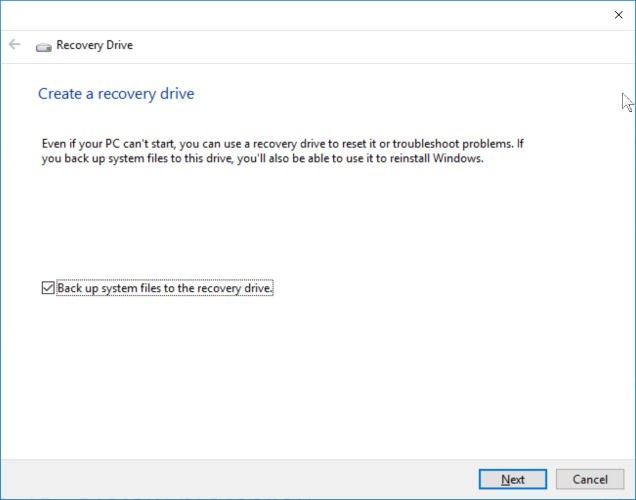
Отметьте чекбокс «Скопировать системные файлы на диск восстановления» (Back up system files to the recovery drive) — если хотите иметь возможность полностью переустановить Windows с этого диска. Это увеличит объём требуемого места.
Нажмите Далее. Подождите, пока Windows рассчитает объём и подготовит флешку. Следуйте подсказкам мастера. Процесс может занять от нескольких минут до получаса, в зависимости от скорости флешки и объёма системных файлов.
По завершении мастер скажет, что диск готов. Извлеките флешку и подпишите её маркером: «Recovery Windows 10 — x64» или похожим.
Мини‑методология проверки работоспособности диска
- Перезагрузите ПК и зайдите в меню загрузки (Boot Menu) или UEFI/BIOS.
- Выберите загрузку с USB‑накопителя. Если диск загрузился — вы увидите экран восстановления Windows.
- Убедитесь, что доступны пункты: “Восстановление при загрузке”, “Командная строка”, “Восстановление образа системы”.
- Если вы включили системные файлы, проверьте опцию переустановки или сброса с сохранением файлов.
Критерии приёмки: диск загружается, показывает меню восстановления, и указанные выше инструменты доступны.
Ролевые чек‑листы (кто что должен сделать)
Домашний пользователь:
- Купить флешку 16–32 ГБ.
- Создать диск и подписать его.
- Хранить в защищённом месте.
Администратор малого офиса:
- Создать recovery‑диск для каждого типового образа ПК в парке.
- Проверять диски раз в полгода.
- Хранить копии в защищённом боксе и регистрировать в инвентаре.
Системный инженер:
- Создать диск с включением системных файлов и драйверов поставщика.
- Тестировать восстановление на тестовой машине.
- Автоматизировать создание образов и хранение в защищённом хранилище.
Что может пойти не так и как это исправить
- Флешка не определяется при загрузке: включите поддержку USB в BIOS/UEFI и проверьте порядок загрузки.
- Windows не даёт создать диск: попробуйте другой порт USB, другой накопитель или запустите мастер от имени администратора.
- Диск загружается, но нужного инструмента нет: возможно, вы не скопировали системные файлы — пересоздайте диск с этой опцией.
- Диск создан на 32‑битной системе, а ваш ПК — 64‑битный (или наоборот): используйте компьютер с той же разрядностью для создания диска.
Сравнение подходов (кратко)
- Recovery‑диск, созданный на вашем ПК: лучший вариант для быстрой диагностики и переустановки.
- Установочный USB от Media Creation Tool: подходит для чистой установки и восстановления, но не всегда содержит те же заводские драйверы.
- Образ системы/бэкап в сети: даёт более гибкое восстановление данных, но требует доступа к сети и времени для восстановления.
Безопасность и конфиденциальность
- Шифрование: диск восстановления сам по себе не шифрует данные. Если флешка потеряна, злоумышленник может получить доступ к содержимому. Используйте шифрование (BitLocker) для резервных копий, если на диске есть конфиденциальная информация.
- Хранение: храните диск в защищённом и контролируемом месте, особенно в корпоративной среде.
Примечания по оборудованию и размерам
- USB 3.0/3.1 ускорит процесс создания и загрузки по сравнению с USB 2.0.
- Объём: минимально 16 ГБ рекомендуется для 64‑битной Windows с системными файлами. Без системных файлов может хватить 8 ГБ, но это ненадёжно.
Диаграмма принятия решения
flowchart TD
  A[Нужен доступ к системе после сбоя?] -->|Да| B{Есть ли рабочая Windows 10 сейчас?}
  B -->|Да| C[Создать диск восстановления на этом ПК]
  B -->|Нет| D{Есть доступ к другому ПК с Windows 10?}
  D -->|Да| E[Создать диск на другом ПК с той же разрядностью]
  D -->|Нет| F[Создать установочный USB с Media Creation Tool]
  A -->|Нет| G[Регулярно делать бэкапы и образы системы]
Тестовые случаи и критерии приёмки
- Тест 1: флешка загружается и появляется экран восстановления — ожидаемый результат: УСПЕХ.
- Тест 2: опция “Восстановление при загрузке” запускается и ищет ошибки — ожидаемый результат: средство выполняет проверку.
- Тест 3: если включена копия системных файлов — опция восстановления/переустановки доступна — ожидаемый результат: УСПЕХ.
Частые вопросы
- Можно ли использовать SSD‑накопитель вместо флешки? Да, любой внешний USB‑накопитель подойдёт, но флешки проще и дешевле.
- Нужно ли обновлять диск регулярно? Рекомендуется пересоздавать или проверять диск после крупных обновлений системы или раз в полгода.
Итог и рекомендации
Создание диска восстановления — простая и дешёвая превентивная мера. Купите качественную флешку (лучше USB 3.0), создайте диск и подпишите его. Проверьте диск один раз, чтобы убедиться, что он действительно загружается и содержит необходимые инструменты.
Подпишитесь заметку: храните recovery‑диск отдельно от компьютера и обновляйте его после крупных изменений в системе.
Спасибо за внимание. Расскажите в комментариях, спасал ли вас диск восстановления когда‑то.

Похожие материалы

Несколько аккаунтов Skype: Multi Skype Launcher

Журнал для работы: повысить продуктивность

Персональные звуки уведомлений на Android

Скачивание шоу Hulu для офлайн‑просмотра

Microsoft Start: персонализированная новостная лента
