
Как создать загрузочную USB с Windows 10 из Linux
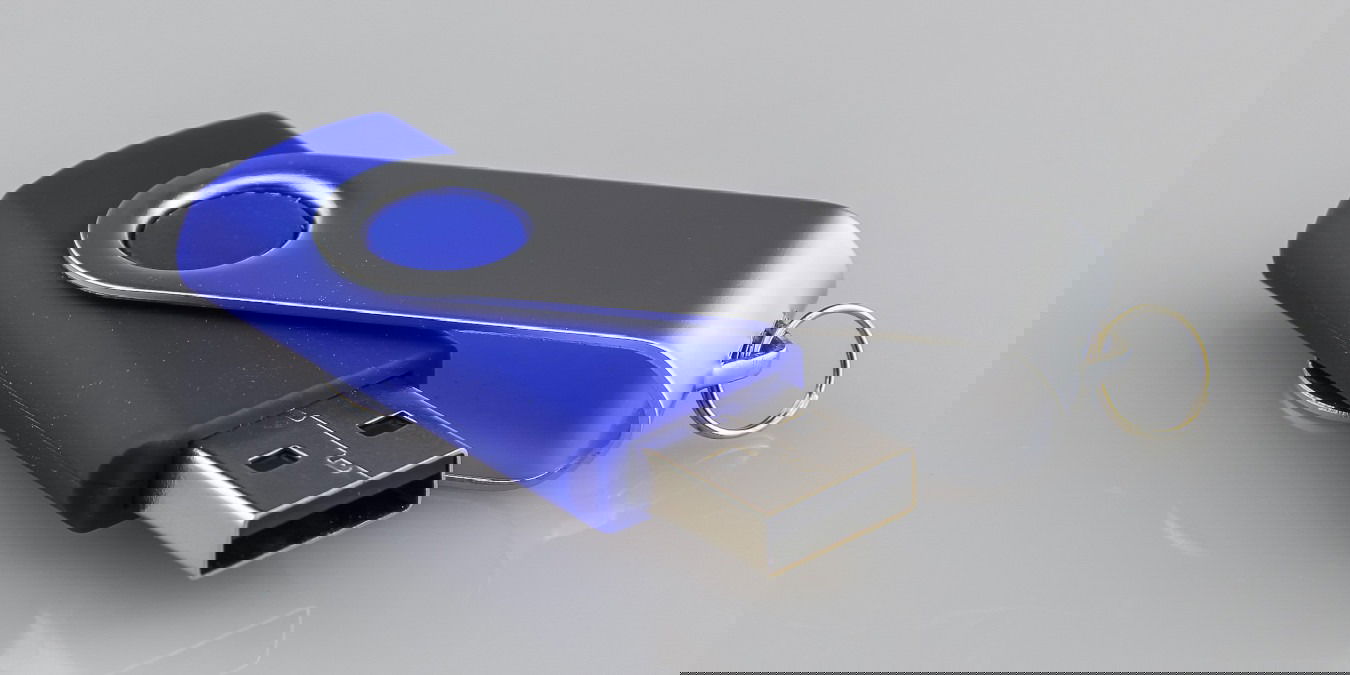
Важно: загрузка ISO с официального сайта Microsoft бесплатна, но установка и активация Windows регулируются лицензией Microsoft. Убедитесь, что у вас есть действующая лицензия, если это требуется.
О чём эта инструкция
Эта статья объясняет, как скачать официальный ISO Windows 10 из Linux и создать на его основе загрузочную USB‑флешку, которая будет работать как на современных UEFI‑машинах, так и на старых BIOS (legacy). Приведены шаги для популярных дистрибутивов, рекомендации по совместимости и альтернативные подходы.
Основные термины
- ISO: образ диска с установочными файлами.
- UEFI: современная прошивка для загрузки, замена BIOS.
- Legacy/BIOS: классическая прошивка загрузки.
- NTFS/FAT32: файловые системы; NTFS поддерживает файлы >4 ГБ.
1. Скачиваем официальный ISO Windows 10 из Linux
Ранее официальные образы было сложно получить без Windows. Сейчас Microsoft позволяет скачать установочный ISO прямо с сайта. Если зайти на страницу загрузки из Linux, часто не попросят лицензионный ключ — только ISO.
Что скачать: последнюю доступную версию (обычно «Windows 10»). Выбирайте 64‑битную редакцию, если не знаете — она совместима с большинством современных ПК.
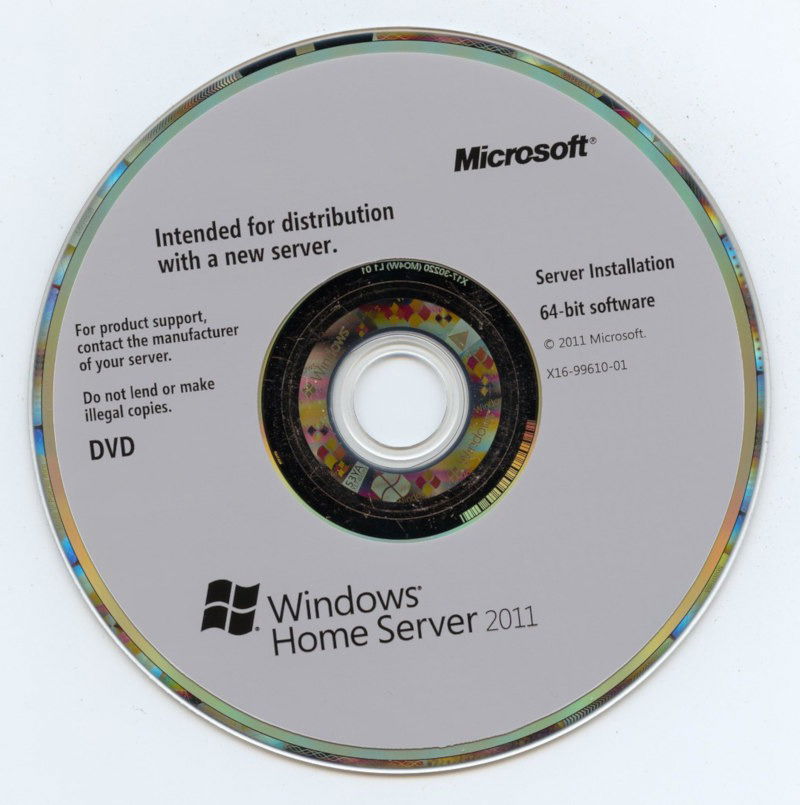
Совет: сохраняйте ISO в папке пользователя, например ~/Downloads.
2. Уточните режим загрузки компьютера (UEFI или Legacy)
Большинство современных компьютеров используют UEFI. Если машина очень старая, она может работать только в BIOS (legacy). Некоторые материнские платы умеют переключаться между режимами.
Важно: если ноутбук/ПК не поддерживает загрузку с USB, используйте DVD.
3. Установка WoeUSB (GUI) в Linux
WoeUSB — простое и проверенное средство для создания загрузочной Windows USB из Linux.
Для Ubuntu и производных (Linux Mint) добавьте PPA, затем установите:
sudo add-apt-repository ppa:nilarimogard/webupd8Если команда add-apt-repository отсутствует:
sudo apt install software-properties-commonОбновите индекс пакетов и установите WoeUSB:
sudo apt update
sudo apt install woeusb
Для Fedora:
dnf install WoeUSBДля OpenSUSE можно установить WoeUSB из соответствующего репозитория или через менеджер пакетов вашей версии.
Примечание: пакеты и названия могут меняться со временем; используйте системный менеджер пакетов.
4. Создание загрузочной USB с помощью WoeUSB (GUI)
- Запустите графическую версию WoeUSB: в меню приложений найдите WoeUSB GUI или выполните в терминале:
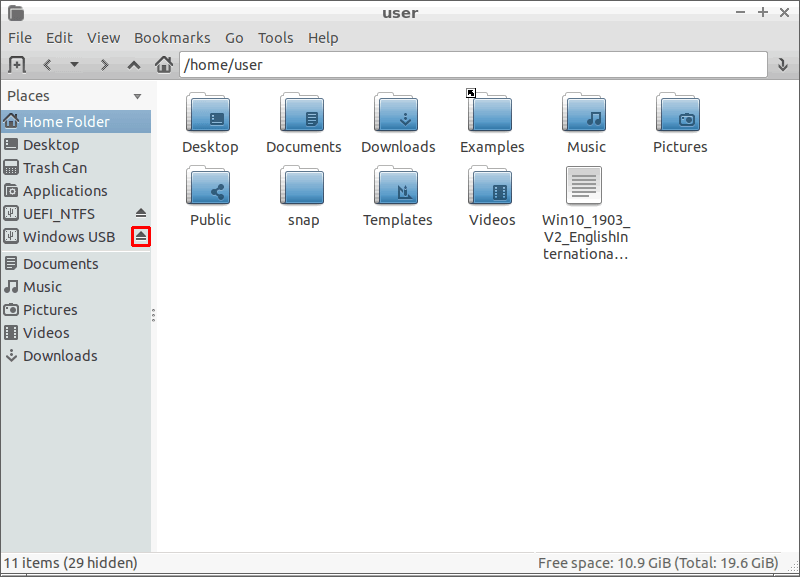
woeusbgui &disown- Если ваша флешка автоматически примонтирована, откройте файловый менеджер и отмонтируйте её (нажмите значок извлечения рядом с устройством).
- В WoeUSB:
- В поле «Из файла образа (iso)» выберите скачанный ISO.
- В поле «Файловая система» выберите NTFS.
- В поле «Устройство-назначение» укажите вашу USB‑флешку.

- Нажмите «Установить» и дождитесь сообщения об успехе. Не закрывайте программу и не извлекайте USB до завершения операции.
5. Когда этот метод не сработает и что делать
- Если ваша материнская плата не видит USB в режиме legacy — попробуйте записать ISO на DVD и загрузиться с диска.
- dd/Etcher: запись ISO с помощью dd или balenaEtcher часто работает на UEFI‑машинах, но не обеспечивает совместимость с BIOS (legacy).
- FAT32 и файл >4 ГБ: если вы хотите использовать FAT32 (обычно для совместимости с UEFI), но внутри ISO есть файл >4 ГБ (install.wim), FAT32 не подойдёт.
- Решение: либо использовать NTFS (как делает WoeUSB), либо разбить большой WIM на части с помощью wimlib.
Пример команды для разделения файла install.wim (при наличии пакета wimlib):
wimlib-imagex split /path/to/sources/install.wim /path/to/sources/install.swm 4000MПосле split появятся файлы install.swm, install2.swm и т.д., которые помещаются на FAT32.
6. Альтернативные подходы
- Ventoy: современный инструмент — достаточно установить Ventoy один раз на флешку, затем просто копировать ISO в корень. Ventoy поддерживает множественные ISO и UEFI/Legacy в большинстве случаев.
- Использовать Windows и официальный Media Creation Tool (если есть доступ к Windows) — самый «официальный» и предсказуемый путь.
- Создание DVD из ISO — подходит для старых BIOS‑машин.
Плюсы и минусы:
- WoeUSB: просто, подходит для NTFS (файлы >4 ГБ), умеет ставить legacy загрузчик.
- Ventoy: гибкость, мульти‑ISO; может быть предпочтительнее для системных администраторов.
- dd/Etcher: быстро для UEFI, но ненадёжно для legacy.
7. Практическая методика — мини‑план
- Скачайте ISO на Linux в ~/Downloads.
- Подготовьте флешку (8 ГБ и больше; лучше 16 ГБ+).
- Установите WoeUSB или Ventoy.
- Отмонтируйте флешку в файловом менеджере.
- Запустите WoeUSB и запишите ISO в NTFS, либо установите Ventoy и просто скопируйте ISO.
- Установите в BIOS/UEFI приоритет загрузки с USB и перезагрузитесь.
8. Проверочный чек‑лист перед установкой
- Скачан официальный ISO с Microsoft.
- Резервные копии важных данных (на целевом ПК).
- Флешка ≥8 ГБ, записана корректно, тест пройден.
- При необходимости: ключ продукта под рукой.
- Понимаю, нужен ли режим UEFI или legacy для целевой машины.
9. Чек‑листы по ролям
Для домашнего пользователя:
- Используйте WoeUSB GUI.
- Если не работает, запишите ISO на DVD.
Для системного администратора:
- Рассмотрите Ventoy для массовых установок.
- Подготовьте скрипт установки и драйверы, если нужно.
10. Быстрый план действий при ошибках (runbook)
- USB не виден при загрузке: проверьте приоритет загрузки в BIOS/UEFI, переключите режим UEFI/Legacy.
- Загрузка прерывается на начальном экране: попробуйте другой USB‑порт (USB 2.0), другой флеш‑накопитель.
- Ошибка при записи WoeUSB: проверьте логи, убедитесь, что устройство не примонтировано, попробуйте вручную размонтировать и повторить.
11. Совместимость и советы
- NTFS на USB обеспечивает поддержку файлов >4 ГБ, но некоторые старые UEFI могут плохо работать с NTFS‑загрузочными устройствами. WoeUSB создаёт маленький FAT‑раздел для UEFI и основной NTFS‑раздел для больших файлов, что решает большинство проблем.
- Если у вас старый ПК с BIOS без поддержки USB‑загрузки — DVD остаётся надёжным вариантом.
12. Критерии приёмки
- USB успешно загружается на целевой машине и запускает установщик Windows.
- Установщик видит разделы диска и продолжает установку без ошибки «файл повреждён».
- Для legacy: BIOS распознаёт USB как загрузочное устройство.
13. Краткое резюме
WoeUSB — простой и эффективный инструмент для создания загрузочной USB‑флешки с Windows 10 из Linux. Он решает распространённые проблемы с legacy‑загрузкой и ограничением FAT32 по размеру файла. В качестве альтернативы рассмотрите Ventoy для удобной работы с несколькими ISO и массовых развёртываний. Если устройство не загружается, используйте DVD или разбейте install.wim.
Важно: соблюдайте лицензионные условия Microsoft и сохраняйте резервные копии данных перед установкой.
Image credit: Jason Scott

Похожие материалы

Несколько аккаунтов Skype: Multi Skype Launcher

Журнал для работы: повысить продуктивность

Персональные звуки уведомлений на Android

Скачивание шоу Hulu для офлайн‑просмотра

Microsoft Start: персонализированная новостная лента
