
Как создать резервную копию Windows 10 на сетевой диск
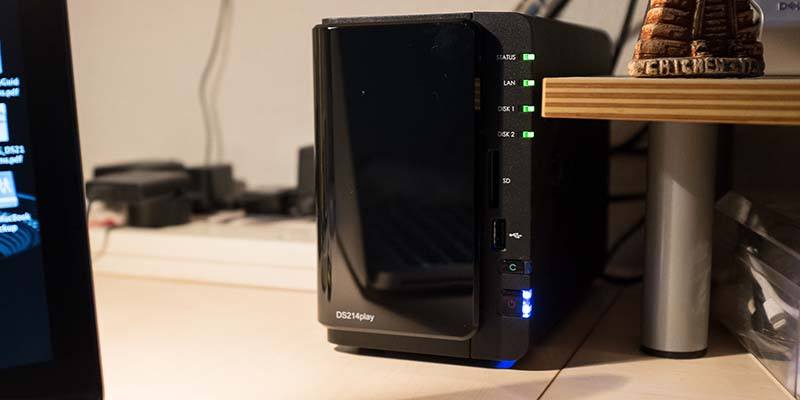
Что такое сетевая резервная копия
Сетевая резервная копия — это копия данных, которая сохраняется на другом компьютере или сервере в локальной сети (LAN) или на сетевом хранилище (NAS). Ключевая выгода: диск всегда доступен по сети и не нужно физически подключать его к компьютеру.
Важно: встроенное средство Windows создаёт системный образ и файлную резервную копию; для полной защиты рекомендуем комбинировать сетевые бэкапы с офлайн-копиями.
Почему стоит использовать сетевые резервные копии
- Минимальное вмешательство: настроил — и бэкап идёт автоматически.
- Доступность: находясь в сети, вы всегда подключены к своей резервной копии.
- Надёжность: сетевой накопитель редко выносится с устройства, значит меньше риска потерять и бэкапы.
Контраргументы и ограничения
- Скорость: резервное копирование по сети медленнее, чем по USB 3.0/Thunderbolt.
- Нужен всегда-включенный ПК или NAS для приёма бэкапов.
- Нужны знания о сетевых правах и доступе (SMB, учётные записи, права папки).
Когда сетевая резервная копия не подходит
- Когда у вас крайне медленное или нестабильное соединение.
- Если требуются мгновенные локальные образы для восстановления в офлайне.
- Когда хочется минимизировать эксплуатацию сложных сетевых прав доступа — проще использовать внешний диск.
Альтернативы
- Облачное резервное копирование (платно, удобно при мобильности).
- Локальные внешние диски (быстро и просто, но их можно потерять).
- Комбинация: локальный образ + сетевой/облачный бэкап для защиты от разных рисков.
Подготовка перед настройкой
- Убедитесь, что в целевой машине есть папка с общим доступом и достаточно места.
- Настройте учётную запись с паролем на целевой машине (Windows не примет пустой пароль для сетевого доступа).
- Проверьте, включён ли общий доступ с учетом файлов и принтеров и разрешён ли протокол SMB (обычно SMBv2/SMBv3).
- По возможности закрепите IP-адрес сервера/NAS или используйте постоянное имя сети.
Как создать резервную копию Windows 10 на сетевой диск
Примечание: инструкция для Windows 10 Pro. В Windows 10 Home нет встроенного интерфейса «Резервное копирование и восстановление (Windows 7)» для сетевых образов; используйте сторонние утилиты.
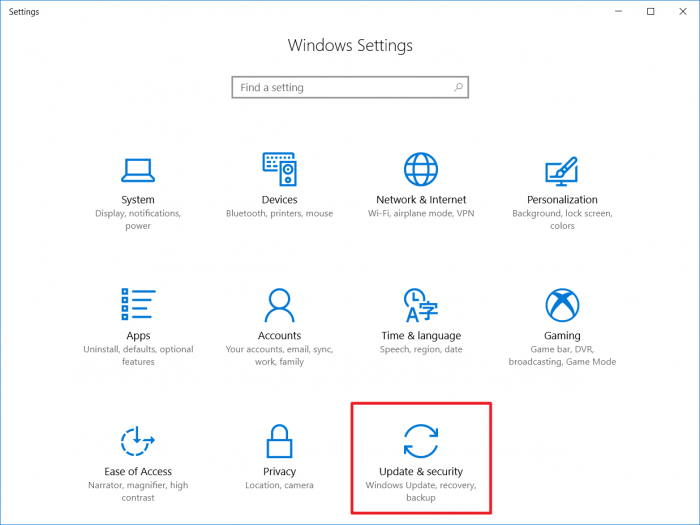
Откройте Параметры.
Перейдите в Обновление и безопасность.

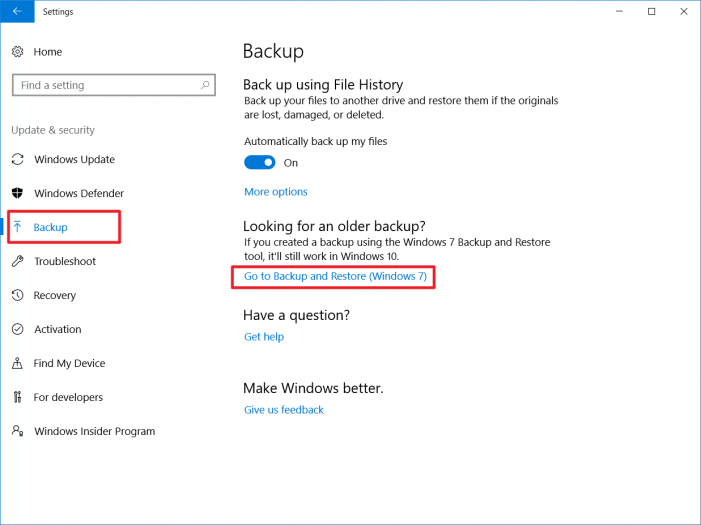
- Выберите Резервное копирование, затем нажмите Перейти в «Резервное копирование и восстановление (Windows 7)».
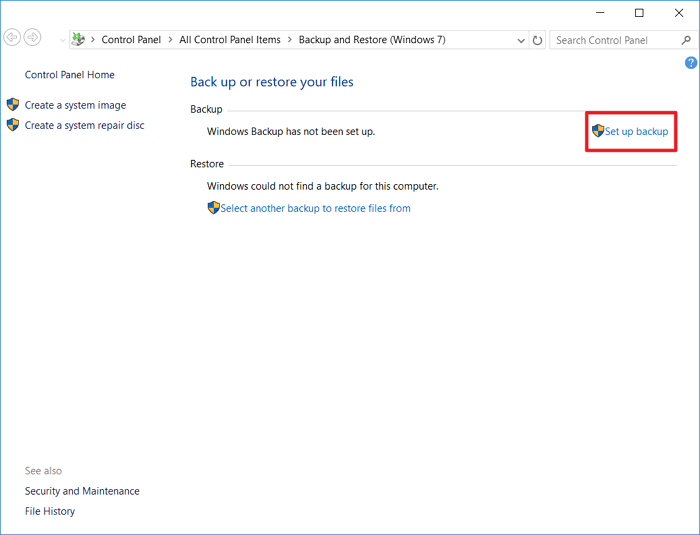
- Нажмите Установить резервное копирование, чтобы начать настройку новой копии.
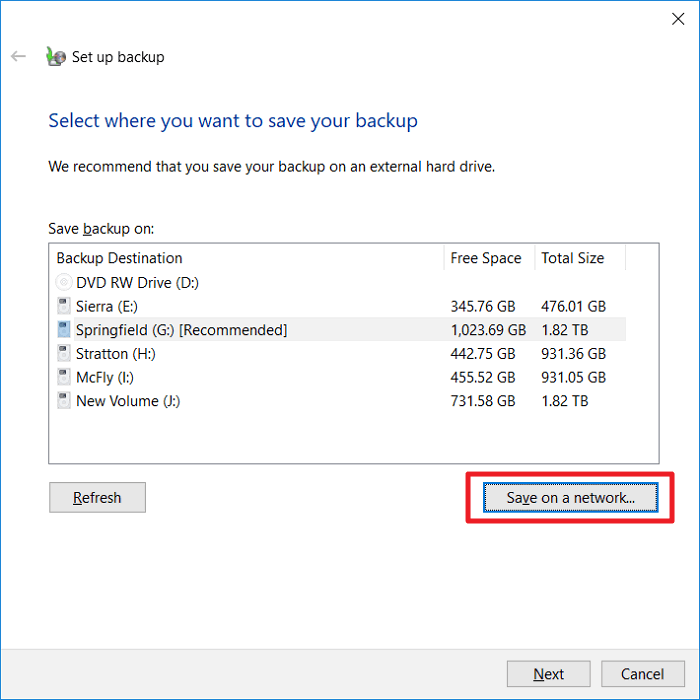
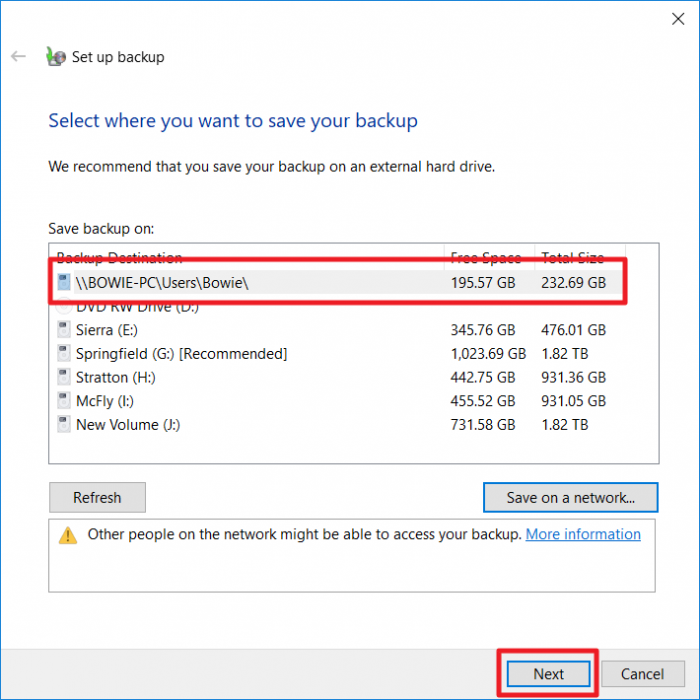
- В окне выбора места сохранения нажмите Сохранить в сети…
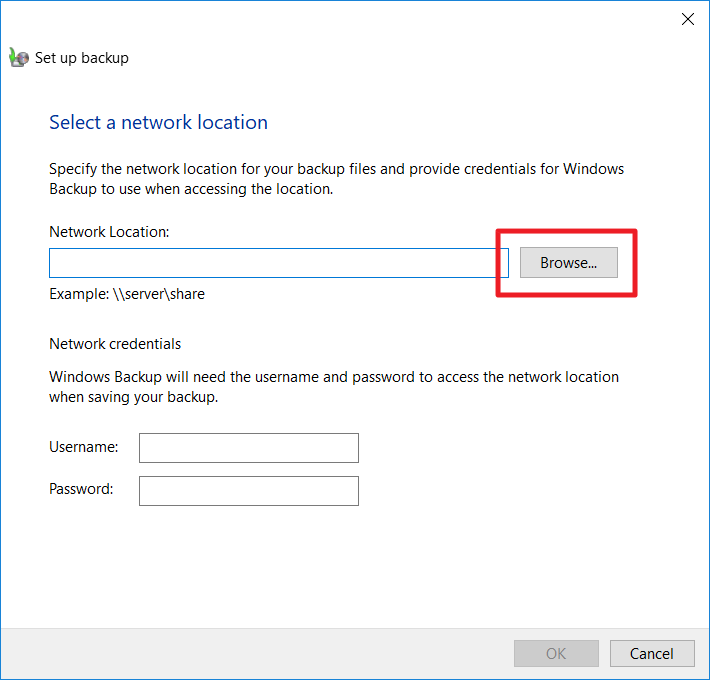
- Рядом с полем пути нажмите Обзор и найдите вашу папку на сетевом диске (например \NAS\Backups).
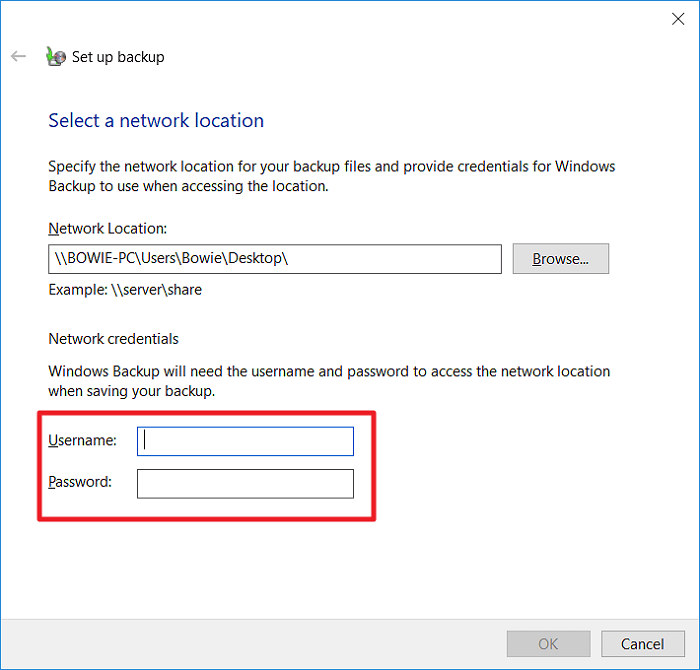
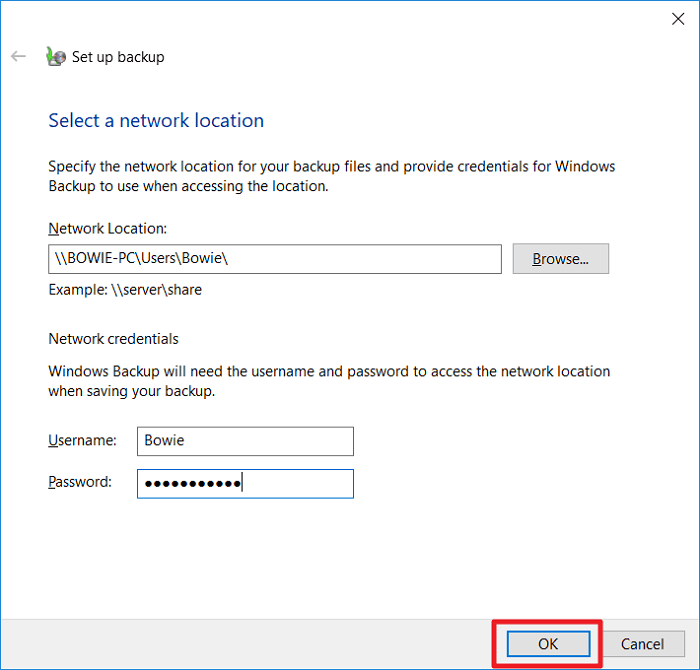
- В разделе Учетные данные сети введите имя пользователя и пароль учётной записи на машине, где расположен сетевой диск. Нажмите ОК.
- Убедитесь, что выбран нужный диск, и нажмите Далее.
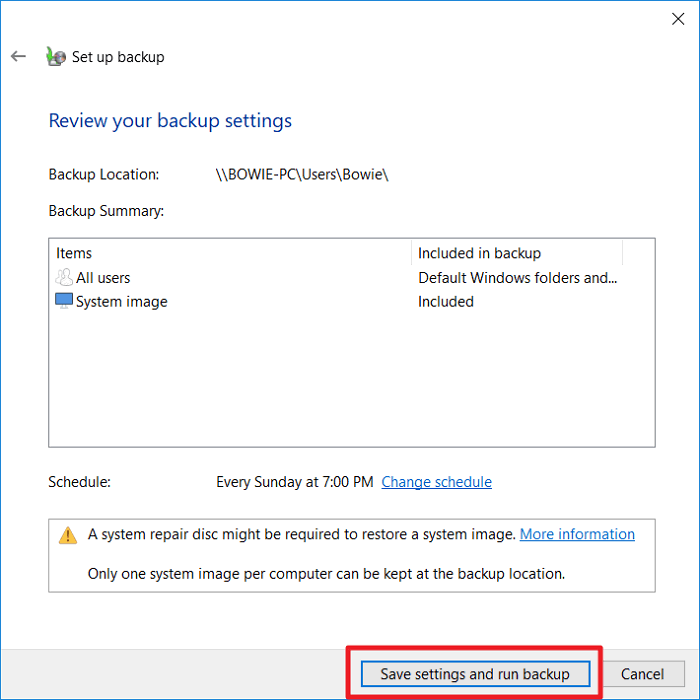
- Выберите полную резервную копию (вверху) или пользовательскую (внизу). Нажмите Далее.
- Нажмите Сохранить параметры и выполнить резервное копирование, чтобы подтвердить и запустить первую копию.
Дополнительные советы по надёжности
- Настройте график: рекомендуем ежедневно или еженедельно в зависимости от объёма изменений.
- Храните копию образа и отдельную резервную копию важных файлов (например, на облаке) для защиты от аппаратных отказов сетевого хранилища.
- Регулярно проверяйте логи бэкапов и периодически восстанавливайте тестовые файлы — только так вы узнаете, что копии рабочие.
Частые ошибки и как их исправить
- «Не могу подключиться к сетевой папке»: проверьте имя сервера/адрес и сетевые права.
- Ошибка учётных данных: удостоверьтесь, что учётная запись на целевом устройстве имеет пароль и доступ к общей папке.
- Низкая скорость: проверьте настройку сети, используйте гигабитный LAN или проводное подключение при первой полной загрузке.
Тонкости безопасности и конфиденциальности
- Шифрование: встроенная система Windows не шифрует резервные копии на сетевом диске по умолчанию. Если данные чувствительны, используйте шифрование до отправки (BitLocker на источнике или шифрование архива).
- Права доступа: ограничьте общий доступ к папке только доверенным аккаунтам.
- GDPR/конфиденциальность: если в бэкап попадает персональная информация, контролируйте место хранения и соглашения поставщиков (для облачных альтернатив).
Краткий план действий (Playbook)
- Подготовка: проверить место, создать учётную запись, настроить права.
- Настройка: выполнить шаги в разделе «Как создать резервную копию».
- Тестирование: выполнить восстановление нескольких файлов.
- Мониторинг: периодически проверять логи и свободное место.
Критерии приёмки
- Первая резервная копия завершилась без ошибок.
- Можно успешно восстановить выбранный файл и системный образ (минимум одна проверка).
- Журнал резервных копий не содержит ошибок в течение недели после настройки.
Быстрая шпаргалка по диагностике
- Если доступ запрещён — проверить права на папку и пароль учётной записи.
- Если скорость низкая — пробуйте проводное подключение и проверяйте сетевые интерфейсы.
- Если бэкап постоянно падает — посмотреть события в Просмотре событий Windows (Windows Logs → Application/System).
Модель принятия решений (Mermaid)
flowchart TD
  A[Нужен бэкап?] --> B{Требуется быстрый доступ}
  B -- Да --> C[Локальный внешний диск]
  B -- Нет --> D{Нужна автоматизация}
  D -- Да --> E[Сетевой диск 'NAS/ПК']
  D -- Нет --> F[Облачный сервис]
  E --> G{Требуется шифрование}
  G -- Да --> H[Шифровать до отправки]
  G -- Нет --> I[Нормальная отправка]
Однострочные определения
- NAS — сетевое хранилище, доступное по LAN (обычно с веб-интерфейсом и SMB/AFP/NFS).
- SMB — протокол общего доступа к файлам в сети (использует Windows-системы).
Резюме
Сетевое резервное копирование в Windows 10 Pro — удобный способ автоматизировать сохранение данных без необходимости физически подключать диски. Для максимальной надёжности комбинируйте сетевые бэкапы с локальными и/или облачными копиями, шифруйте чувствительные данные и регулярно тестируйте восстановление.

Похожие материалы

Несколько аккаунтов Skype: Multi Skype Launcher

Журнал для работы: повысить продуктивность

Персональные звуки уведомлений на Android

Скачивание шоу Hulu для офлайн‑просмотра

Microsoft Start: персонализированная новостная лента
