
Как создать и настроить вики в Notion
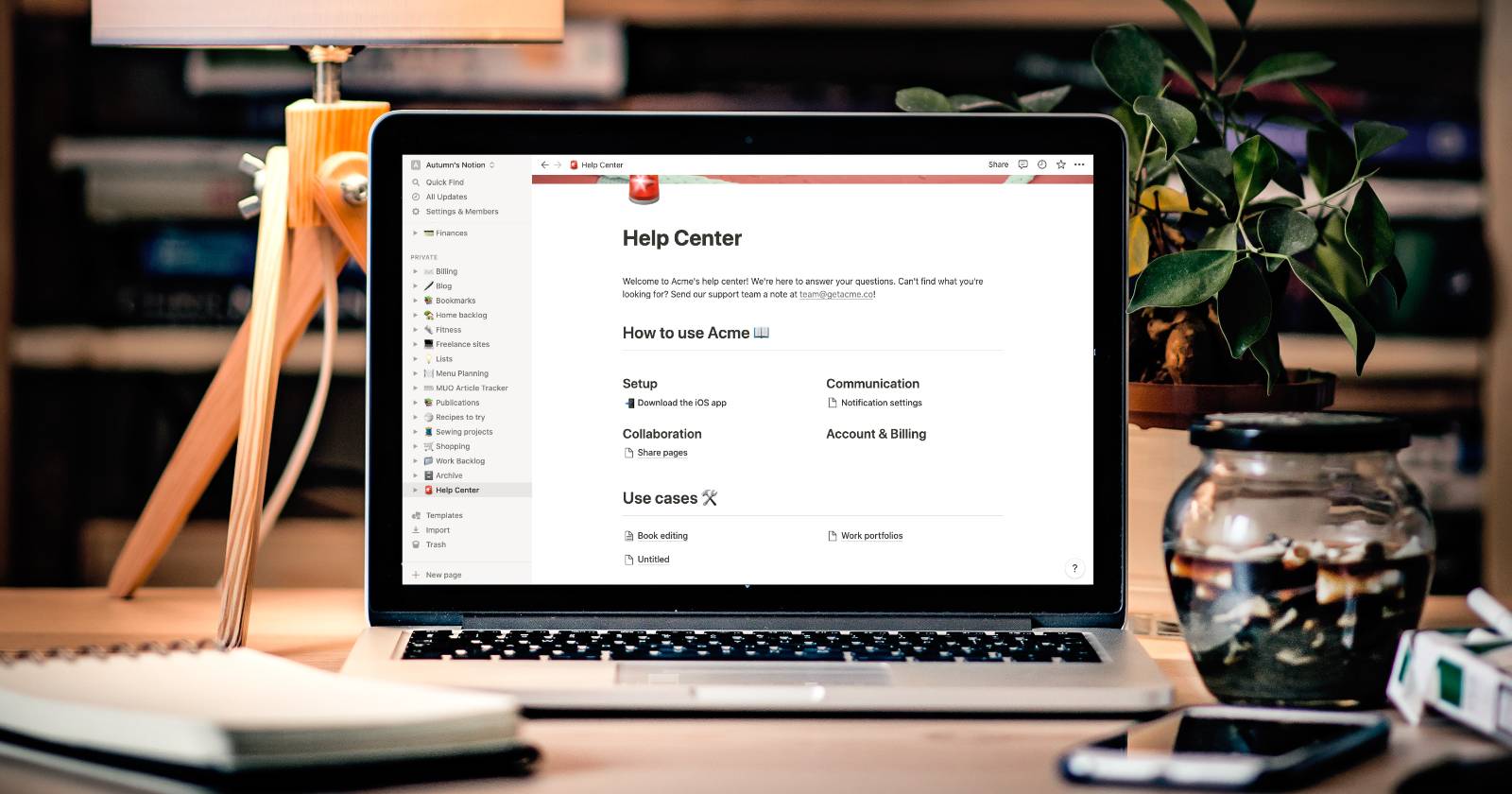

Делиться большим объёмом информации с командой или сообществом бывает непросто. Особенно когда несколько человек поддерживают и обновляют документы. Для таких задач отлично подходят вики: централизованная, доступная и совместно правимая база знаний.
В этой заметке мы пошагово покажем, как создать и кастомизировать вики в Notion — от старта до публикации и контроля доступа. В тексте также собраны практические шаблоны, чек‑листы и рекомендации по безопасности и поддержке.
Что такое вики
Вики (от гавайского «быстро») — это набор взаимосвязанных веб‑страниц, который хранит и распространяет консолидированную информацию по теме. Главная особенность вики: документ «живёт» — пользователи с доступом могут дополнять, править и уточнять материалы.
Примеры применимости:
- Публичные справочники и фан‑вики;
- Внутренние руководства и handbook для сотрудников;
- Учебные заметки и базы знаний по проектам.
Вики можно делать публичными или ограничивать доступ определённой группой. Выбор зависит от цели и конфиденциальности информации.
Почему Notion подходит для вики
Notion объединяет редактор блоков, базы данных и шаблоны внутри одной платформы. Это делает его удобным для:
- Быстрой публикации и правки контента;
- Структурирования знаний с помощью баз данных (таблицы, галереи, списки);
- Интеграции мультимедиа и внешних ссылок;
- Контроля доступа и совместной работы.
Важно: Notion — не CMS уровня сайта с гибкой SEO, но отличное решение для внутренней и простой публичной документации.
Как создать вики в Notion
Если вы уже пользуетесь Notion, двигайтесь через готовый шаблон — он экономит время и задаёт хорошую структуру.
- Откройте Notion и внизу слева нажмите Templates.
- В раскрывающемся меню выберите раздел Support и найдите шаблон Help Centre.
- Нажмите Use this template — появится новая страница, которая станет хабом вашей вики.
Этот шаблон уже содержит навигацию, примеры страниц и базовые инструкции. Используйте его как отправную точку и адаптируйте под свою структуру.
Полезные принципы на старте
- Ставьте понятные заголовки и короткие описания страниц;
- Сразу продумайте «каркас» — главные разделы (Overview, Guides, FAQ, Troubleshooting);
- Решите модель доступа: публично/частично/только по приглашению;
- Придерживайтесь единых правил именования и метаданных.
Как настроить визуальную часть и интерфейс
Кастомизация обложки и иконки помогает быстро ориентироваться и делает вики опрятнее.
- Чтобы сменить обложку, наведите курсор на обложку и нажмите Change cover. Можно выбрать из стоковой библиотеки, загрузить свою картинку, установить цвет или удалить обложку.
- Чтобы сменить иконку, нажмите на текущую и выберите из предложенных, загрузите или вставьте ссылку.
Редактор в Notion работает блоками: для добавления нового блока нажмите / и выберите нужный тип (заголовок, текст, список, база данных, встраиваемое видео и т.д.).
Совет по UX: держите главную страницу минимальной — используйте её как навигационный хаб с быстрыми ссылками на разделы.
Как добавлять страницы и структурировать контент
Быстрые способы создать новую страницу:
- Наведите на название в боковой панели и нажмите значок добавления;
- Внутри страницы введите /page или используйте команду / и выберите тип страницы;
- Создавайте дочерние страницы (subpages) и выстраивайте иерархию в боковой панели.
Рекомендации по структуре страниц:
- Каждая страница — одна логическая единица (инструкция, FAQ, процесс);
- Если материал большой, разбейте его на подразделы и страницы;
- Используйте базы данных для каталога статей — добавляйте теги, статусы и ответственных;
- Включите поле «Обновлено» (дата) и «Автор/ответственный» для отслеживания корректировок.
Как публиковать и настроить права доступа
Когда будете готовы дать доступ, нажмите Share в правом верхнем углу и включите Share to web. Откроется меню разрешений, где можно включить/отключить редактирование, комментарии, дублирование страницы и, при наличии платного тарифа, индексацию.
Если не хотите открывать вики для всех, оставьте публикацию выключенной и приглашайте людей по электронной почте с нужными правами.
Важно: права на родительскую страницу распространяются на все её подпараграфы. Перед публикацией проверьте, нет ли в дочерних страницах личной или конфиденциальной информации.
Поддержка и управление вики
Чтобы база знаний оставалась актуальной:
- Назначьте владельца/кураторов разделов;
- Введите процесс ревизий (например, ежеквартальный обзор ключевых страниц);
- Включите changelog — простую страницу с записью изменений;
- Используйте свойства базы данных (status, priority, owner) для трекинга задач по содержанию.
Короткий SOP для обновлений:
- Добавление/правка: автор делает правку и помечает статус «на проверке»;
- Ревью: куратор проверяет и меняет статус на «опубликовано»;
- Лог: запись о правке в changelog с датой и кратким описанием.
Шаблон структуры вики (рекомендуемая навигация)
- Главная (Hub): краткое описание, быстрые ссылки
- Руководства (Guides): пошаговые инструкции
- FAQ: частые вопросы и ответы
- Troubleshooting: решения распространённых проблем
- Политики и процедуры: internal policies
- Архив: устаревшие материалы
Используйте одну общую таксономию тегов и стандартизированные поля у каждой статьи: короткое описание, теги, ответственный, дата последнего обновления, контакты.
Роль‑ориентированные чек‑листы
Чек‑лист для владельца вики:
- Настроить главную страницу и навигацию
- Определить роли и владельцев разделов
- Создать процесс ревью и changelog
- Настроить права и политику публикации
Чек‑лист для автора контента:
- Следовать шаблону страницы
- Указать теги и ответственного
- Пройти ревью перед публикацией
- Обновлять дату при изменениях
Чек‑лист для редактора/куратора:
- Проверять факты и ссылки
- Поддерживать единый стиль и формат
- Удалять личные данные перед публикацией
Критерии приёмки
Чтобы статья считалась завершённой:
- Заголовок и краткое описание понятны пользователю;
- Все ссылки работают и ведут к актуальным ресурсам;
- Указан ответственный и дата последнего обновления;
- Статья прошла ревью и отмечена как опубликованная в status поле.
Мини‑методология создания качественной статьи
- Цель: формулируйте, какую задачу решает статья;
- Структура: заголовок, TL;DR, шаги, примеры, ссылки;
- Проверка: факты, внешние ссылки, изображения;
- Публикация: назначьте статус и владельца;
- Поддержка: добавьте в расписание ревью.
Безопасность и конфиденциальность
- Не публикуйте персональные данные (пароли, номера, чувствительную информацию);
- При необходимости хранить конфиденциальное — используйте приватные рабочие области и приглашения только по e‑mail;
- Перед открытием страницы проверьте дочерние страницы на утечки данных;
- Если работаете с пользователями из ЕС, убедитесь, что сбор и публикация персональных данных соответствуют требованиям местного законодательства (например, GDPR) — при необходимости проконсультируйтесь с отделом комплаенса.
Когда вики в Notion не подходит
- Нужен сложный публичный сайт с SEO‑оптимизацией и высокой масштабируемостью;
- Требуется гибкая система ролей и прав с тонкой настройкой на уровне полей;
- Необходимы автоматические бэкапы и управление версиями на уровне файлов с длительным хранением.
В таких случаях стоит рассмотреть специализированные CMS, платформы документации (например, ReadTheDocs, Docusaurus) или корпоративные порталы.
Примеры тестовых сценариев и приёмки
- Проверка навигации: все основные разделы открываются из главной страницы;
- Проверка прав: приглашённый пользователь с правом «Can view» не может редактировать;
- Проверка шаблонов: новая статья создана по шаблону и содержит обязательные поля;
- Проверка публикации: включён Share to web, ссылка открывается в режиме инкогнито (если публично).
Когда и как делать бэкап и миграцию
- Экспортируйте вики в PDF или Markdown при крупных изменениях или перед миграцией;
- Для миграции используйте экспорт Notion и затем импортируйте в целевую систему;
- Храните экспортные копии в защищённом хранилище с ограниченным доступом.
Примеры названий страниц и шаблонов (чек‑шит)
Название страницы: «{Раздел} — {Короткое описание}»
Поля шаблона статьи:
- Заголовок
- Короткое описание (1–2 предложения)
- Тег(и)
- Автор/Ответственный
- Дата последнего обновления
- Статус (черновик/на проверке/опубликовано)
- Шаги/Инструкции
- Частые ошибки и устранение
Когда сохранять публичный доступ, а когда нет
Публичный доступ — хорош для руководств для клиентов, FAQ и фан‑контента. Частный — для внутренней документации, HR‑политик и информации с ограниченным доступом.
Глоссарий (короткие определения)
- База данных — таблица/коллекция страниц с метаданными;
- Шаблон — заранее заданная структура страницы;
- Хаб — главная страница с навигацией;
- Changelog — журнал изменений;
- Share to web — функция публикации страницы как веб‑страницы.
Идеи и вдохновение
- Используйте базы данных для каталогизации инструкций (по продуктам, версиям, компонентам);
- Встраивайте видео и диаграммы для наглядности;
- Делайте страницы «Как начать» для новых сотрудников или пользователей;
- Разрешайте комментирование для предложений улучшений, но ограничьте права редактирования.
Краткое резюме
Вики в Notion — быстрый и доступный способ собрать и поддерживать базу знаний. Начните с шаблона Help Centre, настройте визуал и структуру, назначьте владельцев и установите процессы ревью. Не забывайте про безопасность: проверяйте дочерние страницы перед публикацией и храните конфиденциальные данные в приватных пространствах.
Важно: вики — это процесс, а не одноразовая настройка. Назначьте ответственных, введите цикл ревью и фиксируйте изменения в changelog.
Краткий план действий на 30 дней:
- День 1–3: создать хаб из шаблона и определить разделы;
- День 4–10: заполнить 5–10 ключевых страниц по шаблону;
- День 11–20: назначить владельцев и настроить права;
- День 21–30: провести внутреннее ревью, протестировать публикацию и настроить регулярные проверки.

Похожие материалы

Несколько аккаунтов Skype: Multi Skype Launcher

Журнал для работы: повысить продуктивность

Персональные звуки уведомлений на Android

Скачивание шоу Hulu для офлайн‑просмотра

Microsoft Start: персонализированная новостная лента
