
Как создать анимацию на белой доске в PowerPoint

Что такое анимация на белой доске (одно предложение)
Анимация на белой доске — это эффект, когда элементы выглядят так, будто они появляются ручкой или маркером на белой поверхности в реальном времени.
Для чего это годится
- Обучающие видео и инструкции.
- Рекламные ролики и объясняющие анимации (explainer videos).
- Презентации, где важна наглядность и имитация рукописного процесса.
Что понадобится
- Установленный Microsoft PowerPoint на компьютере.
- Текст или изображение для анимации; предпочтительнее PNG с прозрачным фоном.
- Предварительно записанный голос (если вы делаете видео с озвучкой).
- Несколько десятков минут на практику и подгонку таймингов.
Важно: для максимально реалистичного эффекта используйте изображение руки с прозрачным фоном и пером или маркером, направленным к кончику письма.
Шаг за шагом: создаём первую анимацию
Ниже описан рабочий процесс с пояснениями. В примере мы сделаем эффект, где рука «пишет» текст по буквам.
Подготовка слайда
- Откройте PowerPoint на рабочем столе.
- Создайте новый слайд с пустым макетом (Blank).
- Установите фон белого цвета или очень светлый нейтральный фон.
1) Создание и стилизация текста
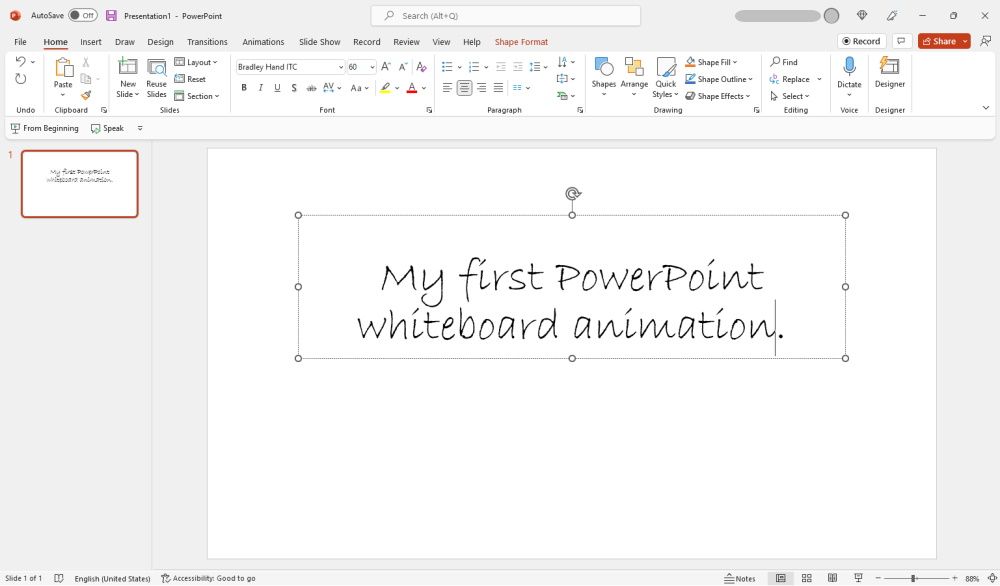
- Вставьте текстовое поле и введите желаемую фразу (например: «Моя первая whiteboard‑анимация в PowerPoint»).
- Выберите рукописный или «натуральный» шрифт для реалистичности (напр., Segoe Script, Bradley Hand или любой дружественный рукописный шрифт). При желании увеличьте межбуквенное расстояние немного, чтобы упростить синхронизацию.
- Откройте вкладку «Анимация» (Animations) на ленте.
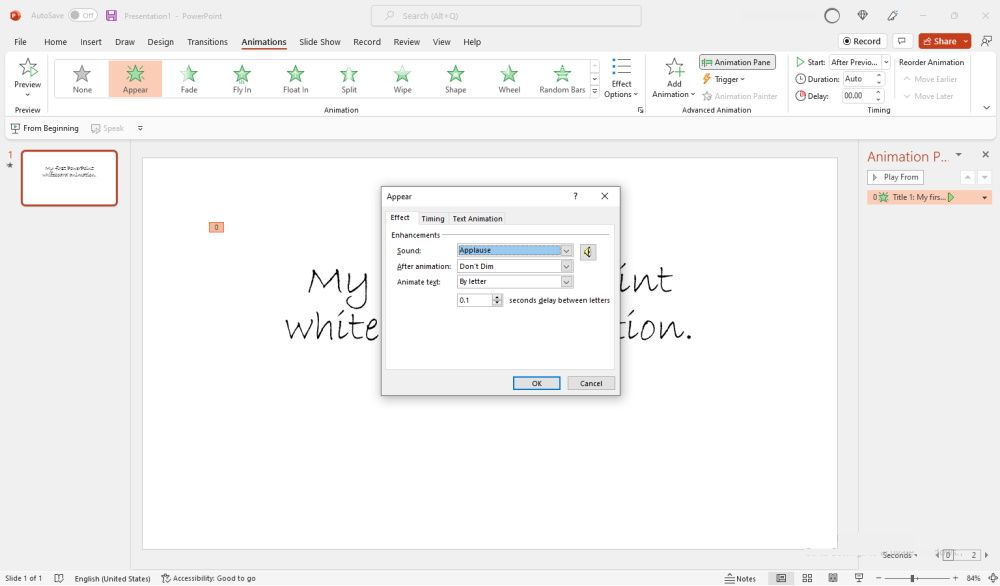
- Примените простую анимацию появления — например, Appear (Появление). По умолчанию весь блок появится сразу.
- Чтобы анимировать буквы по одной, откройте «Область анимации» (Animation Pane).
- В выпадающем меню анимации элемента выберите «Параметры эффекта» (Effect Options).
- В разделе «Анимировать текст» (Animate text) выберите «По буквам» (By letter) и задайте задержку между буквами — рекомендуется 0,1 с (0,1 секунды).
- Нажмите ОК и предварительно проиграйте анимацию (Play From) для проверки.
Совет: для очень длинных фраз уменьшите задержку до 0,05–0,08 с или разбейте текст на несколько строк/элементов и анимируйте их по очереди.
2) Добавление изображения руки и путь движения
- Вставьте изображение руки с прозрачным фоном: Вкладка «Вставка» (Insert) → «Изображения» (Pictures) → «Этот компьютер» (This Device).
- Поместите изображение руки так, чтобы кончик ручки находился рядом с началом первой буквы.
- Выберите картинку, откройте «Анимация» и нажмите «Добавить анимацию» (Add Animation).
- В списке эффектов прокрутите до «Пользовательская траектория» (Custom Path).
- Инструментом «Кривая» или «Линия» аккуратно проведите путь вдоль формы букв так, чтобы точка соприкосновения кончика ручки следовала за появляющимися буквами.
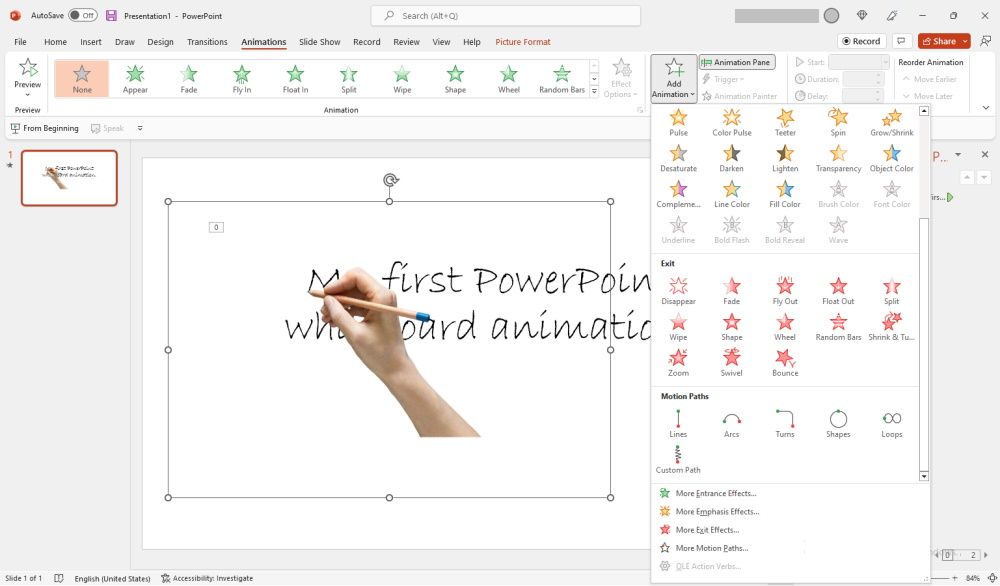
- Закончите трассировку; теперь картинка руки будет следовать по траектории.
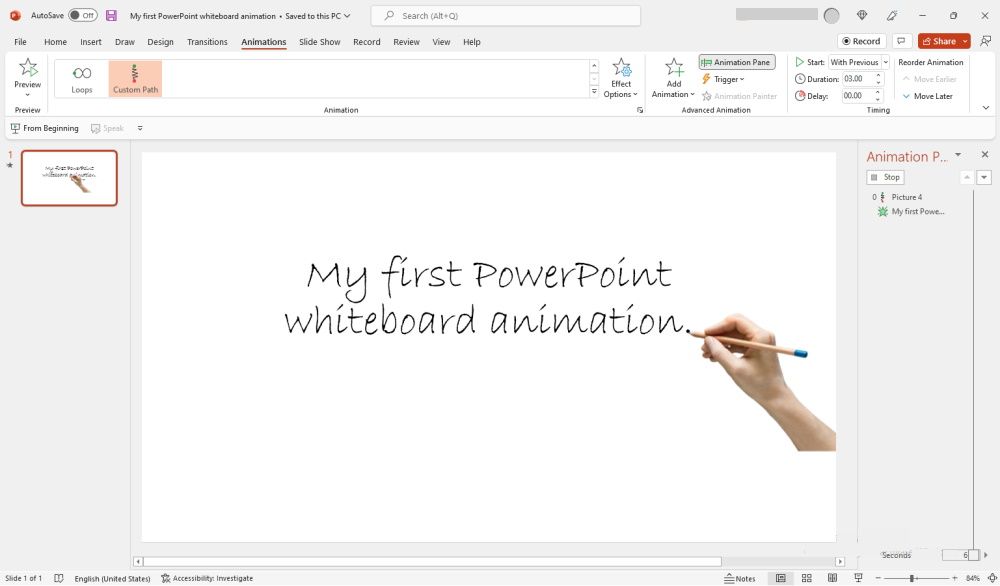
- В «Области анимации» для анимации руки откройте «Время» (Timing) и задайте продолжительность: увеличивайте длительность, если рука движется слишком быстро.
- В настройках начала анимации выберите «С предыдущим» (With Previous) или «После предыдущего» (After Previous) в зависимости от желаемой синхронизации с текстом.
Совет: включите небольшую задержку (Delay) у анимации текста и/или руки, пока не добьётесь ощущения, что рука пишет именно те буквы, которые появляются.
3) Синхронизация с озвучкой (опционально)
- Вставьте звук: «Вставка» → «Аудио» → «Аудио на моём компьютере».
- Включите автоматический старт аудио и выберите «Скрыть во время показа слайдов» (если не нужно показывать значок).
- Включите «Область анимации» и настройте точки запуска анимаций так, чтобы ключевые слова/фразы совпадали с появлением участков текста.
Совет: используйте функцию «Таймлайн» (Record Slide Show → Record Slide) чтобы записать точную синхронизацию между голосом и анимациями — PowerPoint запомнит времена и применит их.
4) Полирнговка и экспорт
- Просмотрите демонстрацию слайдов и поправьте отдельные точки траектории руки там, где виден рассинхрон.
- Упростите траекторию: чем проще путь, тем естественнее будет выглядеть движение.
- Экспортируйте в видео: Файл → Экспорт → Создать видео. Выберите разрешение и экспортируйте с включёнными таймингами и озвучкой.
Советы для более реалистичной анимации
- Используйте разную скорость: короткие штрихи — быстрее, длинные — медленнее.
- Добавьте лёгкую дрожь руки (небольшие микроприбавки к траектории), чтобы имитировать человеческую неточность.
- Сверху надпишите тёмным цветом, снизу добавьте лёгкую тень для объёма (умеренно).
- Для маркеров и толстых линий используйте изображения руки с соответствующим наконечником.
Важно: избегайте слишком ровной и механической траектории — это лишит эффект ощущения «рукописи».
Альтернативные подходы
- Запись экрана: пишите на планшете в любом рисующем приложении и затем обрезайте видео/наложите поверх PowerPoint.
- Специализированные сервисы whiteboard‑анимаций: VideoScribe, Doodly, Animaker — проще для сложных сцен, но часто платные.
- Adobe Animate или After Effects для продвинутой графики и физических симуляций перьевого штриха.
Когда выбрать PowerPoint: если нужна быстрая объясняющая анимация без изучения новых программ, PowerPoint — отличный выбор.
Когда этот метод не подойдёт (контрпримеры)
- Если требуется детализированная покадровая анимация с частой ретушью — лучше After Effects.
- Если нужен модуль с автоматическим распознаванием рукописного ввода и конвертацией в вектор — рассмотрите специализированные инструменты.
Чек‑лист перед экспортом
- Текст анимируется «по буквам» или по фрагментам, как задумано.
- Траектория руки совпадает с появлением букв.
- Озвучка синхронизирована (если есть).
- Все изображения имеют прозрачный фон, где это нужно.
- Фон слайда нейтральный и не мешает восприятию текста.
Ролевые задачи (кто за что отвечает)
- Автор текста: подготавливает сценарий и разбиение на фразы.
- Дизайнер: подбирает шрифты, изображения и делит текст на блоки.
- Аниматор: рисует траектории, настраивает тайминги и делает предпросмотр.
- Озвучка/редактор звука: записывает голос и подгоняет паузы.
Мини‑методология (быстрый SOP)
- Подготовка: шрифт + прозрачные изображения + сценарий.
- Базовая анимация текста: Appear → По буквам → Настройка задержки.
- Добавление руки: Insert → Pictures → Custom Path.
- Синхронизация: Timing → With/After Previous; подгонка вручную.
- Тесты и экспорт: просмотр, исправления, экспорт в видео.
Критерии приёмки
- Текст появляется последовательно по буквам без резких рассинхронов.
- Рука проходит по траектории, совпадающей с контуром написанного текста.
- Общая длительность согласована с озвучкой (если есть) и не содержит заметных пауз.
- Видео экспортируется без артефактов и с нужным разрешением.
Проблемы и их решения
- Проблема: рука слишком быстро «перескакивает» через буквы. Решение: в Timing увеличьте Duration у анимации руки.
- Проблема: текст появляется раньше, чем рука приходит. Решение: добавьте Delay у текста или установите у руки Start = With Previous с нужной задержкой.
- Проблема: траектория не соответствует кривизне шрифта. Решение: упростите шрифт, разбейте текст на сегменты и для каждого сегмента создайте отдельную траекторию.
Локальные рекомендации для русскоязычной аудитории
- Выбирайте рукописные шрифты, которые корректно отображают кириллицу (например, «Рукописные» наборы шрифтов с поддержкой кириллицы).
- Проверяйте переносы и кернинг для русских слов: для коротких слов лучше выносить их в отдельные текстовые блоки.
Подведение итогов
PowerPoint позволяет создать убедительную whiteboard‑анимацию без сложных инструментов: нужна аккуратная работа с анимацией «по буквам», корректная трассировка руки и тщательная синхронизация с озвучкой. Для сложных сцен рассмотрите специализированные программы, но для большинства объясняющих роликов PowerPoint — быстрый и доступный вариант.

Похожие материалы

Несколько аккаунтов Skype: Multi Skype Launcher

Журнал для работы: повысить продуктивность

Персональные звуки уведомлений на Android

Скачивание шоу Hulu для офлайн‑просмотра

Microsoft Start: персонализированная новостная лента
