
Создание сайта или одностраничника на Notion — полное руководство
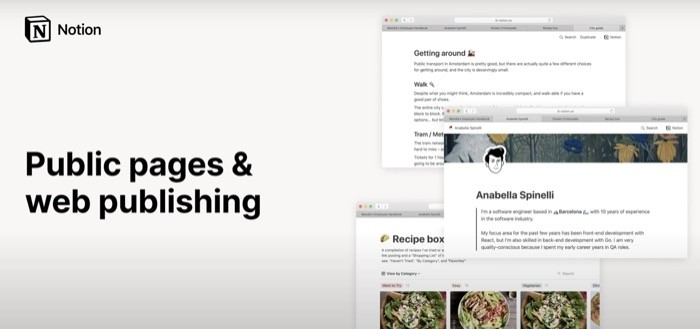
Что такое Notion — объяснение в одну строку
Notion — это объединённое приложение для заметок, базы знаний и управления задачами, которое можно использовать как простой конструктор публичных страниц.
Важно: Notion — это не заменитель полноценной CMS или платформы для масштабируемых публичных сайтов, но он отлично подходит для быстрых, лёгких и легко обновляемых страниц.
Основные сценарии использования
- Личное портфолио или резюме. Подойдёт, если нужно быстро показать проекты и контакты.
- Блог или онлайн-дневник. Лёгкое ведение записей и публикация.
- Временные лендинги и страницы справки (help center, FAQ).
- Внутренние базы знаний и дорожные карты для команд.
ALT: Скриншот процесса публикации страницы Notion в публичный доступ
Преимущества и ограничения Notion как платформы для сайта
Преимущества: коротко
- Очень быстро запускать.
- Нет необходимости в коде.
- Простое обновление в реальном времени — изменения сразу появляются на опубликованной странице.
- Удобно для контента, который часто редактируют.
Ограничения: коротко
- Ограниченная кастомизация дизайна и производительности.
- Стандартный URL содержит домен Notion (если не подключать сторонний сервис).
- Ограниченная поддержка SEO и структурированных данных по сравнению с полноценными CMS.
Кому стоит использовать Notion для сайта
- Фрилансерам и начинающим создателям портфолио.
- Малому бизнесу для быстрых справочных страниц.
- Командам, которым нужно опубликовать внутренний роадмап или документацию.
Когда Notion не подойдёт
- Проекты с высокой посещаемостью и требованиями к производительности.
- Сайты с критичной SEO-оптимизацией и сложной структурой URL.
- Интернет-магазины и проекты с большим количеством динамического функционала (корзины, сложные формы оплаты).
Как создать веб-страницу на Notion: пошаговая инструкция
Ниже расширенное пошаговое руководство. Пройдите все этапы по порядку.
Подготовка: что нужно заранее
- Аккаунт Notion (бесплатный тариф подходит для большинства личных страниц).
- Доступ к компьютеру с установкой приложения или через браузер.
- Готовый контент: тексты, изображения, ссылки, коллекции проектов.
- (Опционально) доменное имя, если планируете кастомный домен.
I. Создайте страницу
- Откройте Notion.
- Нажмите “Add a page” в боковой панели.
- Дайте странице название — оно станет частью заголовка и превью.

ALT: Диалог создания новой страницы в боковой панели Notion
II. Настройка содержимого страницы
Вы получите пустой холст. Дальше два пути:
- Быстро: выбрать шаблон и подстроить его под себя.
- Гибко: создать страницу вручную, добавляя блоки (текст, заголовки, изображения, галереи, таблицы).
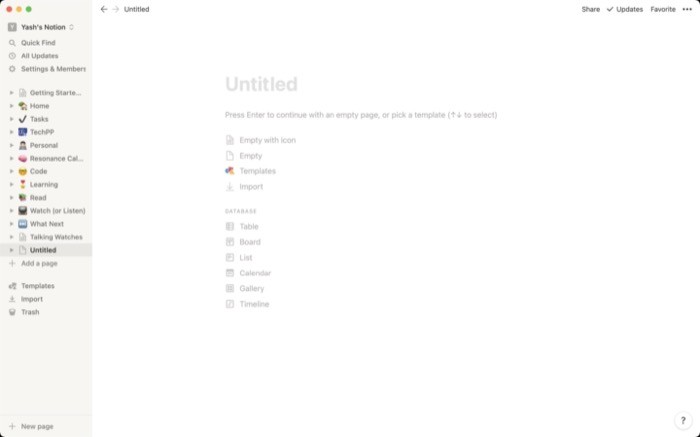
ALT: Редактор Notion с примером пустой страницы и панелью блоков
Шаблоны
- Нажмите “Templates” в редакторе.
- Просмотрите категории: блог, портфолио, справочный центр, роадмапы.
- Нажмите “Use this template” и адаптируйте содержимое.
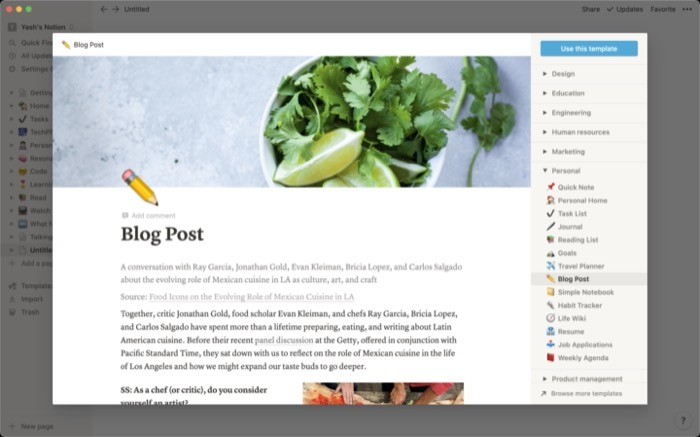
ALT: Выбор шаблона в Notion для создания страницы
Создание вручную с блоками
- Чтобы добавить блок, кликните в нужное место и введите “/“.
- Введите название блока, например “image”, “h1”, “table”.
- Настройте стили, цвета, выравнивание и типографику через меню блока.
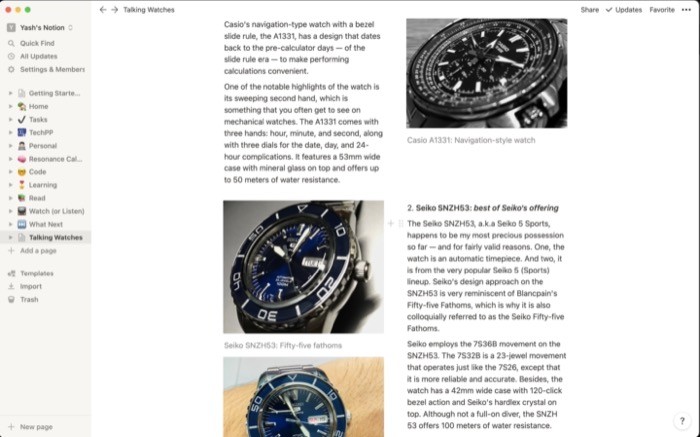
ALT: Добавление блоков в Notion через меню слэш-команд
Стили и типографика
- Меню с тремя точками в правом верхнем углу страницы позволяет сменить шрифт и ширину контента.
- Стиль отдельного блока настраивается через его контекстное меню.
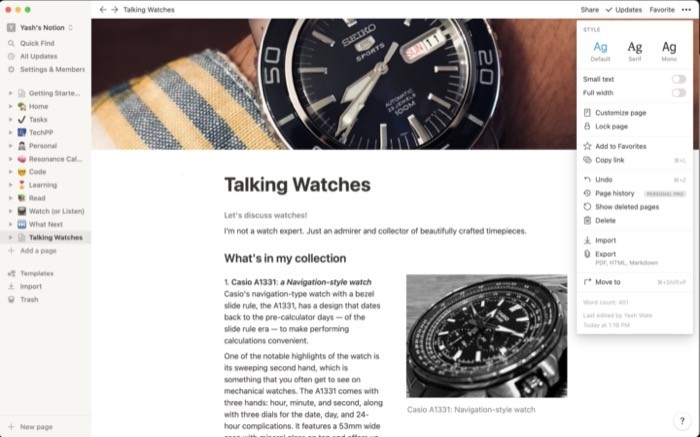
ALT: Меню настройки стиля страницы и блоков в Notion
III. Публикация страницы в веб
- Сохраните изменения.
- Нажмите кнопку “Share” вверху страницы.
- Переключите тумблер “Share to web” (Поделиться в интернете).
- Нажмите “Copy link” — это URL вашей публичной страницы.
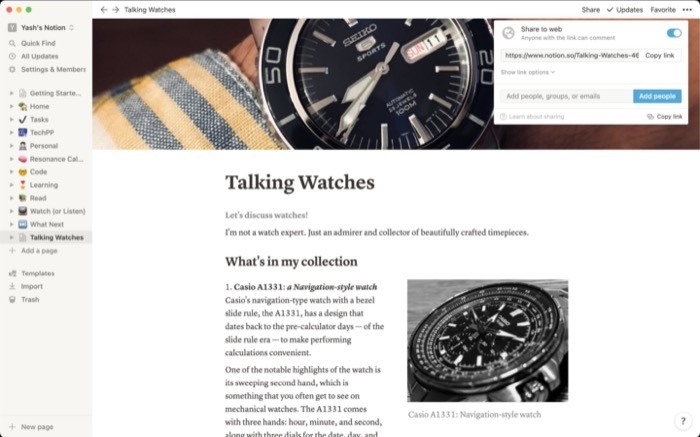
ALT: Меню публикации и копирования ссылки страницы Notion
Другие параметры шаринга
- Allow editing — разрешить редактирование по ссылке (требует учетной записи Notion).
- Allow comments — разрешить комментирование.
- Allow duplicate as a template — позволить дублировать страницу как шаблон.
- Search engine indexing — индексирование поисковиками (обычно доступно в платном тарифе).
Чтобы открыть дополнительные опции, нажмите “Show link options” в меню Share.
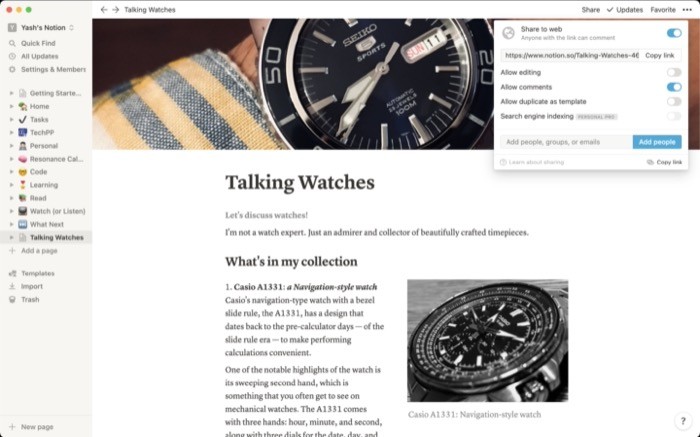
ALT: Дополнительные опции доступа и шаринга страницы в Notion
Приглашение конкретных людей
- Нажмите поле “Add people, groups, or emails”. Введите e‑mail или имя участника.
- Назначьте роль: Edit, Comment, View или Full access (Full access доступен в Pro плане).

ALT: Управление доступом к странице Notion и настройка ролей
IV. Что происходит после публикации
- Все правки появляются на опубликованной странице в реальном времени.
- Подстраницы становятся публичными вместе с основной страницей, если на них есть ссылки.
- Адрес содержит домен Notion по умолчанию (пример: https://www.notion.so/Your-Page-…)
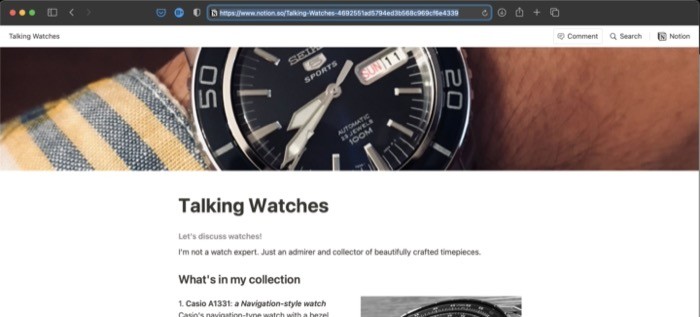
ALT: Пример URL опубликованной страницы на домене notion.so
Подключение кастомного домена
Чтобы убрать домен Notion и использовать собственное имя вида example.com, понадобится промежуточный сервис, который преобразует страницу Notion в обычный сайт и добавляет поддержку кастомного домена.
Популярные сервисы: Potion, HostNotion, Super (перечисление названий, не реклама). Эти сервисы предоставляют HTTPS, перенаправления и настройки DNS для привязки домена.
Шаги общие:
- Зарегистрируйте домен у регистратора (например, GoDaddy, Namecheap, Hostinger).
- Подключите домен в выбранном сервисе для превращения Notion‑страницы в сайт.
- Следуйте инструкции сервиса для изменения записей DNS у регистратора.
Примечание: у каждого сервиса свои лимиты и тарифы. Оцените требования по трафику и поддержке HTTPS перед покупкой.
Notion как CMS — что реально возможно
Notion не предназначен как полноценный CMS, но при помощи API и сторонних «обёрток» его можно использовать как источник контента для фронтенда.
- Notion имеет приватный API и публичный API в бета‑версии.
- Некоторые разработчики используют Splitbee Notion API worker — это обёртка, размещённая на Cloudflare Workers, которая упрощает доступ к содержимому Notion.
- Cloudflare Workers предлагают бесплатный уровень, и многие рабочие конфигурации выдерживают десятки тысяч запросов в день (подробнее см. документацию соответствующего сервиса).
Примеры применений Notion как CMS:
- Статический сайт с генерацией страниц из Notion данных.
- Блог с шаблонизацией фронтенда, где статьи хранятся в Notion.
- Дашборды и документы, подгружаемые на внешнем фронтенде.
Ограничения: если нужен большой трафик, сложная маршрутизация или точная SEO‑структура, лучше выбрать специализированную CMS или статический сайт с генерацией (Gatsby, Hugo, Next.js).

ALT: Схема использования Notion API и сторонних workers для публикации контента
Практические советы по оформлению страницы
- Ведите единый стиль заголовков: H1 для названия страницы, H2 для разделов, H3 для подразделов.
- Разделяйте контент на блоки: заголовок, краткое описание, список проектов, ссылки на проекты, контакты.
- Используйте обложку и иконку страницы для визуальной идентичности.
- Оптимизируйте изображения: используйте форматы WebP или оптимизированные JPG/PNG и задавайте разумные размеры.
SEO и индексация
- Включите “Search engine indexing” в опциях шаринга, если хотите, чтобы поисковики индексировали вашу страницу (опция доступна на некоторых тарифах).
- Используйте понятные заголовки и структурированные списки.
- Добавьте мета‑информацию в первые строки контента: краткое описание проекта, ключевые навыки.
- Для лучшего SEO и контроля URL‑структуры используйте сторонний сервис, который преобразует Notion в сайт и позволяет настраивать канонические URL.
Безопасность и приватность
- Публичная Notion‑страница доступна любому, кто получил ссылку. Не публикуйте личные данные, конфиденциальные документы или ключи.
- Проверьте настройки доступа перед публикацией.
- Если соблюдение GDPR важно для вас или ваших пользователей, убедитесь, что обработка данных через Notion и выбранный сервис соответствует требованиям — проконсультируйтесь с юристом по защите данных.
Миграция и совместимость
- Экспорт данных из Notion возможен в нескольких форматах (Markdown, HTML, CSV). Планируйте экспорт перед полной миграцией на другую платформу.
- Если вы используете Notion как источник контента для фронтенда, документируйте структуру страниц и свойства баз данных, чтобы упростить миграцию.
Чек‑лист перед публикацией
- Проверены все ссылки (внешние и внутренние).
- Оптимизированы изображения.
- Отформатированы заголовки и списки.
- Протестирована публичная ссылка на разных устройствах и браузерах.
- Проверены права доступа и опции шаринга.
- Принята стратегия по домену (Notion URL или кастомный через сторонний сервис).
Критерии приёмки
- Страница открывается по публичному URL.
- Основной контент читаем и корректно отображается на мобильных и настольных устройствах.
- Нет утёков приватной информации.
- Все внешние ссылки работают.
- SEO‑опция включена, если требуется индексирование.
Контроль качества и тесты (acceptance / тест-кейсы)
- Тест: публикация страницы. Ожидаемый результат: ссылка открывается без запроса авторизации.
- Тест: изменение контента. Ожидаемый результат: изменения видны на публичной странице в течение нескольких секунд.
- Тест: доступ по мобильной сети. Ожидаемый результат: страница корректно отображается и навигация доступна.
- Тест: дублирование шаблона. Ожидаемый результат: другие пользователи могут дублировать страницу, если опция включена.
Роли и обязанности (role-based checklist)
- Владелец контента: подготовка текстов, изображений, проверка фактов.
- Дизайнер: выбор обложки, иконки, согласование визуального стиля.
- Редактор: проверка орфографии, структуры заголовков и читабельности.
- Админ/DevOps: настройка домена и проверка HTTPS при использовании стороннего сервиса.
SOP — шаги для быстрого запуска сайта на Notion (playbook)
- Соберите контент и структуру (карта страниц).
- Создайте страницу в Notion и настройте шаблон или блоки.
- Добавьте изображения и оптимизируйте их.
- Настройте шаринг и права доступа.
- Тестируйте на устройствах и исправьте ошибки.
- При необходимости подключите кастомный домен через сервис‑конвертер.
- Проинформируйте команду и запустите распространение ссылки.
Decision flow — стоит ли использовать Notion для вашего сайта
flowchart TD
  A[Нужен сайт?
  ] --> B{Требуется ли
  высокий трафик и гибкий SEO?}
  B -- Да --> C[Используйте
  полноценную CMS
  или статический генератор]
  B -- Нет --> D{Нужна ли
  быстрая публикация
  без кода?}
  D -- Да --> E[Используйте Notion
  для быстрой страницы]
  D -- Нет --> C
  E --> F{Нужен ли
  кастомный домен?}
  F -- Да --> G[Подключите
  сторонний сервис
  'Potion/Super/HostNotion']
  F -- Нет --> H[Оставьте Notion URL]
Примеры альтернативных подходов
- Конструкторы сайтов (Wix, Squarespace) — больше визуальной настройки, меньше технических сложностей с доменом.
- Статические генераторы (Hugo, Jekyll, Gatsby) — полная гибкость и контроль, требует разработки.
- Headless CMS + статический фронтенд (Notion как источник) — гибридный подход для разработчиков.
Короткая методология выбора платформы
- Определите цель страницы.
- Оцените требования по трафику и SEO.
- Решите, кто будет поддерживать сайт (не тех.специалист или разработчик).
- Выберите платформу: Notion для простоты, CMS/статический сайт для гибкости.
Советы по поддержанию страницы в актуальном состоянии
- Планируйте регулярные апдейты контента (раз в месяц/квартал).
- Делайте бэкапы: экспортируйте страницу в Markdown/HTML.
- Используйте шаблоны для однотипных записей (посты, кейсы), чтобы экономить время.
Итоги и рекомендации
Notion — отличный инструмент для быстрого запуска публичных страниц без кода. Он особенно удобен для личных портфолио, блогов и справочных разделов. Если ваши требования к производительности и SEO невысоки, Notion значительно сократит время запуска. Для профессионального сайта с высокой посещаемостью или уникальной функциональностью лучше рассмотреть CMS или статический генератор.
Краткие рекомендации:
- Используйте шаблоны для ускорения.
- Проверьте опции шаринга и права доступа.
- Подключайте кастомный домен через сервис‑конвертер, если нужна брендированная ссылка.
Спасибо за прочтение — начните с создания простого макета, протестируйте публикацию и расширяйте функциональность по мере роста требований.
Сводка
- Notion быстро запускает публичные страницы без кода.
- Подходит для портфолио, блогов, справок и временных лендингов.
- Для кастомного домена используйте сторонний сервис.
- Для крупных, высоконагруженных проектов выбирайте полноценную CMS.

Похожие материалы

Несколько аккаунтов Skype: Multi Skype Launcher

Журнал для работы: повысить продуктивность

Персональные звуки уведомлений на Android

Скачивание шоу Hulu для офлайн‑просмотра

Microsoft Start: персонализированная новостная лента
