
Как создать слайд‑шоу обоев в Ubuntu
Введение
Ubuntu (и многие окружения GNOME) поддерживает слайд‑шоу обоев с помощью XML‑описания фоновой темы. Это даёт возможность менять фон автоматически с переходами, как в Windows 7 или macOS. Ниже описаны два подхода: простой — через графический инструмент CreBS, и ручной — написание XML‑файла. Даны примеры, советы по совместимости и отладке.
Основные термины в одну строку
- starttime: время, с которого запускается слайд‑шоу.
- static: секция с указанием файла и времени его показа.
- transition: секция, задающая переход (сквозное затухание) между изображениями.
Как это работает — кратко
Слайд‑шоу — это XML‑файл, который перечисляет кадры (
H2 Быстрый способ: CreBS (графический)
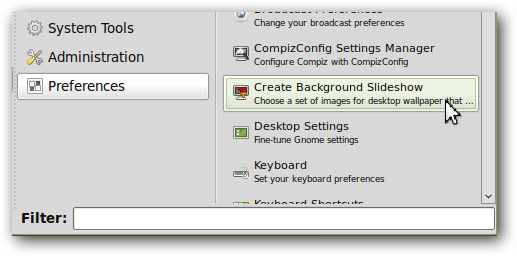
CreBS (Create Background Slideshow) — простой GUI для создания XML‑тем. Установить его в Ubuntu можно так (в терминале):
sudo add-apt-repository ppa:crebs/ppa
sudo apt-get update
sudo apt-get install crebs
После установки запустите CreBS из меню приложений.
- Нажмите кнопку «Добавить» и выберите изображения для слайд‑шоу.
- Изображения можно перетаскивать, чтобы изменить порядок.
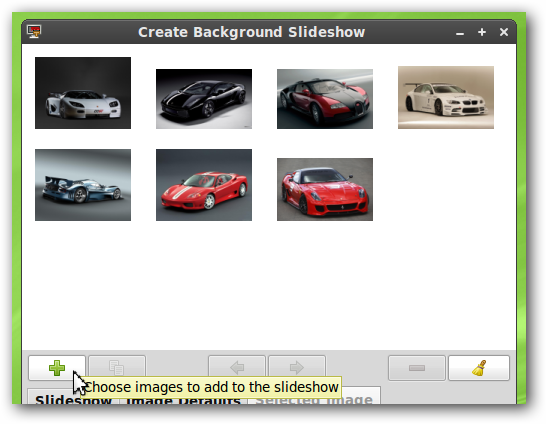
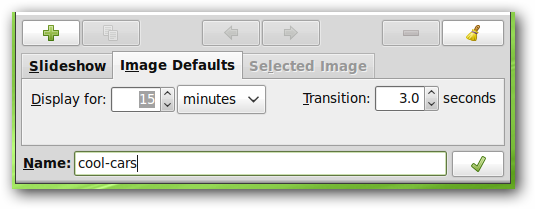
- Настройте время показа каждого слайда (duration) и длительность перехода (transition).
- Дайте имя теме внизу и нажмите зелёную галочку, чтобы сохранить.
Если вы хотите применить тему позже, щёлкните правой кнопкой по рабочему столу и выберите «Сменить фон рабочего стола» или откройте системные настройки фона.
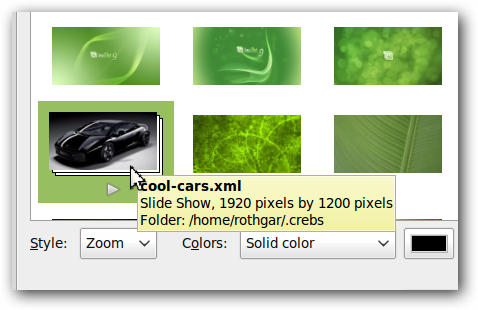
Важно: чтобы тема была доступна всем пользователям, сохраните XML в /usr/share/backgrounds/ (потребуются права root).
H2 Ручной способ: создание XML в текстовом редакторе
Если вы предпочитаете контролировать всё вручную, создайте XML‑файл с такой структурой (минимальный шаблон):
    2025
    01
    01
    00
    00
    00


    10.0
    /usr/share/backgrounds/img1.jpg


    2.0
    /usr/share/backgrounds/img1.jpg
    /usr/share/backgrounds/img2.jpg


    10.0
    /usr/share/backgrounds/img2.jpg
Пояснения
- duration указывается в секундах (можно дробные значения, например 2.5).
- В
, и указывайте полный путь до файла (или относительный, если это допустимо в вашей системе). можно поставить в прошлое, чтобы слайд‑шоу стартовало сразу.
Пример полного файла и расположение
Сохраните файл, например, как /usr/share/backgrounds/my-slideshow.xml. Если сохраняете в /usr/share/backgrounds/, выполните:
sudo cp my-slideshow.xml /usr/share/backgrounds/
sudo chown root:root /usr/share/backgrounds/my-slideshow.xml
sudo chmod 644 /usr/share/backgrounds/my-slideshow.xml
После этого откройте системные настройки фона и выберите вашу тему в списке.
H2 Критерии приёмки
- Фон меняется через заданный интервал времени.
- Переходы между изображениями выполняются за указанное время.
- Тема доступна в настройках фона (если файл в /usr/share/backgrounds/).
- Разрешения файла: читаем для пользователей (обычно 644).
H2 Когда это не работает — распространённые причины и отладка
- Файл XML некорректен (не закрыты теги, опечатки). Откройте в XML‑валидаторе или внимательно проверьте структуру.
- Неправильные пути к изображениям. Убедитесь, что файлы существуют и доступны.
- Права доступа: если файл в /usr/share/backgrounds/, проверьте права и владельца.
- Окружение рабочего стола не поддерживает этот формат (например, некоторые оконные менеджеры или старые/новые версии GNOME могут отличаться). В таком случае используйте альтернативные методы (см. ниже).
Отладка
- Запустите системные настройки фона и просмотрите список доступных тем.
- Попробуйте применить тему вручную через меню рабочего стола.
- Проверьте логи сессии GNOME (~/.xsession-errors или системный журнал) на сообщения о парсинге XML.
H2 Альтернативные подходы
- Менеджеры обоев: для других окружений (XFCE, KDE) используйте их встроенные механизмы или внешние утилиты.
- Утилиты командной строки: для управляемых сценариев можно использовать скрипты, которые меняют фон через gsettings, dconf или команды среды (подходит для cron/системных планировщиков).
- Если CreBS недоступен, ищите в репозиториях аналогичные утилиты по ключевым словам «background slideshow» или «wallpaper changer».
H2 Безопасность и приватность
- Не храните XML в публичных каталогах с правами на запись для всех пользователей — это позволит другим менять содержимое темы.
- Если вы рассылаете готовую тему друзьям, убедитесь, что в XML нет абсолютных путей на вашей машине; лучше переслать сами изображения и инструкцию по созданию XML.
H2 Короткий глоссарий
- CreBS — графический инструмент для создания слайд‑шоу обоев.
- GNOME — окружение рабочего стола, в котором обычно применяется XML‑формат для тем фона.
- XML — формат разметки, используемый для описания последовательности фонов и переходов.
H2 Рекомендации по совместимости
- Для общесистемной доступности используйте /usr/share/backgrounds/.
- Для отдельного пользователя используйте ~/.local/share/backgrounds/ и соответствующие пути в XML.
- Учтите, что новые версии GNOME и другие DE могут менять методы управления фоном — в таких случаях пригодится gsettings/dconf или нативные инструменты DE.
Краткое резюме
Создать слайд‑шоу обоев в Ubuntu просто: либо используйте CreBS для быстрой настройки через GUI, либо напишите XML вручную, указав блоки starttime, static и transition. Сохраните файл в /usr/share/backgrounds/ для общего доступа, проверьте права и пути к файлам. Если что‑то не работает, проверьте синтаксис XML, права и соответствие окружению рабочего стола.
Заметки
Важно: некоторые окружения рабочего стола могут не поддерживать XML‑формат слайд‑шоу — в этом случае применяйте альтернативные методы или утилиты.
Дополнительные ресурсы и быстрые чек‑листы
Чек‑лист для проверки работы слайд‑шоу:
- XML корректен (валидный XML).
- Пути к изображениям верны и файлы доступны.
- Файл сохранён в /usr/share/backgrounds/ или в папке пользователя.
- Права доступа установлены (чтение для всех пользователей).
- Тема видна в настройках фона и применяется.
Конец статьи. Приятного оформления рабочего стола!

Похожие материалы

Несколько аккаунтов Skype: Multi Skype Launcher

Журнал для работы: повысить продуктивность

Персональные звуки уведомлений на Android

Скачивание шоу Hulu для офлайн‑просмотра

Microsoft Start: персонализированная новостная лента
