
Как создать виртуальную машину Ubuntu 18.04 в Google Cloud Platform
Что такое виртуальная машина?
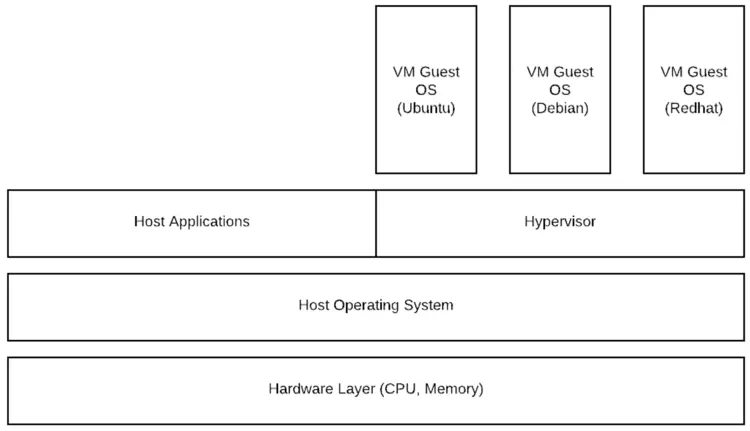
Виртуальная машина (VM) — это файл-образ, который запускается гипервизором и ведёт себя как отдельный компьютер. Процессы внутри VM изолированы от хоста, что делает VM удобными для облачных сред. Облачные провайдеры, включая GCP, размещают множество виртуальных машин на одном оборудовании, распределяя ресурсы между ними.
Что потребуется
- Аккаунт Google Cloud Platform. Если у вас его нет, создайте аккаунт на сайте GCP.
- Браузер с доступом в интернет.
- Базовые права в проекте GCP: разрешения на просмотр/создание ресурсов Compute Engine.
Важно: проверьте, что у вас подключён биллинг. Без включённого биллинга создание платных ресурсов может быть недоступно.
План действий
- Войти в консоль Google Cloud.
- Открыть раздел Compute Engine и создать инстанс.
- Выбрать конфигурацию, загрузочный диск Ubuntu 18.04.
- Подключиться к инстансу по SSH через браузер.
Вход в Google Cloud
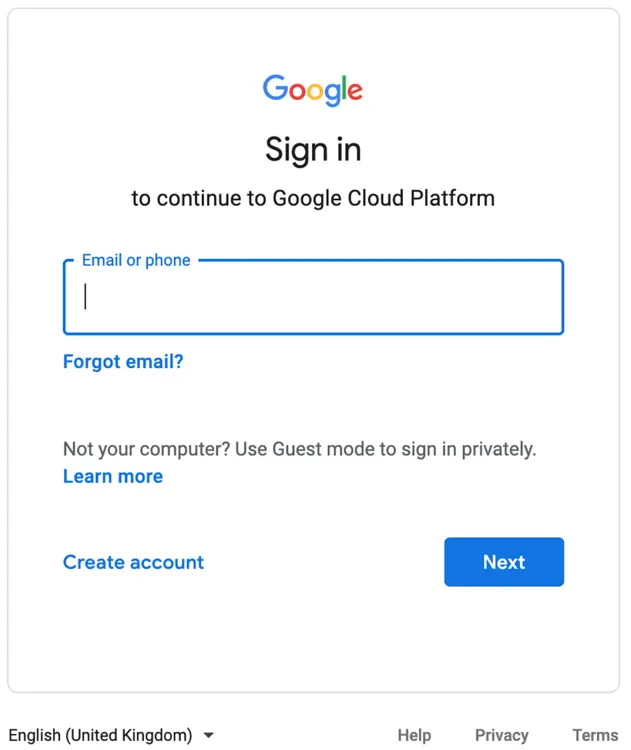
- Перейдите на страницу входа в GCP и авторизуйтесь под нужным аккаунтом.
После входа вы попадёте на панель управления проекта, где доступны сервисы и настройки.
Создание виртуальной машины (пошагово)
Шаг 1 — Откройте Compute Engine
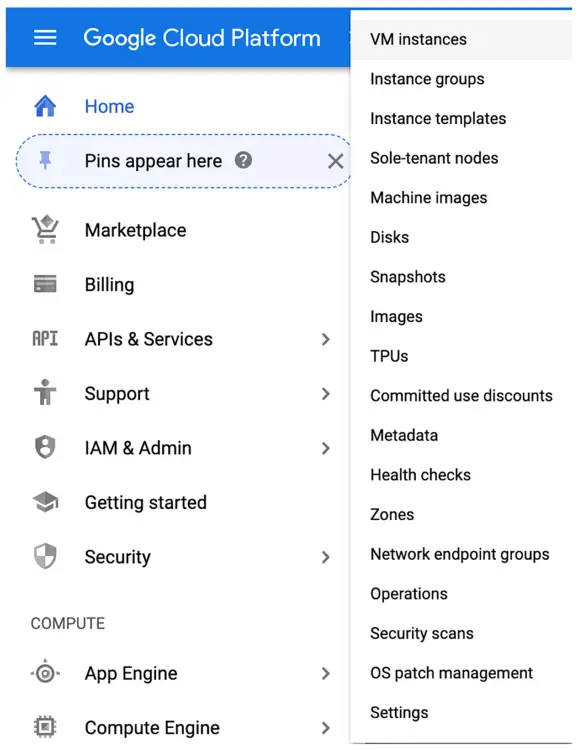
В боковой навигации выберите «Compute Engine» → «VM-инстансы».
Шаг 2 — Нажмите «CREATE INSTANCE»
Кнопка создания инстанса находится в верхней части страницы.

Шаг 3 — Укажите параметры инстанса
- Name: введите имя инстанса. Допускаются строчные буквы, цифры и дефисы.
- Region and zone: выберите регион и зону, где будет размещён инстанс. Регион — географическое расположение, зона — конкретный дата-центр внутри региона.
- Machine configuration: выберите тип машины (vCPU, память). Для быстрого теста можно оставить настройки по умолчанию.
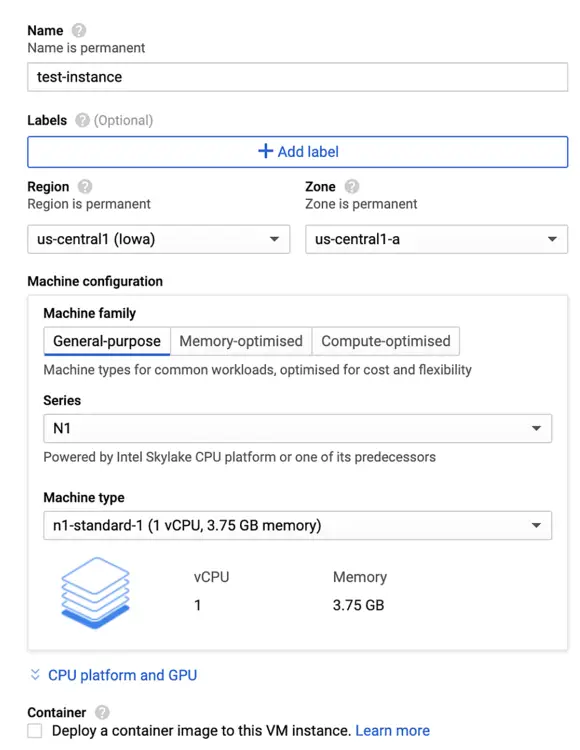
Boot Disk: нажмите на секцию диска и выберите образ Ubuntu 18.04.
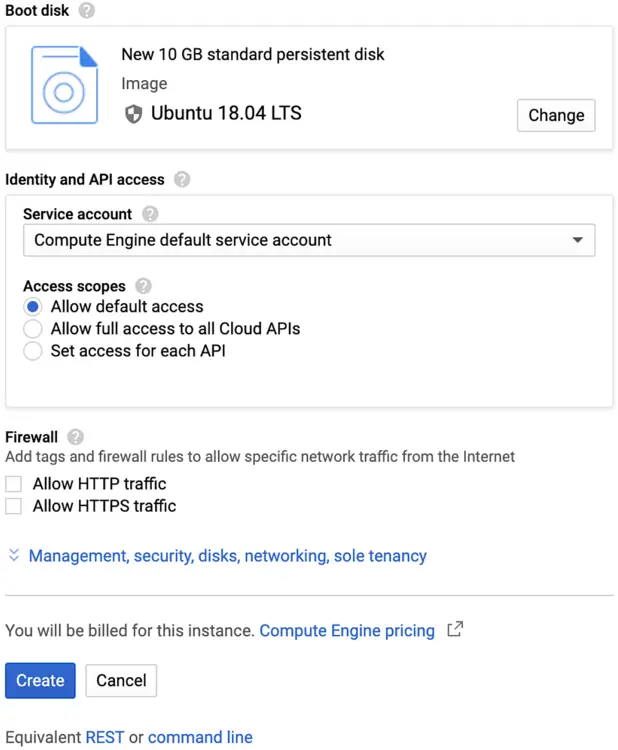
Важно: проверьте размер и тип диска (HDD/SSD). От этого зависит производительность и стоимость.
Шаг 4 — Создайте инстанс
Нажмите кнопку «Create» внизу страницы. Процесс создания займёт несколько десятков секунд или минут, в зависимости от региона и конфигурации. Когда инстанс станет доступен, рядом с его именем появится зелёная отметка.
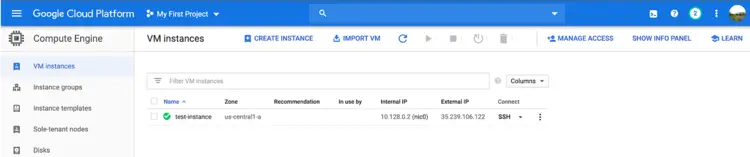
Подключение к инстансу
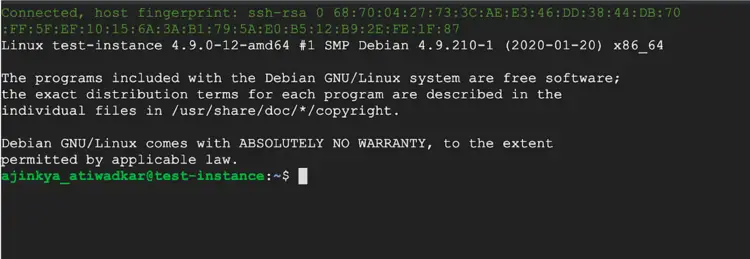
Перейдите к только что созданному инстансу. В колонке «SSH» нажмите меню и выберите «Open in browser window» для подключения через веб-терминал.
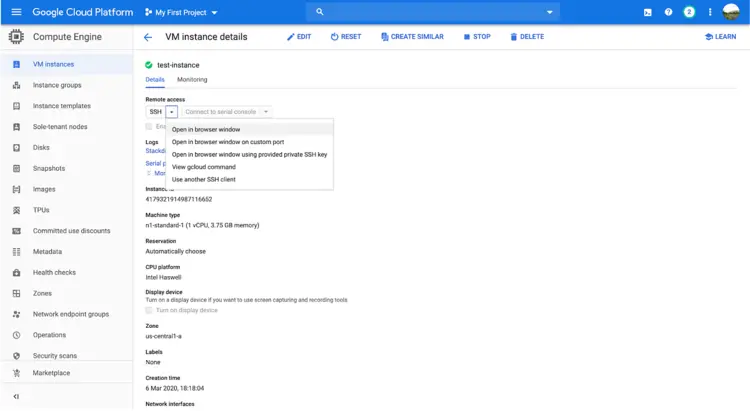
Откроется новая вкладка с веб-терминалом, где вы получите shell-доступ к VM.
Дополнительные советы и варианты
Альтернативные способы создания и управления инстансами
- gcloud CLI: удобен для автоматизации и скриптов. Пример команды для создания инстанса: gcloud compute instances create my-vm –image-family ubuntu-1804-lts –image-project ubuntu-os-cloud –machine-type n1-standard-1
- Cloud Shell: быстрый доступ к gcloud без установки.
- Terraform / Deployment Manager: для инфраструктуры как кода, при многократном развёртывании.
Когда подход не сработает (контрпримеры)
- Если в проекте не включён биллинг, создание платных ресурсов будет запрещено.
- Недостаточные IAM-права не позволят создать инстанс.
- Выбранной зоны не хватает квоты или ресурсов для выбранной конфигурации.
Безопасность и харднинг инстанса
- Отключите прямой доступ по паролю: используйте ключи SSH.
- Включите автоматические обновления безопасности (unattended-upgrades) или регулярно применяйте обновления.
- Настройте Firewall (VPC) — откройте только необходимые порты (обычно 22 для SSH, 80/443 для веб-сервисов).
- При необходимости используйте IAM и Service Accounts с минимальными правами.
Управление затратами (Cost) — что учитывать
- Тип машины (machine type) и размер диска прямо влияют на стоимость.
- Используйте прерываемые (preemptible) инстансы для краткосрочных задач, это дешевле, но инстанс может быть остановлен.
- Удаляйте ненужные ресурсы (инстансы, диски, snapshots) после тестов.
Мини-методология запуска инстанса (быстрая инструкция)
- Проверить квоты в нужной зоне и включённый биллинг.
- Выбрать образ и тип машины под задачу.
- Создать инстанс и проверить логи запуска.
- Подключиться и выполнить базовую проверку (uname -a, df -h, systemctl status).
- Закрепить настройки безопасности и мониторинга.
Ролевые чек-листы
- Администратор: проверить квоты, включить биллинг, назначить IAM-права.
- Девопс: автоматизировать создание (Terraform/gcloud), настроить мониторинг и бэкапы.
- Разработчик: протестировать развёртывание приложения, проверить доступы.
Критерии приёмки
- Инстанс успешно запускается и имеет статус «RUNNING».
- SSH-подключение успешно открывается через браузер или ключи SSH.
- Диск содержит ожидаемую файловую систему и прав доступа.
- Приложение (если есть) отвечает на ожидаемые порты/endpoint’ы.
Тесты и приёмочные сценарии
- Проверка сетевого доступа: попытка подключения по SSH и по нужным портам.
- Производительность: базовый тест нагрузки (CPU, память) для выбранного типа машины.
- Сохранность данных: создание файла на диске, перезагрузка и проверка доступности файла.
Короткий глоссарий
- Инстанс — виртуальная машина в GCP.
- Образ (image) — шаблон диска ОС для создания инстанса.
- Зона/регион — географическое размещение ресурсов.
- Биллинг — платёжный аккаунт, обязателен для большинства ресурсов.
Часто задаваемые вопросы
Q: Могу ли я выбрать новую версию Ubuntu (20.04/22.04)? A: Да, в выборе образов доступны разные версии Ubuntu. Доступность зависит от образов в проекте “ubuntu-os-cloud”.
Q: Как сохранить диск инстанса перед удалением? A: Создайте snapshot или image диска через консоль или gcloud.
Q: Могу ли я изменить тип машины после создания? A: Да, можно остановить инстанс и изменить тип машины, если в выбранной зоне доступны нужные ресурсы.
Итоги
- Создать VM на Ubuntu 18.04 в GCP просто: выберите Compute Engine, нажмите Create, укажите имя, регион и образ, затем подключитесь по SSH.
- Для продакшена дополнительно настройте безопасность, мониторинг и управление затратами.
Примечание: В статье показаны базовые шаги. Для автоматизации и управления большим количеством инстансов рекомендую использовать Terraform, Deployment Manager или gcloud-скрипты.

Похожие материалы

Несколько аккаунтов Skype: Multi Skype Launcher

Журнал для работы: повысить продуктивность

Персональные звуки уведомлений на Android

Скачивание шоу Hulu для офлайн‑просмотра

Microsoft Start: персонализированная новостная лента
