
Как создать виртуальную кнопку Dash для любой покупки на Amazon
TL;DR
Виртуальная кнопка Dash позволяет быстро повторно заказать любой товар, продающийся на Amazon с доставкой Prime. Создать её можно из мобильного приложения Amazon или с веб‑сайта: найдите товар, убедитесь, что он доступен для Prime, и выберите «Добавить в ваши Dash‑кнопки». Удалять и переименовывать кнопки можно в списке Dash‑кнопок.
Важно: виртуальные Dash‑кнопки работают с товарами, отмеченными как Prime; для использования функции потребуется учётная запись Prime.
Быстрые ссылки
- Из мобильного приложения Amazon
- С сайта Amazon
Что такое виртуальная кнопка Dash
Виртуальная кнопка Dash — это ярлык для быстрого оформления покупки конкретного товара на Amazon. По сути это аналог 1‑Click, но вместо поиска товара вы используете заранее созданную кнопку, которая открывает заказ товара в один шаг.
Краткое определение: виртуальная Dash‑кнопка — привязанный к товару ярлык в аккаунте Amazon, который упрощает повторный заказ.
Преимущества виртуальной Dash‑кнопки
- Экономит время на поиске и настройке заказа.
- Удобно для регулярно расходуемых товаров (чистящие средства, кофе, расходники).
- Можно переименовать и удалить в любой момент.
Ограничения и когда это не работает
- Работает только для товаров, доступных с доставкой Prime. Если товар не Prime, кнопка недоступна.
- Не заменяет подписку типа Subscribe & Save — подписка может быть выгоднее при регулярных поставках.
- Физические Dash‑кнопки и виртуальные кнопки независимы: физическая кнопка может быть привязана к другому товару.
Из мобильного приложения Amazon
- Откройте приложение Amazon на смартфоне.
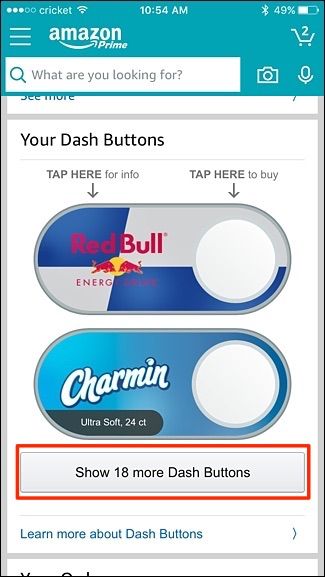
- Прокрутите экран вниз до раздела «Ваши Dash‑кнопки». Нажмите «Показать ещё Dash‑кнопок».
- В списке отображаются физические и виртуальные кнопки. Amazon иногда автоматически добавляет виртуальные кнопки на основе частых покупок.
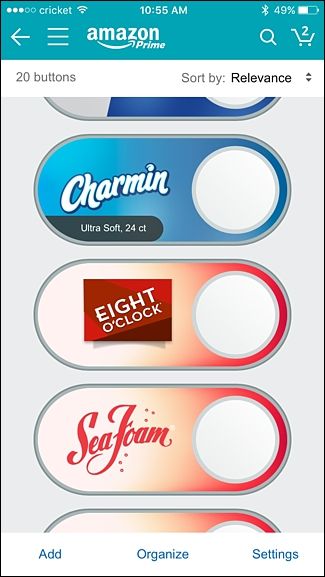
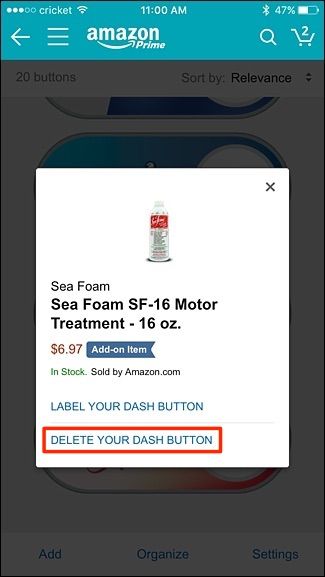
- Удаление ненужных автоматически созданных кнопок: тапните по логотипу товара, затем выберите «Удалить вашу Dash‑кнопку».
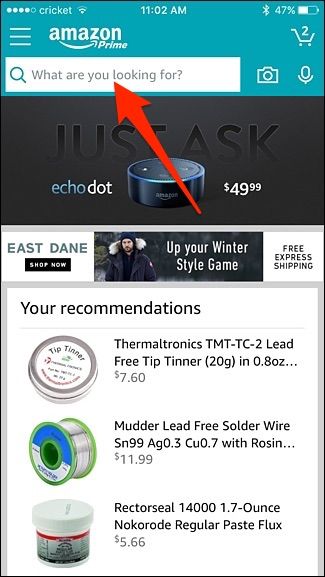
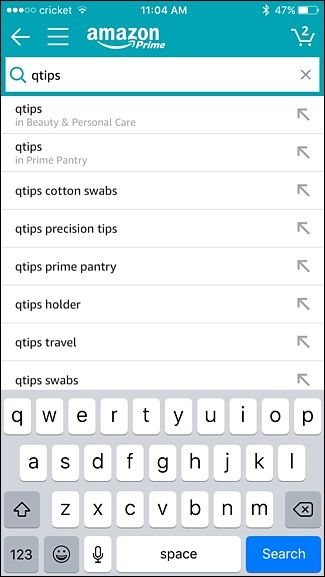
- Чтобы создать новую кнопку: вернитесь на главный экран приложения и коснитесь строки поиска.
- Найдите товар, для которого хотите создать кнопку. Неважно, есть ли у товара физическая Dash‑кнопка — виртуальную можно создать для любого Prime‑товара.
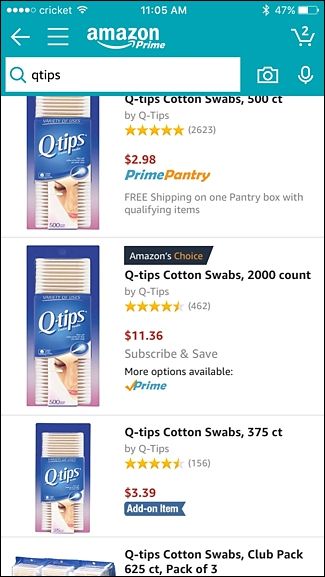
- В списке результатов убедитесь, что под ценой виден значок Prime.
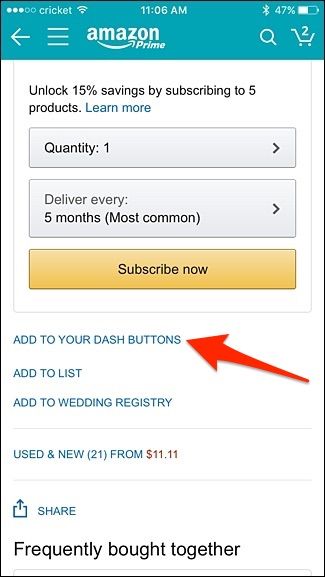
- Откройте карточку товара, прокрутите вниз и нажмите «Добавить в ваши Dash‑кнопки». Кнопка создастся автоматически.
- Вернитесь в список Dash‑кнопок — новая кнопка появится в списке и готова к использованию.
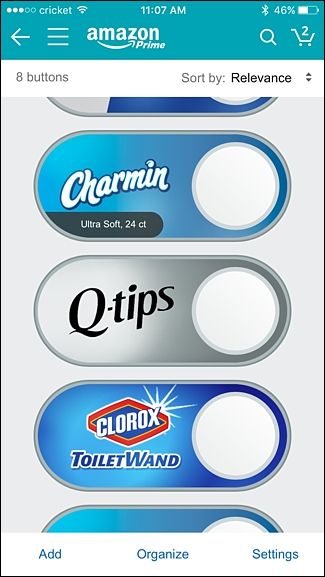
- Чтобы задать собственную метку: тапните по логотипу кнопки и выберите «Присвоить метку вашей Dash‑кнопке», введите имя и нажмите «Сохранить».
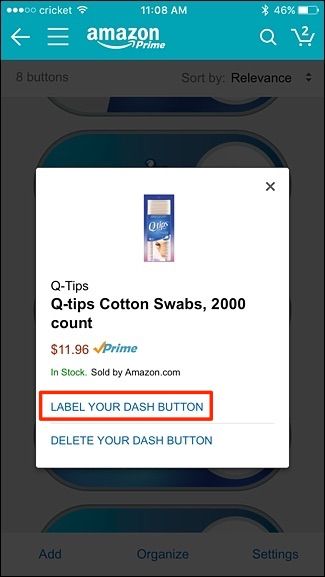
- При следующем использовании тап по белому кругу на кнопке оформит заказ так же, как физическая Dash‑кнопка.
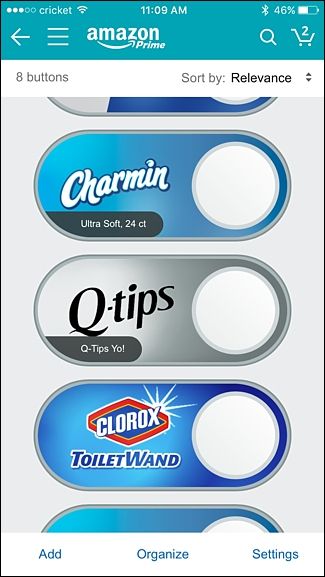
С сайта Amazon на компьютере
- Перейдите на домашнюю страницу Amazon. Справа на странице показаны Dash‑кнопки.
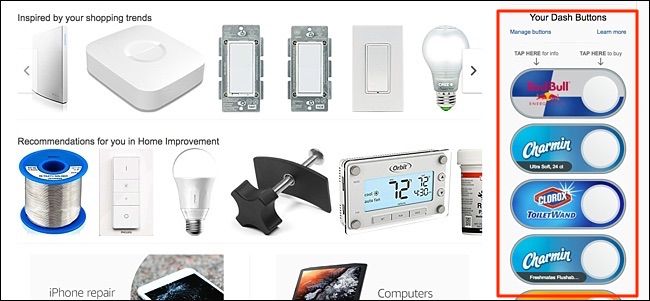
- Нажмите «Просмотреть все», если хотите увидеть полный список.
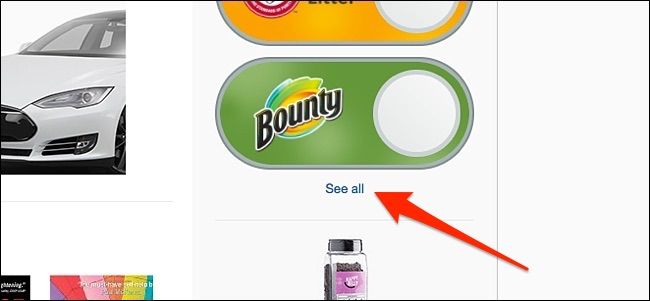
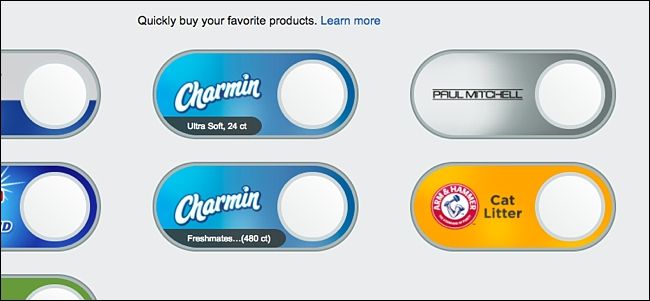
- В списке отображаются и физические, и виртуальные кнопки. Удаление выполняется так: клик по логотипу товара → «Удалить вашу Dash‑кнопку».
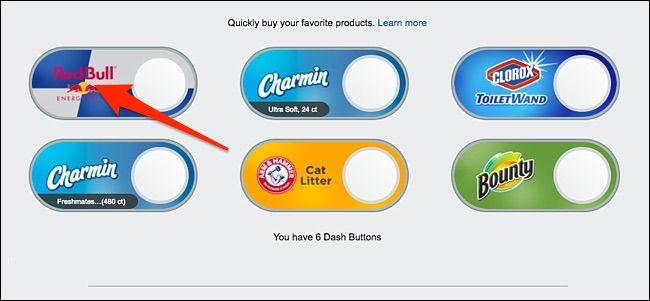
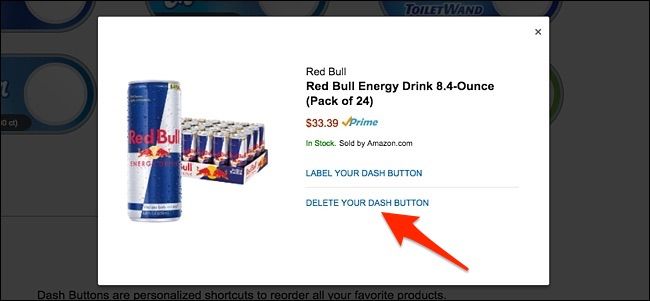
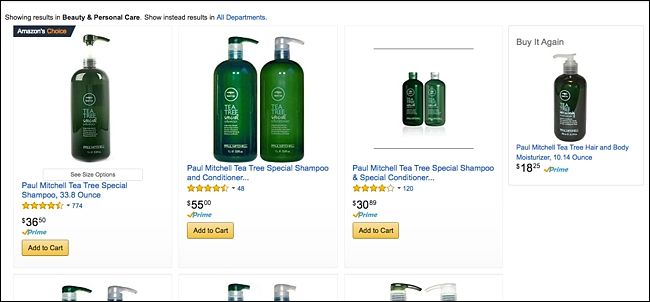
- Создание новой кнопки через поиск: найдите товар и убедитесь в наличии значка Prime под ценой.
- Откройте карточку товара и справа нажмите «Добавить в ваши Dash‑кнопки». После создания кнопка сменит текст на «Посмотреть ваши Dash‑кнопки».
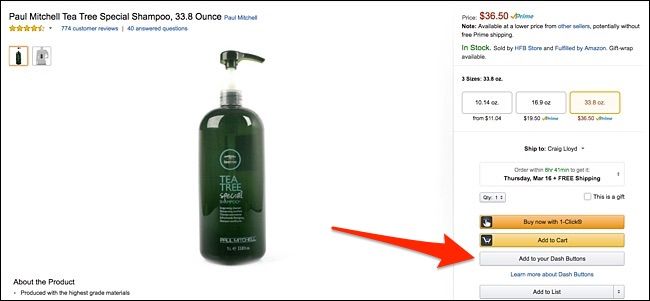
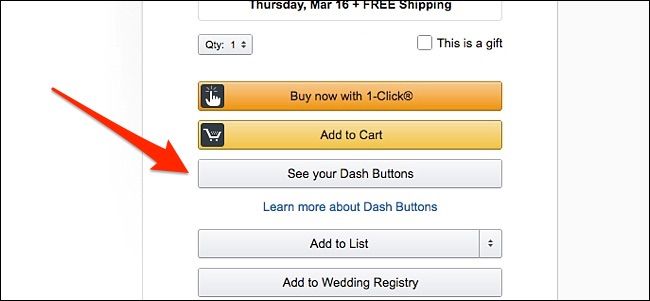
- Нажмите «Посмотреть ваши Dash‑кнопки», чтобы проверить, что кнопка создана.
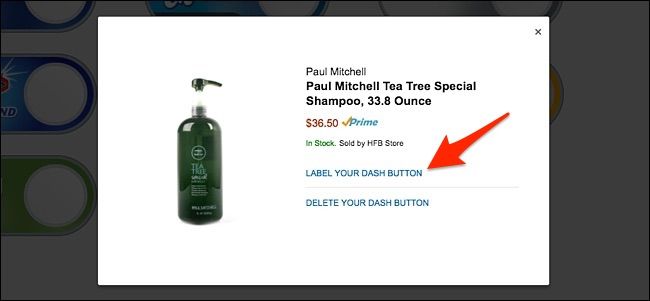
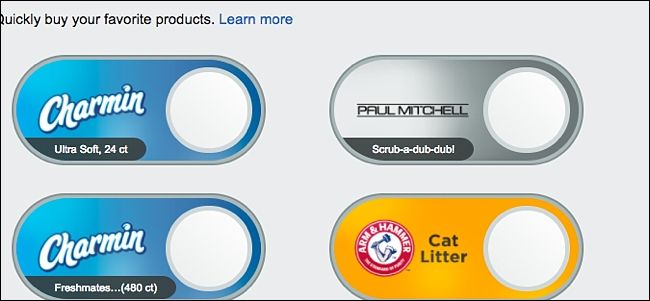
- Для переименования нажмите по логотипу и выберите «Присвоить метку вашей Dash‑кнопке», затем «Сохранить».
Когда лучше не использовать Dash‑кнопки
- Если цена товара часто меняется, лучше делать заказ вручную или использовать отслеживание цен.
- Для товаров с несколькими вариантами (цвет, размер) виртуальная кнопка может привести к ошибке выбора; используйте её только для фиксированных артикулов.
- Для регулярной автоматической поставки выгоднее подписка Subscribe & Save.
Альтернативные подходы
- Подписки Subscribe & Save для регулярной доставки с возможной скидкой.
- Сохранённые списки покупок (Wish List или Список покупок) для быстрого доступа к товарам.
- Браузерные закладки с прямой ссылкой на карточку товара.
Ментальные модели и heuristics
- Правило 2‑кнопок: используйте Dash‑кнопки только для тех товаров, которые вы покупаете минимум раз в квартал.
- Мини‑инерция: если шаги от поиска до заказа превышают 30 секунд, виртуальная кнопка даёт выигрыш времени.
Пошаговый SOP для создания и управления Dash‑кнопками
- Определите список кандидатов (не более 10 товаров).
- Проверьте наличие Prime и стабильно низкую цену.
- Создайте кнопку через приложение или веб‑сайт.
- Присвойте понятную метку: «Кофе — запас», «Туалетная бумага» и т. п.
- Тест: нажмите кнопку и подтвердите, что попадаете на нужную карточку/заказ.
- Раз в 3 месяца проверяйте список и удаляйте неиспользуемые кнопки.
Чеклисты по ролям
Чеклист для обычного пользователя
- Наличие аккаунта Prime
- Выбраны товары с меткой Prime
- Создана и подписана метка на кнопке
- Проверка оформления заказа после нажатия кнопки
Чеклист для администратора семейного аккаунта
- Контроль общего числа кнопок
- Назначение читаемых меток для всех членов семьи
- Обучение пользователей, как удалять и переименовывать
Критерии приёмки
- Кнопка создаётся и отображается в списке Dash‑кнопок
- При нажатии выполняется переход к карточке товара с выбранным товаром
- Метка сохраняется и видна в списке
Примеры ошибок и как их исправить
- Кнопка не появляется: обновите страницу/закройте и заново откройте приложение; проверьте подключение к сети.
- Товар перестал быть Prime: удалите кнопку и создайте заново, когда товар снова появится с Prime.
Принцип принятия решения (диаграмма)
flowchart TD
  A[Нужен быстрый повторный заказ?] --> B{Товар Prime?}
  B -- Да --> C[Создать виртуальную Dash‑кнопку]
  B -- Нет --> D[Использовать закладку или подписку]
  C --> E{Покупка регулярная?}
  E -- Да --> F[Подумать о Subscribe & Save]
  E -- Нет --> G[Оставить Dash‑кнопку]
Короткий набор шаблонов меток
- Название товара — назначение (например, «Кофе — запас»)
- Место использования (например, «Кухня — чай»)
- Частота (например, «Раз в месяц — салфетки»)
Глоссарий в одну строку
- Dash‑кнопка: ярлык в аккаунте Amazon для быстрого повторного заказа одного артикула.
Частые вопросы
Q: Нужен ли Prime для виртуальной Dash‑кнопки? A: Да — виртуальная Dash‑кнопка создаётся только для товаров, отмеченных значком Prime, и полезна владельцам подписки Prime.
Q: Можно ли автоматизировать повторные заказы через Dash без подтверждения? A: Виртуальная кнопка упрощает доступ к заказу, но оформление обычно требует подтверждения покупки через интерфейс приложения/сайта.
Q: Сколько кнопок можно создать? A: Ограничения варьируются, но лучше управлять не более 10–20 активными кнопками для удобства.
Итог
Виртуальные Dash‑кнопки — простой способ ускорить регулярные покупки на Amazon. Создавайте кнопки только для стабильных, Prime‑товаров и регулярно проверяйте список, чтобы избежать случайных заказов. Для автоматической регулярной доставки сравните выгоды с подпиской Subscribe & Save.
Заметки
- Регулярно сверяйте цены и наличие Prime перед созданием кнопки.
- Используйте понятные метки, чтобы члены семьи быстро находили нужную кнопку.

Похожие материалы

Несколько аккаунтов Skype: Multi Skype Launcher

Журнал для работы: повысить продуктивность

Персональные звуки уведомлений на Android

Скачивание шоу Hulu для офлайн‑просмотра

Microsoft Start: персонализированная новостная лента
