
Как создать форму регистрации пользователя в WordPress с помощью Ultimate Member
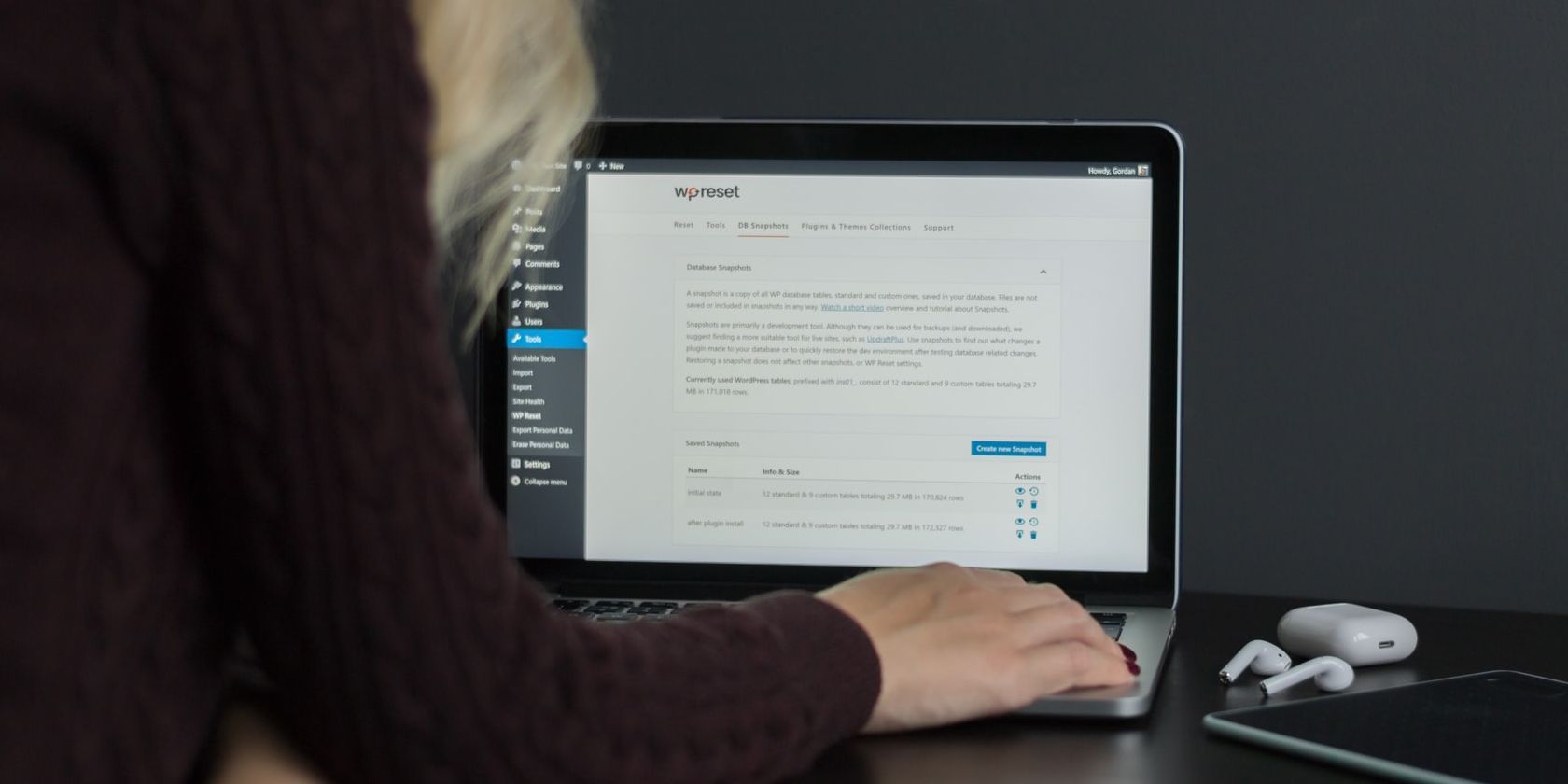
Зачем нужна форма регистрации? Простая регистрация снижает трение при входе на сайт. Чем меньше полей и шагов — тем выше вероятность, что посетитель станет подписчиком. Форма регистрации — это также входная точка для построения списка рассылки, персонализации интерфейса и предоставления платного доступа.
Краткие определения
- Форма регистрации: веб-форма, где пользователь вводит имя, email и другие поля для создания аккаунта.
- Роли пользователя: набор прав (например, Subscriber, Editor), которые определяют доступ к страницам и возможностям сайта.
Включите параметры членства на сайте
Прежде чем создать форму, включите регистрацию пользователей в WordPress.
- Откройте консоль WordPress и перейдите в Настройки.
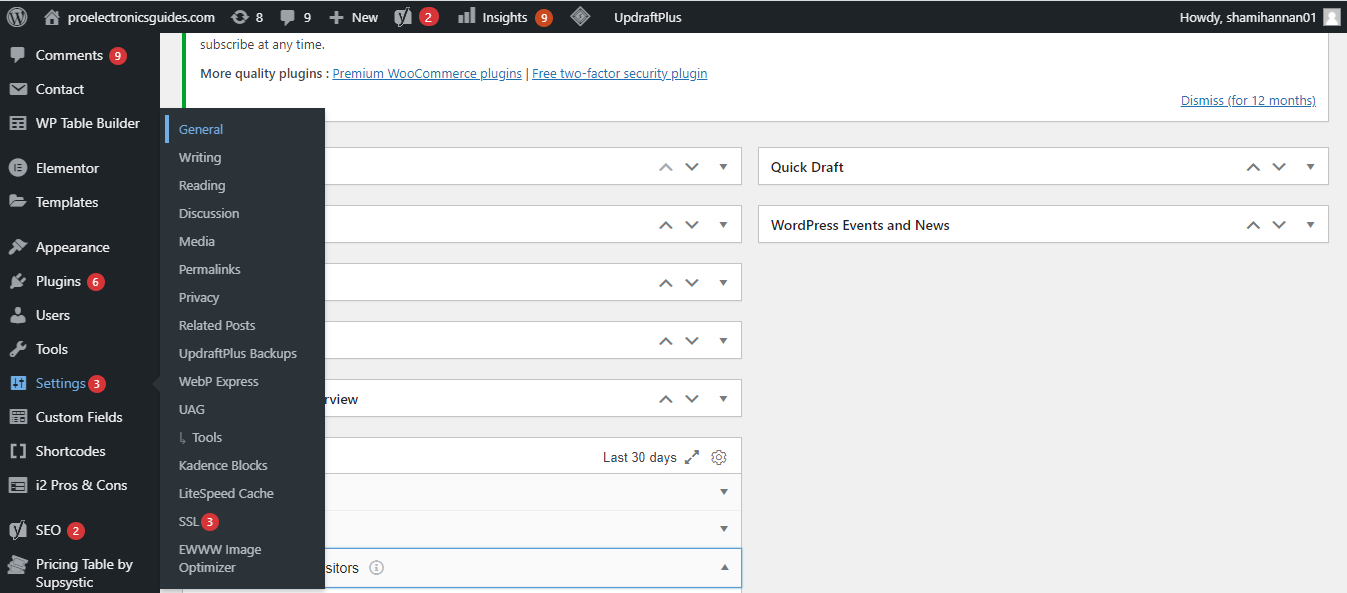
- В разделе Общие отметьте опцию «Любой может регистрироваться».
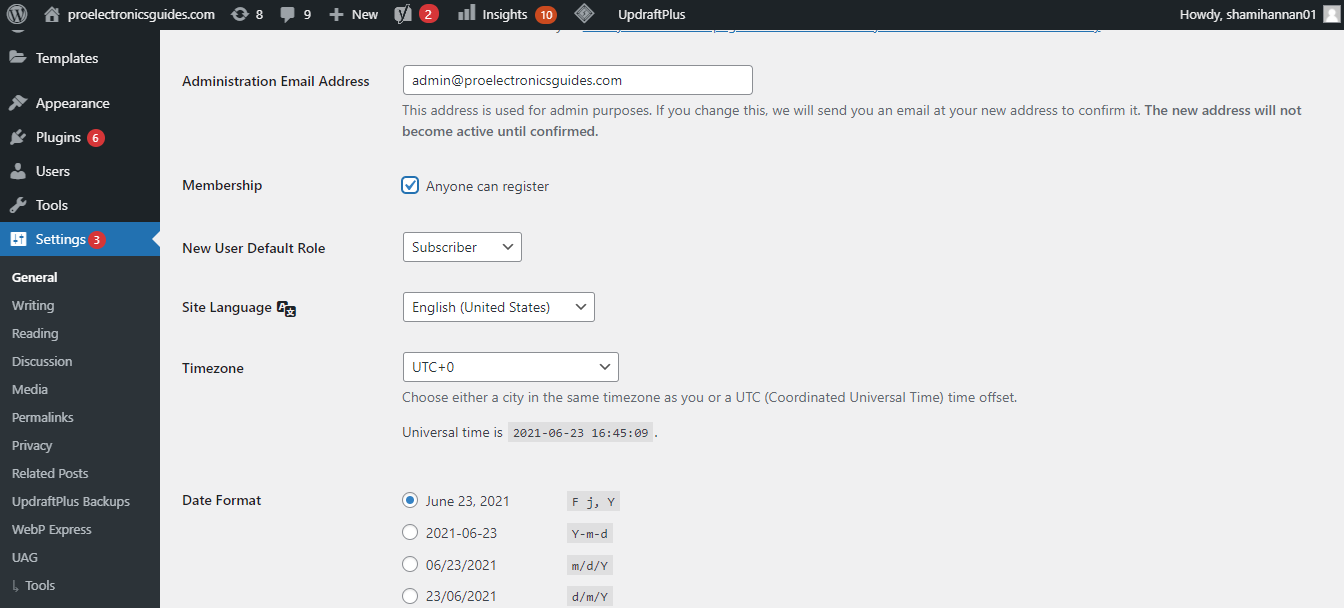
Важно: если вы планируете платный доступ, комбинируйте эту опцию с видимостью страниц по ролям и плагинами оплаты.
Установите плагин Ultimate Member
Плагин упрощает создание форм регистрации и управления ролями.
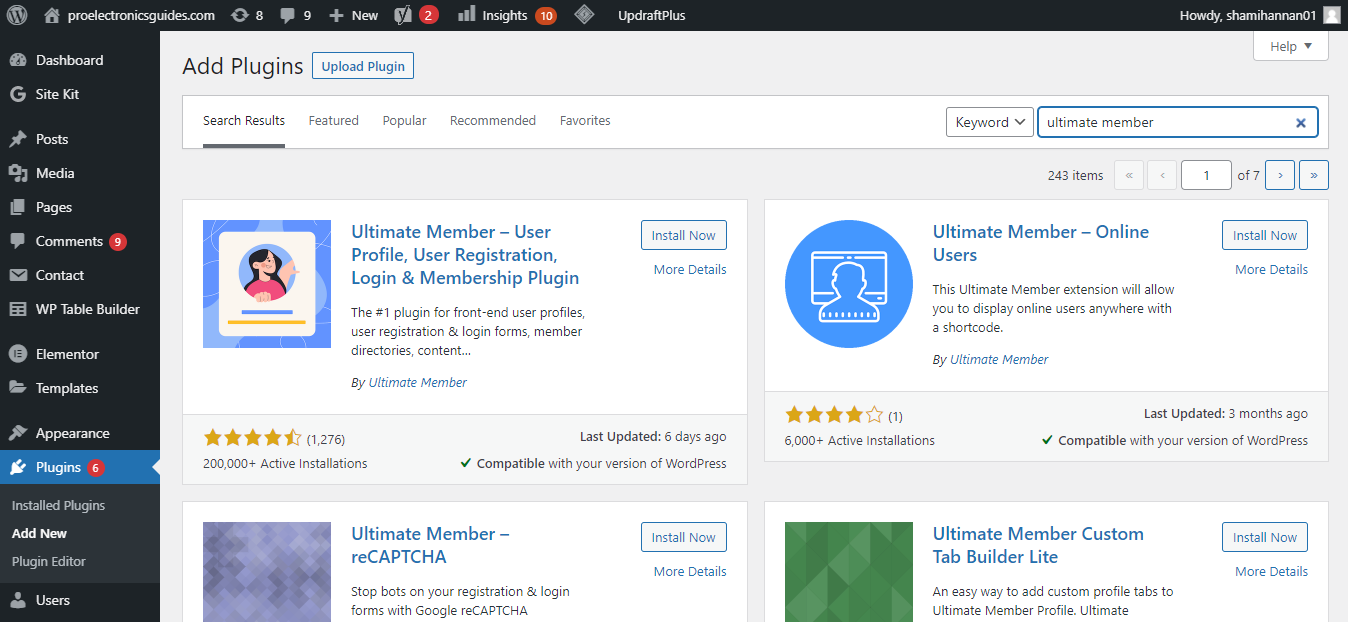
- Перейдите в Консоль WordPress > Плагины > Добавить новый.
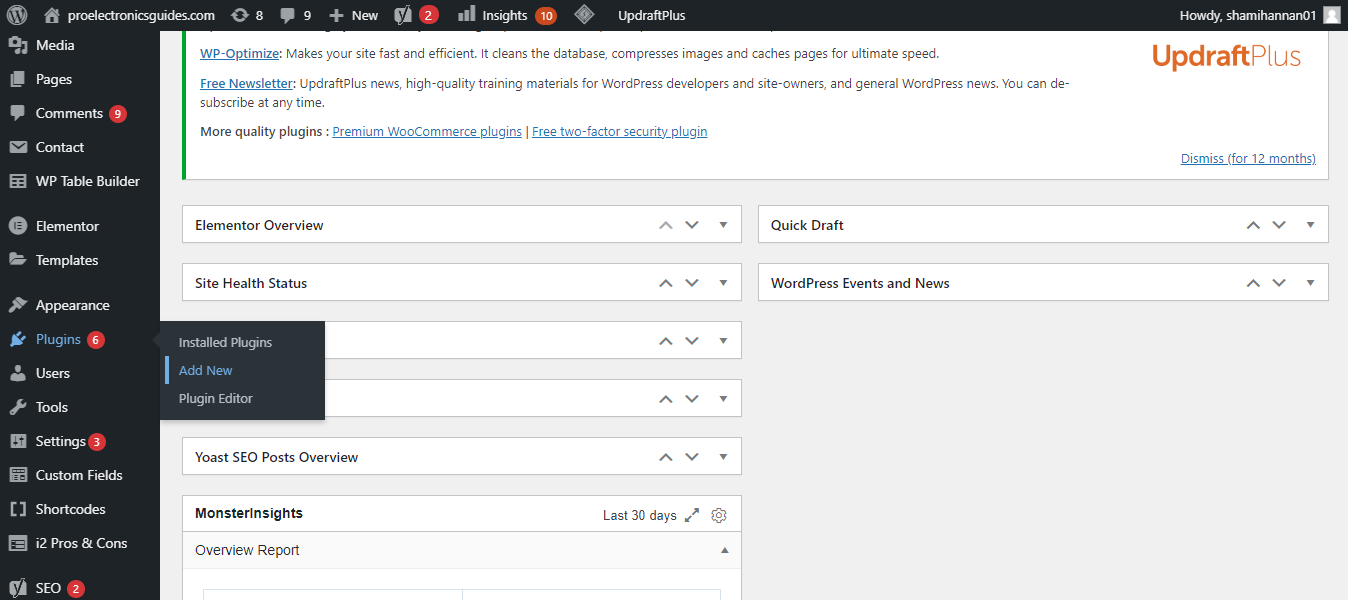
- Найдите Ultimate Member, установите и активируйте плагин.
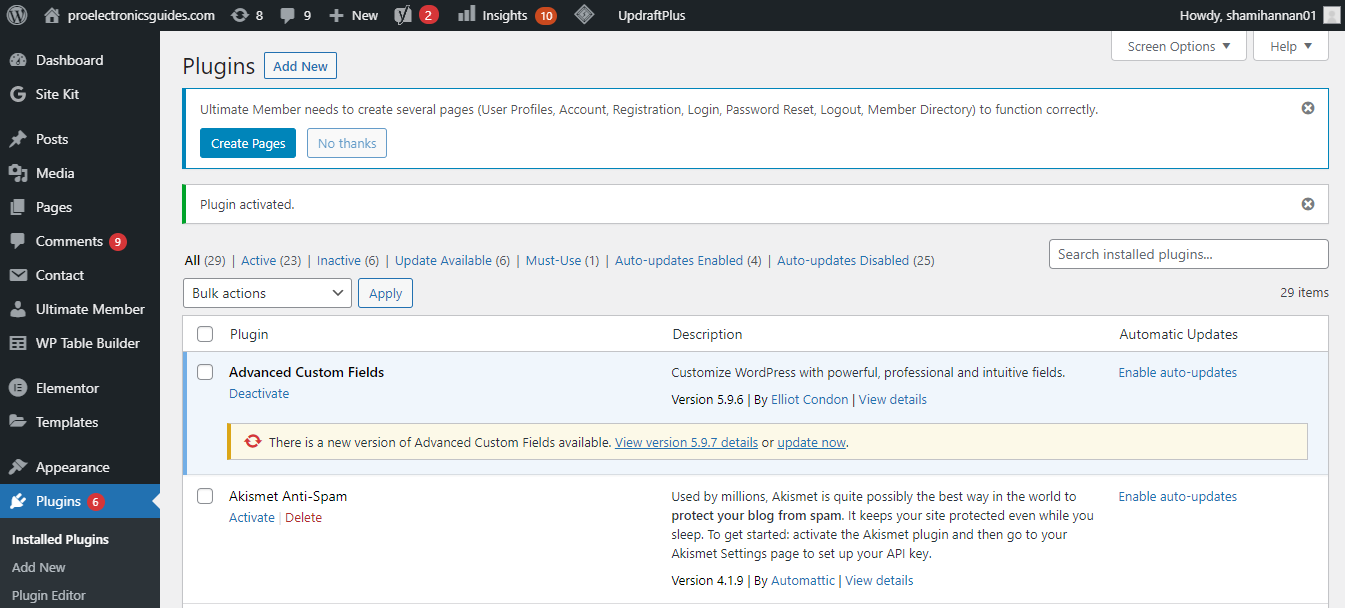
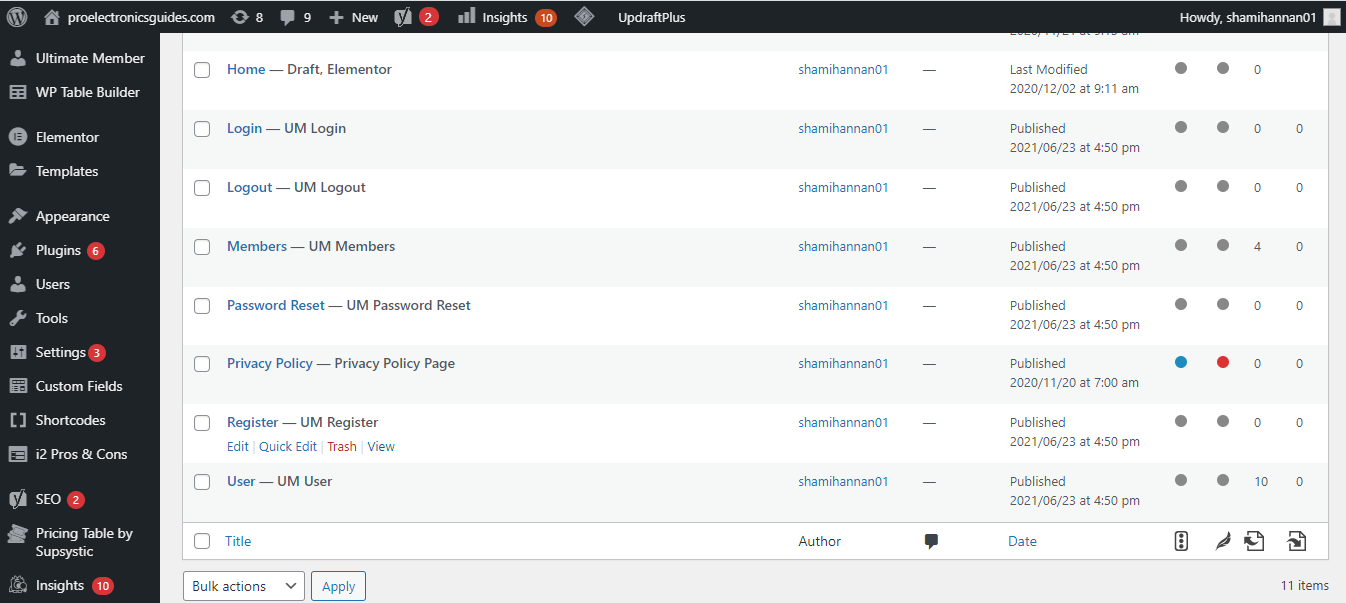
После активации плагин предложит создать стандартный набор страниц (аккаунт, вход, регистрация и т. п.). Нажмите Create Pages.
Список автоматически созданных страниц отобразится в админке.
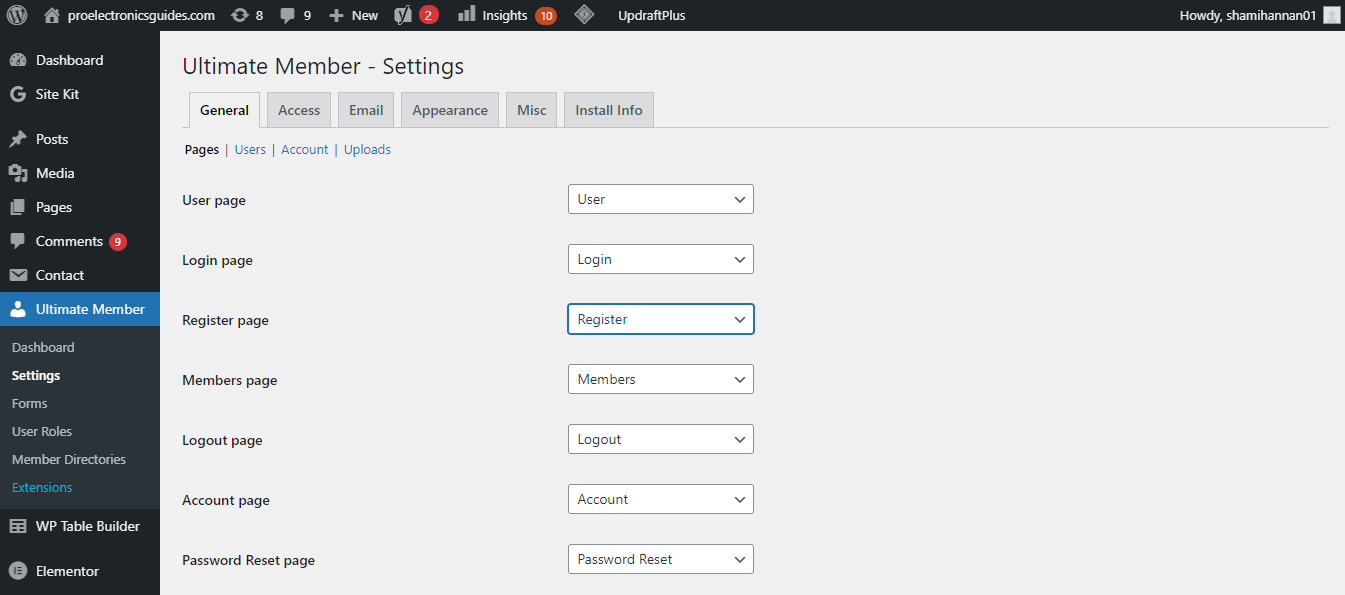
Как получить доступ к страницам, созданным плагином
- Откройте Консоль WordPress > Страницы > Все страницы.
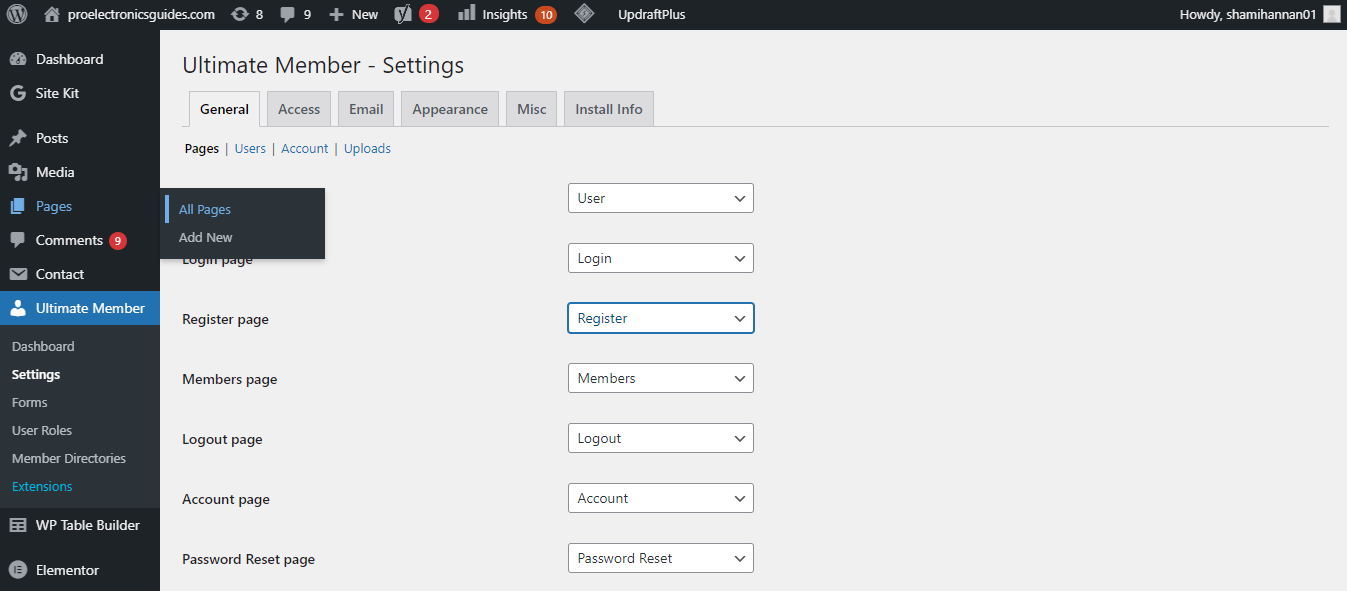
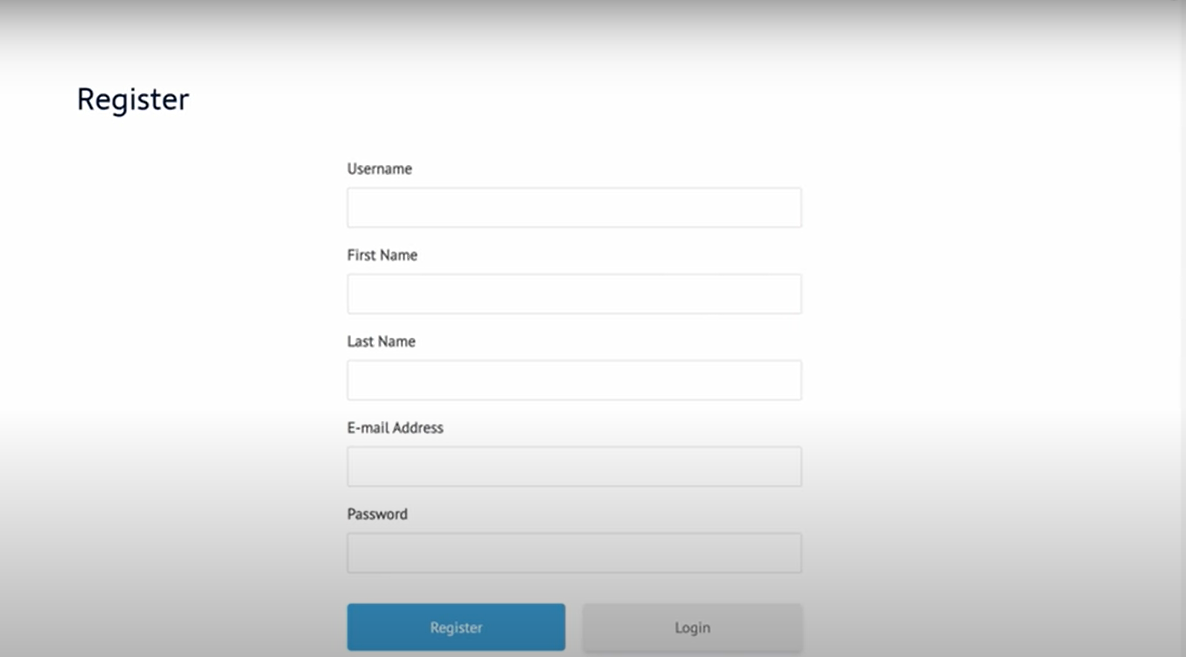
- Найдите страницу Регистрация и нажмите Просмотр.
- Просмотрите форму регистрации и проверьте набор полей и текстов.
Как добавить страницы в меню
Добавьте страницы для видимости с фронтенда.
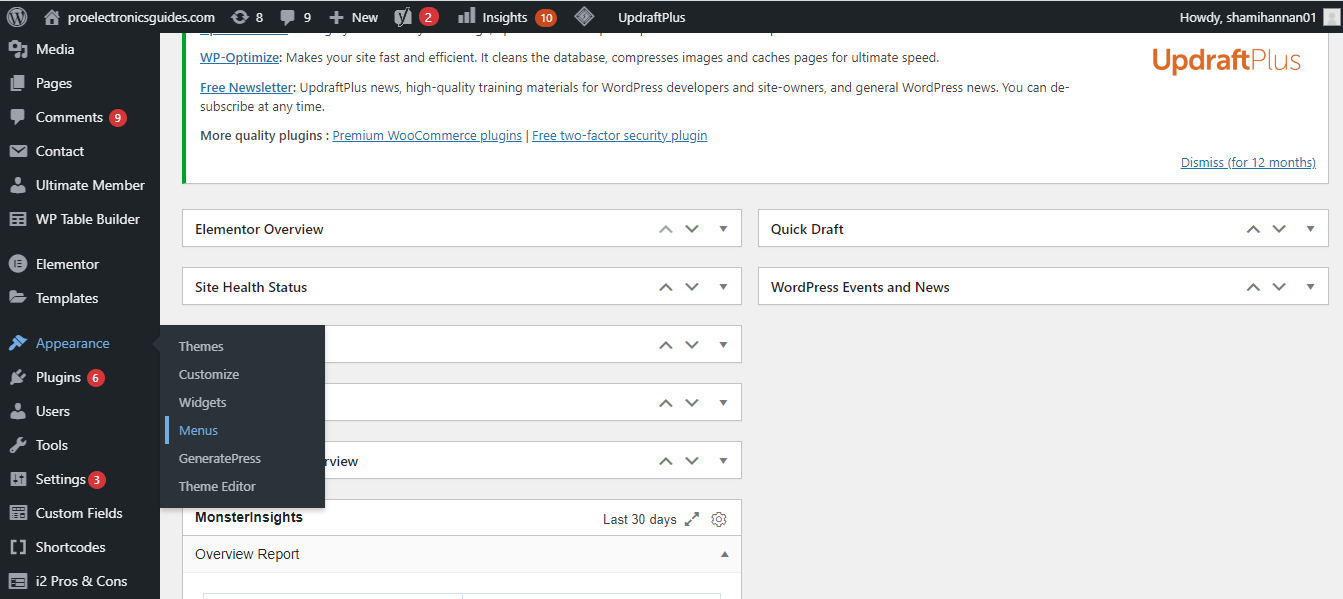
- Перейдите в Консоль WordPress > Внешний вид > Меню.
- Отметьте страницы, которые хотите добавить.
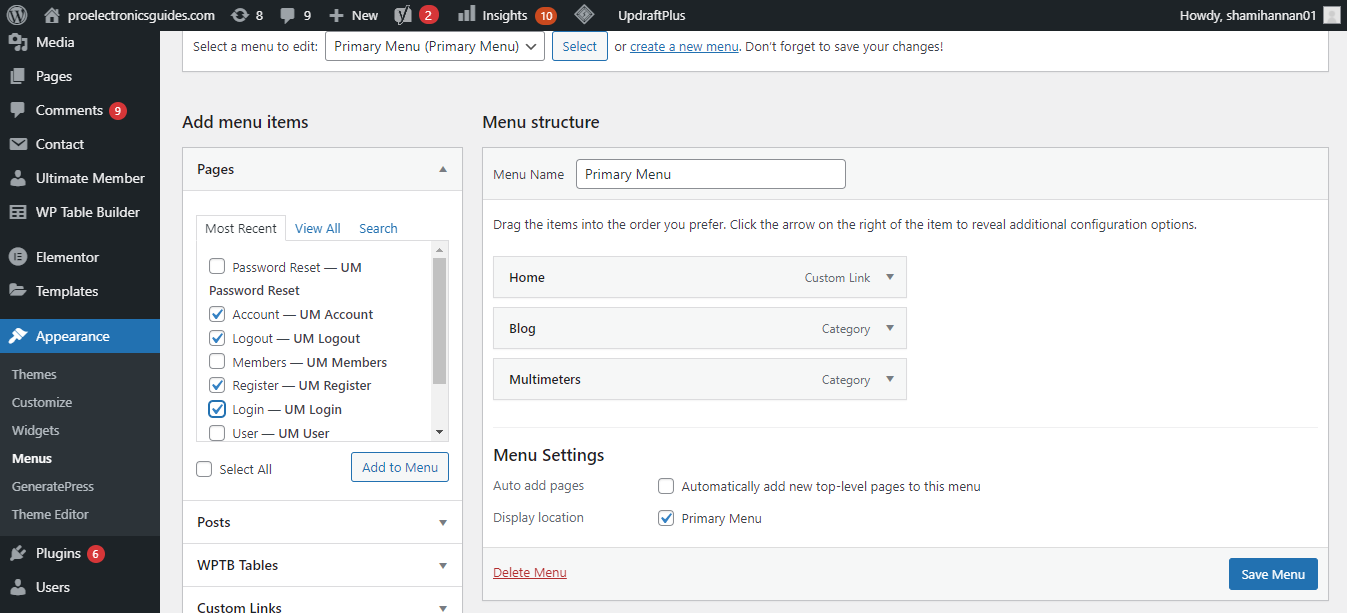
- Нажмите Добавить в меню.
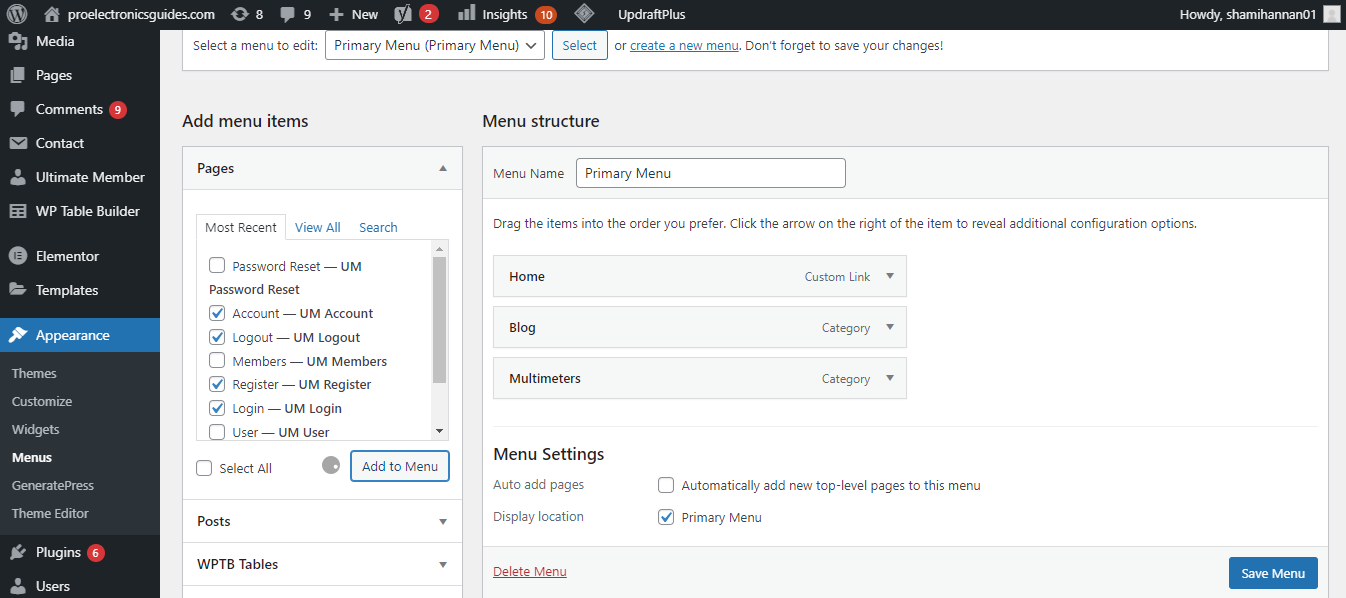
- Расположите элементы и нажмите Сохранить меню.
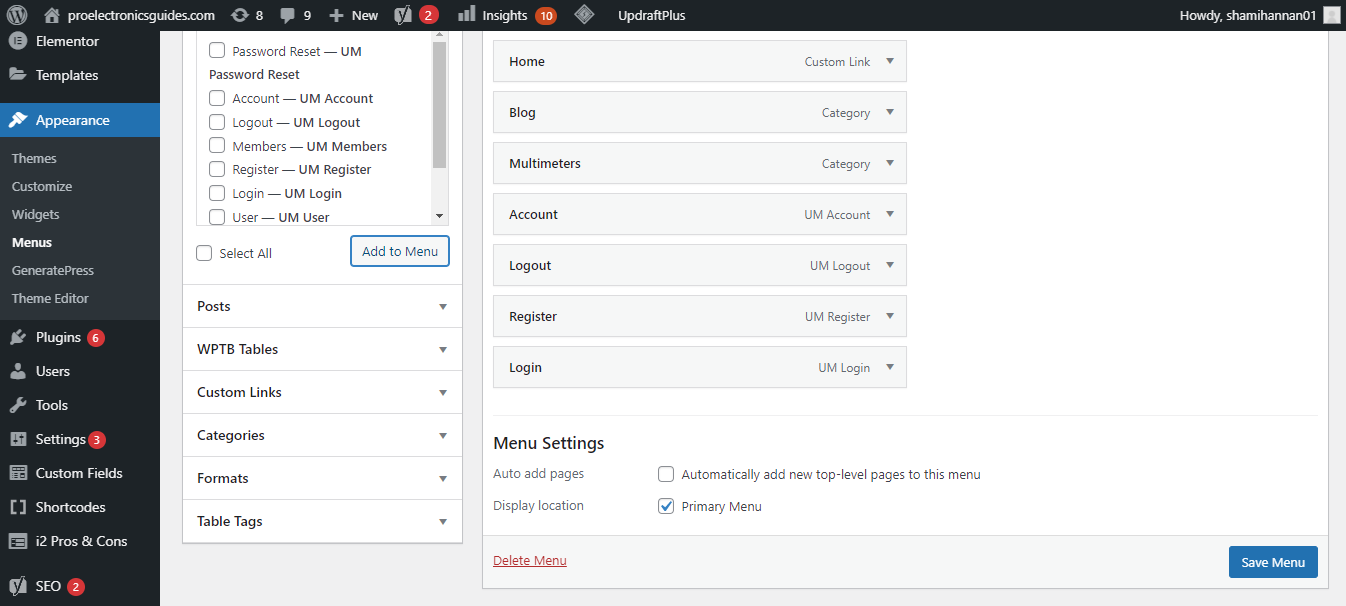
Как ограничивать доступ к страницам по ролям
Ultimate Member позволяет спрятать или показать ссылки в меню в зависимости от статуса пользователя.
Откройте выпадающее меню для нужного пункта меню, например Register.
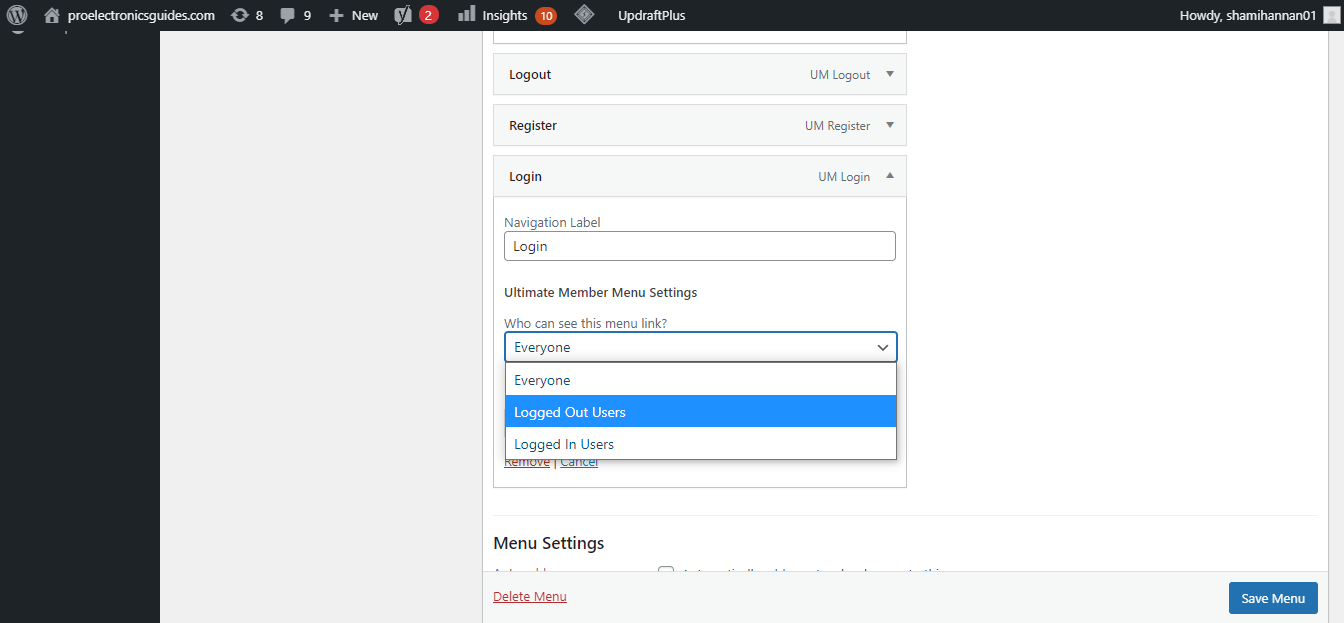
В поле Who can see this menu link? выберите Logged Out Users для страницы регистрации.
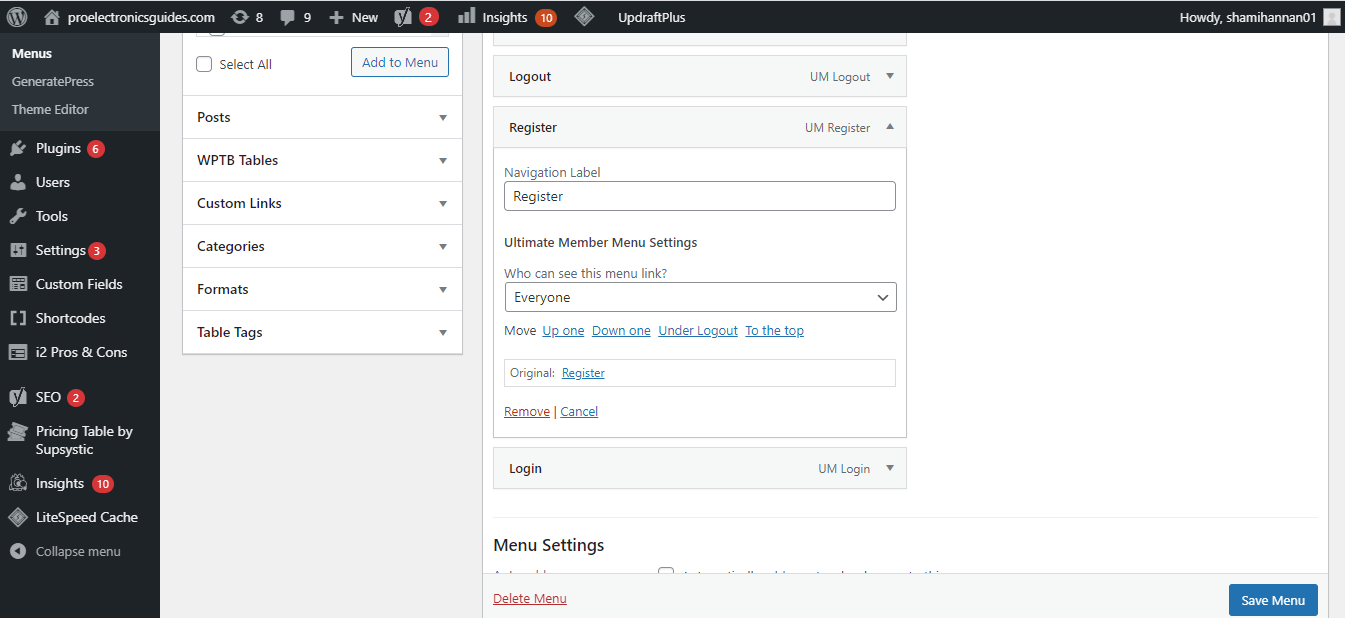
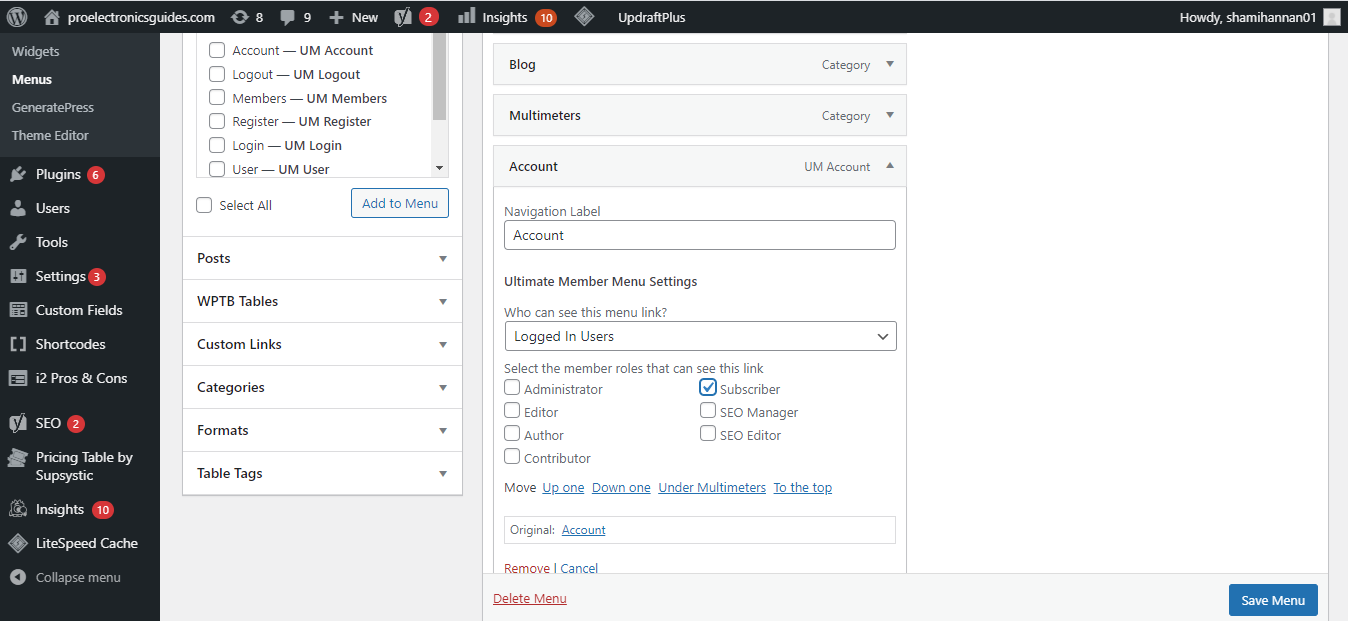
- Для страницы аккаунта выберите Logged-In Users и затем укажите роль, например Subscribers.
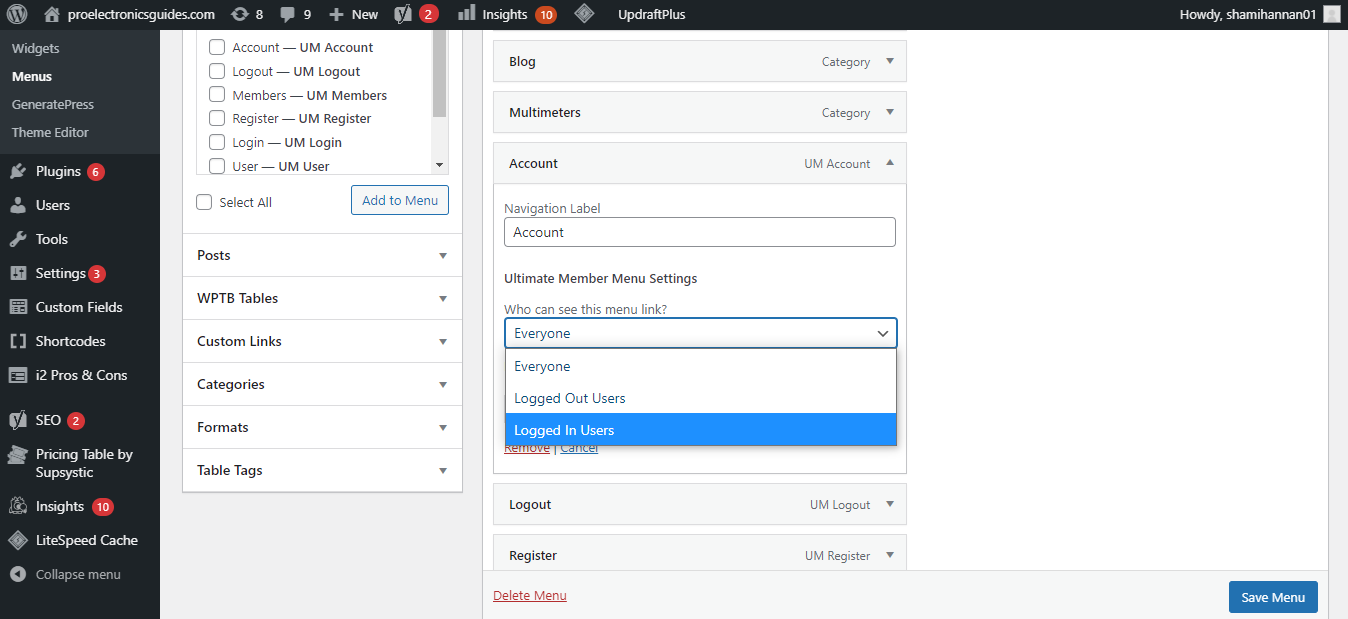
- Нажмите Сохранить меню.
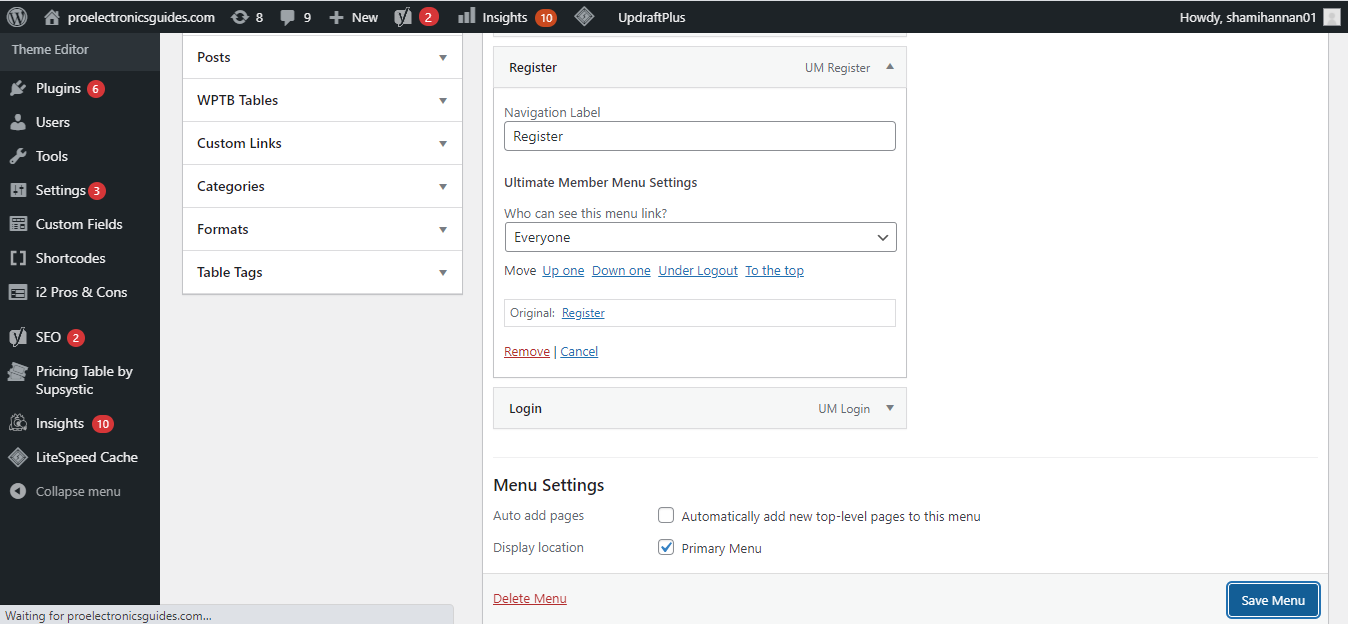
Эти настройки помогают показывать релевантные пункты меню в зависимости от статуса посетителя.
Настройка страниц аккаунта и входа
Страницы аккаунта и входа должны быть видимы только для нужных пользователей: аккаунт — только для тех, у кого есть доступ к контенту, вход — только для незалогиненных.
- В меню измените видимость аккаунт-страницы на Logged-In Users и укажите роль, например Subscribers.
- Установите страницу входа для Logged-Out Users.
- Сохраните изменения.
После этого пользователи увидят только релевантные ссылки в меню.
Как просматривать данные пользователей
Все зарегистрированные пользователи сохраняются в админке WordPress.
- Откройте Консоль WordPress > Пользователи.
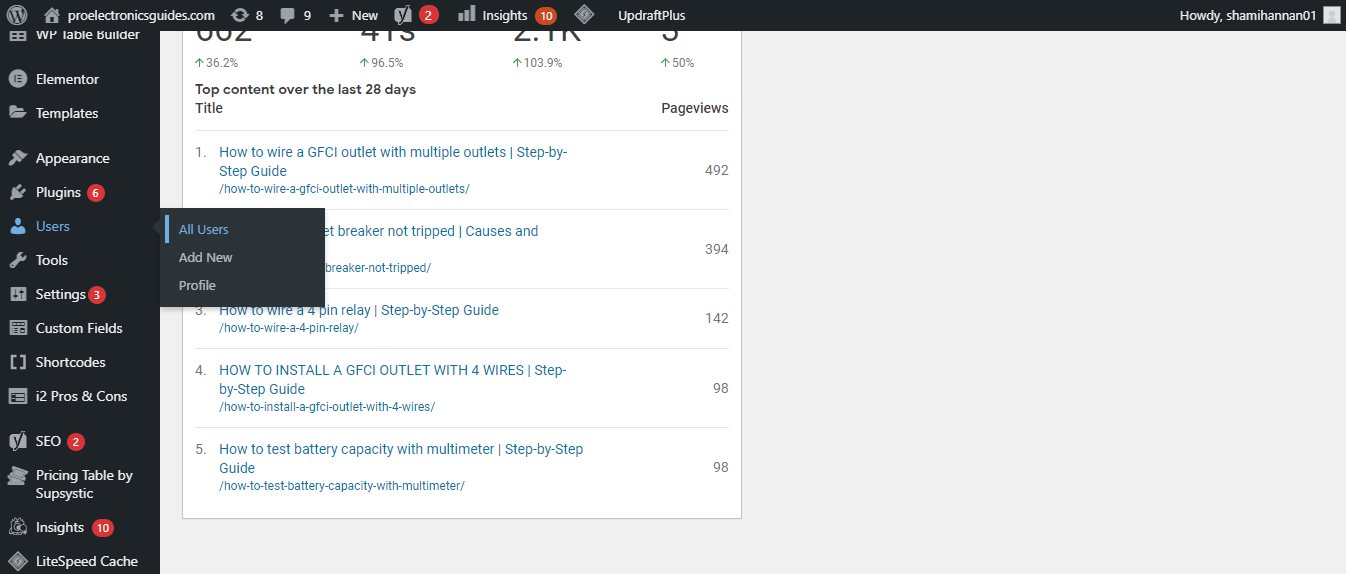
- Нажмите Все, чтобы увидеть список.
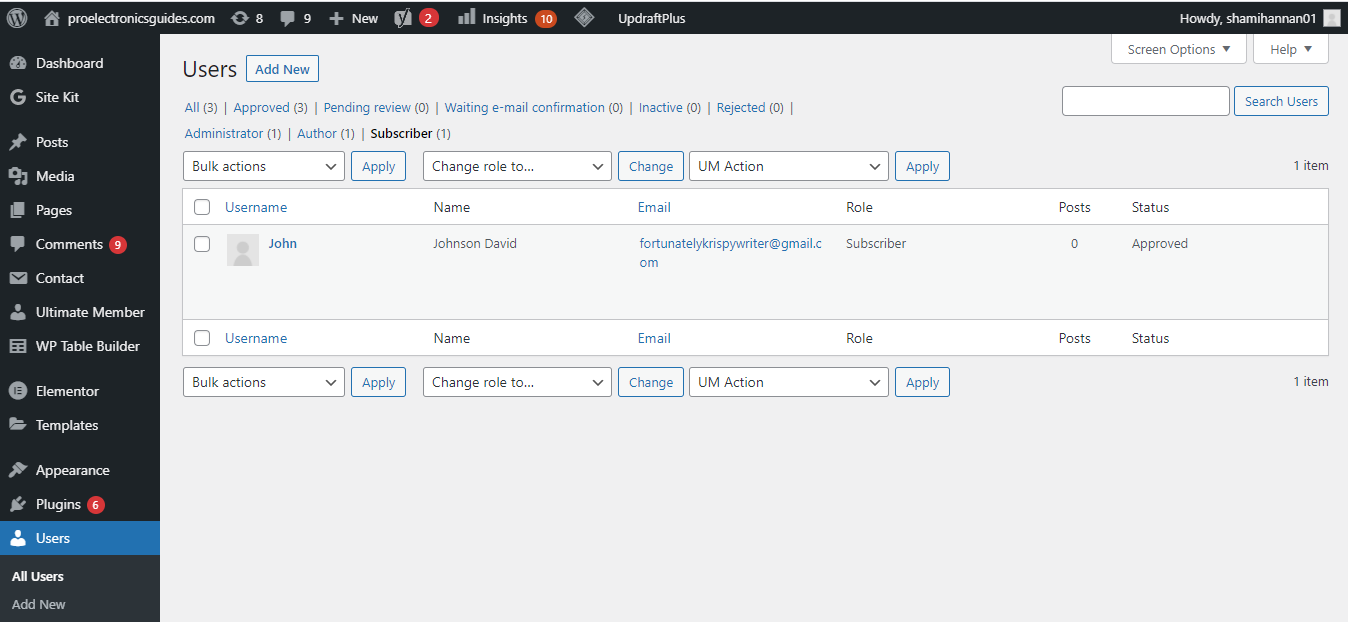
- Для просмотра деталей нажмите опцию info под именем пользователя.

- Появится окно с подробностями аккаунта.
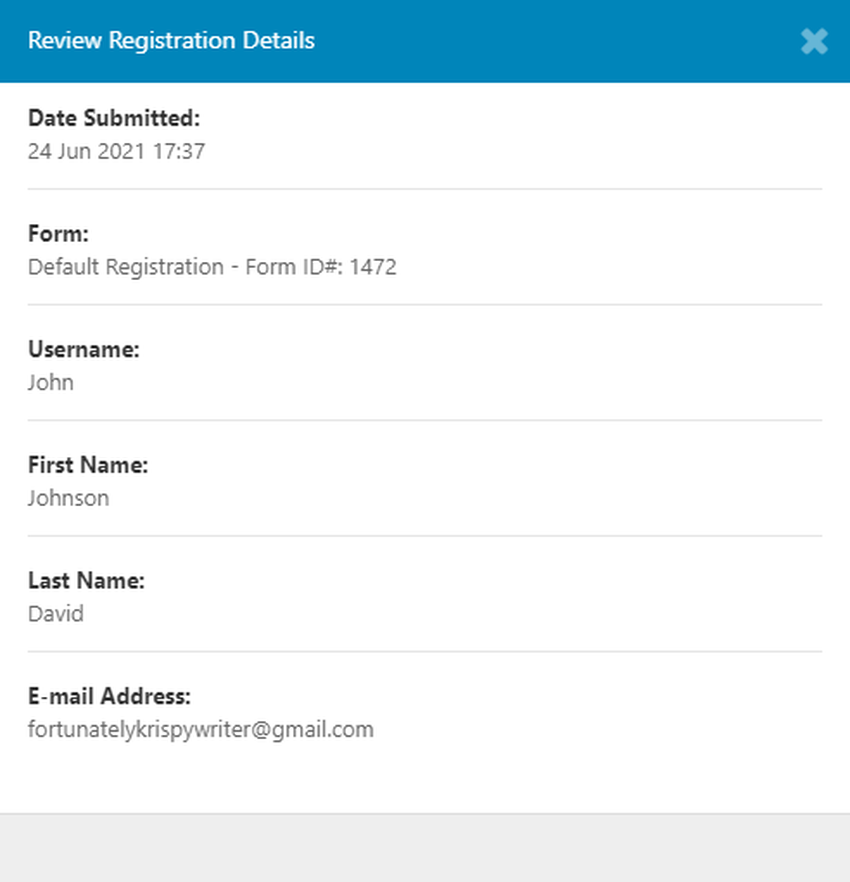
Регулярная проверка списка пользователей помогает заметить неактивные аккаунты и отправлять напоминания или опросы.
Включение email-уведомлений о новой регистрации
Уведомления помогут вам быстро реагировать на регистрацию и вручную проверять детали при необходимости.
- Перейдите в настройки Ultimate Member в консоли.
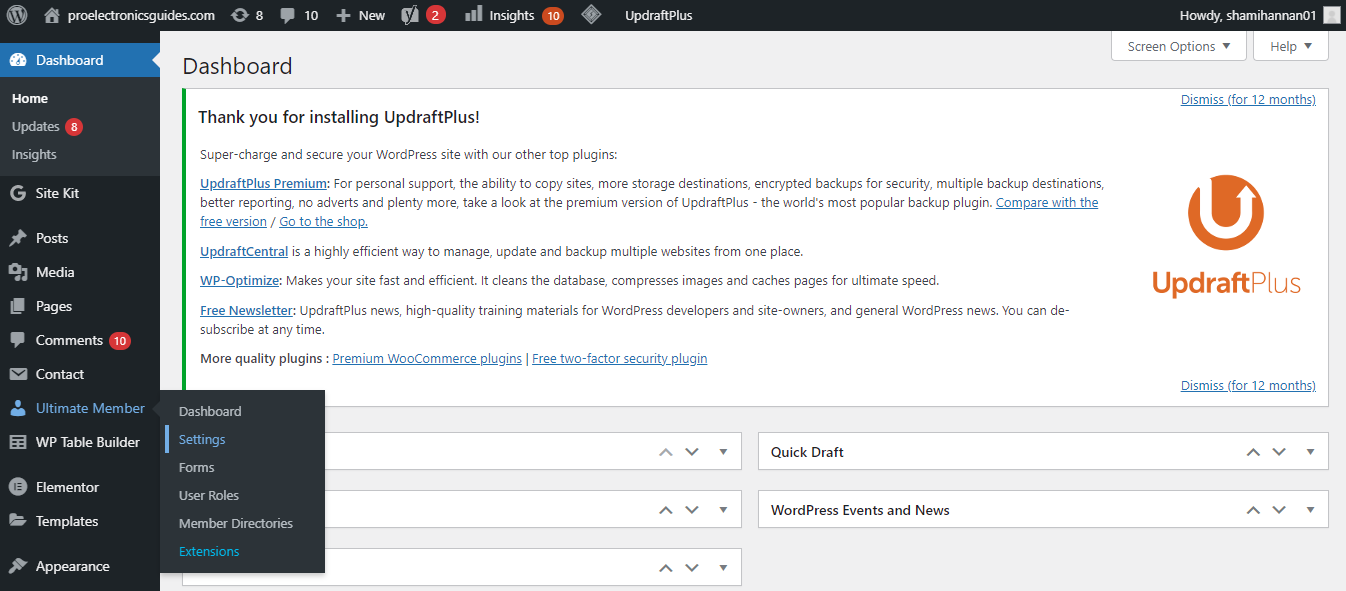
- Откройте вкладку Email.
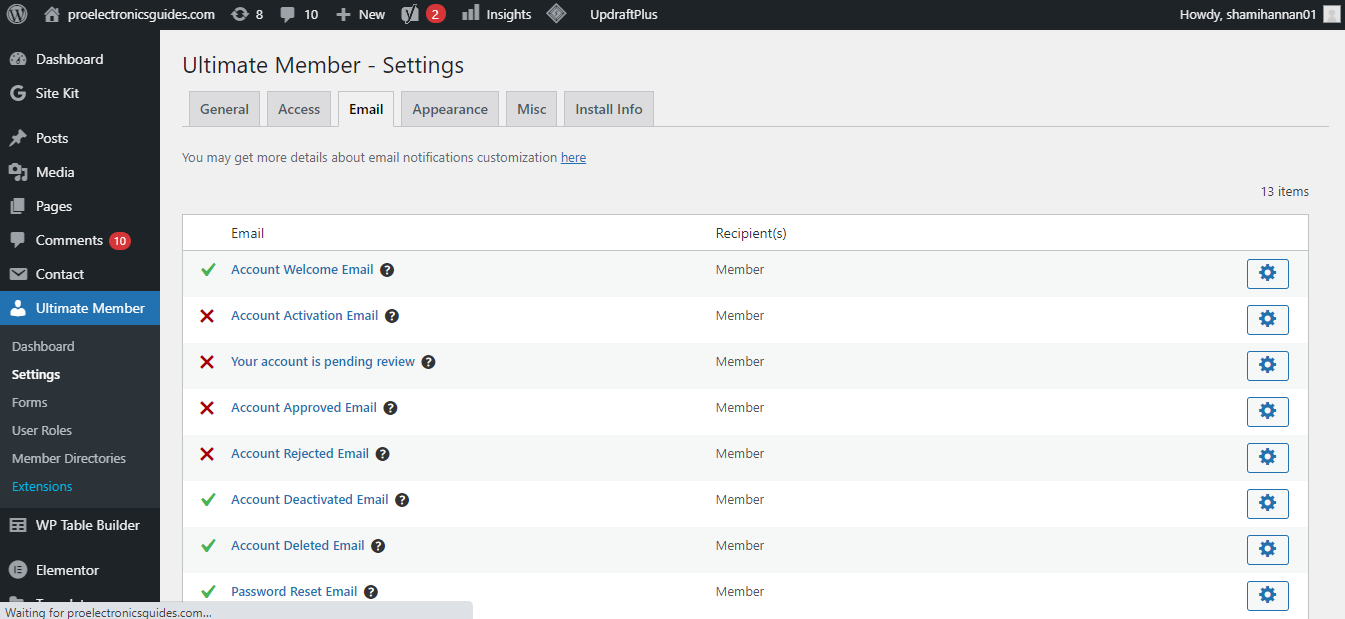
- Найдите New User Notification и нажмите иконку настроек.

- Включите опцию и сохраните изменения.
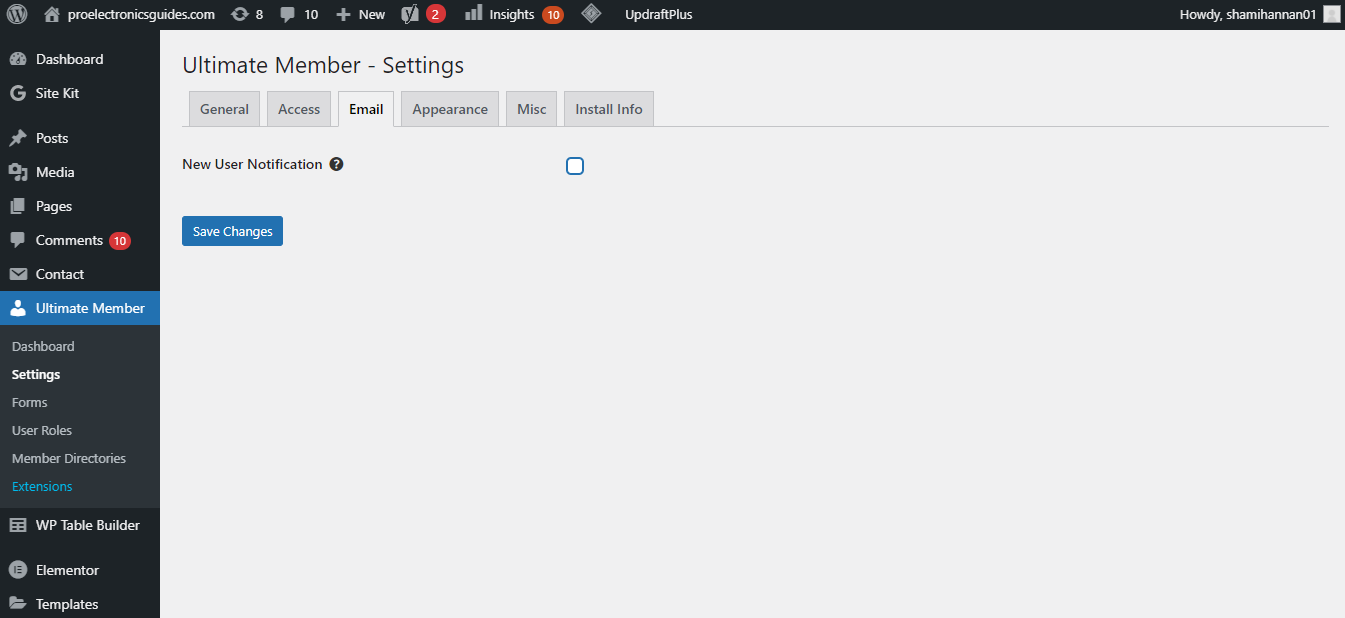
Теперь вы будете получать письмо при каждой новой регистрации.
Создание и кастомизация формы регистрации
Ultimate Member позволяет быстро настроить поля формы без кода. Рекомендуемые шаги:
- В разделе Ultimate Member > Forms создайте новую форму или отредактируйте существующую.
- Минимизируйте количество обязательных полей. Обычно достаточно имени и email.
- Добавьте проверку email и поле согласия с политикой конфиденциальности.
- Используйте плагины анти-спама (reCAPTCHA) или скрытые honeypot-поля.
- Настройте перенаправление после регистрации на страницу приветствия или страницу оплаты.
Пример короткого шорткода для вставки формы на страницу:
[ultimatemember form_id="123"]Замените form_id на ID вашей формы.
Внешний вид формы
Перейдите в Ultimate Member > Appearance. Здесь можно изменить стили полей, кнопок и текста. Подбирайте контрастные цвета и читаемые шрифты. Простая визуальная иерархия ускоряет заполнение формы.
Когда такой подход не подходит
- Если у вас крупный сайт с тысячами регистраций в минуту, нужна специализированная система управления пользователями и очереди обработки. Плагин может не выдержать пиков.
- Для строгих корпоративных требований по SSO вы лучше интегрируете внешнюю систему аутентификации (OAuth, SAML).
- Если нужен сложный каталог пользователей с множеством полей и кастомной логикой бизнес-процессов, может потребоваться кастомная разработка.
Альтернативные способы организации регистрации
- Использовать другие плагины: WPForms, Gravity Forms, ProfilePress — они дают расширенные возможности форм и интеграции.
- Создать кастомную форму с использованием REST API WordPress, если нужен полный контроль.
- Использовать внешние сервисы (Auth0, Firebase Authentication) для единой авторизации.
Решение: когда выбирать Ultimate Member
- Подходит для малого и среднего сайта, где нужна быстрая настройка и управление ролями.
- Хорош для сообществ, блогов с подпиской и небольших membership-сайтов.
Модель принятия решений (короткая)
- Нужна простая регистрация и управление ролями → Ultimate Member.
- Нужна SSO и корпоративная аутентификация → внешние провайдеры.
- Требуется сложный поток регистрации и проверки —> кастомная разработка.
flowchart TD
  A[Нужна регистрация?] --> B{Сложность требований}
  B -->|Низкая| C[Ultimate Member]
  B -->|Средняя| D[Формы + плагины оплаты]
  B -->|Высокая| E[SSO / Кастом]
  C --> F[Быстрая настройка]
  D --> F[Настройка интеграций]
  E --> F[Проектирование API]
Мини-методология: быстрый план запуска
- Включите «Любой может регистрироваться». 2. Установите Ultimate Member. 3. Создайте и вставьте форму на страницу. 4. Добавьте страницу в меню и настройте видимость. 5. Включите уведомления и проверки безопасности. 6. Тестируйте с несколькими аккаунтами и устройствами.
Контрольный список перед запуском
- Включена регистрация в настройках WordPress
- Ultimate Member установлен и активирован
- Страницы регистрации, входа и аккаунта созданы
- Страницы добавлены в меню и видимость настроена
- Email-уведомления включены
- Добавлена проверка на спам (reCAPTCHA/honeypot)
- Политика конфиденциальности и согласие видны на форме
- Выполнены тесты регистрации и восстановления пароля
Критерии приёмки
- Форма открывается на мобильных и десктопах и корректно отправляет данные.
- Новые пользователи получают подтверждение и их профиль появляется в списке Пользователи.
- Видимость меню соответствует ролям (незалогиненные видят Регистрацию/Вход, залогиненные — Аккаунт).
- Email-уведомления приходят на указанный адрес администратора.
- Спам-боты блокируются или значительно сокращены.
Шаблон полей формы (рекомендации)
- Email (обязательное) — тип email, проверка уникальности.
- Имя/Фамилия (по желанию) — текст.
- Пароль (обязательное) — с подсказкой по сложности.
- Согласие с условиями и политикой конфиденциальности (обязательно).
- Дополнительные поля: страна, компания, роль — опционально.
Пример структуры JSON с полями (для внутренней документации):
{
  "fields": [
    {"key": "email", "type": "email", "required": true},
    {"key": "password", "type": "password", "required": true},
    {"key": "first_name", "type": "text", "required": false}
  ]
}
Матрица сравнения: Ultimate Member vs WPForms vs Gravity Forms
- Простота настройки: Ultimate Member — высокая, WPForms — высокая, Gravity Forms — средняя.
- Управление ролями: Ultimate Member — встроено, WPForms — требует дополнений, Gravity Forms — через расширения.
- Стоимость: Ultimate Member — бесплатная базовая версия, платные дополнения; WPForms/Gravity — платные за расширенные функции.
- Расширяемость: Gravity Forms — лучшая для сложных логик; Ultimate Member — удобен для сообществ.
Риски и mitigations
- Утечка данных пользователей — ограничьте доступ к базе данных, используйте HTTPS.
- Спам-боты — включите reCAPTCHA и лимиты на регистрацию.
- Неправильные роли — протестируйте сценарии и добавьте ручную проверку для критичных ролей.
Рекомендации по безопасности
- Всегда используйте SSL/TLS (HTTPS).
- Ограничьте доступ к страницам управления плагинами по ролям администратора.
- Регулярно обновляйте WordPress, тему и плагины.
- Включите двухфакторную аутентификацию для админов.
- Храните резервные копии базы данных и файлов сайта.
Приватность и соответствие GDPR
Если вы собираете персональные данные граждан ЕС, выполните следующее:
- Добавьте явное согласие на обработку персональных данных в форму регистрации.
- Укажите ссылку на политику конфиденциальности рядом с полем согласия.
- Обеспечьте возможность удаления данных по запросу пользователя.
- Документируйте основания обработки данных (например, согласие, исполнение договора).
Важно: это общие рекомендации. При необходимости проконсультируйтесь с юристом по защите данных.
Тесты и критерии приёмки
- Тест A: регистрация нового пользователя с валидным email — ожидаемый результат: новый аккаунт появляется в списке и приходит уведомление.
- Тест B: регистрация с уже существующим email — ожидаемый результат: система отклоняет и показывает сообщение об ошибке.
- Тест C: попытка регистрации ботом — ожидаемый результат: блокировка спама или CAPTCHA.
Шаблон уведомления администратора (пример)
Тема: Новый пользователь зарегистрировался на сайте
Тело письма:
- Имя: {first_name}
- Email: {user_email}
- Роль: {role}
- Время регистрации: {date}
Роли: чек-лист по задачам для каждой роли
Администратор:
- Установить и обновлять плагин
- Проверять настройки видимости меню
- Обрабатывать жалобы и запросы на удаление данных
Редактор/Модератор:
- Модерировать профили пользователей (при необходимости)
- Управлять контентом, доступным по ролям
Пользователь/Подписчик:
- Зарегистрироваться и подтвердить email
- Заполнить профиль при входе
Готовая последовательность отката (rollback)
- Откатить изменения меню: удалить добавленные пункты.
- Деактивировать Ultimate Member и переключить на резервный плагин при необходимости.
- Восстановить базу данных из резервной копии, если данные повреждены.
- Информировать пользователей о возможных изменениях доступа.
Частые ошибки и как их исправить
- Проблема: форма не отображается. Решение: проверьте шорткод и наличие страницы с нужным ID.
- Проблема: письма не приходят. Решение: настройте SMTP (например, через WP Mail SMTP).
- Проблема: пользователи не видят страницу аккаунта. Решение: проверьте видимость пункта меню и роль пользователя.
Заключение
Форма регистрации — ключевой элемент взаимодействия с аудиторией. Ultimate Member даёт быстрый старт для сайтов сообщества и membership. Следуйте чек-листам, включите уведомления и защиту от спама, настройте видимость страниц по ролям и протестируйте все сценарии перед запуском.
Важно
- Перед внесением изменений создайте полную резервную копию сайта.
- Тестируйте на staging-сайте, если он у вас есть.
Дополнительно: краткая строка для публикаций в соцсетях
- Новый пост: Как создать форму регистрации в WordPress с Ultimate Member — пошагово и с чек-листом.

Похожие материалы

Несколько аккаунтов Skype: Multi Skype Launcher

Журнал для работы: повысить продуктивность

Персональные звуки уведомлений на Android

Скачивание шоу Hulu для офлайн‑просмотра

Microsoft Start: персонализированная новостная лента
