
Эффект прозрачного телефона в Luminar Neo
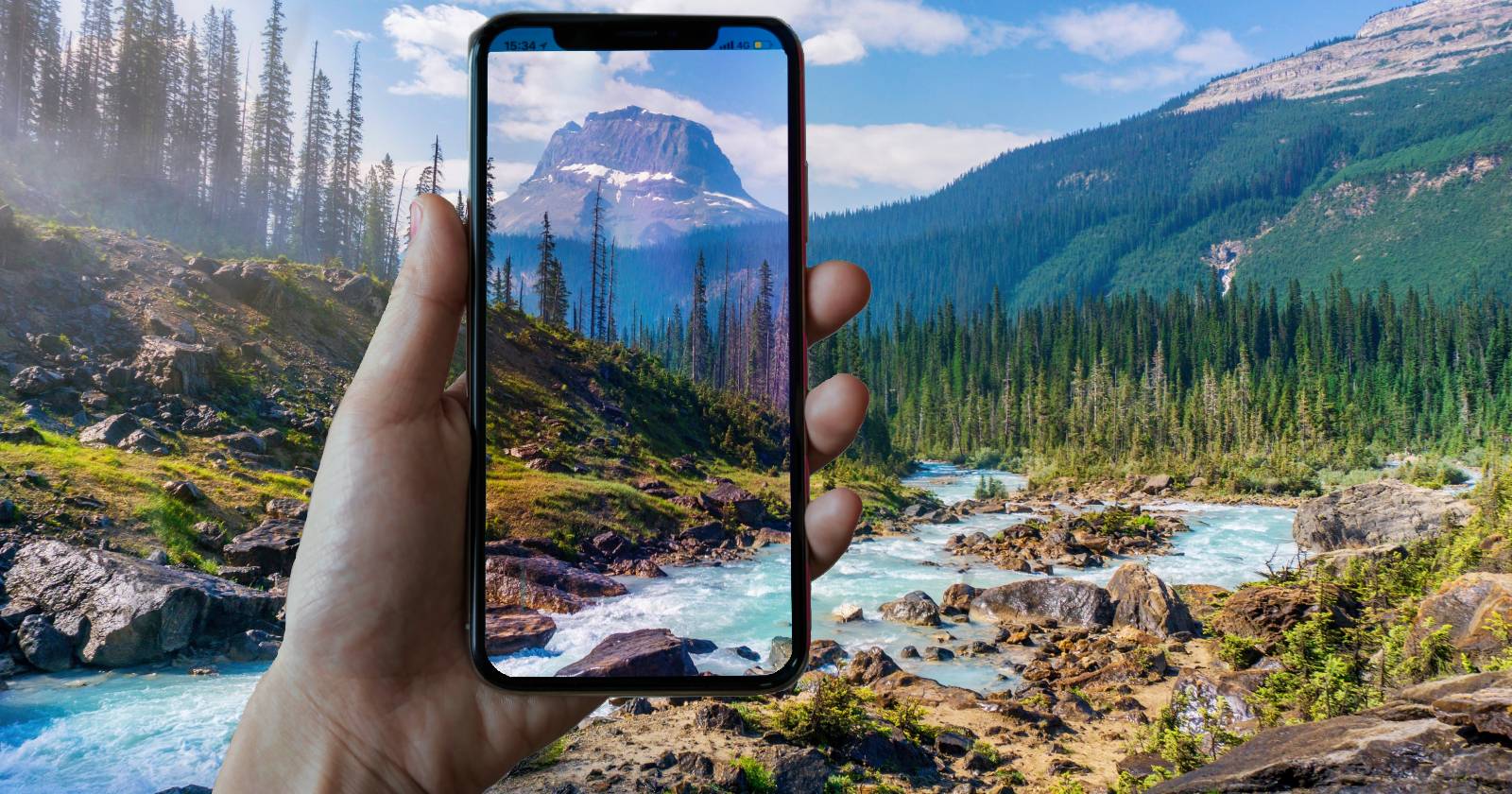

Что потребуется для эффекта прозрачного телефона
Для этого приёма понадобятся два файла:
- Главное изображение: широкий пейзаж или городской вид — то, что будет отображаться «сквозь» экран.
- Фотография руки, держащей смартфон (с фронтальной перспективы, как будто вы фотографируете). Это может быть ваша фотография или сток.
Если хотите повторять шаги буквально, используйте изображения с Unsplash: ландшафт и фото человека с телефоном.
Источник пейзажа на Unsplash:
https://unsplash.com/photos/-qrcOR33ErA
No attribution required
Screenshot by Craig Boehman
No attribution required
Обзор процесса
Коротко: импортируем пейзаж как базовый слой, добавляем слой с телефоном, аккуратно вырезаем фон вокруг телефона и внутри экрана, уменьшаем яркость руки, корректируем цвет и добавляем лёгкий блик для реализма.
Ниже — детальные шаги, советы и дополнительные разделы для контроля качества и альтернатив.
Шаг 1 — Подготовка слоёв и начальная маска
- Откройте Luminar Neo и загрузите главное изображение в модуле Правка (в интерфейсе оно может подписываться как Edit).
- Нажмите на иконку Добавить новый слой ( +) и выберите фотографию с рукой и телефоном.
- С помощью маркеров трансформации подгоните телефон по размеру и положению так, чтобы композиция пейзажа гармонично располагалась в области экрана.
- В панели свойств слоя откройте раздел Маскирование.
- Выберите инструмент Кисть и режим Стереть (Erase). Курсор должен показывать минус.
- Начинайте аккуратно удалять фон вокруг телефона, оставляя только руку и корпус устройства. Уменьшайте размер кисти при работе по краям. Для увеличения/уменьшения используйте Ctrl + и Ctrl -. Для перемещения холста удерживайте Пробел + левую кнопку мыши.
Совет: если случайно удалили лишнее, переключитесь на режим «Рисовать» (Paint), чтобы вернуть пиксели.
- Чтобы было легче различать границы между слоями, перейдите в Свойства и временно увеличьте ползунок Непрозрачность (Opacity) маски до 100.
- Возвращайтесь в Маскирование и доводите вырез до идеала. На стыках используйте Softness ≈ 20 для более мягкой границы. Для проведения прямой линии: кликните начальную точку, удерживайте Shift и кликните конечную точку.
Примечание: точный выбор и быстрое выделение сложных форм иногда удобнее выполнять в более продвинутых редакторах (например, Photoshop) с инструментом выделения по объекту, а затем импортировать маску в Luminar.
Шаг 2 — Создание «прозрачного» экрана
Теперь внутри контура телефона нужно удалить пиксели экрана, чтобы был виден пейзаж на нижнем слое.
- В панели свойств слоя снизьте Непрозрачность до примерно 50, чтобы видеть пейзаж под экраном.
- Снова войдите в Маскирование и активируйте режим Стереть.
- Установите размер кисти около 12 и проведите по четырём сторонам прямую линию под индикатором заряда и часами, чтобы сформировать аккуратную рамку экрана. Удерживайте Shift для прямых линий.
- Повторите для всех сторон, чтобы образовалась внутренняя граница. Затем увеличивайте кисть в зависимости от площади и удаляйте оставшиеся пиксели внутри рамки. Для кривых используйте свободную кисть.
- Закончите удаление пикселей так, чтобы в «экране» телефона полностью был виден пейзаж.
Подсказка: для тонкой работы около рамок используйте уменьшенную мягкость кисти и работайте при увеличении 200–400%.
Шаг 3 — Финальная коррекция и реализм
После маскировки могут возникнуть проблемы с тоном и цветом руки по сравнению с фоном. Давайте сбалансируем всё и добавим эффект блика на экран.
- Сдублируйте слой с телефоном: клик правой кнопкой по слою → Дублировать слой.
- Перейдите в вкладку Основные → Develop (Разработка).
- В разделе Develop скорректируйте ползунки для слоя руки: Exposure −38; Smart Contrast +30; Highlights −100; Shadows −100. Эти значения подбирайте под конкретную сцену — они лишь отправная точка.
- В разделе Цвет (Color) отрегулируйте Temperature −25 и Tint −15 для более холодного оттенка руки в тон пейзажа.
- Нажмите Добавить новый слой ( +) и в эффектах выберите Flares → позиция «Feather» (третья). Переместите маркеры и масштабируйте блик так, чтобы он лег поверх экрана.
- В свойствах поменяйте режим смешивания (Blend Mode) блика на Soft Light (Мягкий свет) и отрегулируйте непрозрачность, чтобы блик выглядел естественным.
Вот итоговый результат:
Полезные приёмы для аккуратной маскировки
- Работайте в увеличении. 200–400% помогает увидеть пиксели и швы.
- Используйте сочетание мягкой и твёрдой кисти: мягкая сглаживает края, твёрдая — сохраняет форму.
- Для прямых линий удерживайте Shift.
- Если фон похож по цвету на рукав или кожу, попробуйте временно поменять цвет фона нижнего слоя на контрастный, чтобы удобнее видеть край.
Контроль качества: критерии приёмки
Критерии приёмки:
- Экран телефона полностью прозрачен: внутри экрана не осталось пикселей от верхнего слоя.
- Края маски ровные и естественные, без резких артефактов и «зубцов».
- Тон и температура руки гармонируют с основным изображением.
- Блик и тени на экране выглядят реалистично и не нарушают силуэт устройства.
Проверьте изображение на разных масштабах и на тёмном/светлом фоне, чтобы убедиться в отсутствии пропущенных пикселей.
Альтернативные подходы и инструменты
Если Luminar Neo по каким-то причинам неудобен или вы хотите другой рабочий процесс:
- Photoshop: использовать Select Subject и контурные маски, а также Smart Objects для немедленной коррекции.
- Affinity Photo: аналогичные слои и точечная маска с возможностью переформатирования.
- GIMP: полностью бесплатный путь, но потребует ручной работы и плагинов для ускорения маскировки.
Когда стоит выбрать альтернативу: при очень сложных волосах, полупрозрачных объектах или сильном пересечении цветов маскировка в Photoshop часто проще благодаря расширенным инструментам выделения.
Ментальные модели и эвристики
- «Снизу вверх»: сначала добейтесь корректной формы и позиции телефона, затем работайте с внутренним экраном, а в конце — с цветом руки и бликами.
- «Большая кисть — грубая форма»: сначала удаляйте большую часть с помощью крупной кисти, затем уточняйте мелкие детали маленькой кистью.
- «Контраст для контроля»: временно увеличьте контраст нижнего слоя, чтобы легче видеть тональные переходы при маскировании.
Сценарии, когда приём работает плохо (контрпримеры)
- Когда телефон слишком близко к камере и рука занимает мало пикселей — мелкие детали теряются при маске.
- Если посадка руки и перспективы не соответствуют фону — получится неестественное наложение.
- Когда экран телефона искривлён отражениями или имеет прозрачную рамку — простая маска даёт артефакты.
В таких случаях имеет смысл скорректировать перспективу, вернуть часть отражений или отрисовать маску вручную в векторе.
Роль‑ориентированные чек‑листы
Для фотографа (перед съёмкой):
- Снимите пейзаж с запасом слева/справа/сверху/снизу для подгонки.
- Попросите модель держать телефон ровно, фронтально к камере.
- Избегайте сильных отражений на экране.
Для ретушёра (в редакторе):
- Импортировать оба изображения в слои.
- Сделать грубую маску и ровнять положение телефона.
- Отделать внутреннюю часть экрана и подстроить свет/цвет.
Мини‑методология: быстрый план (5 шагов)
- Импорт и компоновка слоёв.
- Предварительная грубая маска корпуса телефона.
- Удаление пикселей внутри экрана (рамки + заливка).
- Коррекция тонов слоя руки (Exposure, Highlights, Shadows, Temp, Tint).
- Добавление блика/рефлекта и финальная проверка на артефакты.
Отладка и частые ошибки с решениями
Проблема: по краю экрана видна тонкая полоска от верхнего слоя.
Решение: уменьшите Softness маски и аккуратно прорисуйте край маленькой кистью.
Проблема: рука слишком яркая по сравнению с фоном.
Решение: используйте Develop → Exposure и Shadows; понижайте Highlights, добавляйте лёгкую виньетку на руку.
Проблема: блик выглядит плоско.
Решение: поменяйте Blend Mode на Soft Light или Overlay и уменьшите непрозрачность.
Идеи для вариаций и креативных применений
- Вместо реального пейзажа поместите иллюстрацию или карту — получится «окно в мир».
- Используйте анимацию: в видео-редакторе создайте плавную смену кадра внутри экрана.
- Применяйте эффект «двойного экспонирования» — сделайте экран полупрозрачным, оставив часть оригинального отображения.
Итог и рекомендации
Luminar Neo позволяет быстро собрать композицию из слоёв и получить современный эффект прозрачного телефона без сложной ретуши. Для аккуратной работы уделите время маскированию и цветокоррекции. Если вам нужен более гибкий контроль — комбинируйте рабочие процессы с другими редакторами.
Ключевые шаги для хорошего результата: аккуратная маска, согласование тональности руки и фона, реалистичный блик на экране.
Краткая сводка (Summary)
- Импортируйте пейзаж и фото с телефоном в Luminar Neo.
- Вырежьте фон вокруг телефона и внутри экрана.
- Сбалансируйте яркость и цвет руки, добавьте блик.
- Проверьте результат по критериям приёмки и при необходимости доработайте.
Спасибо за внимание — экспериментируйте с оттенками и бликами, чтобы найти свой стиль.

Похожие материалы

Несколько аккаунтов Skype: Multi Skype Launcher

Журнал для работы: повысить продуктивность

Персональные звуки уведомлений на Android

Скачивание шоу Hulu для офлайн‑просмотра

Microsoft Start: персонализированная новостная лента
