
Создание тестовой лаборатории в VirtualBox для безопасного изучения
Быстрая навигация
- Настройка лаборатории
- Создание виртуальной машины
- Настройка диска и памяти
- Настройка сети и статический IP
- Отладка и частые проблемы
Определение: VirtualBox — бесплатный гипервизор, который позволяет запускать виртуальные машины (VM) на вашем компьютере.
Необходимые ресурсы
- VirtualBox — загрузите с официального сайта VirtualBox.
- ISO Windows 7 — легально доступен с сайта Microsoft (см. варианты получения в исходном материале).
- ISO Windows Server 2008 R2 — при необходимости для серверных ролей.
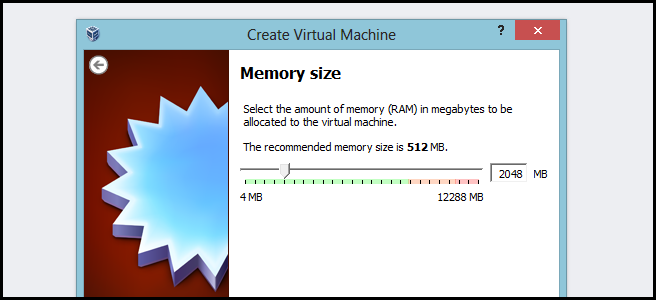
Важно: убедитесь, что в вашем хосте достаточно оперативной памяти и свободного места на диске. Минимум для лёгкой работы с Windows 7 — 1 ГБ ОЗУ на VM (512 МБ технически возможно, но медленно). Для комфортной работы лучше выделить 2 ГБ на VM и 25–30 ГБ дискового пространства.
Настройка VirtualBox и создание первой виртуальной машины
- Установите VirtualBox стандартным образом (Next → Next → Finish). После установки откройте приложение.

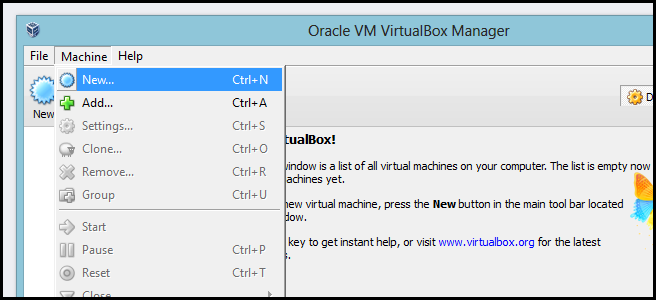
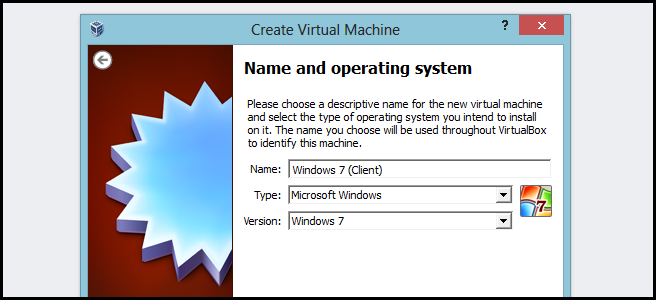
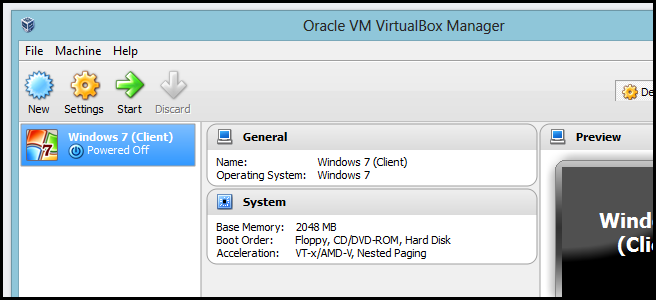
- Нажмите кнопку Создать (New) и задайте имя виртуальной машины, например «Windows 7 (Client)». В поле типа ОС выберите Windows 7.
- Выделите оперативную память. Рекомендация: 1 ГБ безопасно, 2 ГБ — комфортно для учебных целей.
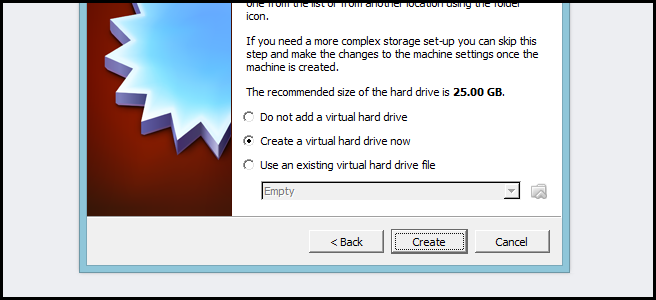
- Создайте виртуальный жёсткий диск. Выберите «Create a virtual hard drive now» и продолжите.
- Тип диска: VDI — подходит для большинства сценариев.
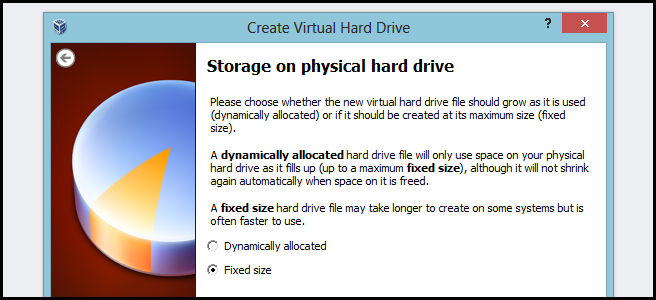
- Тип хранения: Fixed size (фиксированный размер) даёт чуть лучшую производительность по сравнению с динамическим.

- Размер диска: минимум 25 ГБ для Windows 7, 30 ГБ — если место позволяет.
- Дождитесь создания диска и вернитесь в главное окно VirtualBox.

Конфигурация машины перед запуском
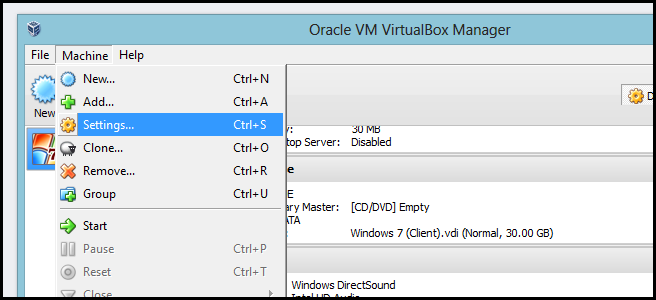
Перед первым запуском откройте Меню Machine → Settings… (Машина → Настройки).
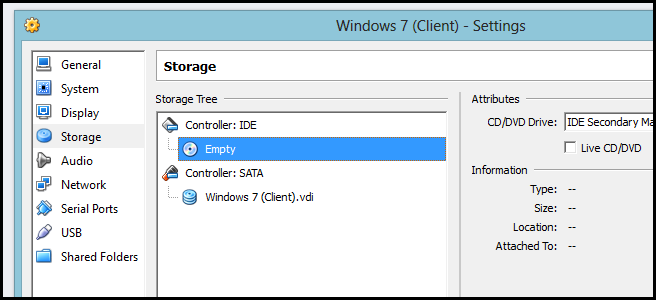
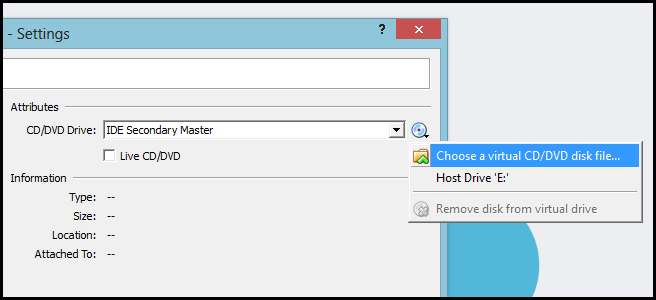
В разделе Storage (Хранилище) выберите контроллер IDE и пустой привод. Затем нажмите на значок компакт-диска справа, чтобы подключить ISO-образ Windows как виртуальный CD/DVD.
Совет: снимите галочки с ненужных USB/сетевых контроллеров, если хотите изолировать окружение.
Важная сетевая настройка — Internal Network
Перейдите в раздел Network и измените тип подключения с NAT на Internal Network. Это создаёт виртуальную внутреннюю сеть, доступную только между виртуальными машинами, и не подключает их к вашей физической сети.
Важно: без перехода на Internal Network виртуальные машины не смогут образовать отдельную тестовую сеть между собой.

После этих изменений запустите виртуальную машину.

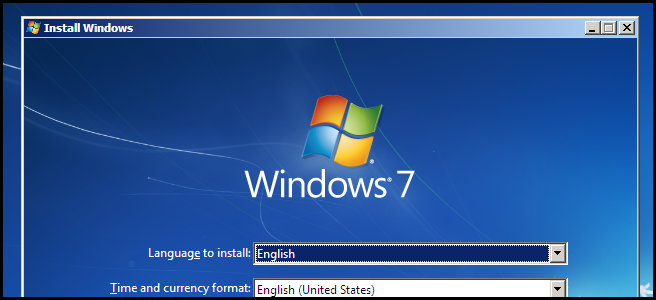
Следуйте обычному процессу установки Windows. После установки можно клонировать VM или создавать дополнительные машины вручную для ролей «клиент» и «сервер».
Конфигурация статического IP и тестирование сети
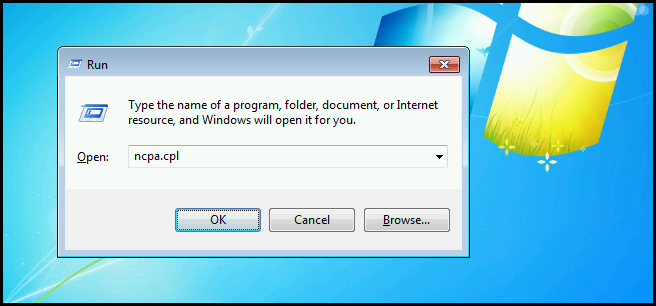
- На виртуальной машине нажмите Win + R, введите ncpa.cpl и нажмите Enter — откроется окно сетевых подключений.
- Правой кнопкой мыши кликните ваш сетевой адаптер и откройте Свойства.
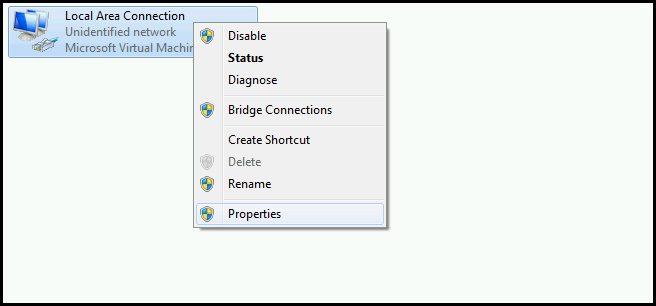
- Выберите Internet Protocol Version 4 (TCP/IPv4) и нажмите Свойства.

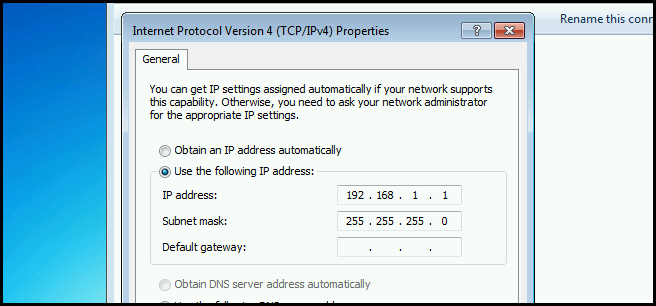
- Переключите на Использовать следующий IP-адрес (Use the following IP address) и введите адреса:
- IP-адрес: 192.168.1.1 (для первой машины)
- Маска подсети: 255.255.255.0
Примечание: для каждой следующей VM увеличивайте последний октет: 192.168.1.2, 192.168.1.3 и т.д. Маска подсети должна быть одинаковой на всех машинах.
- Проверьте связь: откройте командную строку и выполните ping на IP другой VM. Вы должны получать ответы.
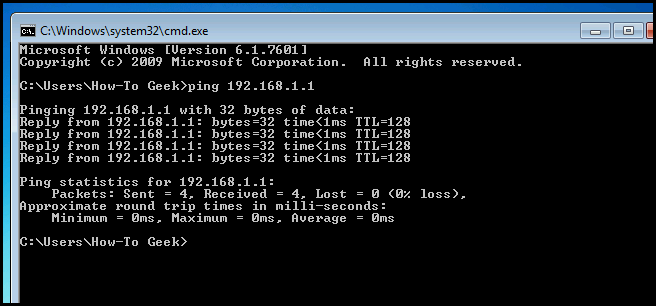
Если всё в порядке, ваши виртуальные машины общаются по внутренней сети и вы готовы к тестированию.
Мини-методология лабораторных экспериментов
- План: определите цели эксперимента и необходимые роли (клиент, сервер, контроллер домена).
- Постройка: создайте и настройте VM, снимите снапшот до эксперимента.
- Тест: выполните эксперимент, логируйте шаги и результаты.
- Откат: при проблемах восстановите снапшот.
- Повторение: измените конфигурацию и повторите тест.
Совет: снимайте снапшоты перед ключевыми изменениями. Это ускорит откат и исследования.
Чек-лист по ролям
Чек-лист для учащегося:
- Установил VirtualBox.
- Создал минимум 2 VM (клиент и сервер).
- Перевёл сеть VM в Internal Network.
- Настроил статические IP и проверил ping.
- Сделал снимок (snapshot) перед изменениями.
Чек-лист для преподавателя:
- Подготовил ISO-образы и инструкции.
- Создал образ-эталон и снапшот.
- Определил набор задач и критерии приёмки.
Чек-лист для системного администратора:
- Проверил использование ресурсов хоста (CPU, RAM, диск).
- Оценил безопасность: отключил обмен папками и перенаправление USB, если требуется изоляция.
Отладка и частые проблемы
Проблема: Нет связи между VM.
- Проверка: убедитесь, что все машины в одной Internal Network и маска подсети совпадает.
- Действие: проверьте тип адаптера в настройках VM и перезагрузите виртуальные сетевые интерфейсы.
Проблема: VM медленно работает.
- Проверка: проверьте выделенную ОЗУ и нагрузку хоста.
- Действие: увеличьте память для VM или закройте тяжёлые приложения на хосте.
Проблема: не загружается с ISO.
- Проверка: образ ISO повреждён или не выбран в Storage.
- Действие: монтируйте ISO заново и убедитесь, что привод стоит первым в порядке загрузки.
Проблема: не удаётся сохранить большой фиксированный диск.
- Проверка: на хосте недостаточно свободного места.
- Действие: освободите место или используйте динамический диск как временную меру.
Альтернативные подходы и когда они подходят
- NAT: удобен, если VM должны иметь доступ к интернету через хост; не подходит для изолированных лабораторий.
- Host-only Adapter: похож на Internal Network, но позволяет хосту общаться с VM — используйте, если требуется доступ хоста к VM.
- Docker/контейнеры: быстрее и легче по ресурсам для серверных сервисов, но не заменят полноценную Windows VM для изучения GUI и ролей AD.
Факты и числа
- Рекомендуемая память на VM: 1–2 ГБ (1 ГБ — минимально комфортно для Windows 7).
- Рекомендуемый размер диска: 25–30 ГБ.
- Порт IP-адресного пула по умолчанию в примере: 192.168.1.0/24.
Безопасность и конфиденциальность
- Internal Network изолирует VM от вашей локальной сети. Тем не менее отключайте общие папки и USB-переадресацию, если в VM будут потенциально небезопасные действия.
- Если вы используете лицензионные ключи или персональные данные в VM, соблюдайте правила хранения и удаления этих данных.
Критерии приёмки
- Две виртуальные машины успешно созданы и запущены.
- Установлена внутренняя сеть (Internal Network) для VM.
- Каждая VM имеет уникальный статический IP в пределах 192.168.1.1–192.168.1.254 с маской 255.255.255.0.
- Ping между VM проходит успешно.
- Снят хотя бы один снапшот до выполнения экспериментальных изменений.
Быстрая карта принятия решений (Mermaid)
flowchart TD
  A[Начать] --> B{VM нужна для GUI или сервера?}
  B -- GUI --> C[Создать Windows VM]
  B -- Сервер --> D[Создать Windows Server VM или контейнер]
  C --> E{Требуется изоляция от сети хоста?}
  D --> E
  E -- Да --> F[Использовать Internal Network]
  E -- Нет --> G[Использовать NAT или Host-only]
  F --> H[Настроить статические IP и тестировать]
  G --> H
  H --> I[Сделать снапшот]
  I --> J[Проводить эксперименты]
Резюме
Вы создали изолированную тестовую лабораторию в VirtualBox, настроили виртуальные диски и память, переключили сеть на Internal Network, назначили статические IP и проверили связь между виртуальными машинами. Этот рабочий процесс безопасен и подходит для повторения уроков и экспериментов без риска для основного ПК.
Важное: всегда делайте снапшоты перед изменениями и выбирайте тип сети в зависимости от целей — Internal Network для полной изоляции, Host-only если нужен доступ хоста, NAT если нужен выход в интернет.

Похожие материалы

Несколько аккаунтов Skype: Multi Skype Launcher

Журнал для работы: повысить продуктивность

Персональные звуки уведомлений на Android

Скачивание шоу Hulu для офлайн‑просмотра

Microsoft Start: персонализированная новостная лента
