
Как создать и встроить опрос с помощью Google Форм
Быстрая вводная
Если вы вебмастер или создатель контента, иногда нужно быстро собрать обратную связь от читателей. Многие платные сервисы предлагают красивые формы, но Google Формы — бесплатный и надёжный вариант. В этой статье показано, как создать форму, оформить подтверждение, встроить форму на сайт и проверять ответы. В конце — чек-листы, варианты приёма и рекомендации по тестированию.
Создание формы
- Войдите в аккаунт Google и откройте Google Формы.
- На панели нажмите кнопку «Создать» и выберите «Форма».
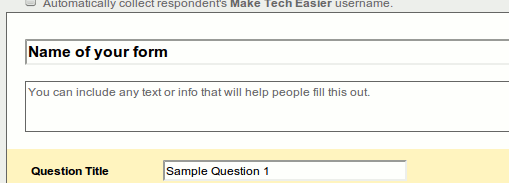
- Дайте имя форме — этот заголовок будет отображаться в верхней части страницы формы. При желании добавьте описание, чтобы объяснить цель опроса.
- Введите первый вопрос и выберите тип поля: короткий ответ, абзац, выбор одного варианта, несколько вариантов, флажки, шкала, сетка или выпадающий список. Чтобы сделать вопрос обязательным, включите переключатель «Обязательный вопрос».
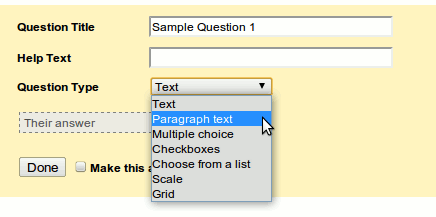
- Для добавления следующего вопроса нажмите «Добавить пункт» (Add item). Повторяйте, пока не добавите все вопросы.
Подсказки по типам полей
- Короткий ответ — для имени, адреса email или коротких данных.
- Абзац — для развёрнутого отзыва.
- Множественный выбор — когда требуется один вариант ответа.
- Флажки — когда разрешены несколько вариантов.
Оформление формы
По умолчанию тема формы минималистична. Чтобы изменить фон и внешний вид, нажмите кнопку «Тема». В библиотеке доступно около 95 готовых тем. Пока нельзя создать свою тему с нуля, но выбор тем достаточно широк для базовой кастомизации.
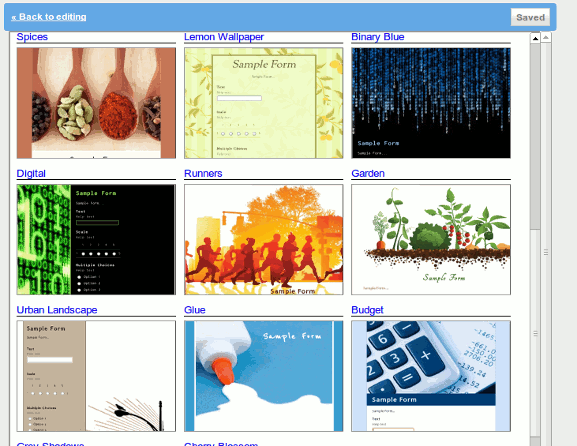
Совет: выбирайте тему, контрастную и читаемую на вашем сайте. Если тема не вписывается, отключите фон и используйте нейтральную.
Сообщение подтверждения
После отправки формы пользователи видят сообщение подтверждения. Чтобы его настроить, нажмите «Ещё действия» и выберите «Изменить сообщение подтверждения». Введите текст сообщения и при необходимости вставьте ссылку возврата на главную страницу сайта. Параметр «Опубликовать сводку ответов» позволяет пользователям видеть свои ответы.

Предпросмотр формы
Когда форма готова, прокрутите вниз и нажмите ссылку предпросмотра. Это откроет форму в режиме просмотра, где вы сможете пройти её как респондент и проверить валидацию обязательных полей.
Публикация и встраивание
Есть два основных способа публиковать форму:
- Отправить по email.
- Встроить на страницу через iframe.
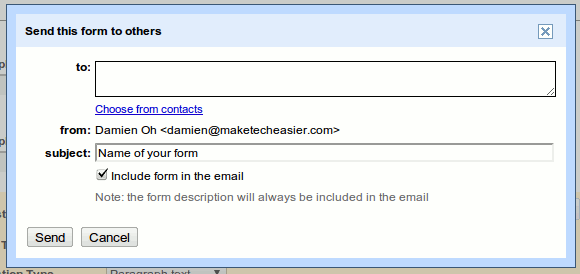
Чтобы отправить форму по email, нажмите «Отправить по электронной почте» и введите адреса получателей.
Чтобы встроить форму, нажмите «Ещё действия» и выберите «Встроить». Google предложит iframe-код, который можно вставить в HTML-редактор вашего сайта.
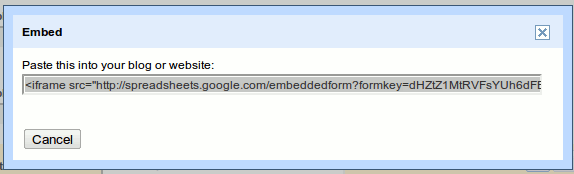
Пример стандартного iframe-кода (типичный шаблон):
По умолчанию ширина установлена 760px. Подберите ширину и высоту для вашего макета: в WordPress переключитесь на текстовый/HTML-режим редактора и вставьте iframe в содержимое. После публикации форма появится на странице.
Просмотр и экспорт ответов
Ответы в Google Формы автоматически сохраняются в разделе «Ответы». Вы можете просмотреть их в виде таблицы или экспортировать в Google Таблицы для дальнейшей обработки.
Когда Google Формы подходят, а когда нет
Важно понимать ограничения: Google Формы удобны для быстрых опросов, регистрации на мероприятия и внутренней статистики. Они не подходят, если вам нужна:
- Полная визуальная интеграция с брендом и сложный дизайн.
- Продвинутая логика ветвления с условиями валидации на уровне поля.
- Платёжные формы с собственной обработкой транзакций.
Если нужна гибкая кастомизация или расширенная аналитика, рассмотрите платные сервисы (Typeform, Jotform) или собственные формы с бэкендом.
Чек-лист перед публикацией
- Проверить все вопросы и типы полей.
- Убедиться, что обязательные поля помечены.
- Настроить сообщение подтверждения и ссылку возврата.
- Протестировать форму в режиме предпросмотра.
- Подобрать ширину iframe и проверить на мобильных устройствах.
- Настроить доступ к ответам и резервное копирование (экспорт в Таблицы).
Роли и обязанности
- Вебмастер: вставляет iframe, проверяет адаптивность и безопасность размещения.
- Контент-редактор: формулирует вопросы, проверяет орфографию и структуру.
- Аналитик: настраивает экспорт ответов и проверяет корректность данных.
Критерии приёмки
Форма считается готовой, если соблюдены следующие критерии:
- Все обязательные поля работают и валидируются.
- Форма корректно отображается на десктопе и мобильных устройствах.
- Ответы поступают в раздел «Ответы» или таблицу Google.
- Сообщение подтверждения содержит ссылку на сайт и понятно пользователю.
Тестовые сценарии
- Отправить форму с корректными данными — ответ должен появиться в таблице.
- Оставить обязательное поле пустым — форма должна блокировать отправку.
- Вставить длинный текст в поле «Абзац» — текст должен сохраняться без обрезки.
- Просмотреть встроенную форму на мобильном устройстве — элементы управления должны быть доступны.
Метод выбора способа публикации
flowchart TD
  A[Нужно быстро собрать ответы?] --> B{Требуется брендирование}
  B -- Да --> C[Рассмотрите платный сервис или собственную форму]
  B -- Нет --> D{Нужна простая встраиваемая форма}
  D -- Да --> E[Используйте Google Формы и iframe]
  D -- Нет --> C
Альтернативные подходы
- Использовать Google Таблицы + форма Google как простой путь сбора данных без веб-хостинга.
- Готовые виджеты и плагины для CMS (например, плагины форм для WordPress), если нужна глубокая интеграция.
- Собственная форма с серверной валидацией при необходимости безопасности и платёжных данных.
Небольшая методология внедрения опроса
- Определите цель опроса и ключевые метрики (CTR, количество ответов).
- Спланируйте структуру вопросов (от общего к частному).
- Создайте и протестируйте форму в Google Формы.
- Встраивание и проверка на разных устройствах.
- Сбор ответов, экспорт и анализ.
Короткий глоссарий
- iframe — HTML-тег для встраивания внешнего контента в страницу.
- Google Формы — бесплатный сервис Google для создания опросов.
- Валидация — проверка корректности ввода данных пользователем.
Частые проблемы и способы решения
- Проблема: форма выглядит слишком узкой на мобильном. Решение: измените width и height в iframe или используйте CSS-контейнер с адаптивной шириной.
- Проблема: пользователи не видят сообщение подтверждения. Решение: проверьте текст подтверждения и опцию публикации сводки ответов.
- Проблема: ответы не приходят. Решение: проверьте раздел «Ответы» и права доступа Google-аккаунта.
Итоги
Google Формы — быстрый, бесплатный и надёжный инструмент для простых опросов и регистраций. Они идеально подходят, если важна скорость развертывания и отсутствие затрат. Для сложной кастомизации, брендирования или обработки платежей лучше выбрать специализированные решения или собственную реализацию.
Важно: протестируйте форму на разных устройствах и убедитесь, что данные экспортируются корректно.
Важно: перед массовой рассылкой выполните тестовую отправку и проверьте уведомления о новых ответах.
Image credit: alliancelibrarysystem

Похожие материалы

Несколько аккаунтов Skype: Multi Skype Launcher

Журнал для работы: повысить продуктивность

Персональные звуки уведомлений на Android

Скачивание шоу Hulu для офлайн‑просмотра

Microsoft Start: персонализированная новостная лента
