
Эффект разделённых цветов в Photoshop: как использовать RGB‑каналы для split color
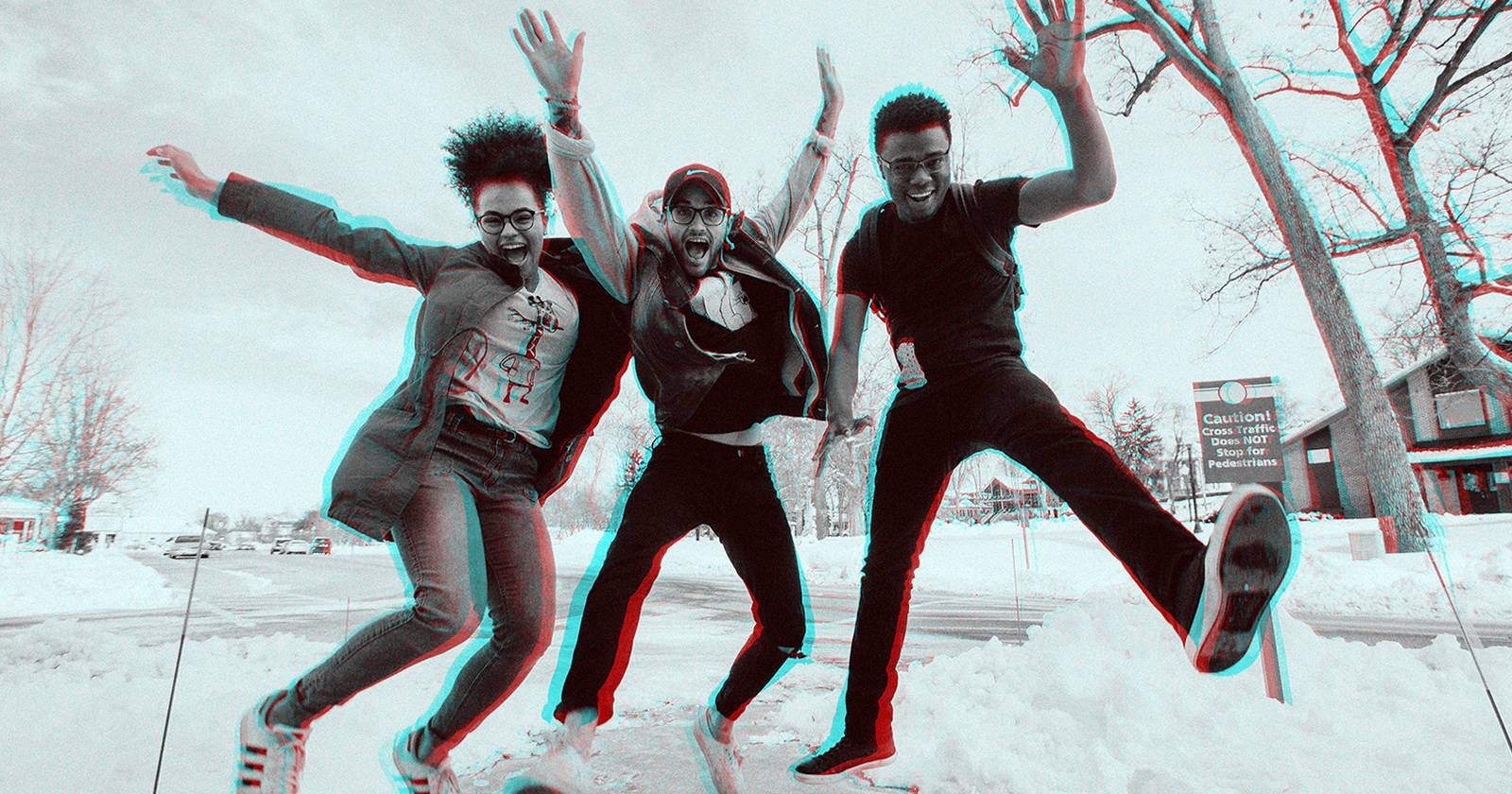

Что такое каналы Photoshop и зачем они нужны
RGB — это три базовых канала цвета: красный (R), зелёный (G) и синий (B). Каждый канал можно представить как серую маску, задающую яркость для одной цветовой составляющей. Когда вы включаете или выключаете видимость этих каналов, вы фактически просматриваете изображение через один из цветовых фильтров.
Краткое объяснение термина: канал — одна цветовая составляющая изображения, представленная в градациях серого.
Где искать: откройте панель Каналы через меню «Окно > Каналы». В этой панели видны слои RGB и отдельные R, G, B.
Как это помогает: изменение отдельных каналов даёт быстрый контроль над тоном и контрастом, а также позволяет создавать эффект разделённого цвета, когда разные части изображения смещены по разным каналам.
Важно: RGB применяется для экрана и света; для печати обычно используют CMYK.
Что такое эффект разделённых цветов
Эффект разделённых цветов (split color) — это приём, при котором один канал смещается относительно других. В результате контуры изображения словно «расщепляются»: с одной стороны появляются красные контуры, с другой — зелёные, а центральная часть остаётся чёрно‑белой или де‑сочинённой.
Визуальная параллель: эффект напоминает анаглифные 3D‑фото и лабораторные манипуляции с плёнкой в тёмной комнате. Он создаёт ощущение движения, напряжения и ретро‑глитча.
Когда не сработает: для тонкой волосистой текстуры, прозрачных элементов или плотных сложных градиентов эффект может выглядеть неряшливо. В таких случаях лучше использовать локальные маски и шум/зерно для гармонизации.
Подготовка изображения: выбор фото и базовые правки
Выбирайте изображение с отчётливо выделенным объектом — человек, группа, транспорт, предмет. Лучше работает полный цвет и достаточно контраста.
Рекомендации:
- Исходник в RGB и в высоком разрешении. Чем выше разрешение — тем плавнее смещения.
- Избегайте очень мелких деталей в основном объекте (волосы, сетки), если не готовы потратить время на тонкую маску.
- Подготовьте копии файлов и рабочий слой в Photoshop.
Пошаговая инструкция: базовый способ через чёрно‑белый слой и Пластику
- Откройте изображение в Photoshop.
- Переведите фото в чёрно‑белое: «Изображение > Коррекция > Чёрно‑белое…». Подтвердите.
- Дублируйте слой: щёлкните правой кнопкой по слою на панели Слои и выберите «Дублировать слой…».
- Дважды щёлкните по дублированному слою, чтобы открыть свойства слоя. В открывшемся окне снимите галочки с каналов G и B, оставив только R. Нажмите ОК.
Примените фильтр «Пластика»: «Фильтр > Пластика…».
Зафиксируйте участки, которые не должны деформироваться. Выберите инструмент «Заморозить маску» и закрасьте лицо(а) и важные элементы. Красная временная заливка показывает замороженные области.
Совет: если ошиблись, используйте инструмент «Разморозить маску» для удаления защитной заливки.
- Выберите инструмент «Прямое перемещение» (Forward Warp Tool) и большим мягким кистевым курсором аккуратно сдвигайте части изображения на несколько пикселей. Двигайте в основном фон и края объекта, не затрагивая лицо. Малые смещения выглядят естественней.
- Нажмите ОК, чтобы применить Пластику. Вернувшись к рабочему окну, вы увидите разделённый цвет: красный канал сдвинут относительно серой основы.
Тонкая доработка:
- Регулируйте непрозрачность верхнего слоя, чтобы уменьшить интенсивность.
- Попробуйте режимы наложения (Screen, Overlay) для различных визуальных эффектов.
- Добавьте шум или зерно для консолидации эффекта и уменьшения ощущения «фальшивости».
Альтернативные подходы
Смещение каналов вручную
- Дублируйте исходный слой трижды.
- Для каждого дублированного слоя оставьте активным только один канал (R, G, B соответственно).
- Сдвигайте слои с помощью инструмента Перемещение (V) по оси X/Y для получения разных цветовых сдвигов.
- Преимущество: полный контроль над каждым каналом.
Channel Mixer и маскирование
- Используйте корректирующий слой Channel Mixer для тонкой настройки влияния каналов.
- Создавайте маски для локального применения эффекта.
Displacement Map
- Сгенерируйте карту смещения из текстуры и примените её как Displace Filter к одному из цветовых слоёв.
- Подходит для творческих искажений поверхности или текстур.
Псевдо‑анаглиф через 3D‑анализ
- Сдвиг только красного и синего каналов в разные стороны для создания более «стереоскопического» эффекта.
Когда выбирать альтернативы: если изображение содержит много мелких деталей или прозрачных объектов, ручная работа с трёхслойной схемой даёт лучшие результаты.
Памятка по инструментам и настройкам (cheat sheet)
- Перевод в Чёрно‑белое: «Изображение > Коррекция > Чёрно‑белое…»
- Дублирование слоя: правый клик по слою > «Дублировать слой…»
- Снятие каналов: двойной клик по слою > снимаем галочки G и B
- Фильтр Пластика: «Фильтр > Пластика…»
- Инструмент Заморозить маску: клавиша F (в некоторых локализациях другая), отображает красную заливку
- Инструмент Разморозить маску: клавиша D
- Forward Warp Tool: клавиша W
- Клавиши [ и ] меняют размер кисти в Пластике
Практическое правило: используйте большой мягкий кистевой размер для фона и меньший — для деталей около объекта.
Критерии приёмки
Готовая картинка считается приемлемой, если выполнены все пункты:
- Лица и важные детали не искажены и выглядят естественно.
- Линии сдвига каналов аккуратны и усиливают динамику, а не портят композицию.
- Интенсивность цвета соответствует задаче (плакат: ярче; портрет для соцсетей: мягче).
- Нет резких артефактов на мелких деталях (волосы, очки, прозрачные материалы).
- Размер и разрешение сохраняют читаемость при целевом использовании (печать/соцсети).
Роли и чеклист по задачам
Для фотографа:
- Выбрать исходник с выраженной композицией.
- Убедиться в резкости и экспозиции.
- Сделать резервную копию исходного файла.
Для дизайнера:
- Настроить силу эффекта под бренд и формат.
- Применить логотип и текст после основной обработки.
- Проверить читаемость при разных размерах.
Для SMM‑менеджера:
- Протестировать изображение в формате превью и на ленте.
- Добавить адаптивные версии для сторис/шапки/превью.
Тонкая настройка и художественные приёмы
- Добавьте градиентную заливку и смешайте её режимом Overlay для цветовой гармонии.
- Примените незначительную размывку (Gaussian Blur) к одному из каналов, чтобы смягчить жёсткие контуры.
- Используйте корректирующий слой Curves для управления контрастом каждого канала.
- Добавьте зерно (Noise) с малой интенсивностью, чтобы объединить черно‑белую основу и неоновые канты.
Когда эффект не подходит и что делать
Проблема: слишком много мелких деталей (волосы, прутья). Решение: выделите объект и примените маску, чтобы эффект действовал только на фон или на большие области.
Проблема: эффект выглядит «плоско». Решение: увеличьте контраст в центре и используйте лёгкое виньетирование.
Проблема: артефакты при сильных смещениях. Решение: уменьшите шаг сдвига, добавьте шум, вручную подровняйте края с помощью клонирования.
Мини‑методология и тесты приёмки
- Создайте три варианта: лёгкий, средний, сильный эффект.
- Оцените на устройствах: мобильный, десктоп, планшет.
- Убедитесь, что ключевая информация остаётся читаемой в каждом варианте.
- Оставьте финальный файл в PSD с отдельными слоями и масками.
Критерии теста: читаемость текста/логотипа, отсутствие искажённых лиц, эстетическое соответствие бренду.
Безопасность и приватность
Работайте с правами на изображение: убедитесь, что у вас есть права на использование фото, особенно если изображение публично распространяется или используется в коммерческих материалах.
Быстрый итог
- Эффект разделённых цветов достигается за счёт смещения отдельных RGB‑каналов.
- Надёжный рабочий поток: чёрно‑белый → дубль слоя с R → фильтр Пластика с замороженными областями → корретировки непрозрачности и наложения.
- Альтернативы включают ручное смещение трёх слоёв, Channel Mixer и Displacement Map.
Короткая шпаргалка: защитите лицо маской, движьте фон большими кистями, добавляйте зерно для целостности.
Глоссарий в одну строку
- Канал — одна цветовая составляющая изображения (R/G/B).
- Пластика — фильтр для деформации пикселей в Photoshop.
- Заморозить маску — инструмент, защищающий участки от деформации.
- Displacement Map — карта, используемая для смещения пикселей по текстуре.

Похожие материалы

Несколько аккаунтов Skype: Multi Skype Launcher

Журнал для работы: повысить продуктивность

Персональные звуки уведомлений на Android

Скачивание шоу Hulu для офлайн‑просмотра

Microsoft Start: персонализированная новостная лента
