
Как добавить слайдер в WordPress

Слайдер — это последовательность слайдов (изображений, заголовков, кнопок, видео), которая автоматически или вручную листается на странице. Хорошо сделанный слайдер привлекает внимание и помогает показать ключевые услуги или продукты. В то же время плохо оптимизированный слайдер может замедлить сайт и ухудшить UX.
В этой статье вы найдёте пошаговую инструкцию по созданию слайдера с помощью плагина «Smart Slider 3» и вставке его на страницу через Elementor. Также я даю проверочные списки, рекомендации по производительности, альтернативные подходы и критерии приёмки.
Кому будет полезно
- Владельцам сайтов, которые хотят визуально представить продукты или услуги.
- Маркетологам, которые готовят главную страницу для конверсий.
- Веб‑разработчикам и дизайнерам, которые настраивают фронтенд без глубокого кодинга.
Что потребуется
- Доступ к админ‑панели WordPress (роль администратора).
- Установленный Elementor (базовая или Pro‑версия по желанию).
- Плагин «Smart Slider 3» (бесплатная версия покрывает большинство задач).
Шаг 1 — Установка плагина «Smart Slider 3»
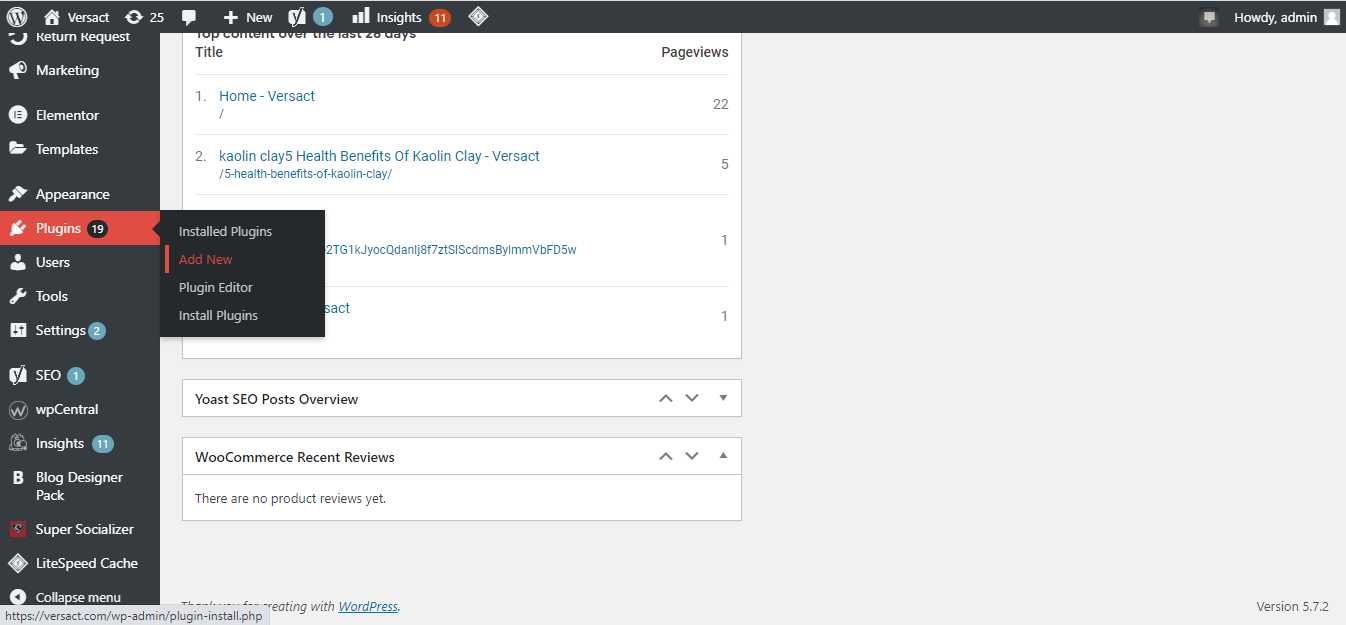
- Зайдите в админку WordPress: Консоль > Плагины > Добавить новый.
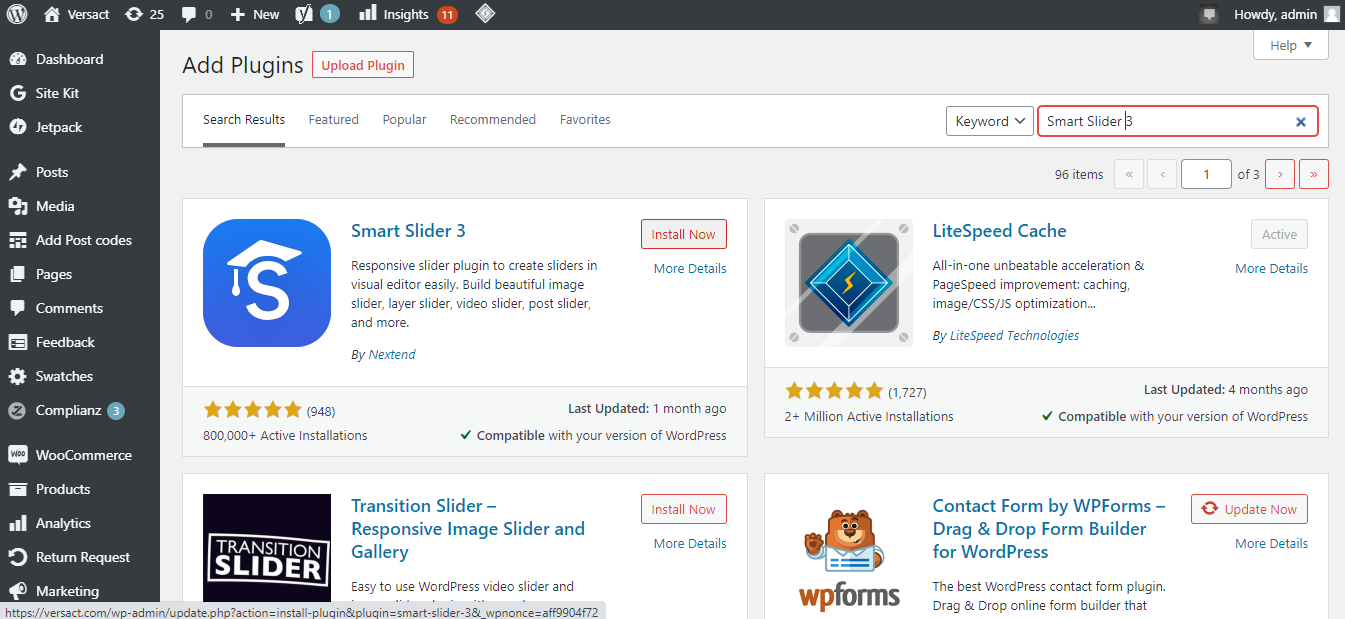
- В поиске введите «Smart Slider 3».
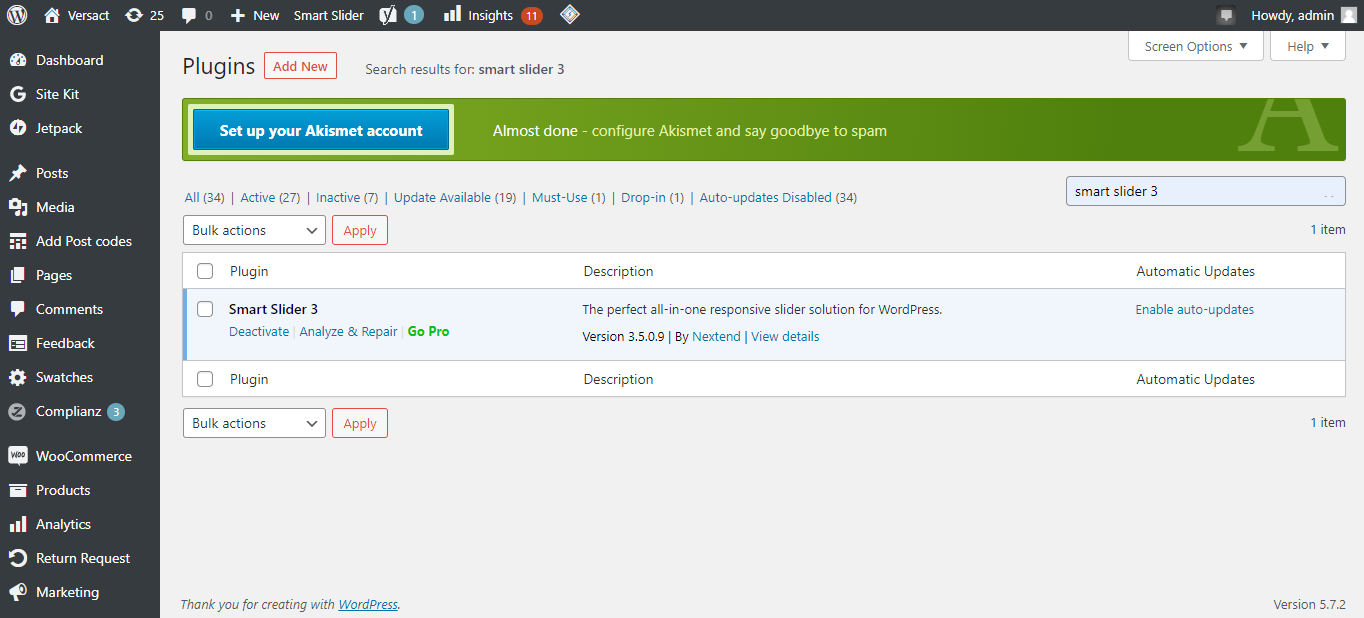
- Установите и активируйте плагин.
Важно: если на сайте много других тяжёлых плагинов, подключайте новый плагин поочередно и измеряйте влияние на скорость.
Шаг 2 — Создание слайдера в Smart Slider 3
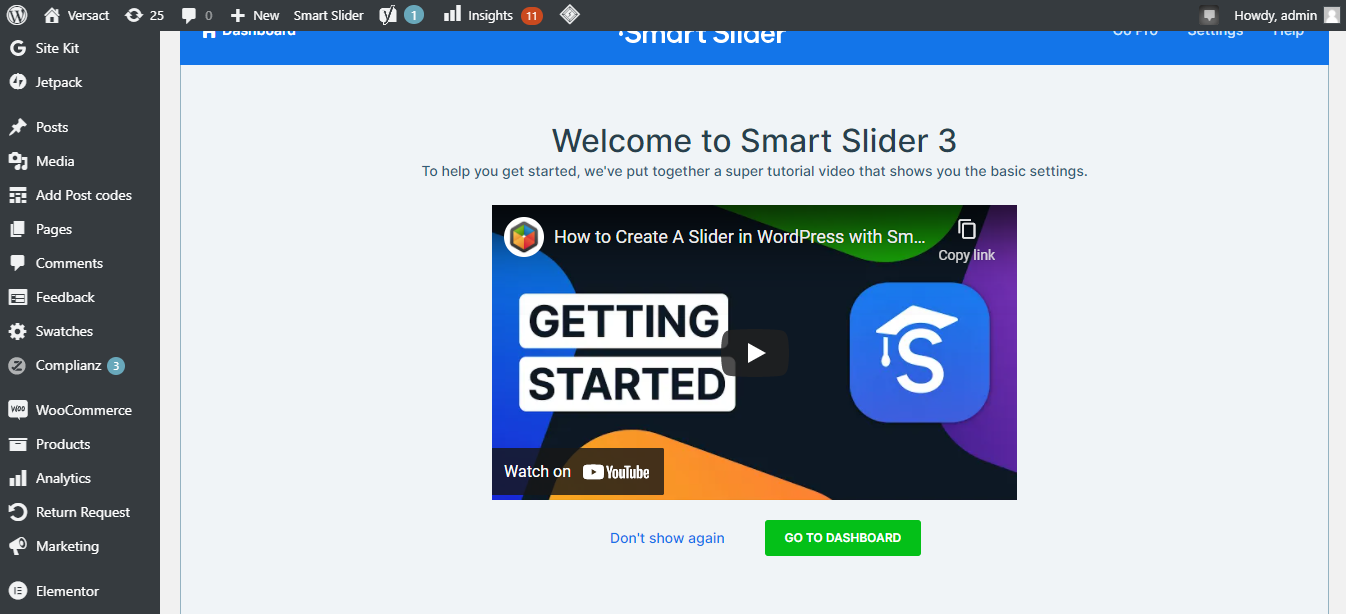
- В консоли WordPress откройте пункт Smart Slider.
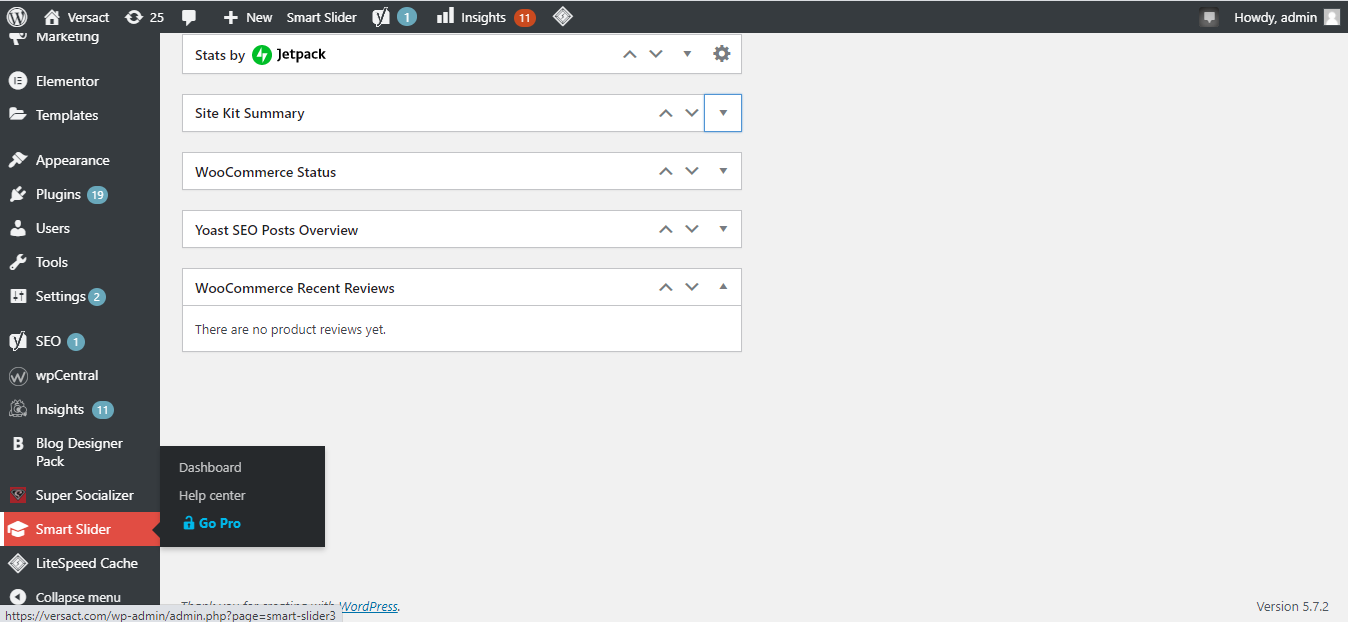
- Нажмите «Перейти на панель управления».
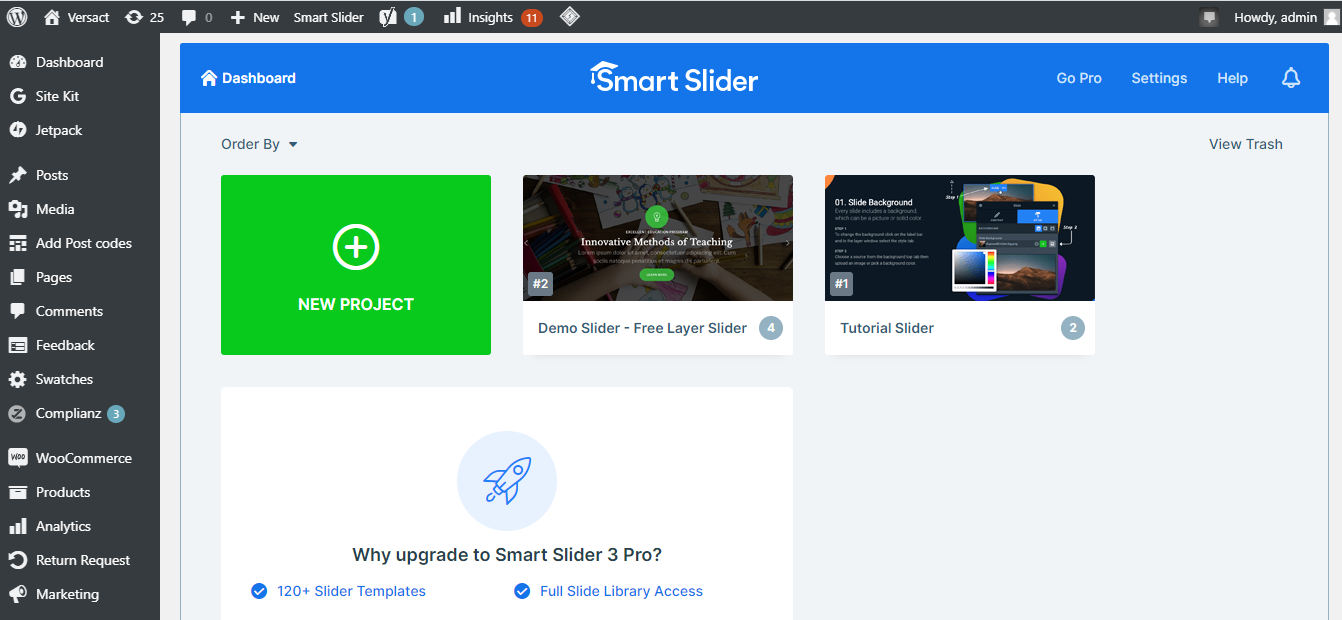
- Нажмите «Новый проект».
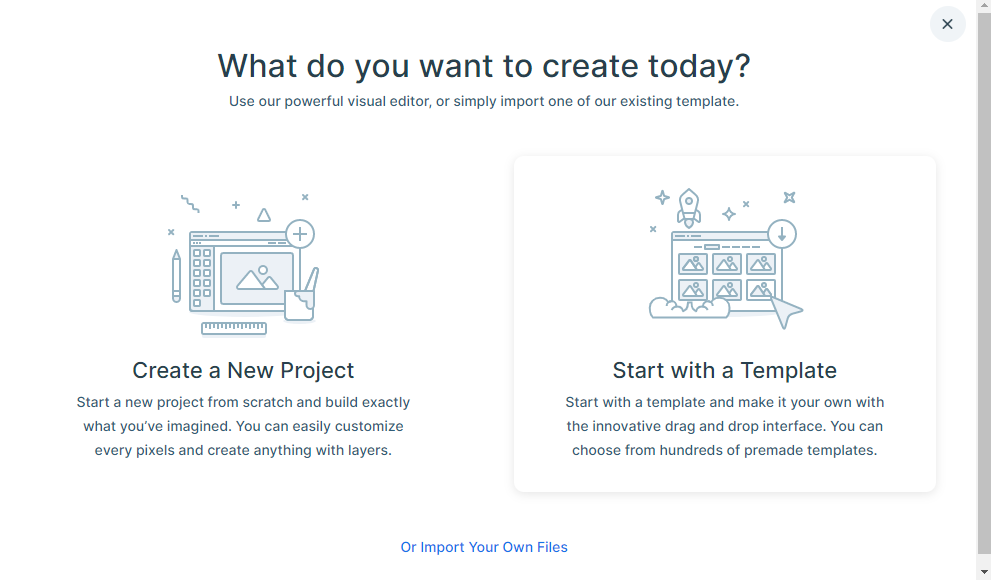
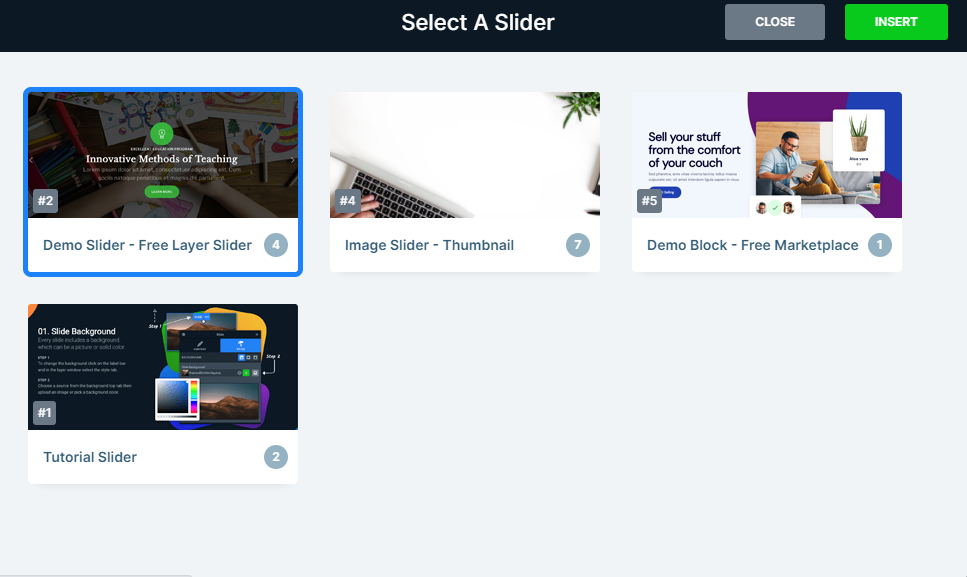
- Выберите шаблон или начните с пустого слайдера.
- Из бесплатных шаблонов выберите нужный и нажмите «Импорт».
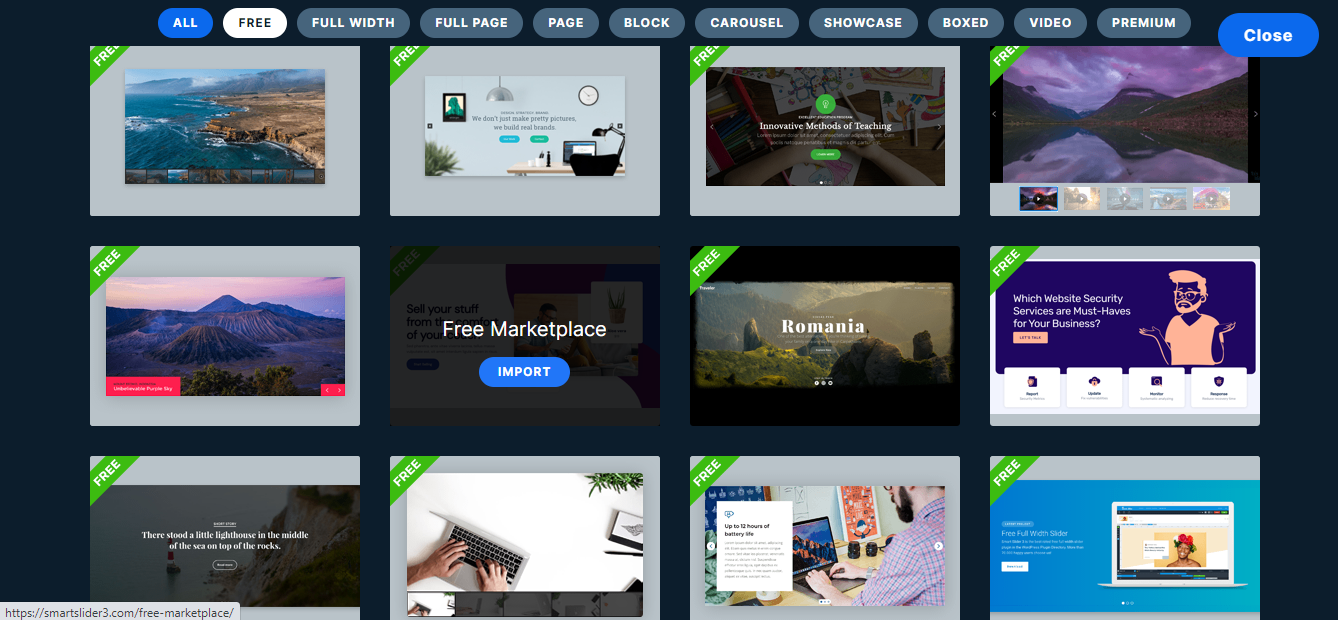
Шаблоны экономят время: они уже содержат слои с заголовками, текстом и кнопками.
Шаг 3 — Редактирование и кастомизация слайдера
- В меню Smart Slider выберите созданный проект и нажмите «Редактировать».
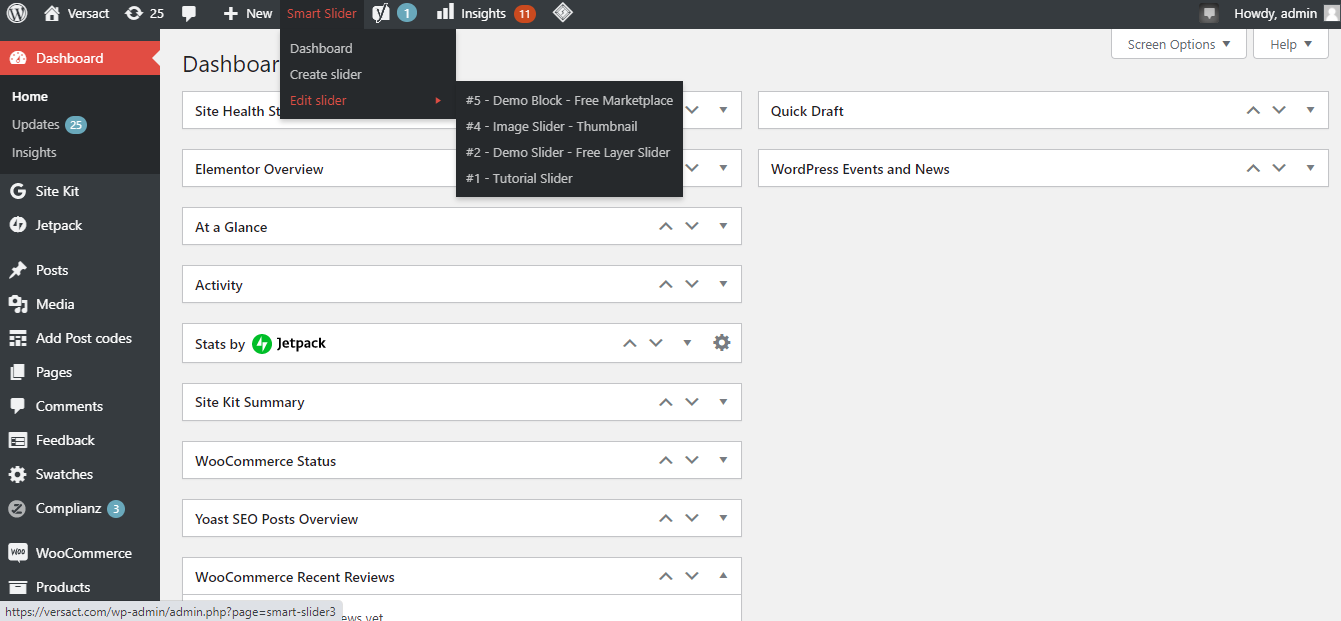
- В редакторе выберите слайд и меняйте фон, изображение, тексты и кнопки.
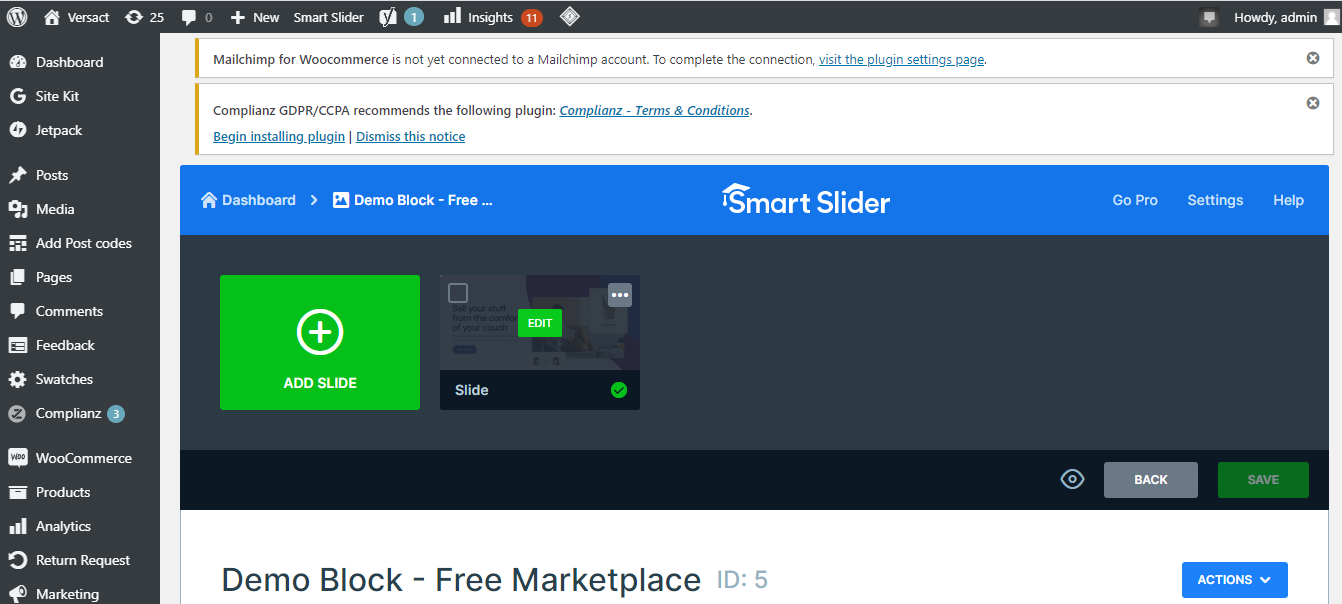
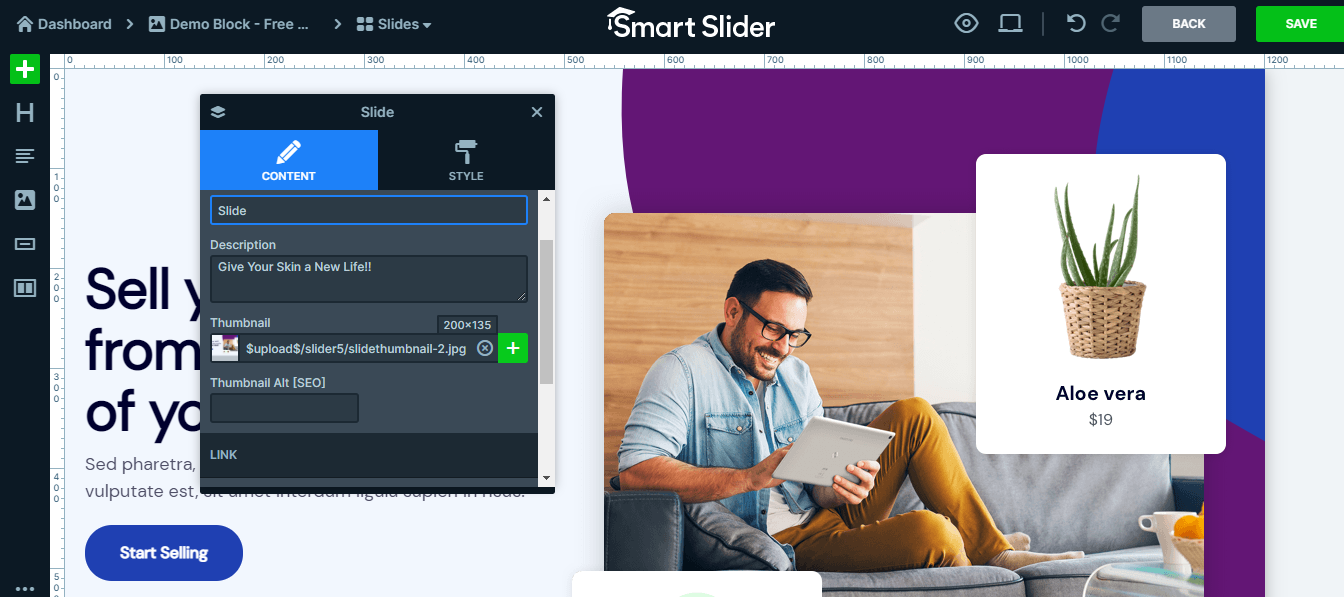
- В появившемся окне редактирования настройте слои: заголовки, подписи, кнопки CTA и анимации.
- Сохраните изменения и предварительно просмотрите слайдер.
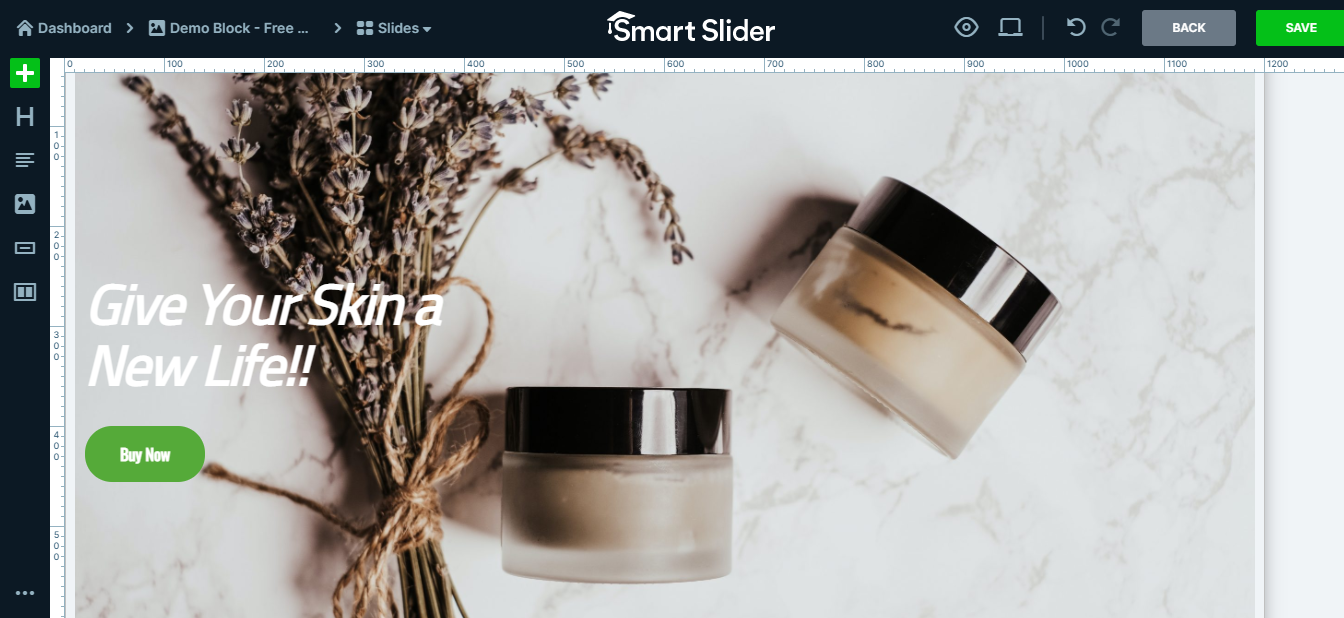
Совет: используйте веб‑оптимизированные форматы изображений (WebP, компрессия JPG) и задавайте правильные размеры фона для каждого брейкпоинта.
Шаг 4 — Вставка слайдера на страницу через Elementor
- Откройте сайт и выберите страницу для редактирования.
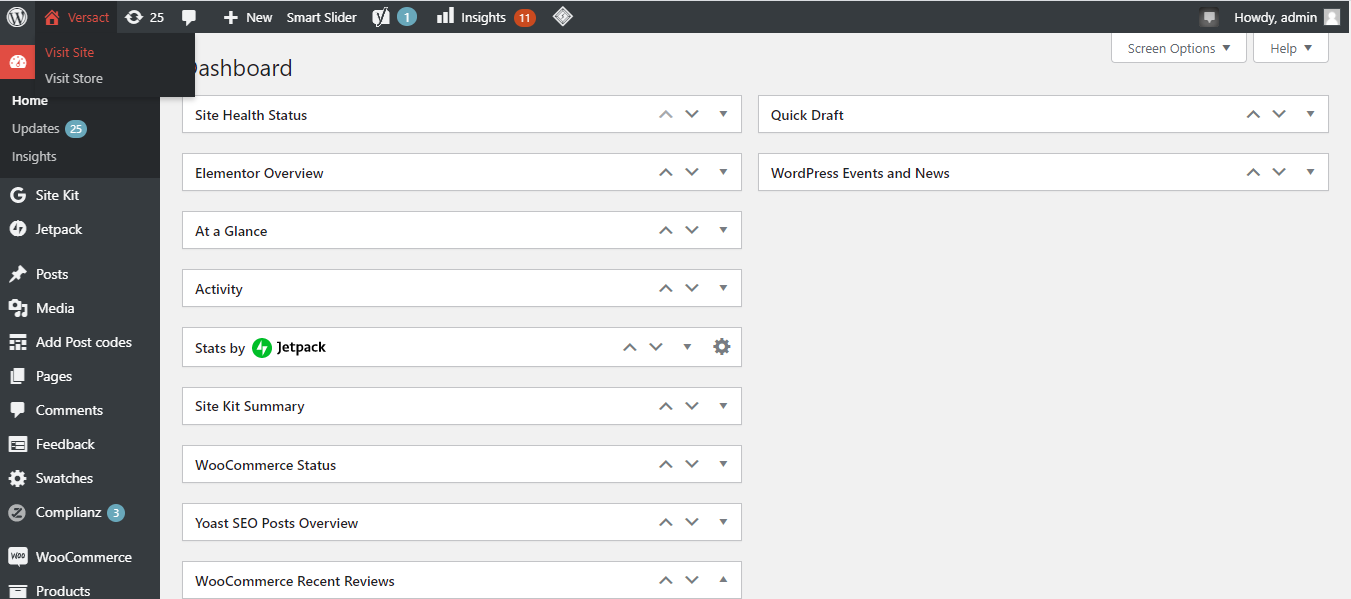
- Нажмите «Редактировать с помощью Elementor» на нужной странице.

- В виджетах Elementor найдите виджет «Smart Slider».
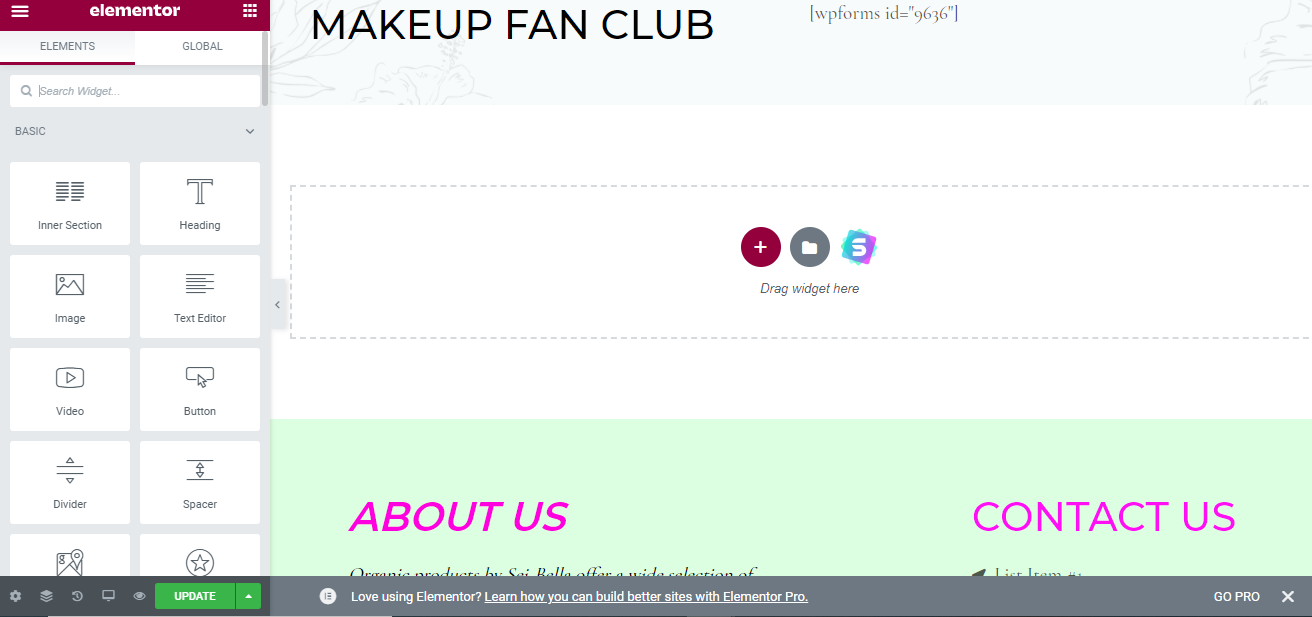
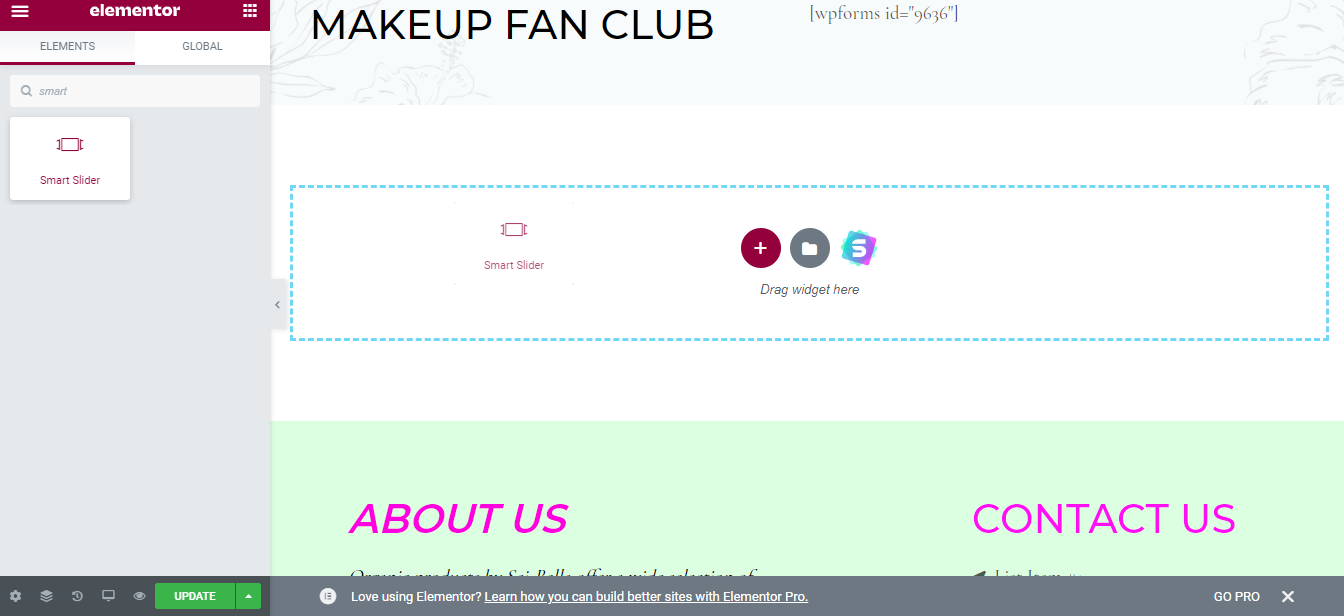
- Перетащите виджет на секцию и в параметрах выберите слайдер, который вы создали.
- Сохраните страницу. Слайдер появится на сайте.
Критерии приёмки
- Слайдер отображается корректно на десктопе и мобильных устройствах.
- Изображения не выходят за пределы блока и не искажаются.
- Кнопки CTA кликабельны и ведут на нужные страницы.
- Время загрузки страницы остаётся в приемлемых пределах (проверить с помощью инструментов скорости).
Рекомендации по производительности
Важно: слайдеры часто влияют на LCP (Largest Contentful Paint). Следите за следующими практиками:
- Загружайте изображения в форматах WebP или оптимизированном JPG.
- Включите отложенную загрузку (lazy‑load) для изображений вне первого экрана.
- Минимизируйте количество внешних скриптов в слайдах.
- Используйте CDN для доставки медиа.
Проверочные инструменты: Google PageSpeed Insights, GTmetrix, Pingdom.
Когда слайдер не помогает или вреден
- Если слайдер загружает множество больших изображений без оптимизации, он замедляет сайт.
- Если цель — высокая конверсия, многослайдовый карусельный баннер может снижать клики по основному CTA (пользователь отвлекается).
- На страницах с высокой частотой посетителей с мобильных устройств лучше минимизировать тяжелые эффекты и анимации.
Альтернативные подходы
- Статический геро‑блок: одно яркое изображение с крупным CTA часто эффективнее нескольких слайдов.
- Видео на автовоспроизведении с приглушением (с осторожностью; видео влияет на трафик).
- Карточки с переключением по вкладкам — позволяет показать несколько блоков без тяжёлой анимации.
- Кастомная реализация на базе легковесных библиотек (например, Tiny Slider) для разработчиков.
Руководство — пошаговый SOP для установки слайдера
- Резервная копия сайта.
- Установка и активация «Smart Slider 3».
- Импорт шаблона или создание нового проекта.
- Оптимизация изображений (WebP, размер и компрессия).
- Настройка адаптивности и брейкпоинтов.
- Тест локально и на стейджинге.
- Вставка через Elementor и финальное тестирование.
- Мониторинг производительности в реальном трафике первые 7 дней.
Чек‑листы по ролям
Дизайнер
- Подготовить изображения нужных размеров.
- Согласовать заголовки и CTA.
- Проверить читаемость текста на фоне.
Разработчик
- Проверить, что плагин совместим с темой.
- Включить lazy‑load и CDN.
- Провести нагрузочное тестирование при необходимости.
Контент‑менеджер
- Проверить ссылки в кнопках.
- Проверить орфографию и микро‑копии.
- Обновить метаданные и отслеживание кликов.
Мини‑методология выбора типа слайдера
- Определите цель: информировать, продать, собрать lead.
- Выберите формат: один сильный слайд или несколько слайдов.
- Оцените ресурсы: есть ли качественные изображения и тексты.
- Тестируйте: A/B тест между слайдером и статическим блоком.
Тесты и критерии приёмки
- Проверить отображение на 320–1920 px.
- Измерить LCP и Time to Interactive до и после внедрения.
- Убедиться в отсутствии конфликтов JavaScript в консоли.
Совместимость и миграция
- Перед обновлением WordPress и плагинов делайте бэкап.
- При миграции с другого слайдера экспортируйте контент и изображения.
- Проверьте, что тема не переопределяет CSS Smart Slider.
Безопасность и приватность
- Слайдер сам по себе не обрабатывает личные данные. Но если вы собираете email через форму в слайде, убедитесь в соответствии с политикой конфиденциальности и GDPR.
- Следите за обновлениями плагина и устраняйте уязвимости вовремя.
Факторы влияния на эффективность (факт‑бокс)
- Время подготовки: от 20 минут (шаблон) до нескольких часов (полная настройка).
- Главные риски: ухудшение скорости, неверный размер изображений, плохое UX на мобильных.
Примеры, когда слайдер лучше не использовать
- Лендинг с одной услугой и одним целевым действием.
- Страница с большим количеством динамического контента, где приоритет — скорость.
- Сайты с ограниченным трафиком мобильных пользователей на медленных сетях.
Краткий 1‑строчный глоссарий
- Слайд: единица контента в слайдере, обычно изображение + слои.
- CTA: call to action — призыв к действию.
- LCP: Largest Contentful Paint — ключевой показатель скорости загрузки.
Пример плана тестирования A/B
- Вариант A: слайдер из трёх слайдов.
- Вариант B: один статичный геро‑баннер с тем же CTA.
- Метрики: CTR по основному CTA, время на странице, конверсии.
Пример короткого объявления для команды (100–200 слов)
Добавлен новый инструмент для создания визуальных баннеров — плагин «Smart Slider 3». Он позволит быстро создавать адаптивные слайды с кнопками и анимацией. Перед запуском на проде включите оптимизацию изображений и протестируйте страницу на мобильных. При падении показателей скорости мы вернёмся к статическому геро‑блоку.
Заключение
Слайдеры — мощный инструмент для визуального представления продуктов и услуг. При правильной настройке и оптимизации они улучшают вовлечение посетителей. Но всегда тестируйте влияние на скорость и эффективность. Если слайдер тормозит сайт или не даёт прироста конверсий, рассмотрите альтернативы: статичный геро‑блок или табы.
Важно: следите за производительностью и адаптацией под мобильные устройства.
Источники инструментов: панель WordPress, плагин «Smart Slider 3», конструктор Elementor, инструменты скорости PageSpeed и GTmetrix.

Похожие материалы

Несколько аккаунтов Skype: Multi Skype Launcher

Журнал для работы: повысить продуктивность

Персональные звуки уведомлений на Android

Скачивание шоу Hulu для офлайн‑просмотра

Microsoft Start: персонализированная новостная лента
