
Как создать счёт (инвойс) в Excel: шаблон и пошаговая инструкция

Быстрые ссылки
- Использование шаблона счета
- Создание простого счёта в Excel с нуля
Если вы фрилансер, выставляете счёт клиентам или предоставляете рассрочку — вам нужен инвойс. Сделать свой счёт в Excel просто: несколько таблиц, правила форматирования, формула суммы — и документ готов к отправке и оплате.
Использование шаблона счёта
Создать простой счёт в Excel можно вручную, но быстро и безопасно — использовать готовый шаблон. Шаблоны часто создают практикующие бухгалтеры и дизайнеры: они учитывают компоновку, основные поля и типичные формулы.
Excel включает библиотеку готовых шаблонов. Чтобы открыть её, запустите Excel и откройте вкладку «Файл». Выберите «Создать» и в строке поиска введите «Invoice» или «Счёт» (в зависимости от локализации Excel).
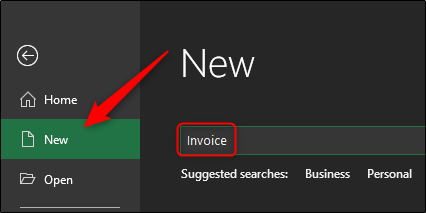
Нажмите Enter — появится коллекция шаблонов.
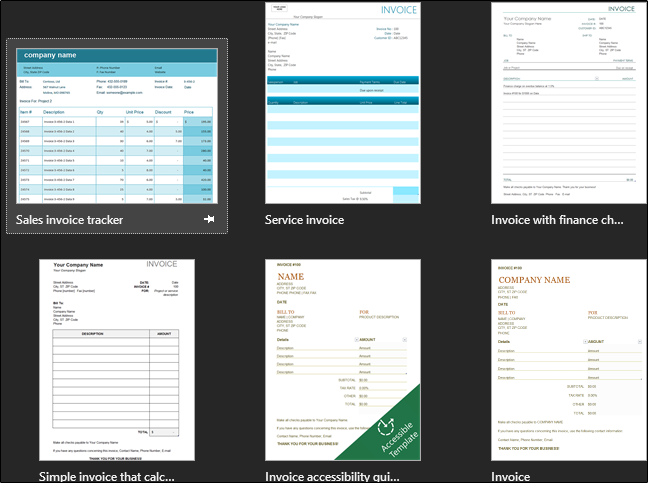
Просмотрите и выберите вариант, который лучше всего подходит по структуре и оформлению. Шаблон можно использовать как есть, либо скачать и адаптировать под свой стиль.
Важно: шаблон экономит время и снижает риск ошибок в формулах и форматировании.
Создание простого счёта в Excel с нуля
Ниже — детальная пошаговая инструкция с примерами и рекомендациями по локализации, безопасности и процессам отправки.
Какие поля необходимы
Чтобы получить оплату, достаточно следующих полей:
- Информация продавца: имя или название компании
- Адрес продавца
- Телефон продавца или контактная почта
- Информация покупателя: название компании или имя клиента
- Адрес покупателя
- Дата счёта
- Номер счёта
- Описание услуги или товара
- Цена за позицию
- Итоговая сумма к оплате
- Способ оплаты
Можно добавить: ИНН/КПП, банковские реквизиты, условия оплаты (например, «оплата в течение 14 дней»), номера договоров и ссылки на акты.
Подготовка листа и размеры ячеек
- Откройте пустой лист Excel. Сначала уберите сетку для более чистого вида: вкладка «Вид» → снимите галочку «Строки сетки».

- Измените размеры строк и столбцов так, чтобы длинные описания помещались. Рекомендуемая настройка (пример):
- Строка 1: высота 45 px
- Столбец A: ширина 385 px
- Столбец B: ширина 175 px
- Столбец C: ширина 125 px
Увеличьте высоту и ширину, перетаскивая границы заголовков столбцов и строк.
Пояснение: колонка A содержит длинные поля (описание, адрес), колонка B — даты, колонка C — суммы и номера.
Заголовок и контактная информация
- В A1: укажите своё название (или имя) — шрифт ~18 pt, полужирный.
- В B1: напишите «INVOICE» или «СЧЁТ» крупным шрифтом (пример 28 pt, все заглавные).
В ячейках A4–A6 внесите адрес и телефон.
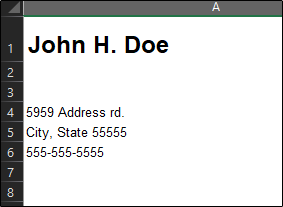
В B4–B5 напишите «DATE:» и «INVOICE:» (или «ДАТА:» и «СЧЁТ №:») выровняйте по правому краю. В C4–C5 укажите дату и номер счёта.
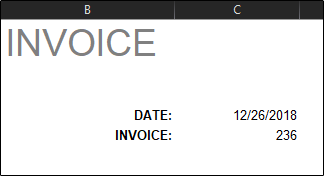
В A8: «Bill To:» или «Получатель:» жирным шрифтом. Ниже — контактные данные покупателя.
Таблица позиций (описание, даты, суммы)
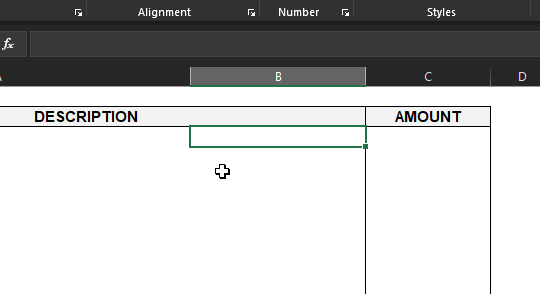
Объедините ячейки A14 и B14 — это будет заголовок колонки “Описание” и даты. Добавьте рамку.
Оформите C14 как заголовок для суммы. Можно заполнить заголовки светло‑серым фоном.
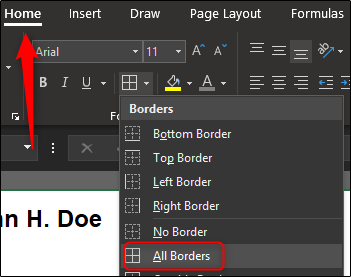
Пример заголовков: DESCRIPTION (Описание) и AMOUNT (Сумма). Центрируйте и выделите полужирным.
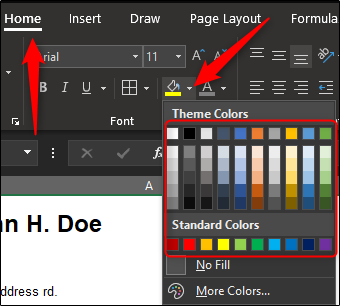
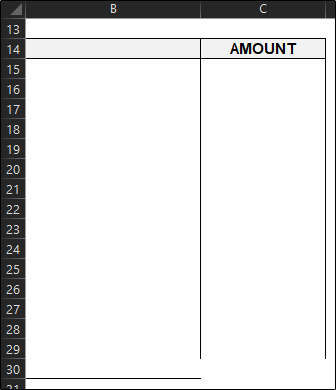
Для списка позиций зарезервируйте, например, 16 строк (A15–A30 и B15–B30 для дат). Внизу таблицы добавьте итоговую строку.
Схема рамок: дайте нижнюю границу первой строки таблицы, у внутренних сумм оставьте только левую и правую границы, а для итоговой строки дайте полную рамку.
Формат даты и валюты
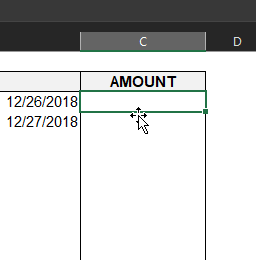
- Выделите B15–B30 → в разделе «Число» выберите «Короткий формат даты». Теперь ввод 12/26 преобразуется в короткую дату.
- Выделите C15–C30 → в разделе «Число» выберите «Валюта». Рекомендуется локализовать валюту: для России — ₽ (рубль), для других стран — соответствующая валюта.
Формула суммы
В итоговой ячейке (например, C31) введите:
=SUM(C15:C30)Теперь сумма обновляется автоматически при изменении позиций.

Способ оплаты и примечания
В A34 напишите «Method of Payment:» или «Способ оплаты:». Укажите возможные варианты: наличные, чек, перевод, платёжные системы (PayPal, ЮMoney и т. п.), прямой депозит. Для локализации укажите реквизиты в формате, принятым в вашей стране (БИК, счёт, ИНН и т. д.).
Подпись и благодарность: не забудьте короткое «Спасибо!» или «Благодарим за сотрудничество» — это повышает лояльность клиентов.

Советы по оформлению и автоматизации
- Используйте условное форматирование для просроченных счетов (например, выделять красным). Это поможет отслеживать оплату.
- Зафиксируйте верхнюю часть листа (Просмотр → Закрепить области), чтобы заголовок оставался видимым при прокрутке.
- Для нумерации счетов применяйте шаблон (год‑месяц‑порядковый номер), например: 2025‑0001.
- Храните шаблон отдельным файлом, а отправляйте клиентам PDF — так защита данных и оформление сохраняются.
Важно: при отправке по электронной почте лучше прикреплять PDF, а исходный Excel сохранять в архиве без лишних персональных данных.
Альтернативные подходы
- Шаблоны Excel: быстрый старт, минимальные усилия.
- Google Таблицы: удобна для совместной работы и онлайн‑редактирования.
- Онлайн‑сервисы для выставления счетов (например, бухгалтерские SaaS): автоматизация учёта, интеграции с банками, напоминания платежей.
Когда лучше не использовать Excel: если нужно массовое выставление счетов, интеграция с CRM и автоматический учёт — выбирайте специализированные сервисы.
Мини‑методология: 5 шагов до отправки счёта
- Подготовьте шаблон (заголовок, контакты, таблица позиций).
- Заполните данные продавца и покупателя.
- Внесите позиции, даты и суммы.
- Проверьте формуулы и итог (SUM).
- Сохраните как PDF и отправьте клиенту, сохранив копию Excel.
SOP: стандартный процесс выставления и отправки счёта
- Создать копию шаблона: Template_Invoice → Invoice_YYYYMMDD_ClientName.xlsx.
- Заполнить поля продавца и покупателя.
- Нумерация: проверить последний номер инвойса и присвоить следующий.
- Заполнить позиции, проверить цены и налоговые ставки (если применимо).
- Просмотреть итог, проверить формулу SUM и валютный формат.
- Сохранить локально и в облачном хранилище (по политике компании).
- Экспорт в PDF: Файл → Сохранить как PDF.
- Отправить письмом: тема — «Счёт №XXXX от ДД.ММ.ГГ — [Компания]», в теле письма кратко указать сумму и способ оплаты.
- Зарегистрировать отправку в журнале выставленных счетов.
Чек‑листы по ролям
Чек‑лист для фрилансера:
- Полное имя и контакт
- Номер счёта и дата
- Описание работы и период
- Сумма и валюта
- Способ и реквизиты оплаты
- Отправлен PDF и сохранён Excel
Чек‑лист для малого бизнеса:
- Юридические реквизиты компании
- Номер договора при наличии
- НДС/налоговые поля (если применимо)
- Проверка корректности банковских реквизитов
- Архив копий счёта
Чек‑лист для бухгалтера:
- Совпадение суммы с актом/договорами
- Корректный номер счёта (последовательность)
- Валютная конвертация (если требуется)
- Отметки об оплате и/или напоминания
Критерии приёмки
- Документ содержит все обязательные поля (продавец, покупатель, номер, дата, описание, сумма, способ оплаты).
- Формула в итоговой ячейке корректно суммирует диапазон.
- Валюта и формат даты отображаются верно.
- Файл экспортируется в PDF без обрезки полей.
- Счёт зарегистрирован в журнале выставленных.
Тестовые сценарии / приёмочные тесты
- Ввод 3 строк с разными суммами — итог в SUM должен быть их суммой.
- Ввод даты в формате 12/26 → отображение в коротком формате (ДД.ММ.ГГ).
- Изменение валюты в настройках → все суммы получают символ выбранной валюты.
- Экспорт в PDF — все ячейки видимы, строки не обрезаны.
- Номер счёта автоматически соответствует политике нумерации (проверяется вручную).
Модель принятия решений (Mermaid)
Ниже — простая схема, которая помогает решить, использовать ли Excel или специальный сервис.
flowchart TD
  A[Нужен счёт/инвойс?] --> B{Выставляете много счетов?}
  B -- Да --> C{Нужна интеграция с банком/CRM?}
  B -- Нет --> D[Excel или Google Таблицы]
  C -- Да --> E[Специализированный сервис]
  C -- Нет --> D
  D --> F[Шаблон Excel / Google]
  E --> G[Сервис с автоматизацией]
Безопасность и приватность
- Храните персональные данные клиентов в защищённом месте: корпоративное облако с контролем доступа.
- По возможности отправляйте счёт в PDF, а не исходный XLSX, чтобы предотвратить случайное изменение.
- Если вы работаете с данными граждан ЕС — учитывайте требования GDPR: минимизируйте хранение персональных данных и документируйте правовые основания обработки.
Важно: никогда не отправляйте банковские секреты в нешифрованном виде.
Когда Excel не подходит (контрпримеры)
- Если требуется массовая автоматическая генерация счетов (тысячи в месяц).
- Если нужна интеграция с учётом продаж, налоговыми отчётами и банковскими выписками.
- Если важны автоматические напоминания об оплате и сверки статусов платежей.
В этих случаях лучше использовать бухгалтерский сервис или ERP.
Пример шаблона счёта (Markdown‑таблица) — адаптируйте в Excel
| Описание | Дата | Сумма (₽) |
|---|---|---|
| Разработка лендинга | 01.10.2025 | 40 000 |
| Сопровождение (1 мес) | 01.11.2025 | 10 000 |
| Итого | 50 000 |
Скопируйте структуру в Excel, примените границы и форматирование валюты.
Глоссарий (в 1 строке)
- Инвойс — формальный счёт на оплату, показывающий товар/услугу и сумму.
- PDF — формат документа для безопасной отправки.
- SUM — функция Excel для суммирования диапазона ячеек.
Итог и рекомендации
- Для большинства единичных операций Excel — быстрый и доступный инструмент.
- Храните шаблон, отправляйте клиентам PDF и ведите журнал выданных счётов.
- При росте объёмов и потребности в интеграции — переходите на специализированные решения.
Экспериментируйте с оформлением, но всегда проверяйте формулы и реквизиты перед отправкой. Удачи — начните с шаблона, адаптируйте под себя и автоматизируйте рутину по мере роста.

Похожие материалы

Несколько аккаунтов Skype: Multi Skype Launcher

Журнал для работы: повысить продуктивность

Персональные звуки уведомлений на Android

Скачивание шоу Hulu для офлайн‑просмотра

Microsoft Start: персонализированная новостная лента
