
Как сделать игру с флеш-картами в Google Slides
Зачем использовать Google Slides для флеш‑карт
Google Slides даёт визуальный контроль, простые ссылки между слайдами и быстрый способ публиковать или встраивать игру. Это удобно для домашнего обучения, малого класса и дистанционных занятий, когда хочется сочетать интерактив и оформление.
Важно: Google Forms даёт больше аналитики и автоматической проверки, но Slides лучше подходит для наглядных и ориентированных на дизайн карточек.
Доступ к Google Slides
Откройте Google Документы и войдите в свой аккаунт Google. В боковом меню выберите «Презентации» или перейдите напрямую на slides.google.com.
Нажмите на кнопку «+» в правом нижнем углу, чтобы создать новую презентацию.
Правка образцов (Master slides)
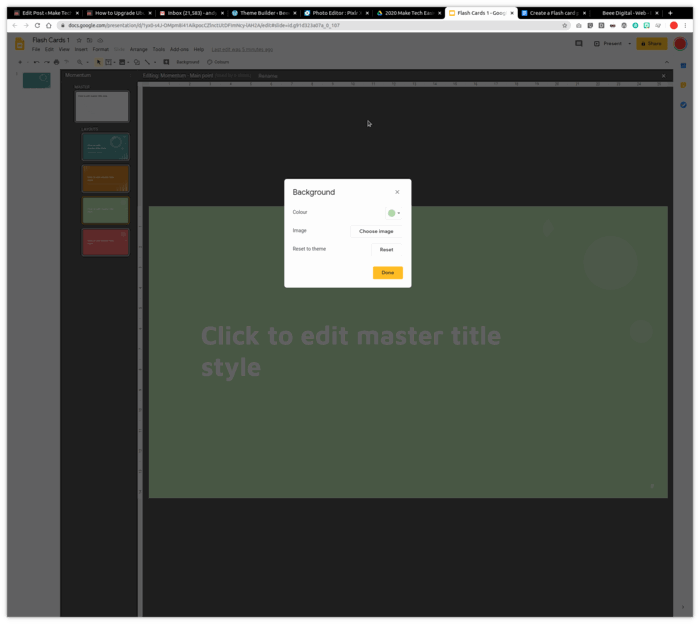
Чтобы редактировать образцы слайдов, откройте меню «Вид -> Образец слайдов». Выберите нужный образец и редактируйте его так же, как обычный слайд. Всё, что вы разместите в образце — изображения, текст, линии — будет автоматически появляться на всех слайдах этого типа. Это удобно для единого бренда или повторяющихся элементов.
Для этой игры нам хватит четырёх образцов: титульный, вопрос, ответ правильный и ответ неправильный. В примере использовалась тема Momentum; мы удалили лишние образцы и поменяли фоны через правый клик по фону -> «Изменить фон». Чтобы добавить значок, можно вставить SVG или PNG из Noun Project или другой библиотеки и разместить его в образце.
Совет: делайте цвета контрастными и последовательными — это помогает детям и людям с нарушениями восприятия.
Q&A — создание вопросов и ответов
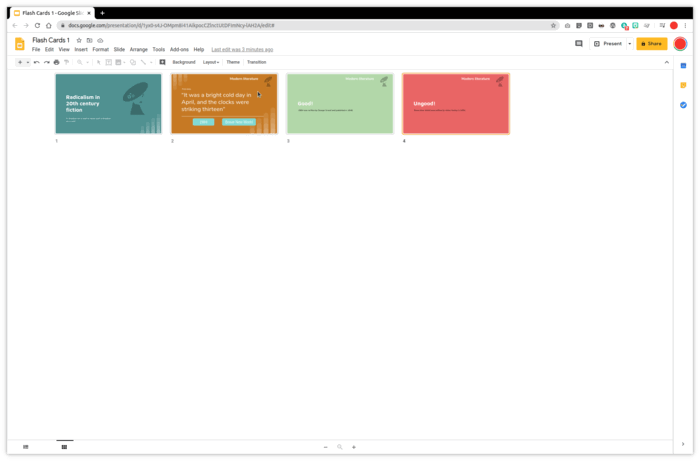
Вернитесь в нормальный режим редактирования (Вид -> Обычный вид) и добавьте заголовок и подзаголовок на первый слайд. Форматирование заголовка управляется через образец, поэтому любые изменения стиля делайте в образце.
Создайте три слайда-шаблона: вопрос, правильный ответ, неправильный ответ. Потом вы будете дублировать их для каждой карточки.
- На слайде «Вопрос» щёлкните в поле «Нажмите, чтобы добавить заголовок» и введите текст вопроса.
- При необходимости вставьте диаграмму или изображение (Вставка -> Диаграмма / Изображение).
- Добавьте текстовое поле сверху, чтобы пометить категорию или уровень.
- Под вопросом нарисуйте две кнопки: Вставка -> Фигура -> Прямоугольник со скруглёнными углами. Задайте заливку, обводку и добавьте текст, центрируйте его и поменяйте цвет текста на белый.
- Дублируйте кнопку (Ctrl/⌘ + D или перетяните с зажатым Ctrl/⌘ и Shift) для второй опции. Выравнивайте по центру с помощью направляющих — направляющая подсветится красным при точном выравнивании.
Краткое определение: Образец (master) — это шаблон слайдов, который задаёт вид всех слайдов данного типа.
Привязка ответов (ссылки между слайдами)
После того как вы создали слайды ответов, вернитесь на слайд с вопросом и выделите кнопку с правильным ответом.

Выберите Вставка -> Ссылка или кнопку «Вставить ссылку» на панели инструментов. В разделе «Слайды в этой презентации» укажите слайд с правильным ответом. Повторите для кнопки неправильного ответа, ссылаясь на слайд с показом ошибки или подсказкой.
Проверьте работу, нажав кнопку «Показ» в правом верхнем углу и пройдя вопрос в режиме демонстрации.
Важно: чтобы изменить ссылку, выделите объект и нажмите «Изменить ссылку», затем удалите старую ссылку крестиком и добавьте новую.
Сборка набора и навигация
Дублируйте тройку слайдов (вопрос + правильный ответ + неправильный ответ) для каждой карточки. Меняйте текст и ссылки на соответствующие слайды. На слайдах с ответами создайте кнопку «Далее» или «Следующий вопрос», которая ведёт на следующий слайд с вопросом.
Подсказка: держите все слайды одной кампании подряд (вопрос, ответ, тайм-аут), если вы планируете использовать режим автоперелистывания.
Публикация и встраивание
Когда все вопросы готовы, используйте Файл -> Опубликовать в Интернете. У вас будет два варианта: ссылка и встраивание.
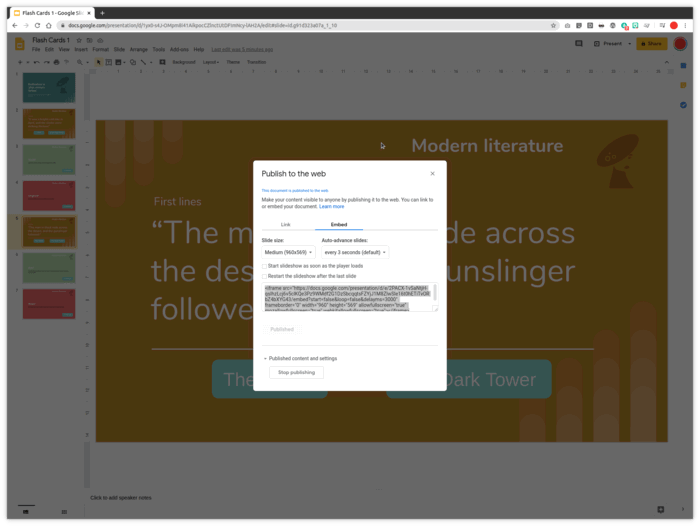
- Вариант «Ссылка» всегда будет автоматически пролистывать слайды. Рекомендуется выбрать максимальное время автоперехода (в данный момент 1 минута), или организовать промежуточные тайм‑аута слайды рядом с каждым вопросом.
- Вариант «Вставить» даёт код iframe. В нём можно изменить параметры: отключить автопроигрывание (найдите
start=false) и изменить задержку (параметрdelayms=3000— значение в миллисекундах).
Протестируйте встроенную версию на тестовой странице. По мере усложнения тестов проверяйте связи и порядок слайдов часто.
Альтернативы и когда метод не подойдёт
- Когда нужен автоматический подсчёт очков, отчёты по ученикам и более точная проверка — используйте Google Forms. Forms удобен для сборки статистики и обратной связи.
- Когда требуется адаптивная логика (ветвление по сложностям) с десятками вариантов — лучше использовать специализированные платформы (например, LMS с поддержкой SCORM) или простую веб‑страницу с JavaScript.
- Если важна офлайн‑работа без доступа к сети, Slides ограничен — потребуйте локальную версию (PDF) или другое приложение.
Контрпример: если задача — собрать мгновенную статистику по каждому ученику в классе, флеш‑карты в Slides не соберут эти данные автоматически.
Чек‑лист для учителя или родителя
- Создан основной образец: заголовок, фон, логотип.
- Добавлены 3 базовых образца: вопрос, правильный ответ, неправильный ответ.
- Для каждого вопроса созданы кнопки и привязаны ссылки на соответствующие ответы.
- На ответных слайдах есть кнопка «Далее» на следующий вопрос.
- Протестированы все ссылки в режиме Показ.
- Параметры публикации настроены: автопереход или start=false для ручного перехода.
- Добавлена секция подсказок/объяснений на слайдах с неправильным ответом.
- Сделан экспорт в PDF или встраивание для удобного распространения.
Пошаговый план (микро‑методология)
- Создать новую презентацию и настроить тему.
- Открыть Вид -> Образец слайдов и создать 4 образца: титул, вопрос, ответ правильный, ответ неправильный.
- Настроить шрифты и цвета в образце.
- Создать первый вопрос, добавить две кнопки‑варианта и дублировать их для второго варианта.
- Создать слайды‑ответы и внутри ссылок привязать кнопки к ним.
- Дублировать наборы и менять тексты.
- На ответах добавить кнопку «Далее» на следующий вопрос.
- Тестировать в режиме «Показ», исправлять ссылки.
- Файл -> Опубликовать в Интернете или получить ссылку/код для встраивания.
Критерии приёмки
- Все кнопки ведут на ожидаемые слайды.
- Нет «битых» ссылок при прохождении всей колоды.
- Текст вопросов и вариантов читается на целевом устройстве (шрифт достаточного размера).
- Цвета и контраст соответствуют читаемости.
Роль‑ориентированные рекомендации
Для учителя:
- Планируйте 10–20 вопросов для одной сессии. Тестируйте перед занятием.
- Добавьте подсказки на неправильных ответах, чтобы ученику было понятно, где допущена ошибка.
Для родителя:
- Сделайте карточки короткими по тексту и с крупными кнопками для маленьких детей.
- Используйте изображения для усиления понимания.
Для ученика:
- Нажимайте на вариант и смотрите объяснение, если ответ неправильный.
- Не спешите: используйте паузу, чтобы подумать перед выбором.
Параметры доступности и конфиденциальности
- Используйте крупный шрифт и высокий контраст для удобства чтения.
- Подписи к изображениям (ALT) важны — при вставке картинок добавляйте короткий альтернативный текст.
- Если вы публикуете ссылку в Интернете, помните: презентация доступна всем, у кого есть ссылка. Не публикуйте личные данные учеников.
Важно: при работе с детьми младше 16 лет соблюдайте правила конфиденциальности вашей школы или местного законодательства.
Быстрый набор полезных приёмов (cheat sheet)
- Дублировать объект: Ctrl/⌘ + D
- Вставить ссылку: Вставка -> Ссылка
- Режим демонстрации: кнопка «Показ» в правом верхнем углу
- Отключить автопроигрывание во встраиваемом коде: поставить
start=false - Увеличить задержку автопрокрутки: найти
delayms=3000и поменять число
Дерево решений: выбрать между Slides и Forms
flowchart TD
  A[Нужны визуальные флеш-карты?] -->|Да| B[Google Slides]
  A -->|Нет| C[Использовать Google Forms]
  B --> D{Нужна статистика по ученикам?}
  D -->|Да| C
  D -->|Нет| E[Slides — идеально]
  C --> F{Нужна автоматическая оценка?}
  F -->|Да| Forms-SCORM[Forms / LMS]
  F -->|Нет| E
Короткое резюме
Google Slides даёт простой и гибкий способ собрать интерактивную игру с флеш‑картами: вы работаете визуально, связываете слайды ссылками и публикуете результат. Для аналитики и автоматических оценок лучше подходит Google Forms или LMS. Придерживайтесь чек‑листа, тестируйте связи и соблюдайте правила конфиденциальности при публикации.
Примечание: экспериментируйте с дизайном и интерактивностью — иногда простая игра удерживает внимание лучше, чем сложная механика.

Похожие материалы

Несколько аккаунтов Skype: Multi Skype Launcher

Журнал для работы: повысить продуктивность

Персональные звуки уведомлений на Android

Скачивание шоу Hulu для офлайн‑просмотра

Microsoft Start: персонализированная новостная лента
