
Как использовать Simple Budget в Notion для месячного бюджета
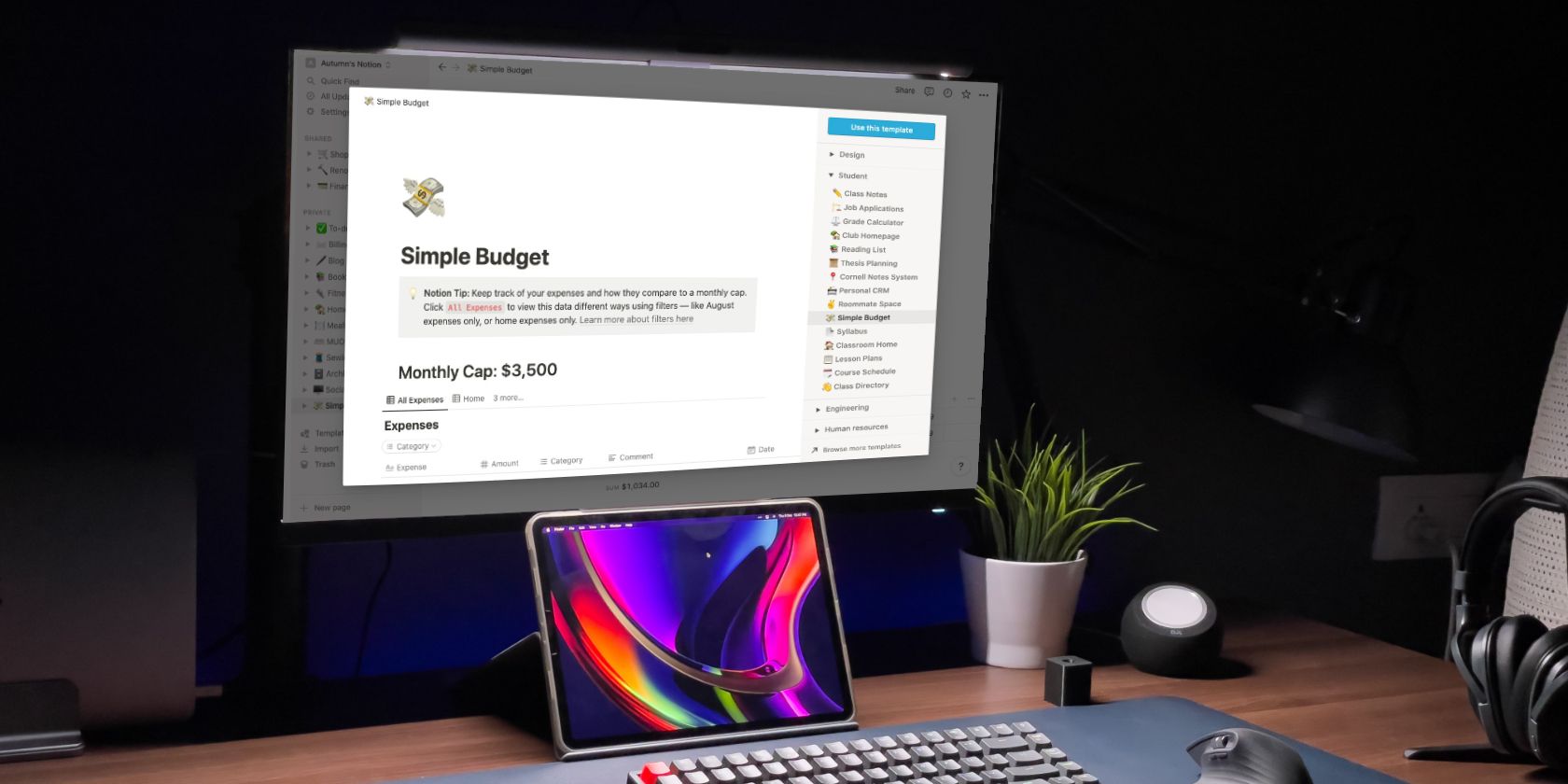
Как активировать шаблон Simple Budget в Notion
Чтобы начать работу с Simple Budget, выполните четыре простых шага:
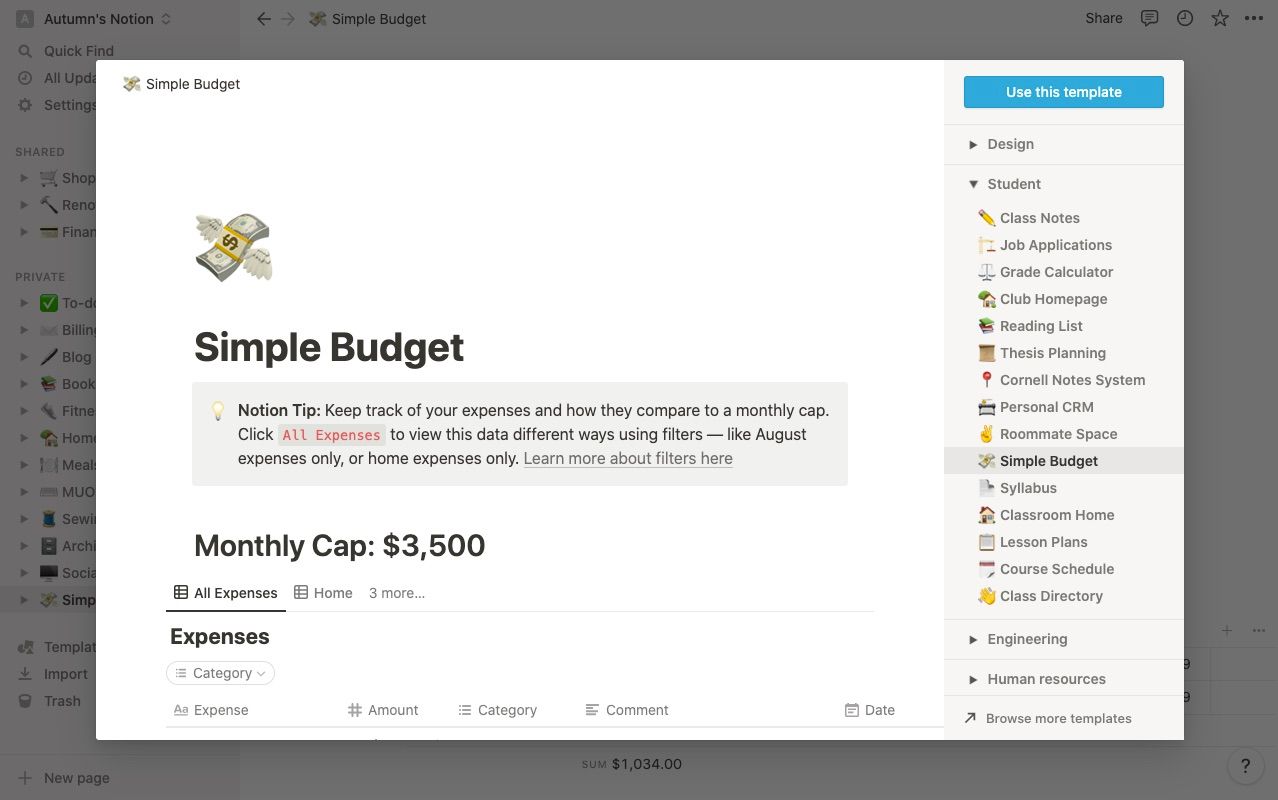
- Нажмите «Шаблоны» в левом нижнем углу экрана.
- Откройте вкладку «Студент» (Student).
- Найдите «Simple Budget» примерно в середине списка.
- Нажмите «Использовать этот шаблон» (Use this template).
После активации Notion создаёт новую страницу с таблицей — её можно редактировать под свои задачи.
Важно: если вы работаете в другом языке интерфейса, названия пунктов могут быть переведены. В Notion шаблоны часто сгруппированы по категориям — ищите разделы со словами «Personal», «Student», «Finance».
Основная идея и подготовка
Simple Budget — это таблица для учёта расходов. Вы задаёте месячный лимит (cap), вносите каждую транзакцию и видите оставшиеся средства. Это базовый, но гибкий инструмент: он подходит и начинающим, и продвинутым пользователям, потому что использует простые свойства базы данных: Title, Multi-select, Date, Number и Text.
Рекомендации перед началом:
- Определите валюту и формат (например, ₽ для России). Notion не конвертирует валюты автоматически — указывайте в одной валюте или добавьте отдельное поле для валюты, если у вас мультивалютные расходы.
- Решите, какой уровень детализации вам нужен: ежедневный контроль, недельный или только итоги месяца.
- Создайте «мастер»-страницу шаблона, чтобы не терять исходные настройки при дублировании.
Как пользоваться шаблоном: шаги и примеры
- Задайте месячный лимит.
- Введите сумму, например: 50 000 ₽.
- Этот лимит — ориентир, после которого вы пересматриваете расходы.
- Вносите расходы в таблицу по мере их появления.
- Поля обычно: Expense (название покупки), Amount (сумма), Category (категория), Comment (заметка), Date (дата).
- Проверьте остаток.
- Если вы используете дополнительное поле или формулу, можно автоматически считать итог и остаток.
Пример записи:
- Expense: «Продукты»
- Amount: 6 750 ₽
- Category: «Еда»
- Date: 2026-03-05
Если лимит — 50 000 ₽, после добавления всех трат вы увидите, сколько ещё можно потратить.
Подсказки по суммам и округлениям
- Используйте целые числа для удобства (например, 6 750 ₽ вместо 6 749,87 ₽).
- Для частых мелких покупок заведите категорию «Мелочь» и проверяйте её еженедельно.
- Если хотите контроль по дням, добавьте поле «День месяца» (Number) или формулу, извлекающую день из даты.
Столбцы и свойства базы данных
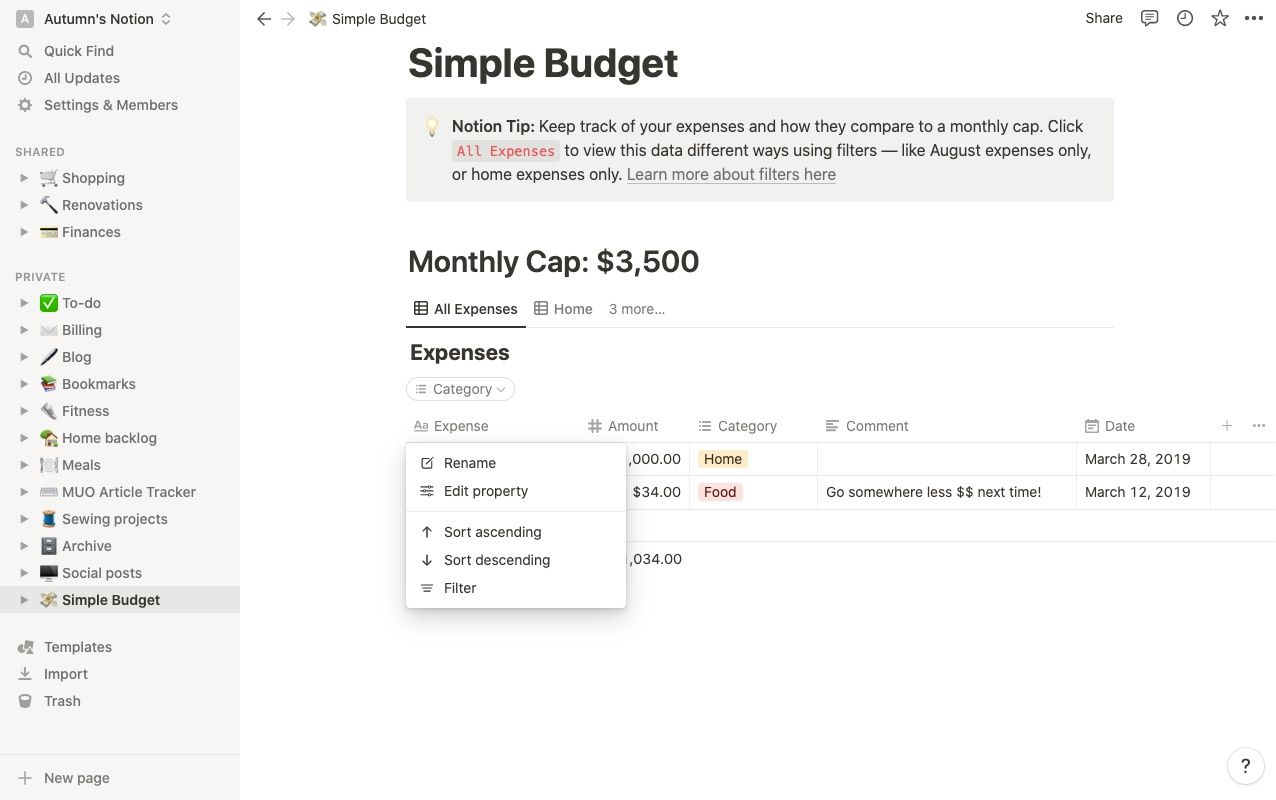
В шаблоне уже настроены основные столбцы: Expense, Amount, Category, Comment, Date. Их можно переименовать и менять типы свойств.
Как редактировать столбцы:
- Нажмите заголовок столбца и выберите «Переименовать» (Rename) или «Изменить свойство» (Edit property).
- Чтобы добавить столбец, нажмите значок «+» в правом верхнем углу таблицы.
Объяснение типов свойств в одну строку:
- Title — основной текстовый заголовок записи.
- Multi-select — метки, можно выбрать несколько вариантов.
- Select — выбор только одного варианта.
- Date — календарная дата, поддерживает напоминания.
- Number — числовое поле для сумм.
- Text — длинный текст для заметок.
Совет: если вы хотите запретить множественные категории для одной записи, поменяйте Multi-select на Select.
Категории и их управление
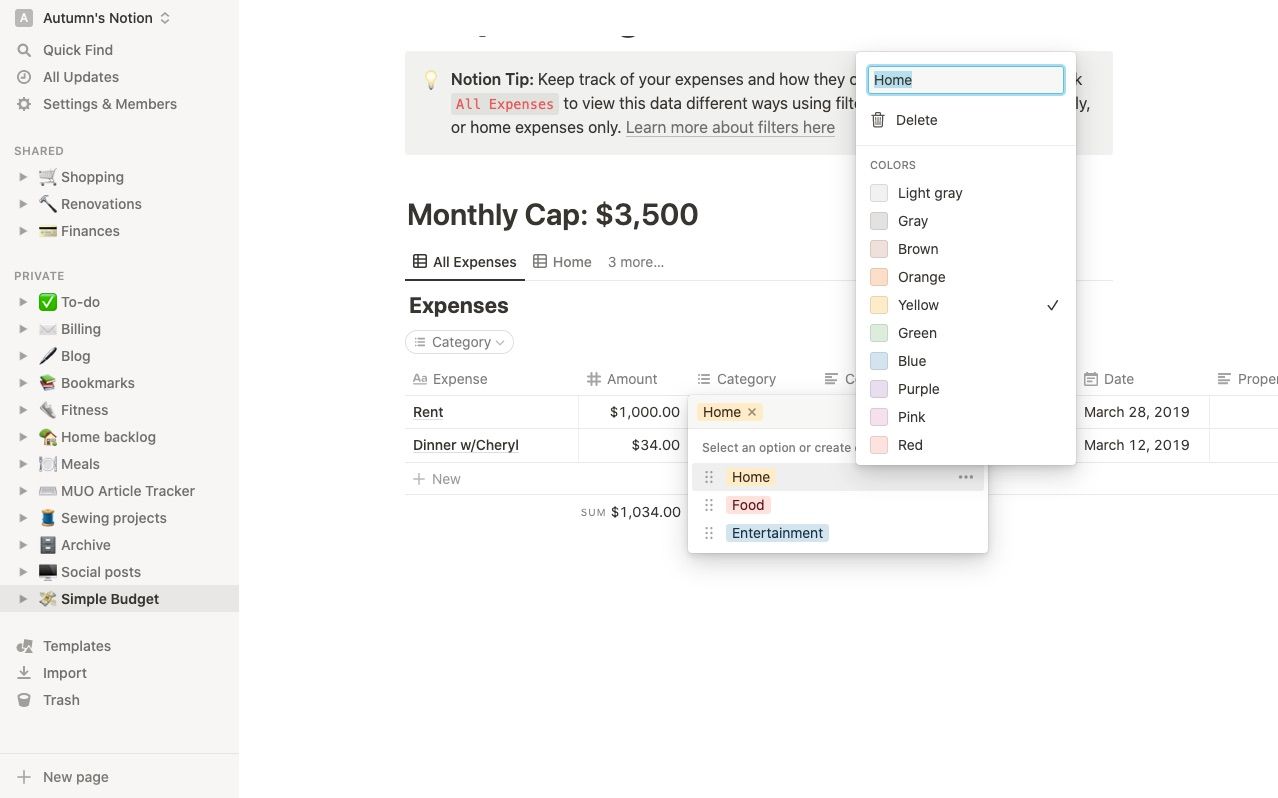
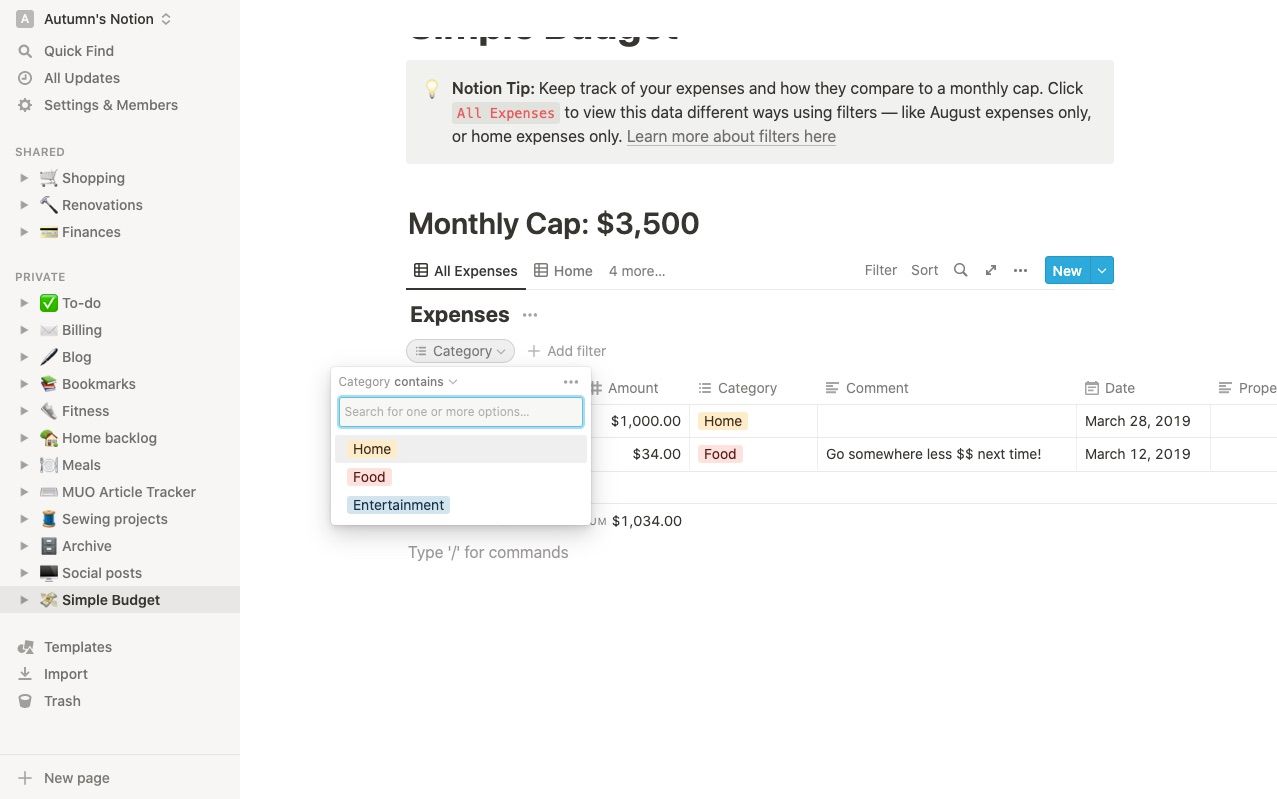
Шаблон предлагает категории: Home, Food, Entertainment. Вы можете адаптировать их под себя: аренда, коммунальные, транспорт, подписки, здоровье и т.д.
Как изменить имя и цвет категории:
- Кликните в ячейку столбца «Category».
- Наведите на нужный вариант.
- Нажмите три точки справа от варианта.
- Отредактируйте имя в верхнем поле.
- Выберите цвет из списка.
Как добавить новую категорию:
- Кликните в ячейку столбца «Category».
- Введите название новой категории.
- Нажмите «Create {имя}» — новый вариант появится в списке.
Фильтры и представления
Фильтры помогают смотреть только нужные записи: одну категорию, диапазон дат или суммы выше/ниже порога.
Как задать фильтр по категории:
- Нажмите «Добавить фильтр» (Add filter) над таблицей слева.
- Выберите свойство «Category» и нужные значения.
Как создать отдельное представление для категории:
- Нажмите «Добавить представление» (Add view) или «# more» рядом с текущим именем представления.
- Выберите «Таблица» (Table view).
- Примените фильтр и назовите представление, например «Еда».
Совет: создайте представления «Неделя», «Месяц», «Подписки», чтобы быстро переключаться между срезами.
Как добавить новый месяц в бюджет
Есть три удобных подхода — выбирайте в зависимости от личных предпочтений:
- Дублировать базу данных и держать её на одной странице (быстро и компактно).
- Дублировать страницу и держать месяцы раздельно (удобно для архивов).
- Создать шаблон записи или шаблон страницы для нового месяца.
Как дублировать базу данных:
- Наведите курсор на базу данных.
- Нажмите шестёрку точек слева, откройте меню.
- Выберите «Дублировать» (Duplicate).
Как дублировать страницу:
- Наведите на название страницы в боковой панели.
- Нажмите три точки справа.
- Выберите «Дублировать».
Очистка предыдущих записей: выделите диапазон строк/столбцов и нажмите Delete или создайте пустую «мастер»-таблицу для копирования.
Как создать трекер счетов на той же странице
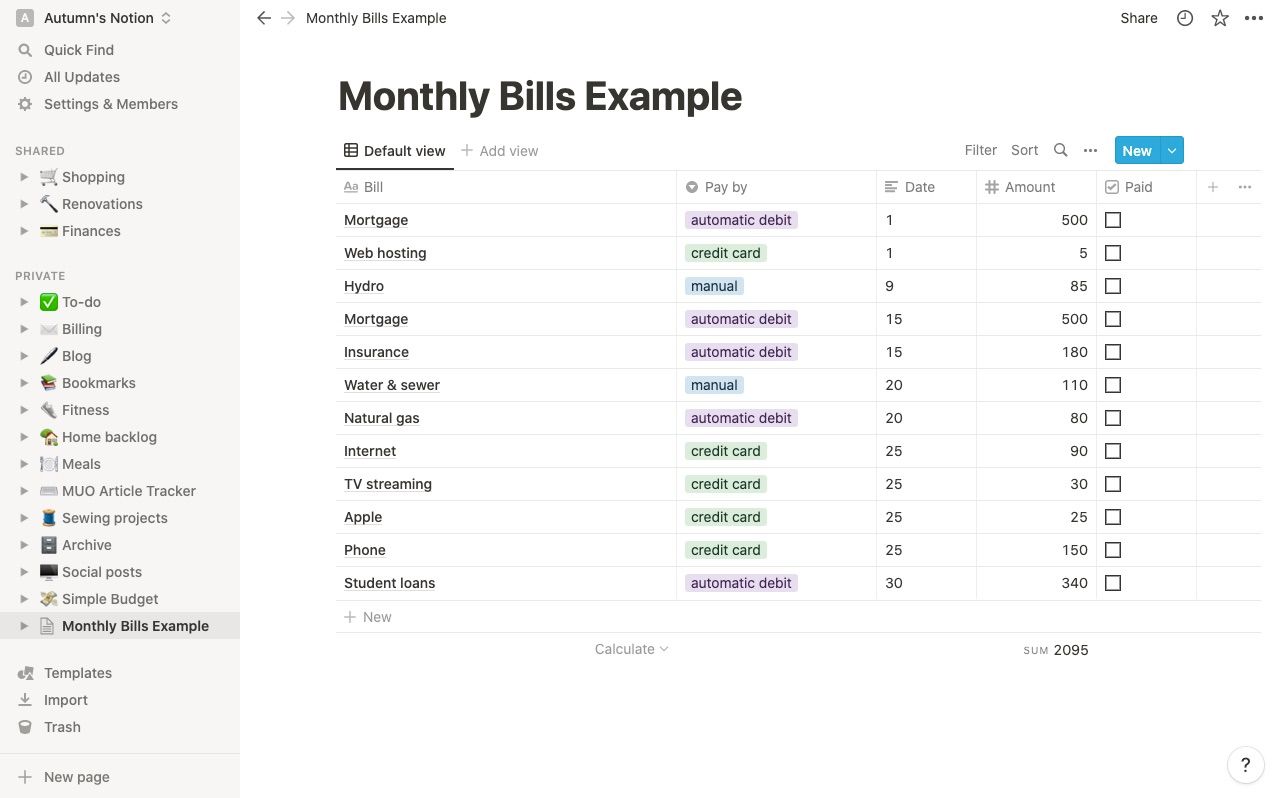
Отдельный трекер счетов удобен для перечисления регулярных платежей, дат и способов оплаты.
Пошагово:
- Дублируйте трекер бюджета.
- Переименуйте столбец Category в «Тип оплаты» и добавьте варианты: автоматическое списание, кредитная карта, ручной платеж, перевод.
- Добавьте столбец-чеклист для отметки платежа «Оплачено». Для этого создайте свойство типа Checkbox.
- Удалите или переиспользуйте столбец Comment для заметок (например, «отложено» или «перенесено»).
Если вы платите в один и тот же день месяца, можно поменять свойство Date на Number и записывать число дня (например, 15). Но если вам важно напоминание, оставьте Date и включите напоминание в Notion.
Полезные расширения и альтернативы
- Формулы: добавьте поле Formula для подсчёта остатка (Limit — sum(Amount) в текущем представлении) или для вычисления процентного использования бюджета.
- Rollup и сводные таблицы: если вы ведёте несколько таблиц (например, расходы и доходы), используйте связь между базами данных и Rollup для агрегирования сумм.
- Linked database: отображайте один и тот же трекер в нескольких местах (например, на главной панели и в месячной странице).
- Интеграции: внешние интеграции конвертируют банковские выписки, но для конфиденциальности лучше вносить данные вручную или использовать проверенные инструменты.
Когда шаблон Simple Budget не подойдёт:
- Если у вас сложная многовалютная бухгалтерия с автоматическими импортами, лучше использовать бухгалтерский софт.
- Для корпоративных расходов, требующих согласований и отчётности, Notion не заменит ERP.
Ментальные модели и подходы
- Правило 50/30/20: 50% на нужды, 30% на желания, 20% на сбережения. Можно отразить категории под эти проценты.
- Контейнеры бюджета: разбивайте месячный лимит на «контейнеры» — еда, жильё, транспорт — и отслеживайте каждый отдельно.
- Еженедельный чекпоинт: раз в неделю просматривайте траты, чтобы корректировать поведение вовремя.
Роль‑ориентированные чеклисты
Чеклист для студента:
- Установить месячный лимит.
- Добавить категории: аренда, еда, учебники, развлечения.
- Создать представление «Стипендия» или «Доход».
- Каждую неделю обновлять записи.
Чеклист для фрилансера:
- Вести отдельный трекер доходов и налогов.
- Отмечать метод оплаты по проектам.
- Добавить поле «Клиент» (Select).
- Раз в месяц переносить итог в бухгалтерскую таблицу.
Чеклист для семьи:
- Использовать общую базу и отдельные представления для каждого члена.
- Добавить поле «Ответственный» (Person).
- Планировать совместный бюджет на месяц.
Мини‑методология: цикл месяца
- Планирование: задайте лимиты и ожидаемые расходы.
- Ведение: записывайте расходы сразу после покупки.
- Анализ: в середине и конце месяца просмотрите распределение по категориям.
- Корректировка: перенесите остатки или измените лимиты на следующий месяц.
Критерии приёмки
Чтобы считать трекер годным для использования:
- Все транзакции за месяц внесены.
- Суммы проверены с банковскими выписками (выборочно).
- Присутствуют представления по основным категориям.
- Есть отмеченные оплаченные счета в трекере счетов.
Тестовые сценарии
- Добавить расход и проверить, что сумма появляется в итогах.
- Поменять Multi-select на Select и убедиться, что запись не допускает множественных категорий.
- Дублировать базу и очистить записи — новая база должна быть пустой.
- Настроить напоминание в поле Date и проверить уведомление Notion.
Простая диаграмма принятия решения
flowchart TD
  A[Нужен новый месяц?] -->|Да| B{Где хранить}
  B --> C[Дублировать базу на той же странице]
  B --> D[Дублировать страницу]
  B --> E[Создать шаблон страницы]
  A -->|Нет| F[Продолжать использовать текущую таблицу]
Безопасность и приватность
- Не импортируйте банковские данные в публичные страницы. Делайте страницы приватными или в пределах рабочей области.
- Для совместного использования ограничьте права редактирования.
Краткая сводка
Simple Budget в Notion — лёгкий и гибкий инструмент для ежемесячного контроля расходов. Активируйте шаблон, настройте категории и представления, и применяйте простую методологию «план—ведение—анализ—корректировка». Дополните трекер отдельной таблицей счётов, используйте формулы и linked databases для сложных сценариев.
Важно: шаблон хорош для личного бюджета; для сложного корпоративного учёта выбирайте профильные системы.
Ключевые действия для старта:
- Включите шаблон в разделе Шаблоны.
- Задайте месячный лимит и валюту.
- Вносите траты и проверяйте остаток каждую неделю.

Похожие материалы

Несколько аккаунтов Skype: Multi Skype Launcher

Журнал для работы: повысить продуктивность

Персональные звуки уведомлений на Android

Скачивание шоу Hulu для офлайн‑просмотра

Microsoft Start: персонализированная новостная лента
