
Как быстро закрыть все окна в Windows одной командой

Важно: команда может привести к потере несохранённых данных. Используйте с осторожностью и протестируйте на ненужных окнах прежде, чем применять на рабочей системе.
Быстрые ссылки
- Создать команду «Nuke Everything»
- Создать ярлык «Nuke Windows»
Вы когда-нибудь открывали десятки окон приложений и хотели просто закрыть их все разом? Для этого не нужны дополнительные программы: достаточно встроенной утилиты taskkill с нужными аргументами. Мы покажем, как собрать команду, которая завершит все процессы пользователя, при этом оставив проводник и диспетчер окон в покое. Внимательно прочитайте инструкцию перед выполнением.
Как создать команду для массового закрытия окон
Откройте Командную строку (cmd) и наберите:
taskkill /?Это покажет синтаксис и доступные опции.
Мы будем использовать фильтры (/FI) и принудительное завершение (/F). Основные операторы фильтрации — eq (равно) и ne (не равно). Ниже — перевод и упрощённая таблица фильтров, доступных для /FI:
| Имя фильтра | Поддерживаемые операторы | Пример значений |
|---|---|---|
| STATUS | eq, ne | RUNNING, NOT RESPONDING, UNKNOWN |
| IMAGENAME | eq, ne | Имя исполняемого файла (например explorer.exe) |
| PID | eq, ne, gt, lt, ge, le | Число — PID процесса |
| SESSION | eq, ne, gt, lt, ge, le | Номер сеанса Windows |
| CPUTIME | eq, ne, gt, lt, ge, le | Время CPU в формате hh:mm:ss |
| MEMUSAGE | eq, ne, gt, lt, ge, le | Память в KB |
| USERNAME | eq, ne | Формат [домен]пользователь |
| MODULES | eq, ne | Имя DLL |
| SERVICES | eq, ne | Имя службы |
| WINDOWTITLE | eq, ne | Заголовок окна |
Примечания:
- Символ подстановки ‘*’ для ключа /IM принимается только при наличии фильтра.
- Завершение удалённых процессов производится всегда принудительно (/F).
- Фильтры “WINDOWTITLE” и “STATUS” игнорируются при указании удалённой машины.
Пример: завершить все процессы пользователя
Если ваш логин — geek, можно проверить и завершить процессы так:
taskkill /F /FI "USERNAME eq geek"Но это также завершит explorer.exe и dwm.exe, что приведёт к исчезновению панели задач и оконного интерфейса. Чтобы избежать этого, добавьте дополнительные фильтры “не равно” (ne) для исключения нужных процессов:
taskkill /F /FI "USERNAME eq geek" /FI "IMAGENAME ne explorer.exe" /FI "IMAGENAME ne dwm.exe"Можно добавить любые другие исполняемые файлы, которые вы не хотите закрывать. Если вы не хотите принудительного завершения, уберите ключ /F — тогда приложения получат запрос на корректное завершение.
Как создать ярлык для «одного клика»
Когда команда готова, создайте ярлык:
- Кликните правой кнопкой по пустому месту рабочего стола.
- Выберите «Создать» → «Ярлык».
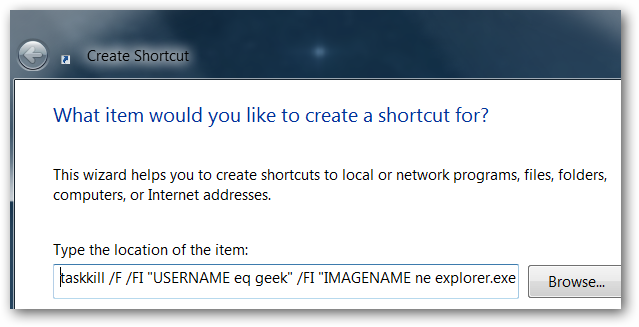
- В поле расположение вставьте полную команду, например:
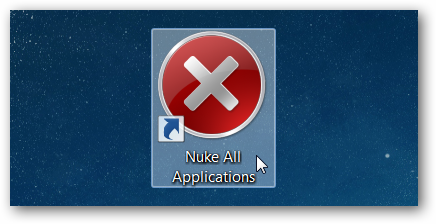
C:\Windows\System32\cmd.exe /c taskkill /F /FI "USERNAME eq geek" /FI "IMAGENAME ne explorer.exe" /FI "IMAGENAME ne dwm.exe"- Укажите имя ярлыка, назначьте иконку и разместите ярлык в удобном месте.
Чтобы назначить иконку, можно выбрать файл
C:\Windows\System32\imageres.dll — там находится стандартный набор иконок.
Пошаговая методика (микро-процесс)
- Закройте и сохраните все важные документы вручную.
- Откройте командную строку и выполните тестовый taskkill с параметром /FI на один небольшой процесс, чтобы убедиться в синтаксисе.
- Составьте финальную команду, добавив исключения для explorer.exe, dwm.exe и других системных процессов.
- Создайте ярлык и протестируйте его на ненужных приложениях.
- При необходимости скорректируйте список исключений.
Когда эта команда не сработает или будет небезопасна
- Если у приложений есть несохранённые данные, они будут потеряны при /F.
- Если работают системные процессы под другим пользователем или под SYSTEM, фильтр USERNAME не поймает их.
- Если вы ошиблись в имени процесса (IMAGENAME), нужный процесс может быть завершён или не завершён.
- На серверах или в управляемых средах Group Policy может блокировать выполнение taskkill.
Альтернативные подходы
- Использовать диспетчер задач (Ctrl+Shift+Esc) и вручную выделять группы процессов.
- Использовать PowerShell-скрипт с более точной логикой (например, фильтрация окон по WindowTitle или по parent process).
- Применять сторонние утилиты управления окнами (если нужны продвинутые сценарии с сохранением состояния).
Примеры PowerShell-замены (альтернатива)
Небольшой пример на PowerShell, который завершает все процессы текущего пользователя, исключая проводник и оболочку:
Get-Process | Where-Object { $_.StartInfo.EnvironmentVariables['USERNAME'] -eq '$env:USERNAME' -and $_.ProcessName -notin @('explorer','dwm') } | Stop-Process -ForceОбратите внимание: в PowerShell логика фильтрации может отличаться; тестируйте прежде, чем применять.
Чек-листы по ролям
Администратор:
- Убедился, что создан резервный план на случай ошибок.
- Проверил список исключений для системных сервисов.
- Разместил скрипт в защищённом каталоге.
Пользователь:
- Сохранил все открытые документы.
- Запустил тестовую команду на ненужных приложениях.
- Знает, как перезапустить explorer.exe через Диспетчер задач.
Разработчик инструментов поддержки:
- Добавил подтверждение пользователя перед выполнением.
- Логирует завершённые PID и имена процессов.
- Предусмотрел откат (если возможно) или инструкцию по восстановлению.
Критерии приёмки
- Ярлык выполняет команду и закрывает все пользовательские приложения, кроме указанных в исключениях.
- Explorer.exe и dwm.exe остаются запущенными после выполнения.
- Нет потери системной стабильности; панель задач доступна.
- Лог выполнения доступен (опционально) для аудита.
Тест-кейсы и приёмка
- Тест без /F: приложения получают запрос на закрытие; проверить, что приложения предлагают сохранить данные.
- Тест с /F: форсированное закрытие; проверить, что explorer не завершился.
- Тест с добавлением дополнительного исключения: убедиться, что процесс не закрывается.
- Тест в учётной записи другого пользователя (если доступно): проверить фильтрацию по USERNAME.
Контрпримеры и когда лучше не использовать метод
- Если требуется аккуратно закрыть приложения и восстановить их состояние (например, браузер с вкладками), лучше использовать встроенные средства приложения или менеджеры сессий.
- На рабочих станциях с корпоративным ПО и защищённой конфигурацией автоматическое завершение процессов может нарушить политику безопасности.
Краткий глоссарий
- taskkill — встроенная утилита Windows для завершения процессов по PID, имени или фильтру.
- /F — принудительное завершение процесса.
- /FI — фильтр, позволяет указать условия отбора процессов.
- IMAGENAME — имя исполняемого файла процесса (например chrome.exe).
Безопасность и советы
- Всегда сохраняйте работу перед массовым завершением приложений.
- Тестируйте на виртуальной машине или в отдельном сеансе, если не уверены.
- Рассмотрите добавление подтверждающего диалога (скрипт или ярлык с подтверждением), чтобы избежать случайного запуска.
Резюме
Используя taskkill с фильтрами, вы можете быстро закрыть все приложения пользователя в Windows, оставляя систему отзывчивой. Создание ярлыка превращает это в одну операцию. Всегда исключайте explorer.exe и dwm.exe и протестируйте команду, чтобы избежать потери данных.
Примечание: использование этого ярлыка — на ваш страх и риск. Мы не несем ответственности за потерю данных или неисправности системы.

Похожие материалы

Несколько аккаунтов Skype: Multi Skype Launcher

Журнал для работы: повысить продуктивность

Персональные звуки уведомлений на Android

Скачивание шоу Hulu для офлайн‑просмотра

Microsoft Start: персонализированная новостная лента
