
Как создать ярлык, позволяющий стандартному пользователю запускать программу от имени Администратора

Быстрые ссылки
Включение учётной записи Администратора
Создание ярлыка
Хотите позволить стандартной учётной записи запускать приложение от имени Администратора без запроса контроля учётных записей пользователей (UAC) или ввода пароля? Можно создать ярлык, который использует команду runas с параметром /savecred. Этот параметр сохраняет пароль в Диспетчере учётных данных Windows.
Важно понимать: /savecred снижает безопасность. Стандартный пользователь сможет запускать любую программу от имени Администратора, если запустит runas /savecred с нужным исполняемым файлом. Для домашних сценариев это может быть приемлемо (например, чтобы ребёнок запускал игру), но в рабочей среде лучше использовать более безопасные методы.
Мы также приводим альтернативный метод — создание планируемой задачи, которая позволяет запускать программу с повышенными правами без UAC-подсказки.
Включение учётной записи Администратора
Сначала нужно включить встроенную учётную запись Администратора. Она по умолчанию отключена.
- Откройте меню Пуск, найдите «Командная строка», щёлкните правой кнопкой по ярлыку и выберите Запуск от имени администратора.

- В появившемся окне с повышенными правами выполните команду:
net user administrator /active:yes
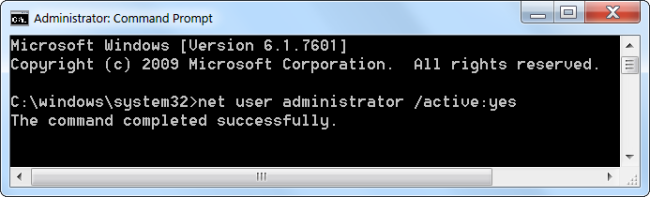
Учётная запись Администратора включена, но пока не имеет пароля.
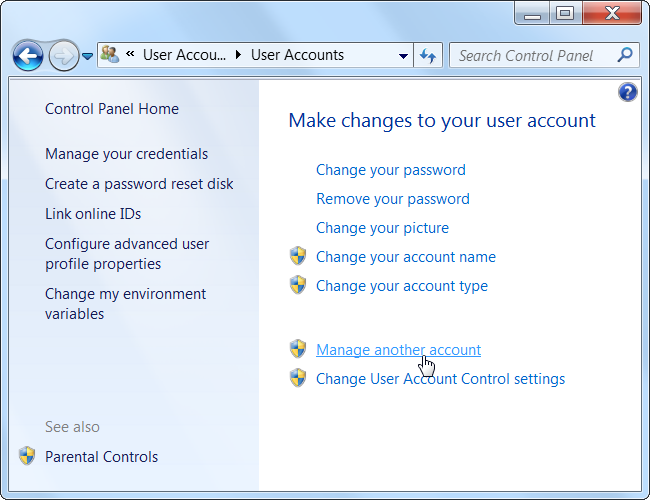
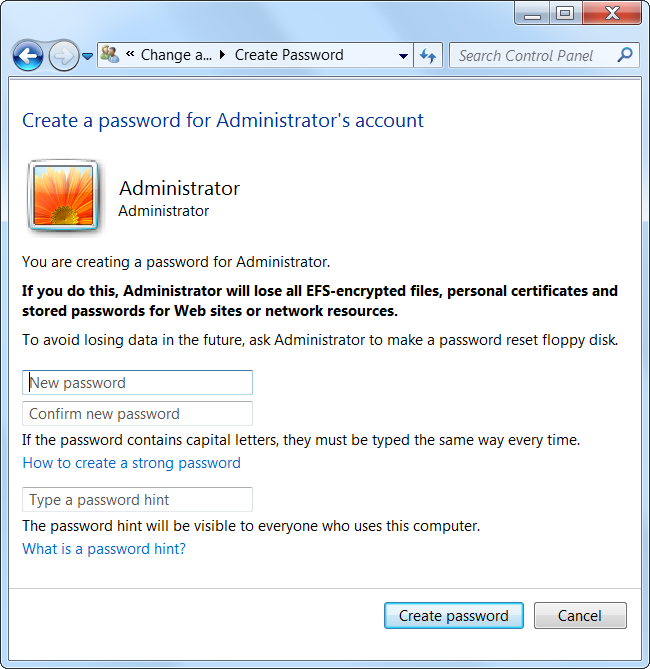
- Чтобы задать пароль, откройте Панель управления → Учетные записи пользователей и семейная безопасность → Учетные записи пользователей. Нажмите Управление другой учётной записью, выберите Администратор и создайте пароль.
Создание ярлыка
Теперь создадим ярлык, который будет запускать программу с правами Администратора.
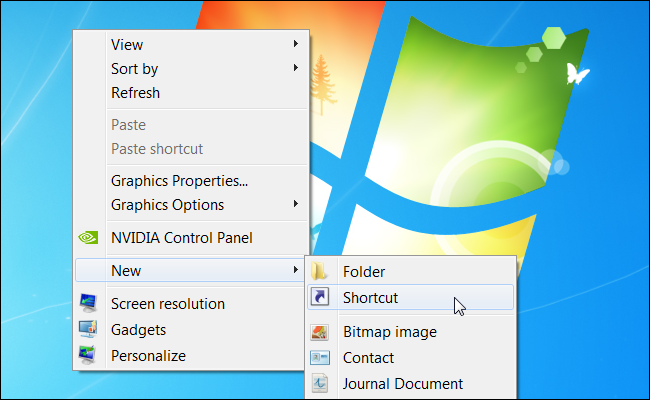
- Щёлкните правой кнопкой по Рабочему столу (или другой папке), укажите Новый и выберите Ярлык.
- В поле расположения объекта введите команду по образцу:
runas /user:ComputerName\Administrator /savecred “C:\Path\To\Program.exe“
Замените ComputerName на имя компьютера, а C:\Path\To\Program.exe — на полный путь к нужной программе. Пример:
runas /user:Laptop\Administrator /savecred “C:\Program Files\CCleaner\CCleaner.exe”
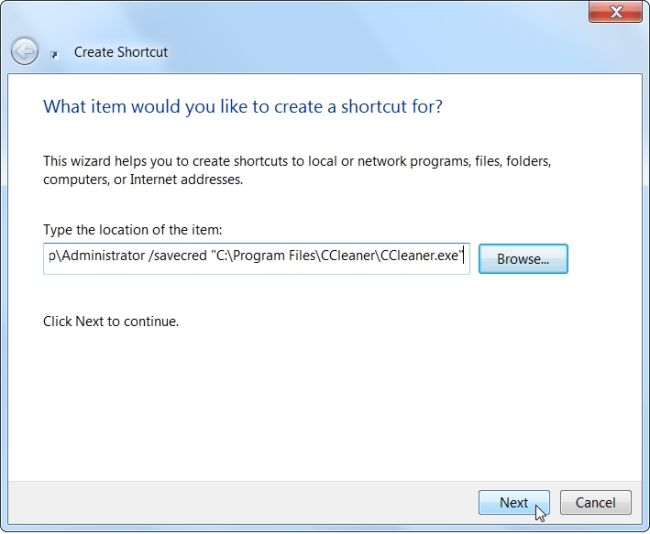
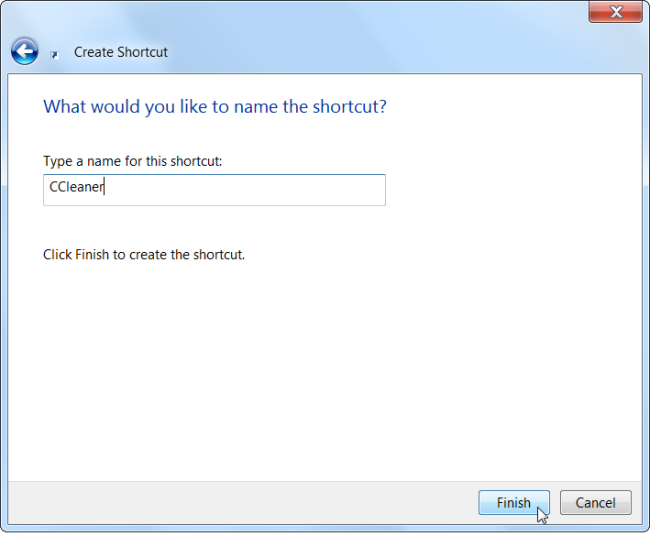
- Введите имя ярлыка и нажмите Готово.
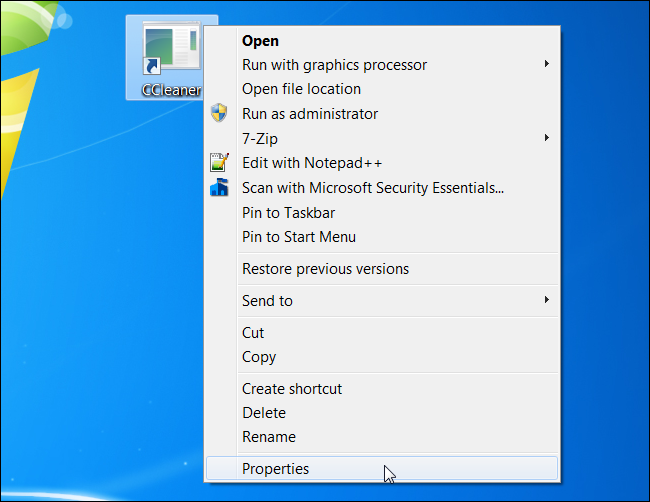
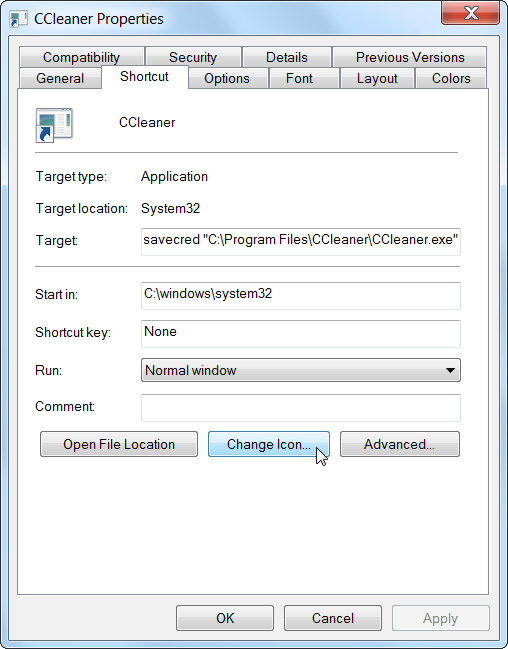
- Чтобы выбрать значок, щёлкните правой кнопкой по ярлыку → Свойства → Сменить значок. Можно выбрать значок из .exe файла программы.
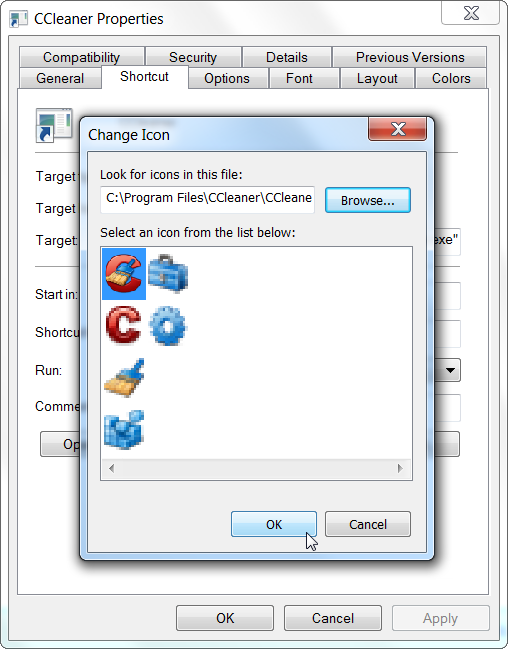
- При первом запуске ярлыка вас попросят ввести пароль учётной записи Администратора. Введите пароль — он будет сохранён. При последующих запусках программа стартует от имени Администратора без запроса пароля.
Как удалить сохранённый пароль
Сохранённый пароль хранится в Диспетчере учётных данных Windows. Чтобы удалить его:
- Откройте Панель управления → Диспетчер учётных данных.
- Найдите запись, связанную с вашей машиной или runas, и удалите её.
После удаления при следующем запуске ярлыка система снова запросит пароль.
Альтернативный метод: планировщик задач
Если вы хотите запускать программу с повышенными правами без сохранения пароля и без UAC, используйте Планировщик заданий (Task Scheduler). Создайте задачу, укажите запуск от имени Администратора и включите опцию “Выполнять с наивысшими правами”. Затем создайте ярлык, который запускает schtasks /run /tn “ИмяЗадачи”.
Преимущества: нет постоянного хранения пароля в savecred; гибкие триггеры; можно ограничить запуск по учётной записи. Недостаток: настройка сложнее, нужна администрация.
Когда метод не подходит
- В корпоративной сети с политиками безопасности. Администраторы отключают /savecred.
- Если вы не готовы принимать риск того, что стандартный пользователь получит возможность запускать любые .exe от имени Администратора.
- На системах с требованием многофакторной аутентификации.
Руководящие принципы и практики безопасности
Важно:
- Используйте этот метод только в доверенной домашней среде.
- По возможности задавайте минимально необходимые права вместо полного запуска от Администратора.
- Удаляйте сохранённые учётные данные в Диспетчере учётных данных, когда они больше не нужны.
Ментальная модель: представьте, что /savecred открывает единый «ключ» к учётной записи Администратора, который любой может использовать, если получит доступ к вашей учётной записи. Это удобно, но одновременно уменьшает границы привилегий.
Факто-бокс
- Что сохраняется: пароль учётной записи Администратора в Диспетчере учётных данных.
- Видимый эффект: ярлык запускает .exe с правами Администратора без запроса пароля.
- Риск: стандартный пользователь может запускать любые .exe от имени Администратора.
Чек-листы по ролям
Для родителя (домашний сценарий):
- Включить учётную запись Администратора и задать сложный пароль.
- Создать ярлык только для нужной программы.
- Отключить /удалить запись в Диспетчере учётных данных после окончания использования.
Для системного администратора:
- Не применять /savecred в управляемой среде.
- Рассмотреть создание планируемой задачи с ограниченными правами или использование AppLocker/Group Policy.
- Документировать исключения и контролировать доступ.
Быстрая методика безопасного внедрения
- Определите цель (какое приложение нужно запускать и почему).
- Оцените риски и альтернативы.
- Если используете /savecred — ограничьте место хранения ярлыка и настройте сложный пароль администратора.
- Отслеживайте и периодически удаляйте ненужные сохранённые учётные данные.
Пример принятия решения
flowchart TD
  A[Нужно запускать приложение с правами Админа?] -->|Да| B{Это домашняя или рабочая среда?}
  B -->|Домашняя| C[Можно использовать runas /savecred с осторожностью]
  B -->|Рабочая| D[Не использовать /savecred. Рассмотреть планировщик задач или GPO]
  C --> E[Ограничить ярлык, задать пароль, удалить запись в Credential Manager после использования]
  D --> F[Настроить задачу в Task Scheduler или политику безопасности]
Когда метод ломается и как отладить
- Команда возвращает ошибку «Неверное имя пользователя или пароль» — проверьте правильность имени компьютера и пароля Администратора.
- Если ярлык не запускает программу с правами Администратора — убедитесь, что указанный путь к .exe корректен и что файл не блокируется политиками безопасности.
- Если /savecred недоступен — вариант отключён политикой безопасности (Group Policy).
Резюме
Создание ярлыка с runas /savecred — простой способ позволить стандартной учётной записи запускать приложение от имени Администратора без повторного ввода пароля. Это удобно, но снижает безопасность: стандартный пользователь может запускать любые .exe от имени Администратора. Для управляемых или корпоративных сред рассмотрите планировщик задач, GPO или другие контролируемые подходы. Удаляйте сохранённые учётные данные, когда они не нужны.
Важно:
- Применяйте метод только при полном понимании рисков.
- Для корпоративных систем используйте более строгие механизмы контроля доступа.
Краткие действия на один взгляд:
- Включить встроенную учётную запись Администратора.
- Создать ярлык с runas /user:Компьютер\Administrator /savecred “путь\к\программе.exe”.
- При первом запуске ввести пароль — он сохранится.
- Удалить учётные данные через Диспетчер учётных данных при необходимости.

Похожие материалы

Несколько аккаунтов Skype: Multi Skype Launcher

Журнал для работы: повысить продуктивность

Персональные звуки уведомлений на Android

Скачивание шоу Hulu для офлайн‑просмотра

Microsoft Start: персонализированная новостная лента
