
Как создать ярлык или пункт контекстного меню для любой настройки Windows
Быстрые ссылки
- Какие настройки доступны
- Как создать ярлык для настройки
- Как добавить настройку в контекстное меню
- Альтернативы и советы по безопасности
Какие настройки доступны
Windows поддерживает специальные URI вида ms-settings:<путь>, которые открывают определённые страницы настроек. Полный список поддерживаемых URI есть в документации Microsoft, но ниже — наиболее полезные и часто используемые примеры:
- ms-settings: — открывает главное окно Параметров (обратите внимание на двоеточие).
- ms-settings:mousetouchpad — параметры мыши и тачпада.
- ms-settings:network-ethernet — настройки Ethernet.
- ms-settings:network-wifi — настройки Wi‑Fi.
- ms-settings:network-proxy — настройки прокси.
- ms-settings:datausage — обзор использования данных.
- ms-settings:speech — настройки распознавания речи.
- ms-settings:privacy-location — разрешения для геолокации и состояние службы.
- ms-settings:privacy-microphone — доступ приложений к микрофону.
- ms-settings:privacy-webcam — доступ приложений к веб-камере.
- ms-settings:windowsupdate — страница Центра обновления Windows.
- ms-settings:bluetooth — Bluetooth и устройства.
- ms-settings:personalization-background — фон рабочего стола.
- ms-settings:appsfeatures — установка и удаление приложений.
- ms-settings:storagesense — параметры освобождения места.
Важно: набор доступных URI может немного отличаться между версиями Windows (например, Windows 10 и более ранними сборками). Если какой‑то URI не сработает, проверьте версию Windows и официальную документацию.
Как создать ярлык для настройки
Создать ярлык очень просто. Следуйте шагам:
- Щёлкните правой кнопкой в том месте, где хотите создать ярлык (например, на Рабочем столе).
- Выберите «Создать» > «Ярлык».
- В поле “Укажите расположение объекта” введите нужный URI, например:
ms-settings:datausage- Нажмите “Далее”.
- Введите имя ярлыка — так, как хотите видеть его в проводнике.
- Нажмите “Готово”.
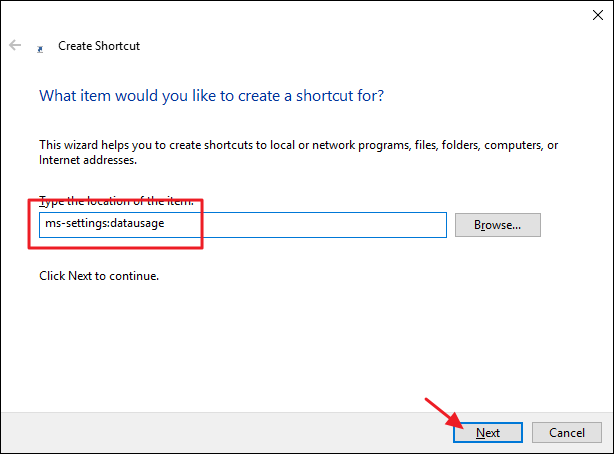
После создания ярлыка вы можете при необходимости изменить значок через свойства ярлыка.
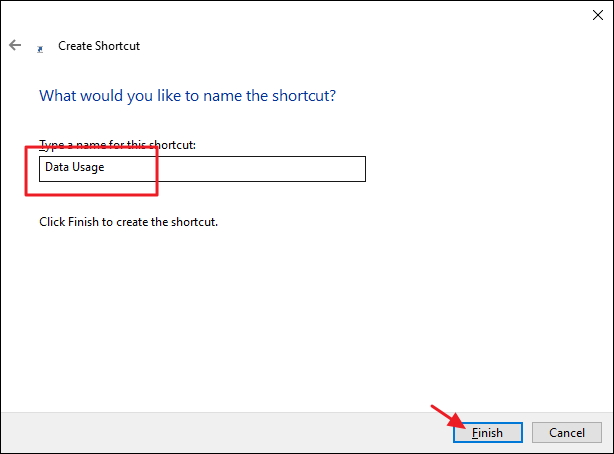
Двойной клик по ярлыку сразу откроет нужную страницу настроек, минуя навигацию в приложении Параметры.
Как добавить настройку в контекстное меню
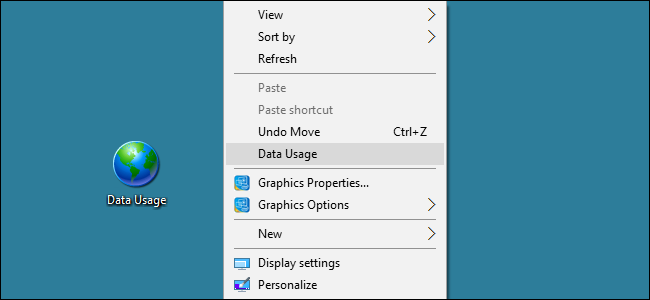
Если вы хотите доступ к настройке прямо из правого клика по рабочему столу или в папке, можно добавить пункт в контекстное меню через реестр.
Важно: Редактор реестра — мощный инструмент. Неправильные изменения могут нарушить работу системы. Перед внесением изменений сделайте резервную копию реестра и точку восстановления системы.
Шаги:
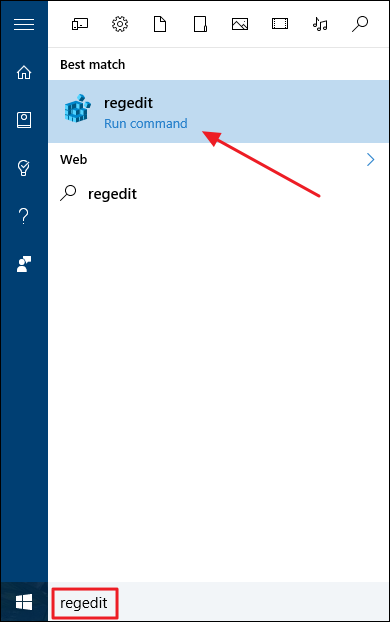
- Нажмите «Пуск», введите regedit и нажмите Enter, чтобы открыть Редактор реестра.
- В левой части окна перейдите к ветке:
HKEY_CLASSES_ROOT\Directory\Background\shell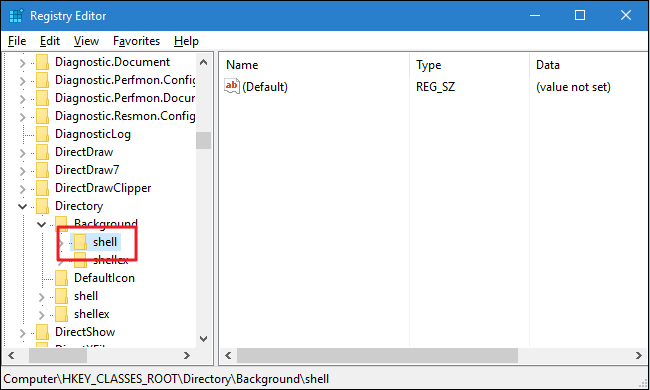
- Щёлкните правой кнопкой по ключу shell и выберите “Создать” > “Раздел” (или “Key” в англ. интерфейсе). Назовите новый раздел так, как хотите видеть подпункт в меню — например, Data Usage или Использование данных.
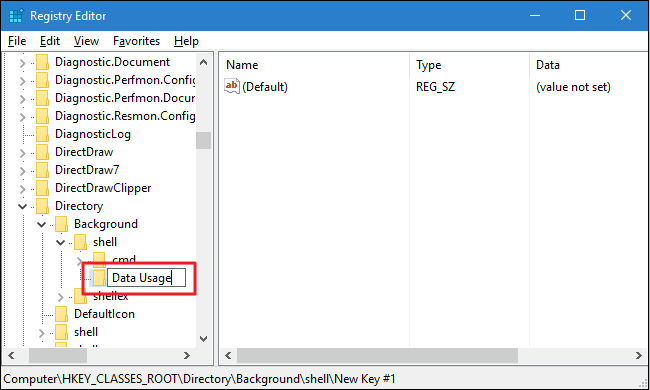
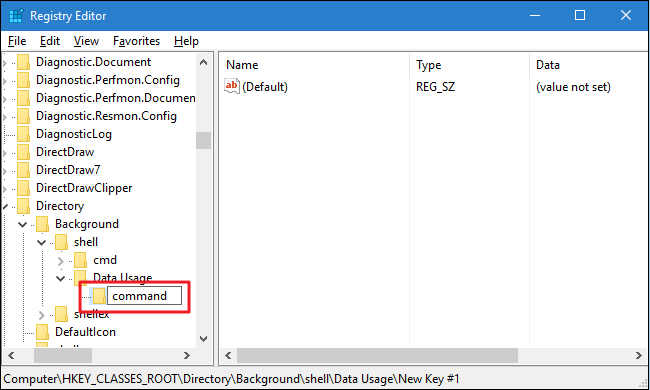
- Внутри только что созданного ключа создайте ещё один раздел с именем command.
- Выберите раздел command и в правой панели дважды кликните по значению (Default), чтобы отредактировать его.
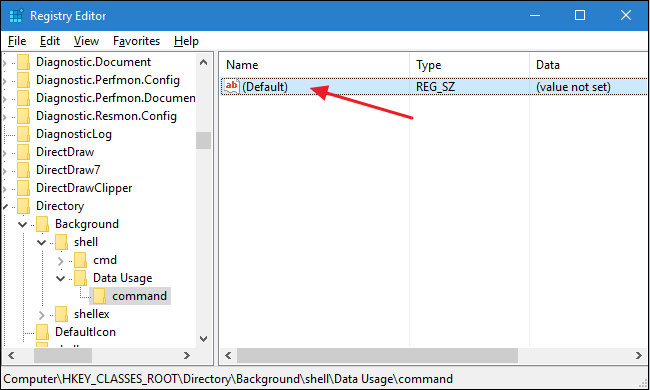
- В поле “Значение” введите команду в таком формате (включая кавычки вокруг пути к explorer.exe):
"C:\Windows\explorer.exe" ms-settings:datausageЗамените ms-settings:datausage на нужный вам URI.
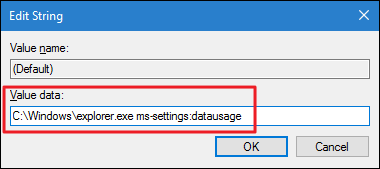
- Нажмите ОК и закройте Редактор реестра. Теперь при щелчке правой кнопкой по пустому месту на рабочем столе или внутри папки вы увидите новый пункт меню.
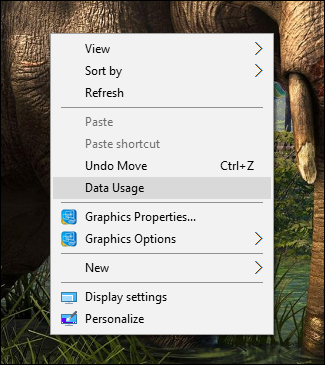
Альтернативные подходы
Если вы не хотите править реестр, есть другие варианты быстрого доступа к настройкам:
- Закрепить страницу настроек на панели задач: откройте нужную страницу, щёлкните правой кнопкой по её иконке на панели задач и выберите “Закрепить”.
- Использовать сторонние лаунчеры и меню (например, утилиты для быстрого запуска), которые поддерживают ms-settings URI.
- Создать скрипт PowerShell или BAT и запускать его через сочетание клавиш.
Каждый метод имеет свои преимущества: корректировка реестра даёт нативный пункт меню, а лаунчеры добавляют гибкость и автоматизацию.
Когда это не работает
- URI не поддерживается в вашей сборке Windows: проверьте обновления и документацию.
- Политики организации (GPO) блокируют использование некоторых настроек или правку реестра.
- Если вы увидите сообщение об ошибке при попытке запустить ms-settings, убедитесь, что путь к explorer.exe указан правильно и вы запускаете команду с правами пользователя.
Проверка и критерии приёмки
Критерии приёмки для проверки результата:
- Ярлык открывает нужную страницу настроек двойным кликом.
- Новый пункт контекстного меню появляется в правом клике и запускает ту же страницу.
- Изменения не мешают работе других элементов системы.
- В случае отката — реестр и ярлык можно вернуть к исходному состоянию.
Тесты:
- Создайте ярлык, откройте его — страница открылась.
- Добавьте пункт в реестр, перезапустите проводник (explorer.exe) или выйдите/войдите в сеанс — пункт отображается.
- Удалите созданные ключи реестра — пункт исчез.
Чек-листы по ролям
Для обычного пользователя:
- Сделать ярлык на Рабочем столе.
- Переименовать ярлык понятно для себя.
- При желании — изменить значок через «Свойства» ярлыка.
Для системного администратора:
- Проверить политику группы перед массовым развертыванием.
- Тестировать на контрольном образе Windows той же версии.
- Документировать изменения реестра и создать скрипт отката.
Для продвинутого пользователя / Power User:
- Автоматизировать создание ключей реестра через .reg файл или PowerShell.
- Создать профиль с набором часто используемых пунктов меню.
Безопасность и приватность
- Команды ms-settings сами по себе безопасны: они лишь открывают встроенные страницы Параметров.
- Тем не менее внесение изменений в реестр требует прав администратора. Создавайте резервную копию перед изменением.
- Если вы работаете в корпоративной сети, согласуйте правки с IT‑администратором, чтобы не нарушить политики безопасности.
Быстрый шаблон .reg для добавления пункта в контекстное меню
Создайте текстовый файл с расширением .reg и содержимым такого вида (замените DisplayName и ms-settings URI на свои значения):
Windows Registry Editor Version 5.00

[HKEY_CLASSES_ROOT\Directory\Background\shell\DisplayName]

[HKEY_CLASSES_ROOT\Directory\Background\shell\DisplayName\command]
@="\"C:\\Windows\\explorer.exe\" ms-settings:your-uri"
Сохраните, затем дважды щёлкните по файлу и подтвердите внесение в реестр. Этот подход удобен для массового развёртывания или резервного копирования.
Примеры использования и сценарии
- Администратор хочет, чтобы пользователи быстро переходили к настройкам прокси — добавляет пункт в контекстное меню.
- Разработчик часто тестирует поведение приложения при отключённой веб-камере — создаёт ярлык на страницу управления разрешениями камеры.
- На ноутбуке установлены лимиты трафика — ярлык на монитор данных помогает следить за расходом.
Когда следует воздержаться
- Если в вашей организации запрещены изменения реестра или есть строгие политики безопасности.
- Если вы не уверены в корректности URI для вашей версии Windows — сначала проверьте на тестовой машине.
Краткое руководство по откату
- Для удаления ярлыка: просто удалите файл ярлыка.
- Для удаления пункта контекстного меню: откройте regedit, перейдите в HKEY_CLASSES_ROOT\Directory\Background\shell и удалите соответствующий ключ.
- Если использовали .reg файл — создайте файл с тем же ключом и префиксом минус (или вручную удалите ключ).
Глоссарий
- URI: унифицированный идентификатор ресурса — строка, определяющая адрес встроенной страницы настроек в Windows.
- ms-settings: схема URI для доступа к приложению Параметры Windows.
Итог
Создание ярлыков и пунктов контекстного меню для страниц настроек Windows — простой способ ускорить рутинные действия. Это безопасно, удобно и гибко: вы можете выбрать способ, который подходит вам — ярлык, запись в реестр или сторонний лаунчер. Всегда делайте резервную копию реестра и проверяйте совместимость с вашей сборкой Windows.
Важно: перед массовым развертыванием в корпоративной среде согласуйте изменения с ИТ‑службой.

Похожие материалы

Несколько аккаунтов Skype: Multi Skype Launcher

Журнал для работы: повысить продуктивность

Персональные звуки уведомлений на Android

Скачивание шоу Hulu для офлайн‑просмотра

Microsoft Start: персонализированная новостная лента
