
Создание группы отправки/получения RSS в Outlook 2013
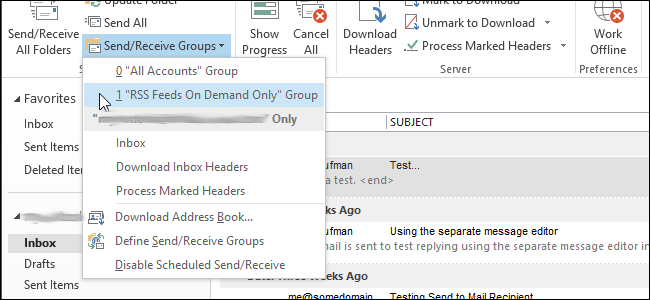
Создайте отдельную группу отправки/получения для RSS-каналов, чтобы обновлять их вручную без одновременной синхронизации электронной почты. Пошаговая инструкция ниже — от создания группы до её выбора при ручном обновлении.
Зачем создавать отдельную группу для RSS
Отдельная группа отправки/получения позволяет:
- Обновлять RSS-ленты только по запросу, не запуская полную синхронизацию почты.
- Группировать каналы RSS по назначению и обновлять только нужные.
- Снизить нагрузку на сеть и ускорить проверку почты, когда RSS обновлять не нужно.
Важно: этот подход полезен, если вы отключили автоматическое обновление RSS или хотите контролировать, когда получать новые элементы.
Подготовка: где находятся настройки
Эти шаги описаны для Outlook 2013. Названия элементов интерфейса приведены локализовано (вкладки и пункты меню отображаются на языке вашей установки Outlook).
Пошаговая инструкция по созданию группы
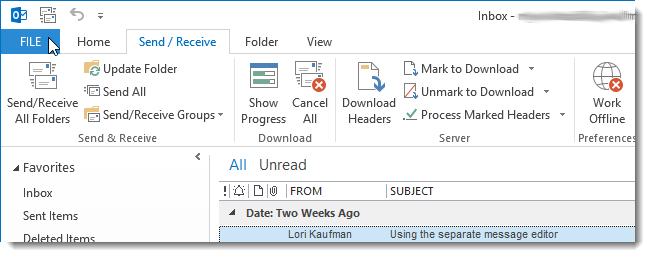
- Откройте Outlook и щёлкните вкладку «Файл».
- В левой колонке экрана учётной записи выберите «Параметры».
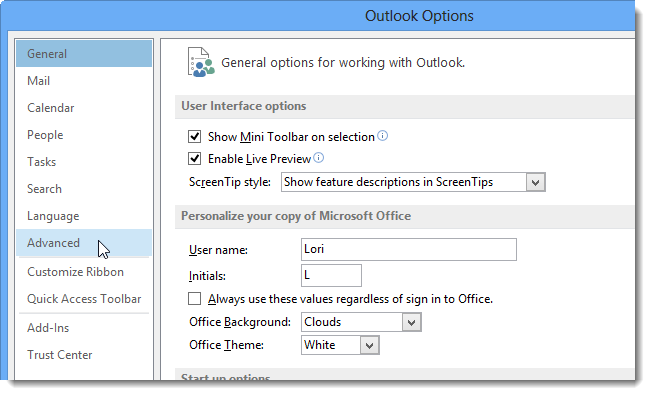
- В окне «Параметры Outlook» в списке слева выберите «Дополнительно».
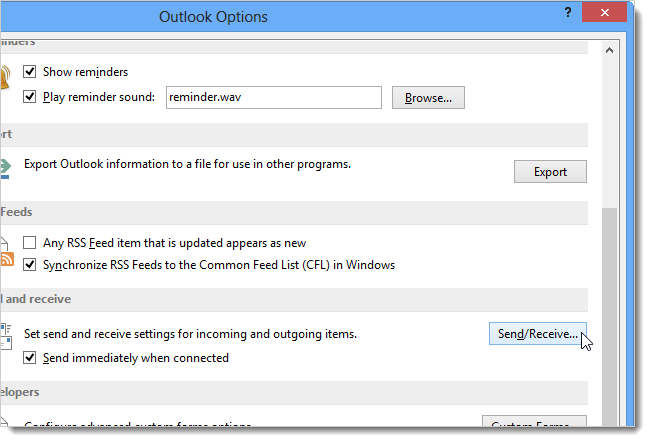
- Прокрутите правую панель до раздела Отправка и получение и нажмите кнопку «Отправить/получить».
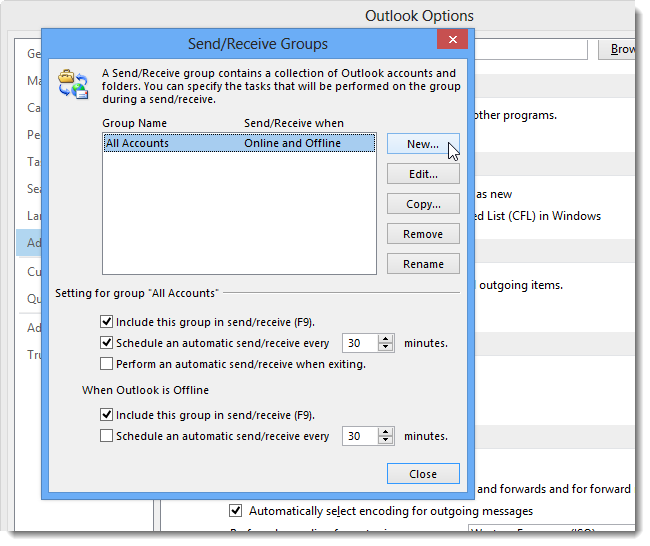
- В диалоге «Группы отправки/получения» нажмите «Создать» рядом со списком групп.
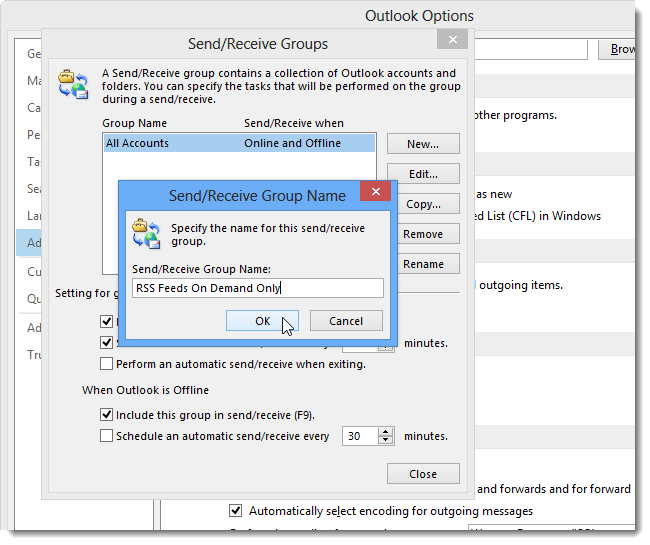
- Введите имя группы, например «RSS по запросу», и нажмите OK.
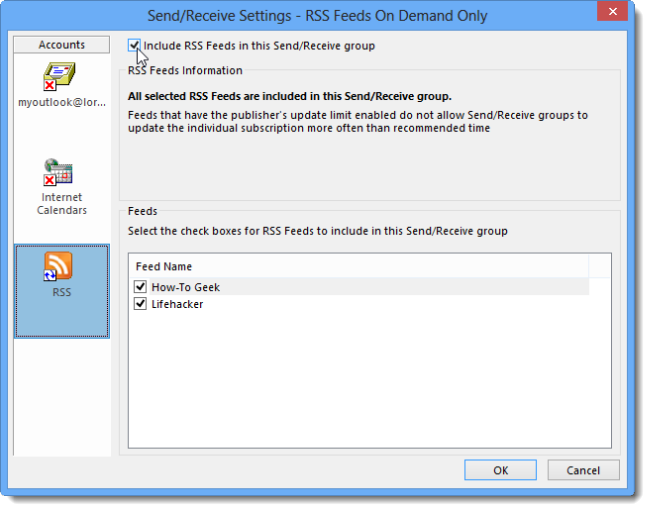
- В списке слева снимите флажок «Включать RSS-ленты в эту группу отправки/получения» для всех учётных записей, кроме пункта RSS. Затем выберите RSS и включите этот флажок только для него.
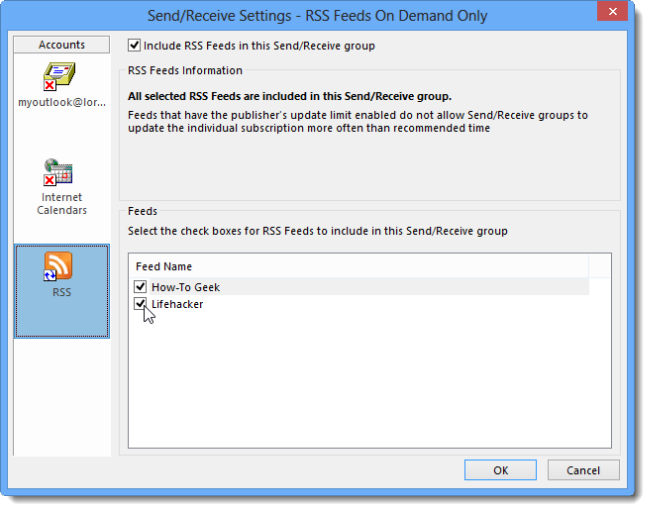
Примечание: если вы хотите отдельную группу для каждого канала RSS или хотите объединять определённые каналы, используйте область в нижней части окна настроек, где можно включать или выключать конкретные каналы.
- Нажмите OK, чтобы сохранить изменения и закрыть диалог параметров отправки/получения.
- Убедитесь, что новая группа выбрана в списке групп; внизу диалога снимите все опции в разделе Настройки для группы и нажмите Закрыть. Это гарантирует, что при нажатии общей кнопки «Отправить/Получить» группа RSS не будет обновляться автоматически.
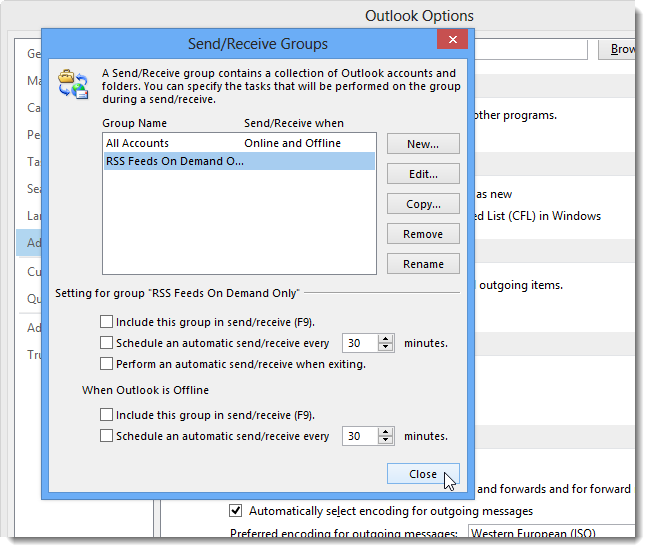
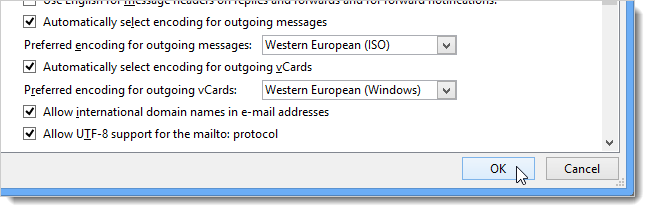
- Нажмите OK в окне «Параметры Outlook» для завершения.
Как вручную обновлять RSS-ленты из новой группы
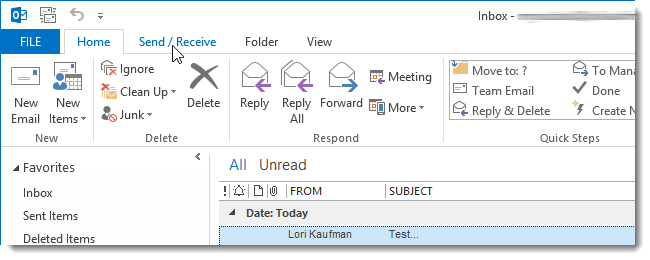
- Перейдите на вкладку «Отправка/Получение».
- Нажмите «Группы отправки/получения» и выберите созданную группу в выпадающем списке — тогда будут загружены только каналы из этой группы.
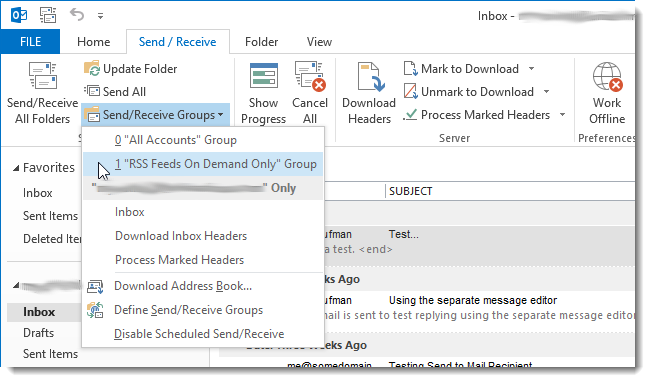
Вы можете переименовать, изменить или удалить любую созданную группу, вернувшись в диалоговое окно «Группы отправки/получения».
Когда этот способ не подходит
- Если вам нужно, чтобы RSS-ленты обновлялись автоматически в фоновом режиме — лучше включить автоматическое обновление в настройках RSS.
- Если вы используете общий профиль Outlook на сервере или через GPO, локальные изменения группы могут быть перезаписаны политиками. В таком случае согласуйте изменения с администратором.
Альтернативные подходы
- Использовать внешний агрегатор RSS (специализированное приложение или веб-сервис) и получать уведомления отдельно от почты.
- Включить автоматическое обновление RSS и применять фильтры/категории для управления входящими элементами.
Мини-методология для администраторов
- Опишите политику обновления RSS для пользователей (авто/ручное).
- Если нужен ручной режим — подготовьте инструкцию и шаблоны имён групп.
- При массовом развёртывании используйте скрипты или GPO для предустановки нужных параметров, если организация этого требует.
Чеклист пользователя перед началом
- Убедитесь, что у вас есть доступ к настройкам Outlook.
- Знайте, какие каналы RSS вы хотите обновлять вручную.
- Выберите понятное имя группы (например, «RSS по запросу»).
Критерии приёмки
- Новая группа создана и отображается в списке групп отправки/получения.
- В настройках группы включены только RSS-каналы, остальные учётные записи исключены.
- Автоматические опции группы сняты; при общем «Отправить/Получить» обновление RSS не происходит.
Устранение неполадок
- Если группа не отображается в меню «Отправка/Получение», закройте и перезапустите Outlook.
- Если RSS-ленты не обновляются при выборе группы вручную, проверьте сетевые настройки и доступ к URL-адресам каналов.
- При повторном появлении автоматического обновления проверьте, не управляется ли клиент политиками организации.
Глоссарий
- RSS: формат для публикации обновлений контента, часто используется для новостных лент.
- Группа отправки/получения: набор настроек в Outlook, определяющий, какие учётные записи и каналы синхронизируются вместе.
Резюме
Отдельная группа отправки/получения для RSS в Outlook 2013 даёт контроль над тем, когда получать обновления каналов. Создание группы занимает несколько минут и позволяет избежать ненужных синхронизаций почты при проверке RSS. Следуйте шагам выше и используйте чеклист для быстрой проверки корректности настроек.

Похожие материалы

Несколько аккаунтов Skype: Multi Skype Launcher

Журнал для работы: повысить продуктивность

Персональные звуки уведомлений на Android

Скачивание шоу Hulu для офлайн‑просмотра

Microsoft Start: персонализированная новостная лента
