
Как создать SFX (самораспаковывающийся) архив в Windows 11
Что такое SFX (одно предложение). SFX — это исполняемый архив (.exe), содержащий упакованные файлы и логику их извлечения; при запуске он распакует файлы в выбранную папку и при необходимости выполнит команду установки.
Краткая справка: когда использовать SFX и чего ожидать
- Плюсы: получатель не нуждается в отдельном ПО для распаковки, удобно рассылается по электронной почте, можно включить простое подтверждение и команды установки.
- Минусы: SFX — это исполняемый файл (.exe), который блокируют некоторые почтовые фильтры и политики безопасности; не кросс‑платформенный (работает только на той ОС, где создан), может вызвать подозрения у получателя.
Важное: никогда не отправляйте чувствительные данные без шифрования. Для защиты используйте пароль и алгоритм AES‑256 (доступно в 7‑Zip).
Быстрый обзор способов
- IExpress — встроенный мастер Windows; подходит для быстрого создания самораспаковывающихся пакетов, прост в использовании, но ограничен в опциях сжатия и шифрования.
- 7‑Zip — сторонняя бесплатная утилита; поддерживает сильное шифрование AES‑256, разные уровни сжатия, сохраняет гибкость и контроль над параметрами архива.
Как создать SFX архив с помощью мастера IExpress в Windows 11
IExpress — это стандартный мастер, включённый в Windows. Он позволяет создавать SFX для простого извлечения файлов или для запуска инсталляторов. Ниже — пошаговая инструкция для режима «только извлечь файлы». Для создания архива с установкой выберите опцию для запуска команды инсталляции.
- Откройте меню Пуск и кликните в поле поиска.
- Введите IExpress.
- Щёлкните правой кнопкой по результату IExpress и запустите с повышенными привилегиями: Запуск от имени администратора.
- В мастере выберите радио‑кнопку Create new Self Extraction Directive file (Создать новый файл инструкции самораспаковки).
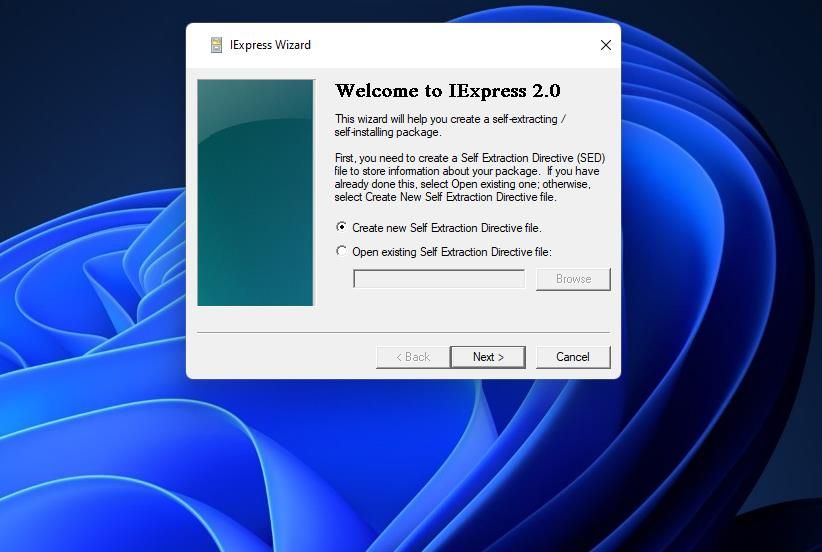
- Выберите вариант Extract files only (Только извлечь файлы) и нажмите Next.
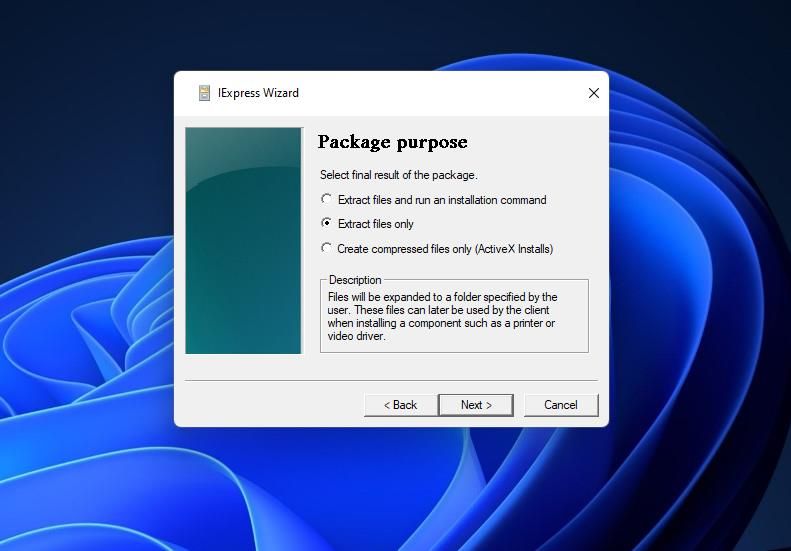
- Введите название пакета, например: SFX archive, и нажмите Next.
- Рекомендуется добавить подтверждение для пользователя. Отметьте «Prompt user with» и введите сообщение вроде «Желаете распаковать архив?» чтобы получатель видел запрос перед распаковкой.
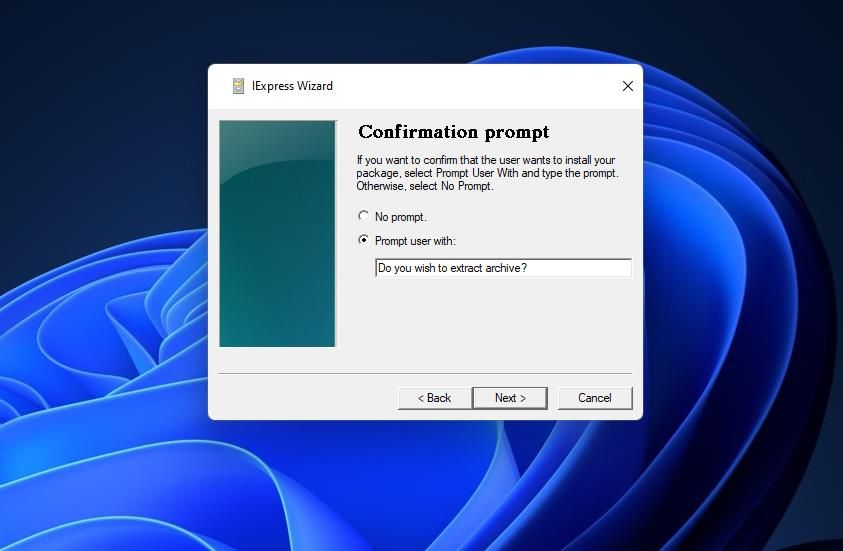
- Нажмите Next и выберите радио‑кнопку Do not display license (Не показывать лицензию).
- Нажмите Next, затем Add и выберите файлы для включения. Удерживая Ctrl, отметьте все файлы и нажмите Open.
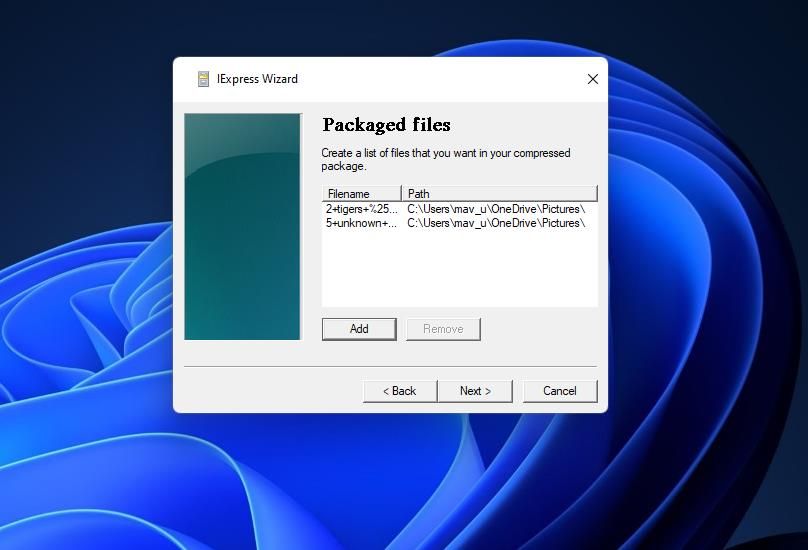
- Нажмите Next, в шаге Show window оставьте Default (recommended).
- На шаге финального сообщения выберите No message (Без сообщения) и нажмите Next.
Теперь завершим создание пакета:
- Нажмите Next, затем Browse и укажите папку, куда сохранить итоговый .exe.
- В поле File name введите SFX archive (или другое имя) и нажмите Save.
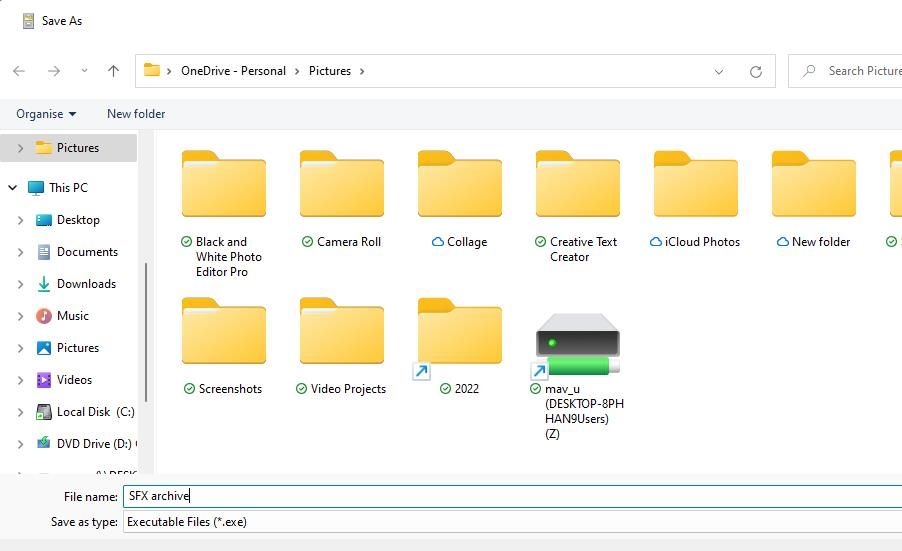
- На следующем шаге мастера для сохранения SED-файла выберите Don’t Save (Не сохранять инструкцию), если не планируете редактировать архив позже.
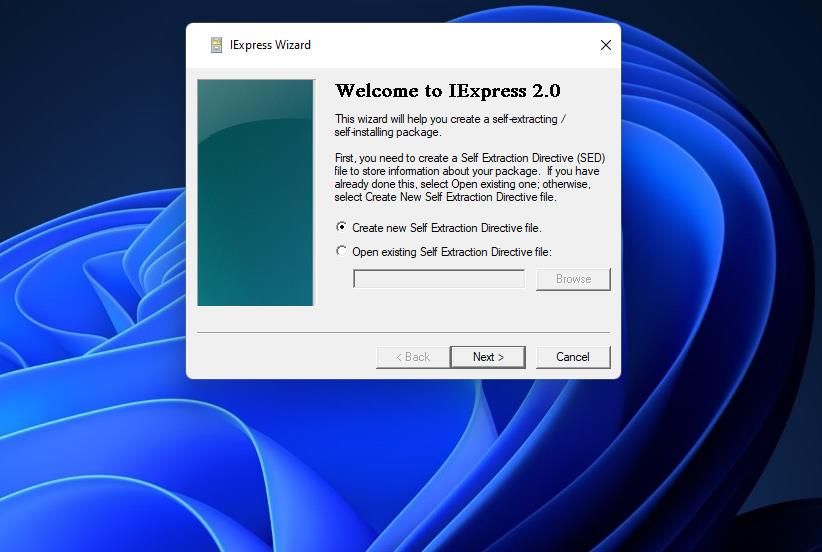
- Нажмите Next дважды, дождитесь создания пакета и затем нажмите Finish.
Тестирование SFX, созданного через IExpress
- Откройте папку, в которую вы сохранили .exe.
- Дважды щёлкните по SFX‑пакету.
- Если вы добавили подтверждение, появится окно с вашим сообщением — нажмите Yes (Да).
- Нажмите Browse и выберите папку для распаковки, затем OK — файлы извлекутся в выбранную папку.
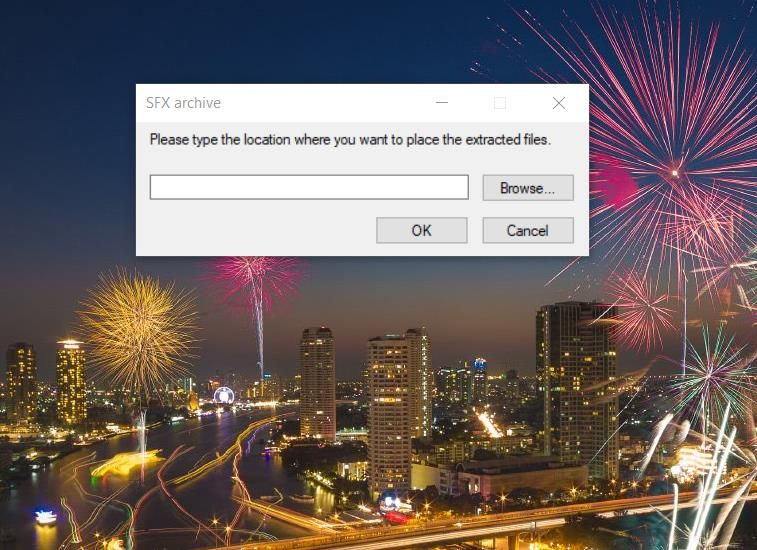
Примечание: выбор Don’t save SED делает созданный .exe неизменяемым через IExpress. Если хотите иметь возможность редактировать пакет — выберите Save Self Extraction Directive (Сохранить инструкцию), тогда позднее можно будет открыть её через Open existing Self Extraction Directive file.
Как создать SFX архив с помощью 7‑Zip
7‑Zip — популярный бесплатный архиватор с расширенным контролем параметров: уровни сжатия, шифрование AES‑256, разные варианты словаря и т.д. Ниже — пошаговая инструкция.
- Перейдите на страницу загрузки 7‑Zip и установите соответствующую версию для вашей системы.
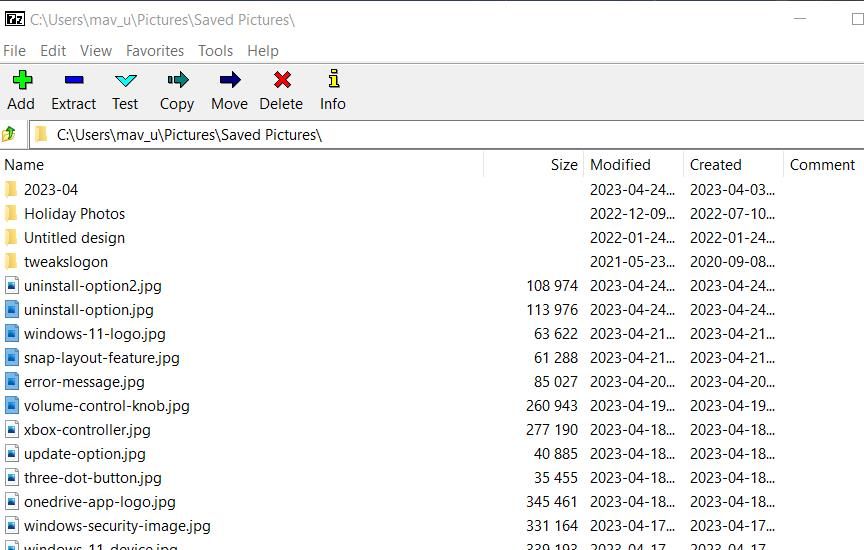
- Откройте 7‑Zip File Manager и перейдите в папку с файлами, которые хотите упаковать.
- Выделите файлы, удерживая Ctrl для множественного выбора.
- Нажмите кнопку Add.
- В окне «Add to Archive» отметьте флажок Create SFX archive (Создать SFX архив).
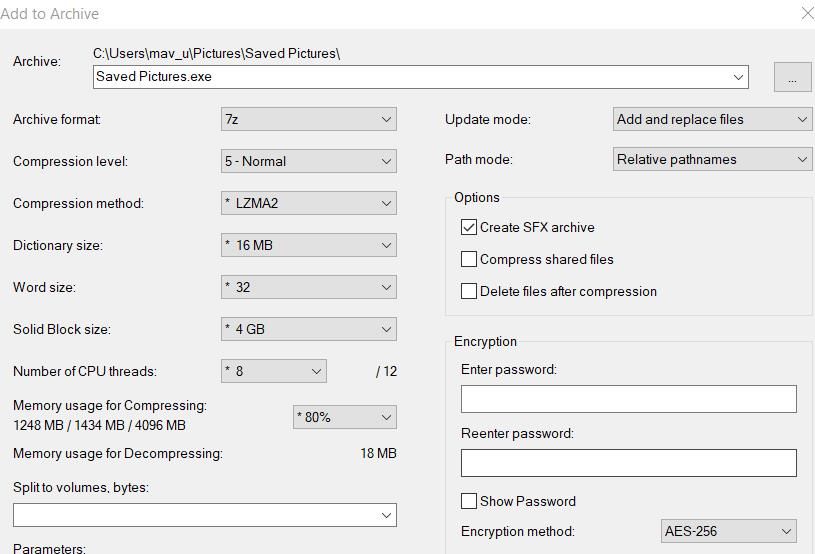
- Нажмите кнопку с многоточием рядом с полем Archive и выберите папку для сохранения, затем укажите имя файла.
- При необходимости задайте пароль в полях Enter password и Reenter password — это включит AES‑256 шифрование.
- Выберите уровень сжатия в выпадающем меню Compression level (по умолчанию — Normal). Для максимальной экономии места используйте Maximum или Ultra, но учтите, что это замедлит процесс.
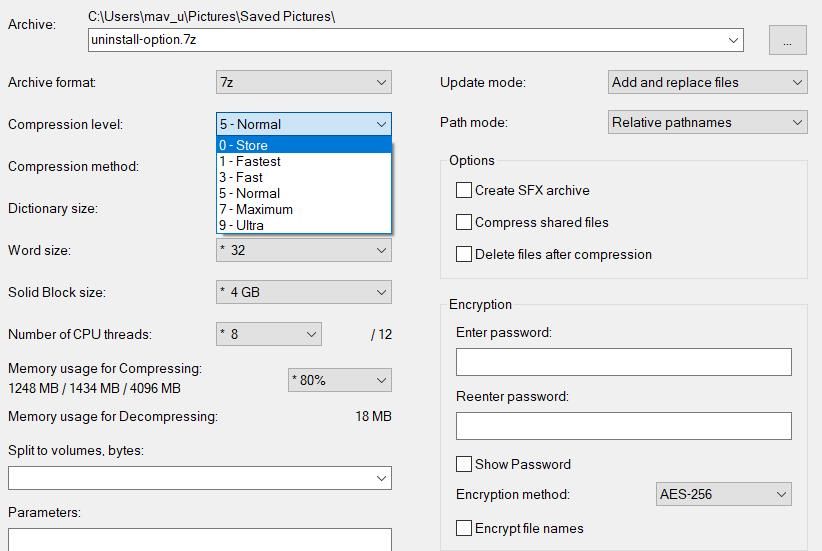
- Дополнительно при необходимости настройте Word size и Dictionary size (увеличение словаря обычно повышает степень сжатия, но требует больше памяти).
- Нажмите OK — 7‑Zip создаст SFX‑файл.
Тестирование SFX, созданного через 7‑Zip
- Перейдите в папку с итоговым .exe.
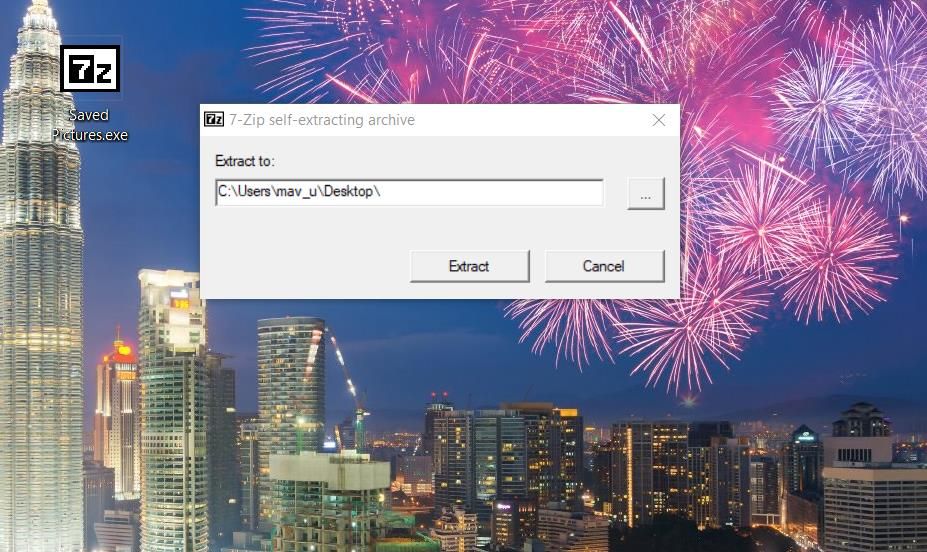
- Двойной щелчок по архиву откроет окно самораспаковывающегося архива 7‑Zip.
- Нажмите кнопку Extract to и выберите папку, затем Extract. Если вы поставили пароль — при попытке извлечения система запросит его.
Сравнение IExpress и 7‑Zip
| Критерий | IExpress | 7‑Zip |
|---|---|---|
| Удобство (быстро создать) | + | + |
| Контроль сжатия | Нет | Да (уровни, словарь) | Шифрование паролем | Нет | Да (AES‑256) | Редактирование пакета | Да (при сохранении SED) | Нет (создаётся .exe) | Поддержка установки | Да | Частично (скрипты можно внедрить)
Когда SFX не подходит (контрпримеры)
- Для пересылки в корпоративных сетях с жёсткими антивирусными политиками — исполняемые файлы часто блокируются.
- При необходимости кросс‑платформенной совместимости (macOS, Linux) — используйте обычный ZIP или tar.gz.
- Для обмена с большими группами пользователей, где предпочтительнее облачный доступ — отдавайте через облако и присылайте ссылку.
Альтернативные подходы и рекомендации
- Обычный ZIP: кросс‑платформенный, поддерживается всеми ОС, но требует распаковщика на целевой системе.
- Самораскрываемые установщики (MSI/NSIS/Inno Setup): лучше подходят для сложных инсталляторов, с возможностью добавления действий установки, отката и зависимостей.
- Облачные ссылки (OneDrive/Google Drive): хороши для больших файлов и совместного доступа; нет риска отправки .exe.
Ментальные модели и эвристики
- «Если цель — простая передача файлов пользователю Windows, и получатель не любит устанавливать ПО — SFX удобен.»
- «Если важна безопасность и совместимость — выбирай архив с шифрованием и/или облачный обмен.»
- «Когда критична повторяемость процесса — сохраняй SED в IExpress или поддерживай скрипты сборки в репозитории.»
Безопасность и соответствие (GDPR, конфиденциальность)
Важно:
- Не отправляйте личные или чувствительные данные без шифрования. Если необходимо передать ПДн, используйте шифрование AES‑256 и защищённую канализацию.
- Метаданные файлов (например, имена) могут раскрывать информацию — при необходимости очищайте имена и содержимое.
- Уведомляйте получателя о том, что файл содержит исполняемый .exe; многие почтовые службы и антивирусы отмечают такие вложения.
Чек-листы по ролям
Для отправителя:
- Проверить, что файл безопасен и не содержит вредоносного кода.
- При передаче конфиденциальных данных — установить пароль и сообщить его отдельным каналом.
- Указать получателю, что это .exe и как его распаковать.
Для получателя:
- Просканировать .exe антивирусом перед запуском.
- Извлечь в изолированную папку.
- Не запускать подозрительные исполняемые файлы без проверки.
Для администратора IT:
- Настроить политику приёма исполняемых вложений или согласовать безопасный канал обмена.
- Предоставить инструкции персоналу по безопасному обращению с SFX.
Критерии приёмки и тест‑кейсы
Критерии приёмки для корректно собранного SFX:
- Архив запускается двойным щелчком на целевой машине Windows 11.
- Если задано подтверждение — диалог отображается и при выборе “Да” начинается процесс извлечения.
- Все файлы корректно извлечены в указанную папку без повреждений.
- Для зашифрованных архивов: пароль запрашивается и после ввода файлы извлекаются.
Минимальные тест‑кейсы:
- TC1: Создать SFX без подтверждения и извлечь — проверить наличие всех файлов.
- TC2: Создать SFX с подтверждением — нажать “No” и убедиться, что файлов нет в целевой папке.
- TC3: Создать SFX с паролем (7‑Zip) — попытаться извлечь без пароля (ожидаем ошибку), затем с паролем (ожидаем успех).
- TC4: Проверить поведение при недоступной целевой папке (прав доступа) — ожидаем сообщение об ошибке.
Мини‑методология: как выбрать формат для распространения файлов
- Оцените целевую аудиторию: корпоративные пользователи Windows → SFX или MSI; смешанная аудитория → ZIP.
- Оцените чувствительность данных: требуется шифрование? → 7‑Zip + AES‑256.
- Оцените маршруты доставки: почта, облако, флешка; для почты избегайте .exe при строгих фильтрах.
- Выберите формат и протестируйте на эталонных машинах.
Советы по оптимизации и отладке
- Если SFX слишком большой, протестируйте разные уровни сжатия в 7‑Zip; увеличивайте Dictionary size и Word size для LZMA, если хватает памяти.
- При редактировании пакета в IExpress сохраняйте SED‑файл — это позволит повторно открыть конфигурацию.
- Если получатели жалуются на блокировку вложений, альтернативой может быть архив .zip с паролем или размещение в облаке и отправка ссылки.
Краткая сводка
SFX‑архивы удобны для быстрой передачи файлов пользователям Windows без необходимости устанавливать сторонние утилиты. IExpress — простой вариант, если нужны базовые возможности; 7‑Zip даёт гибкость, шифрование и контроль уровня сжатия. Всегда учитывайте безопасность, совместимость и удобство получателя при выборе формата.
Ключевые рекомендации
- Для простых задач используйте IExpress.
- Для шифрования и лучшего сжатия — 7‑Zip.
- Никогда не отправляйте конфиденциальные данные без шифрования.
Факты (коротко):
- 7‑Zip поддерживает AES‑256 для защиты архива.
- IExpress позволяет сохранить SED‑файл для последующего редактирования.
Официальная инструкция по использованию SFX: следуйте шагам выше и протестируйте пакет на эталонной машине перед массовой рассылкой.

Похожие материалы

Несколько аккаунтов Skype: Multi Skype Launcher

Журнал для работы: повысить продуктивность

Персональные звуки уведомлений на Android

Скачивание шоу Hulu для офлайн‑просмотра

Microsoft Start: персонализированная новостная лента
