
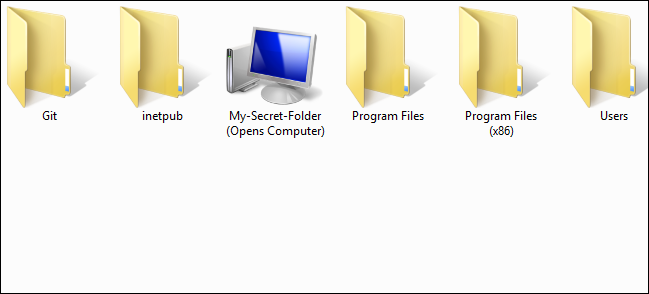
Как скрытно замаскировать папку без установки ПО
Быстрые ссылки
- Скрыть папку через Командную строку
- Вернуть видимость папки через Командную строку
- Использование пакетных (.bat) файлов
Скрыть папку через Командную строку
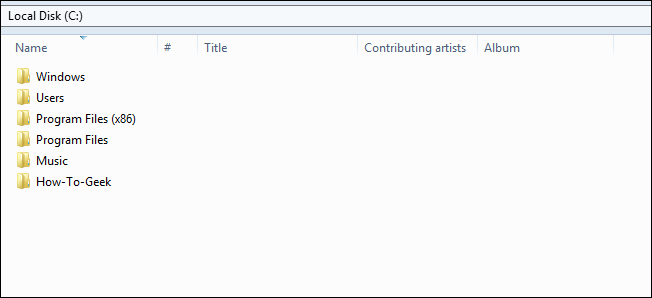
В примере папка находится в корне диска и называется How-To-Geek.
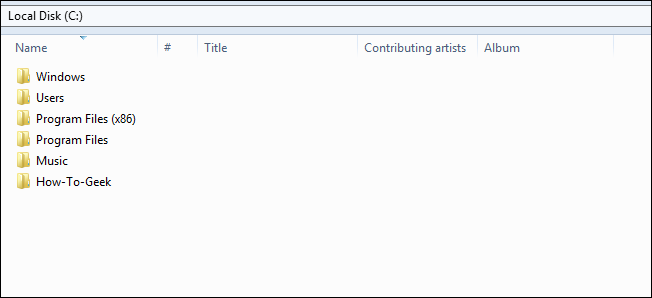
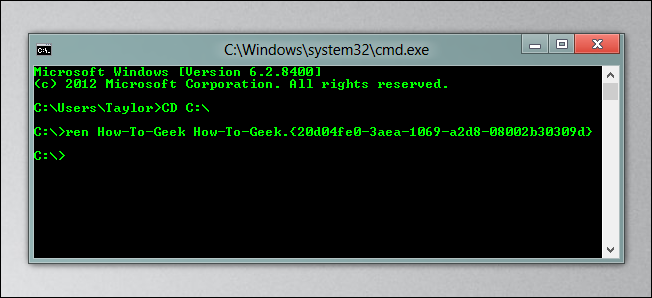
- Откройте Командную строку и перейдите в корень диска (если папка в C:):
CD C:\- Переименуйте папку, добавив в имя CLSID, который указывает на «Компьютер» (реальный CLSID: 20d04fe0-3aea-1069-a2d8-08002b30309d):
ren How-To-Geek How-To-Geek.{20d04fe0-3aea-1069-a2d8-08002b30309d}После этого в Проводнике папка будет выглядеть как ярлык на «Компьютер» и при клике откроется сама система, а не содержимое папки.
Important: Этот приём скрывает папку визуально, но не шифрует данные и не предотвращает прямой доступ при знании имени папки с CLSID.
Вернуть видимость папки через Командную строку
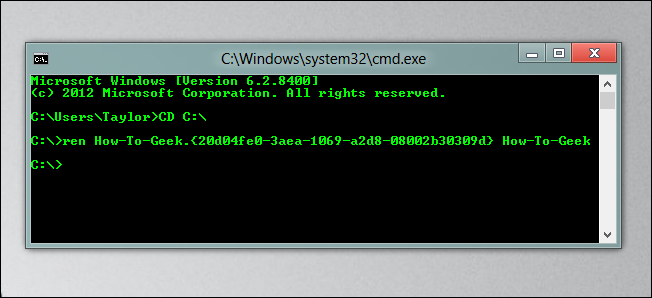
Чтобы вернуть папке обычный вид, снова перейдите в каталог, где она находится, и переименуйте её обратно:
CD C:\ren How-To-Geek.{20d04fe0-3aea-1069-a2d8-08002b30309d} How-To-GeekПосле этого папка снова будет обычной и содержимое станет доступно.
Использование пакетных файлов
Чтобы упростить процесс, можно создать два .bat‑файла: один для скрытия, другой — для восстановления. Сохраните их в надёжном месте и запускайте по необходимости.
Пример hide.bat:
@echo off
CD C:\
ren "How-To-Geek" "How-To-Geek.{20d04fe0-3aea-1069-a2d8-08002b30309d}"
Пример reveal.bat:
@echo off
CD C:\
ren "How-To-Geek.{20d04fe0-3aea-1069-a2d8-08002b30309d}" "How-To-Geek"
Запуск соответствующего файла мгновенно меняет вид папки.

Когда этот способ не сработает
- Если злоумышленник знаком с техникой маскировки, он может распознать и переименовать объект.
- Антивирусы и политики корпоративной сети могут блокировать или логировать изменение имён системных объектов.
- Папка остаётся под ожидаемыми правами доступа: это не замена шифрованию или управлению доступом.
Альтернативные подходы
- Шифрование (BitLocker, VeraCrypt) — защищает содержимое и предотвращает чтение без ключа.
- Скрытые архивы с паролем (7‑Zip, WinRAR) — простая защита для отдельных файлов.
- Управление правами NTFS — ограничивает доступ учетными записями.
Риски и меры безопасности
- Риск удаления: никто не мешает удалить такую «замаскированную» папку. Регулярно делайте резервные копии.
- Логи и заметки: операции переименования остаются в системных логах и могут привлечь внимание.
- Не используйте этот метод для хранения критичных или секретных данных.
Рекомендации по снижению риска:
- Делайте бэкап важных данных на внешний диск или в защищённое облако.
- Используйте шифрование для конфиденциальной информации.
- Контролируйте права доступа через свойства папки и NTFS.
Чек‑лист по ролям
- Пользователь: убедитесь, что у вас есть резервная копия перед переименованием.
- Администратор: документируйте подобные приёмы в политике безопасности, запретите в корпоративной среде при необходимости.
- Оператор бэкапов: добавьте такие объекты в план резервного копирования, чтобы не потерять данные при случайном удалении.
Краткая методология (мини‑инструктаж)
- Протестируйте приём на ненужной папке.
- Сделайте резервную копию содержимого.
- Скрывайте и проверяйте поведение в Проводнике.
- Убедитесь, что восстановление работает.
Однострочный глоссарий
- CLSID — уникальный идентификатор класса COM‑объекта в Windows; добавление CLSID к имени папки меняет её поведение в Проводнике.
Часто задаваемые вопросы
Безопасно ли это для важных данных?
Нет. Этот метод только маскирует внешний вид, но не даёт криптографической защиты или защиты от удаления.
Можно ли автоматизировать скрытие на нескольких компьютерах?
Да, через групповую политику или привязанные .bat‑скрипты, но в корпоративной среде это должно согласовываться с IT‑отделом.
Какой CLSID использовался в примерах?
В примерах используется CLSID для «Компьютера»: 20d04fe0-3aea-1069-a2d8-08002b30309d.
Резюме
Этот приём — быстрый способ визуально замаскировать папку в Windows без сторонних утилит. Он удобен для локальной и временной маскировки, но не заменяет шифрование или контроль доступа. Всегда делайте резервные копии и учитывайте риски удаления или обнаружения.

Похожие материалы

Несколько аккаунтов Skype: Multi Skype Launcher

Журнал для работы: повысить продуктивность

Персональные звуки уведомлений на Android

Скачивание шоу Hulu для офлайн‑просмотра

Microsoft Start: персонализированная новостная лента
