
Как сделать экранный мокап в Photoshop
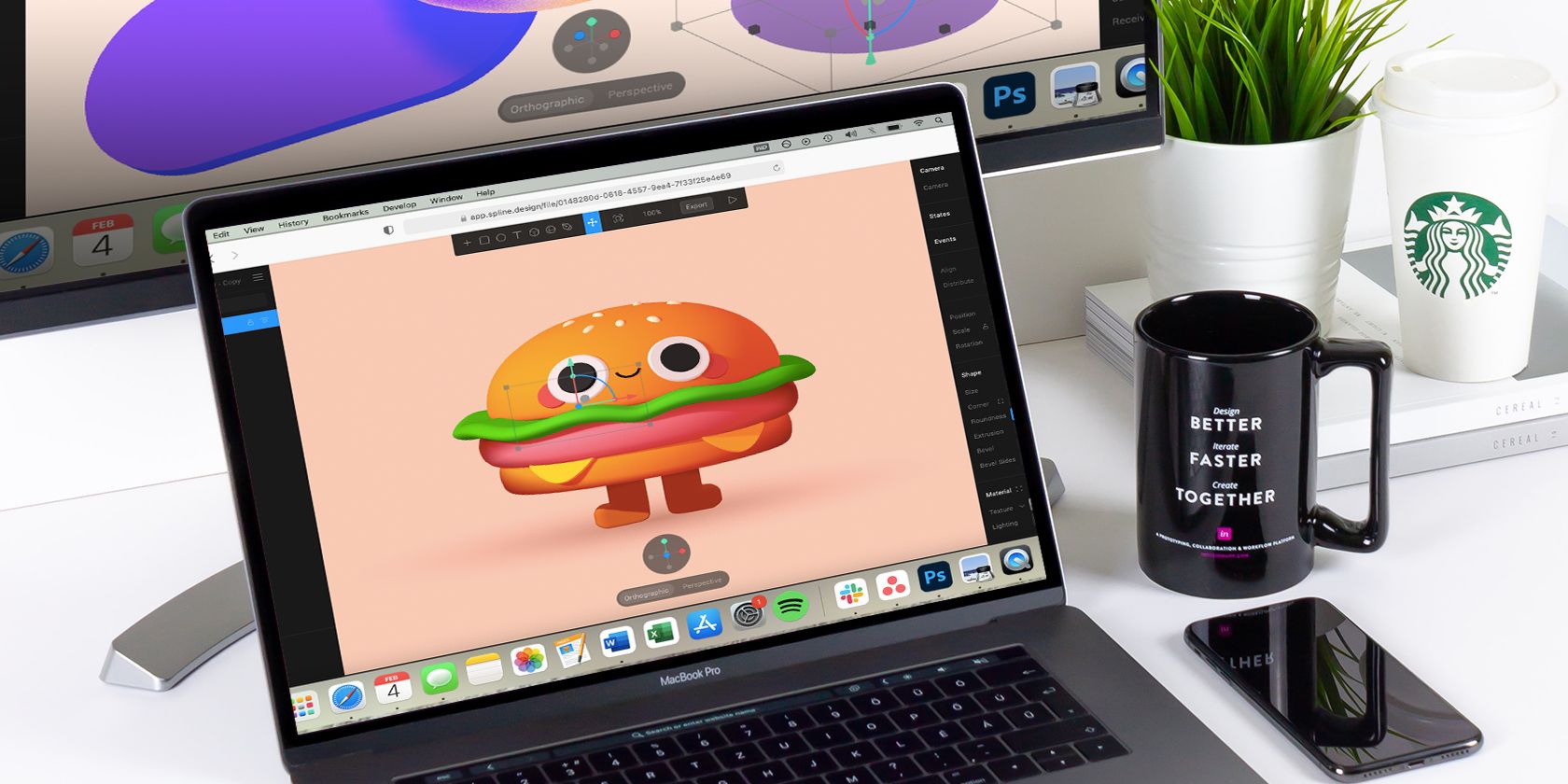
Что такое мокапы и как они работают
Мокап — это изображение, подготовленное так, чтобы часть его можно было легко заменить собственной графикой. Чаще всего мокапы применяют для экранов (дизайн интерфейсов), упаковки и одежды. В основе многих PSD-мокапов лежит смарт-объект: слой, который принимает перспективу и трансформации, позволяя «наложить» плоский дизайн на поверхность фото — монитор, смартфон, футболку и т. п.
Смарт-объект искажается или трансформируется так, чтобы ваш дизайн выглядел как часть сцены. Готовые мокапы часто уже включают смарт-объект — вам остаётся только вставить свою работу и сохранить. В статье показан процесс создания такого слоя и базовая доработка для фотореализма.
Важно: смарт-объект не заменяет навыки композиции и световой подстройки — он упрощает наложение, но результат зависит от исходной фотографии и коррекции света.
Ключевые термины
- Смарт-объект: слой, содержащий ссылку на отдельный документ; позволяет неразрушающе трансформировать содержимое.
- Маска слоя: растровое или векторное представление участка слоя, где белое — видимо, чёрное — скрыто.
- Трансформация: изменение размера, перспективы и формы слоя.
1. Подготовьте фотографию
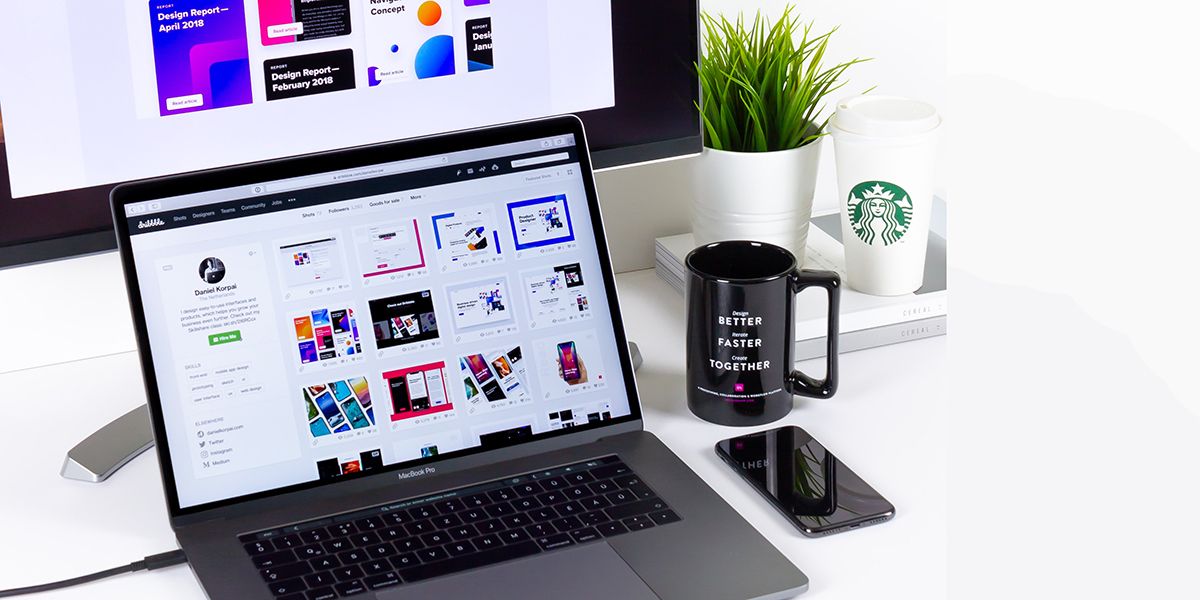
Выбирайте качественную фотографию экрана. На стоках (Unsplash, Pixabay и т. п.) экраны, как правило, сняты с минимальными отвлекающими элементами вокруг. Подумайте о стиле вашего дизайна и стилистике кадра: если макет лёгкий и «женственный», добавьте цветы или ткань; для кофейной рекламы — чашку кофе в кадр.
Проверьте, что вокруг основного объекта чистый фон или нейтральная зона — это облегчит выравнивание и маскирование. При необходимости предварительно отретушируйте фото: кадрируйте, исправьте уровень экспозиции и баланс белого.
Совет: фотографируйте экран под небольшим углом, чтобы мокап не выглядел «плоским», но избегайте чрезмерной дисторсии и отражений, которые сложно контролировать.
2. Создайте смарт-объект
Откройте фотографию экрана в Photoshop. Выберите инструмент “Прямоугольник” (U) и нарисуйте примерный прямоугольник поверх области экрана. Заливка может быть любой — это просто ориентир; обводку уберите.
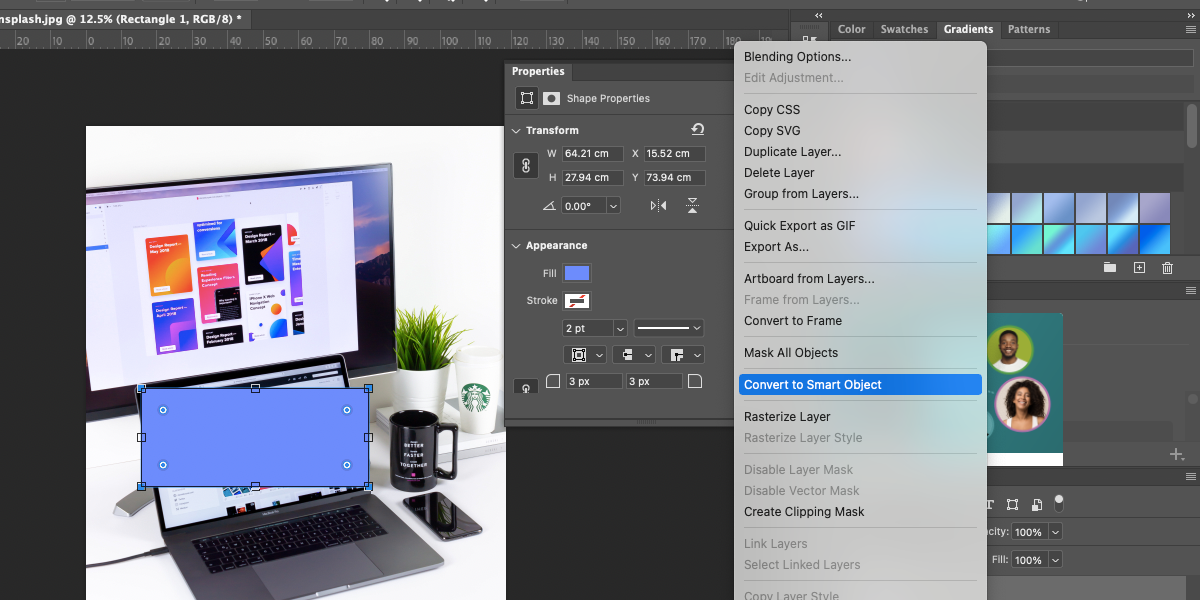
В панели слоёв кликните правой кнопкой по слою с прямоугольником и выберите «Преобразовать в смарт-объект». Затем активируйте инструмент трансформации: [ Cmd + T ] на Mac или [ Ctrl + T ] на Windows.
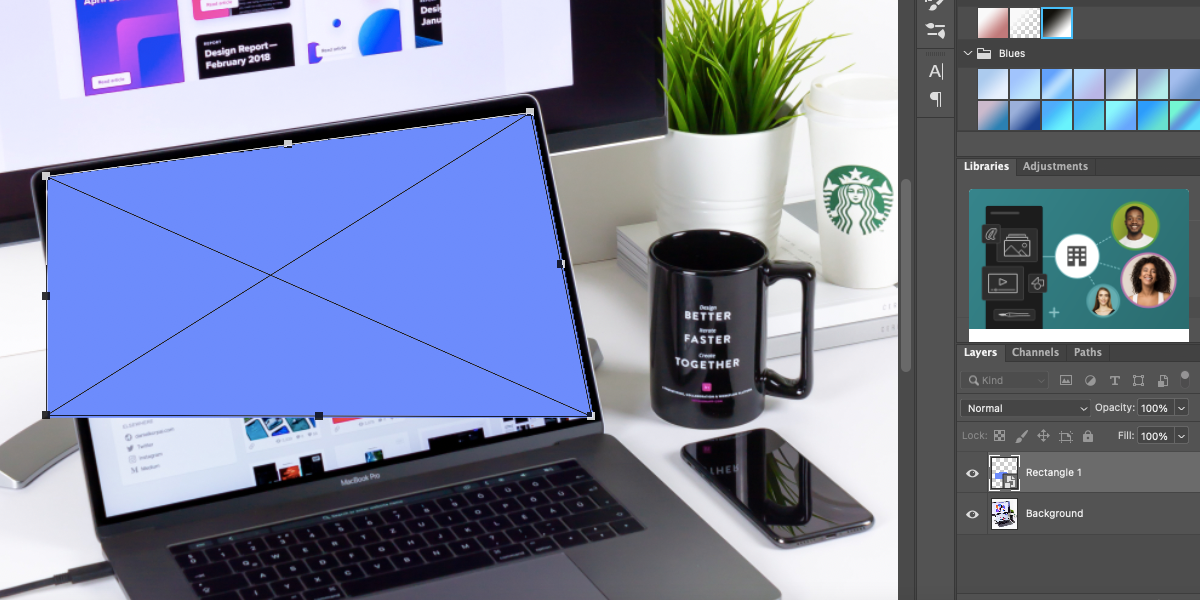
Удерживая Cmd (Mac) или Ctrl (Windows), наведите курсор на угол рамки до появления белой стрелки и перетащите угол на соответствующий угол экрана на фото. Повторите для всех углов. Когда прямоугольник совпадёт с краями экрана, дважды кликните внутри трансформации, чтобы применить её. Это создаст смарт-объект, в который мы вставим дизайн.
Примечание: для сложных поверхностей используйте «Искажение» (Warp) и ручную коррекцию сетки трансформации.
3. Добавьте маску при необходимости
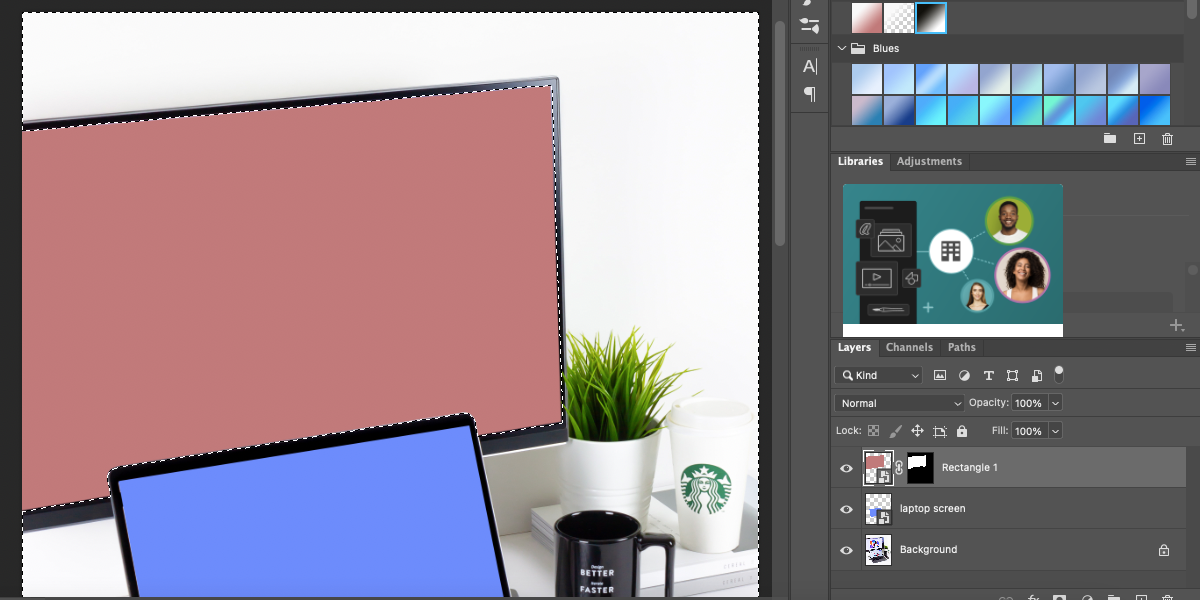
Если в кадре есть объекты, пересекающие экран (например, рамка, отражение клавиатуры или кисточка), используйте маску слоя:
- Создайте смарт-объект, который полностью закрывает область со всеми помехами.
- В панели слоёв нажмите «Добавить маску слоя».
- С помощью инструмента выделения (L) аккуратно выделите область, которую хотите оставить видимой (обычно — только экран).
- Нажмите Delete — область вне выделения закрасится чёрным на маске, а внутренняя — белой.
В результате в миниатюре маски вы увидите белую форму там, где должен быть видим дизайн, и чёрное — где он должен быть скрыт.
Совет: для точных краёв увеличьте масштаб и используйте мягкую кисть для сглаживания переходов.
4. Вставьте ваш дизайн в смарт-объект
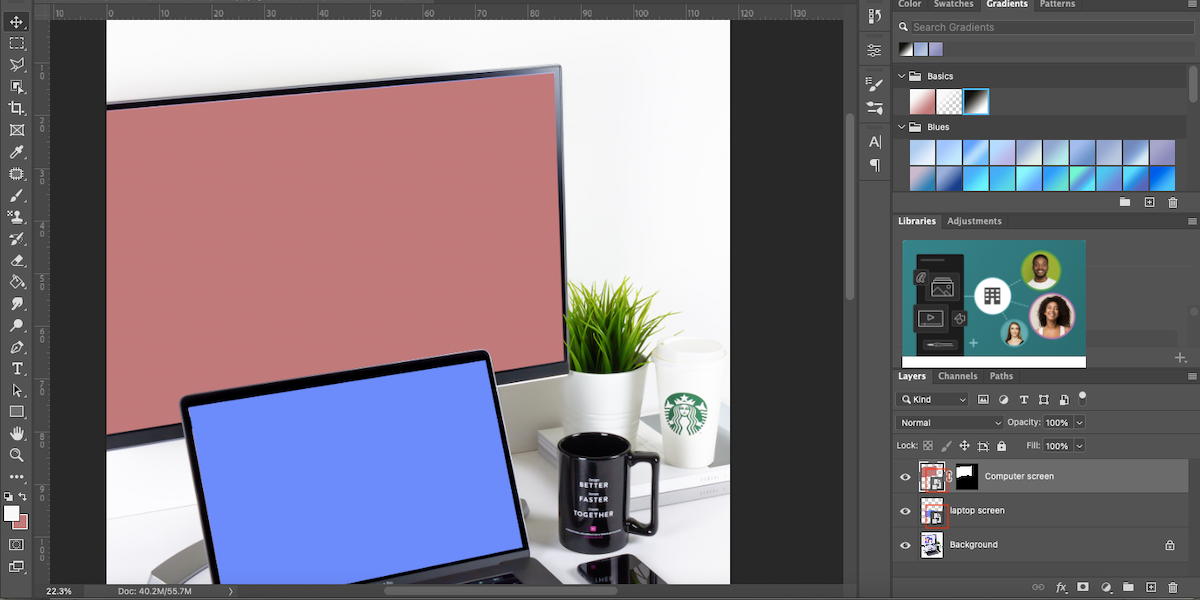
Откройте файл с вашим дизайном в Photoshop. Выделите всё: [ Cmd + A ] (Mac) или [ Ctrl + A ] (Windows). Скопируйте и вернитесь к файлу мокапа. В панели слоёв дважды кликните по иконке смарт-объекта — откроется отдельное окно документа (вложенный документ).
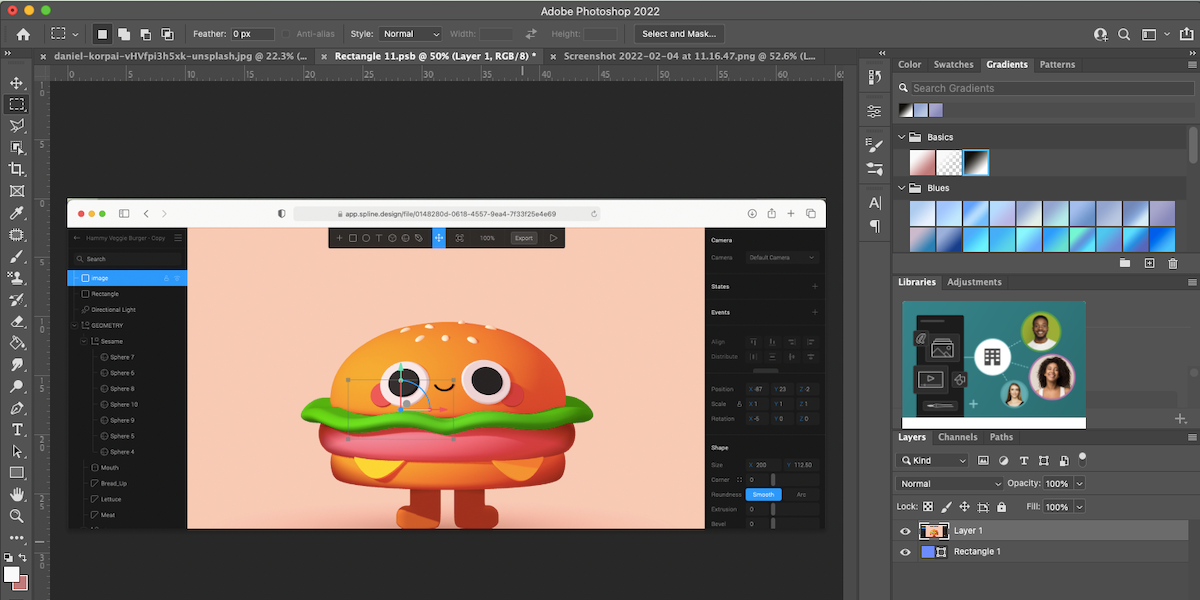
Вставьте дизайн и трансформируйте его так, чтобы он полностью покрывал прямоугольник (смарт-объект). Сохраните вложенный документ: [ Cmd + S ] (Mac) или [ Ctrl + S ] (Windows). Закройте окно вложенного документа — изменения автоматически отразятся в основном файле.
Вернитесь в основное окно: вы должны увидеть ваш дизайн, искажённый по перспективе экрана, как часть сцены.
5. Сделайте мокап реалистичным
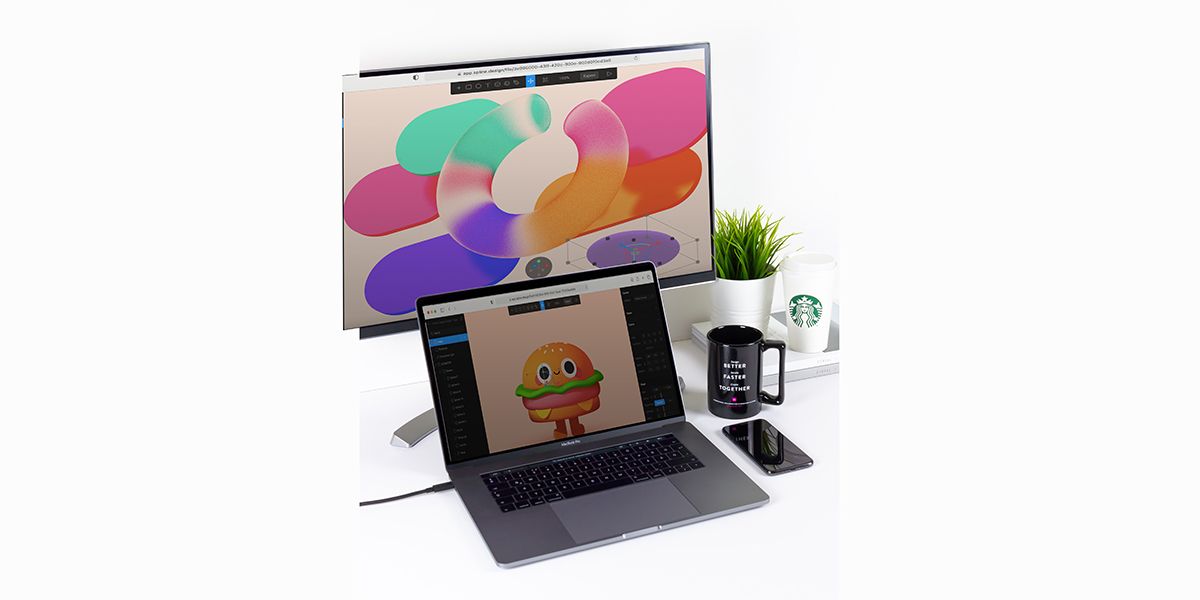
Чтобы мокап выглядел правдоподобно, добавьте естественные блики и отражения, которые были в исходном фото, или создайте их вручную:
- Включите/отключите видимость смарт-объекта, чтобы увидеть, как свет и блики ведут себя по-разному.
- На миниатюре маски слоя щёлкните правой кнопкой и выберите «Добавить маску в выделение» (Add Mask To Selection).
- Создайте новый слой выше смарт-объекта и выберите инструмент «Градиент». Сделайте линейный градиент чёрно-белым: белое — там, где свет попадает на экран.
- Примените градиент внутри выделенной области. Установите режим смешивания слоя в «Умножение» (Multiply) и при необходимости снизьте непрозрачность.
Этот приём поможет вернуть поляризационный эффект и глубину, которые характерны для экранов. Также можно добавить слабые шум или текстуру, если экран в исходном фото содержит пиксельную структуру.
Совет: используйте корректирующие слои (Curves, Levels) для подгонки яркости и контраста вставленного дизайна под окружение.
Сохранение и повторное использование
Сохраните результат как PSD — это позволит в будущем быстро менять содержимое смарт-объекта и получать новые варианты мокапа. Для экспорта в растровые форматы используйте «Сохранить как» → PNG или JPEG с нужными параметрами качества.
Частые ошибки и как их избежать
- Кривое выравнивание углов смарт-объекта — всегда проверяйте по пиксельной сетке и перспективным линиям кадра.
- Слишком «плоский» результат — добавьте блики, тени и корректирующие слои.
- Игнорирование цветовой температуры — подгоните баланс белого, чтобы вставленный дизайн не «всплывал» визуально.
- Оставлять края без маски — в сложных кадрах используйте маски, чтобы дизайн не накладывался на объекты сцены.
Когда этот метод не сработает
- Если в кадре слишком сильные и сложные отражения (например, отражение окна с множеством деталей), корректно подогнать вставку будет очень трудно.
- На криволинейных поверхностях с выраженной дисторсией простая перспективная трансформация не даст реалистичного результата; потребуется 3D-моделирование или специализированные плагины.
- При слабом разрешении исходного фото вставленный дизайн будет выглядеть размыто — используйте фотографии достаточного разрешения.
Альтернативные подходы
- 3D-подход: поместить дизайн на 3D-модель экрана и рендерить — даёт максимальную реалистичность для сложных ракурсов.
- Плагины и скрипты: существуют плагины для Photoshop, которые автоматизируют привязку и маскирование мокапов.
- Использование готовых стоковых мокапов: экономит время, но снижает уникальность работ.
Ментальные модели и эвристики
- Правило трёх слоёв: базовый смарт-объект (дизайн) → маски/вырезы → корректирующие слои (блики/тени) — помогает структурировать работу.
- Сначала — форма и перспектива, затем — свет и текстура: всегда сначала подгоняйте геометрию, после этого работайте со светом.
- Минимизация изменений: если вы часто делаете мокапы, делайте шаблон PSD с готовыми масками и слоями эффектов.
Чек-листы по ролям
Дизайнер — перед вставкой дизайна:
- Проверить разрешение и соотношение сторон работы.
- Подогнать цвета под освещение сцены (Curves, Color Balance).
- Сохранить копию смарт-объекта для версий.
Фотограф — при съёмке для мокапа:
- Стабильно держать камеру, использовать штатив при возможности.
- Минимизировать нежелательные отражения и посторонние объекты.
- Снимать с запасом по разрешению и кадрированию.
Разработчик/менеджер ассетов — перед публикацией:
- Сохранять PSD с понятными именами слоёв.
- Хранить оригинальные файлы и экспортированные варианты в отдельной структуре папок.
Мини-методология (SOP) — быстрый набор шагов
- Сделать/выбрать фото экрана → отретушировать при необходимости.
- Создать прямоугольник — преобразовать в смарт-объект.
- Подогнать углы и перспективу смарт-объекта по экрану.
- Добавить маску, если нужно, и подровнять края.
- Открыть смарт-объект, вставить дизайн, сохранить.
- Добавить блики/коррекции для реалистичности.
- Сохранить PSD и экспортировать финальный файл.
Критерии приёмки
- Дизайн плотно совпадает с рамками экрана без заметных искажений.
- Цвет и контраст вставленного дизайна согласованы с остальной сценой.
- Нет видимых краёв вставки; маска аккуратна.
- Финальный файл сохранён как PSD с вложенным смарт-объектом и экспортирован в требуемый растровый формат.
Справочник — короткий глоссарий
- Смарт-объект: вложенный документ, сохраняет редактируемость.
- Маска слоя: контролирует видимость части слоя.
- Режим смешивания: способ взаимодействия пикселей между слоями.
Шаблон для хранения мокапов (рекомендация)
- /mocks/
/original_photo.jpg - /mocks/
/mockup_template.psd - /mocks/
/exports/ -preview.jpg
Заключение
Создание собственных экранных мокапов в Photoshop даёт вам контроль над результатом, повышает уникальность презентации ваших работ и ускоряет процесс подготовки портфолио или промо-материалов. Используйте смарт-объекты для неразрушающих правок, маски — для точной интеграции, и корректирующие слои для создания правдоподобного освещения. Сохраните PSD-шаблон — это сэкономит время при последующих проектах.
Важно: практика и внимание к свету и перспективе — ключевые навыки для качественных мокапов.

Похожие материалы

Несколько аккаунтов Skype: Multi Skype Launcher

Журнал для работы: повысить продуктивность

Персональные звуки уведомлений на Android

Скачивание шоу Hulu для офлайн‑просмотра

Microsoft Start: персонализированная новостная лента
