
Как создать .SCR экра́нную заставку в Windows
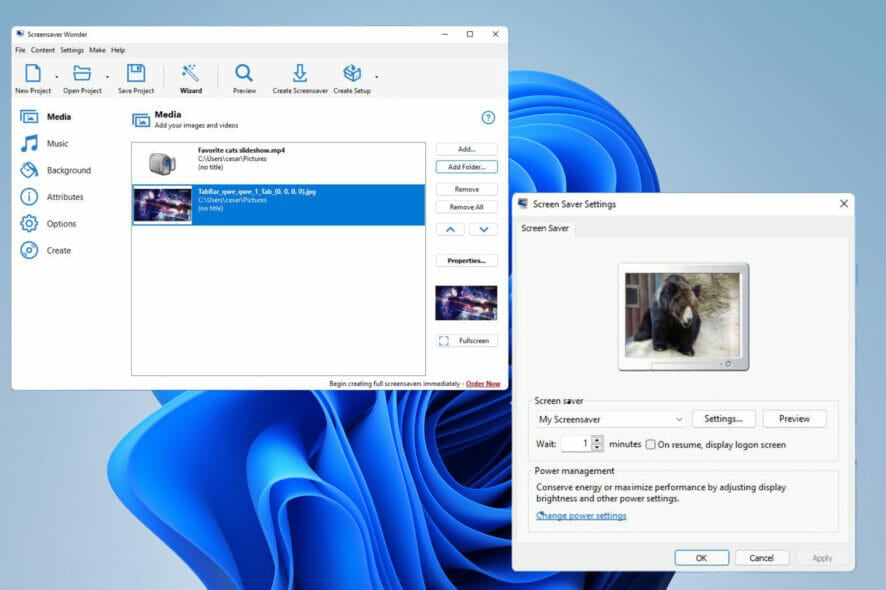
В этом руководстве вы узнаете, что такое формат .SCR, какие риски он может нести и как создать свою персональную заставку на Windows. Подробно рассмотрим два рабочих пути: через системные настройки и через программу Screensaver Wonder 7. В конце — чек-листы, советы по подготовке изображений и раздел по устранению неполадок.
Что такое .SCR и как он работает
.SCR — это расширение файлов экранной заставки в Windows. Технически такие файлы обычно являются PE‑исполняемыми (как .EXE), то есть они запускаются системой как приложения. Заставки находятся в системных папках (например, System32) и затем выбираются в окне «Параметры экранной заставки».
Важно: поскольку .scr-файлы — это исполняемые файлы, они могут содержать вредоносный код. Загружайте заставки только из доверенных источников и сканируйте файлы антивирусом.
Когда удобнее пользоваться встроенными настройками
- Вы хотите быстро показать слайдшоу из фотографий.
- Не нужно создавать отдельный установочный .scr-файл.
- Нужна простая настройка скорости и источника изображений.
Когда удобнее использовать сторонние инструменты
- Хотите дополнительную кастомизацию: эффекты, музыка, титры.
- Нужна упаковка заставки в один .scr для установки на другом ПК.
- Нужно добавить поведение выхода, отображение авторских данных или превью.
Как создать и настроить .scr через Параметры Windows
1. Открытие настроек экранной заставки
- На рабочем столе нажмите на значок увеличительного стекла, чтобы открыть поиск.
- Введите «screensaver» или «экранная заставка» и выберите первый найденный результат.

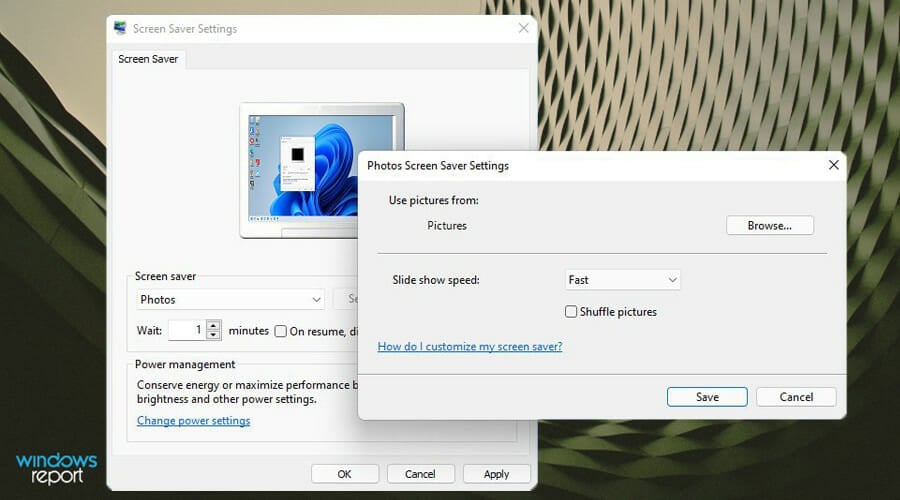
- Откроется окно «Параметры экранной заставки». Нажмите на выпадающее меню под пунктом Screen saver.
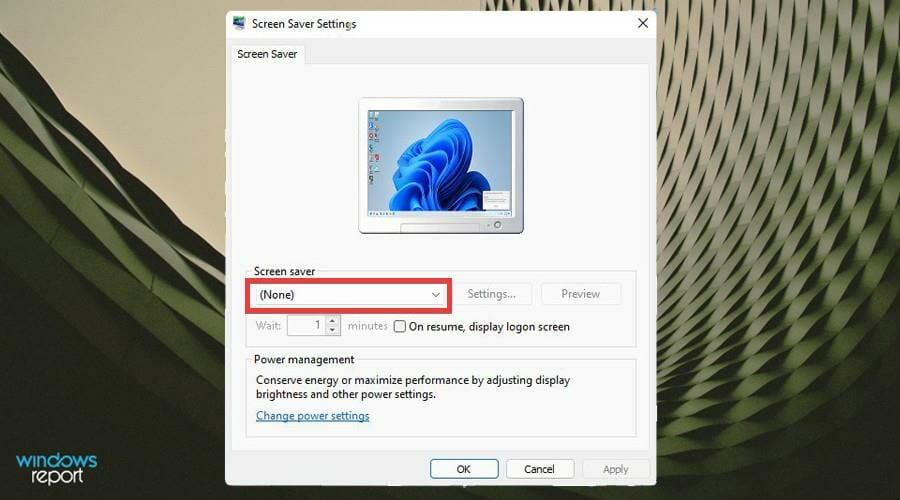
- Выберите стандартный вариант «Photos» или любую другую предустановленную заставку.
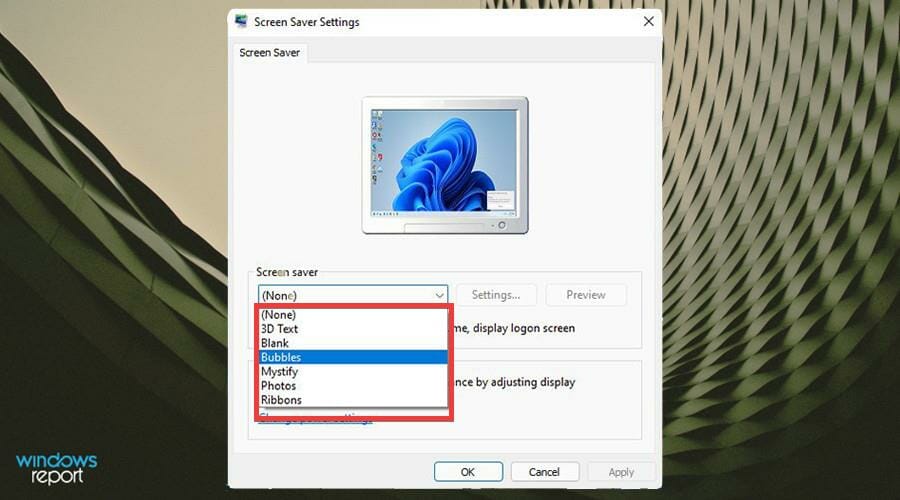
- Нажмите «Settings», чтобы открыть дополнительные параметры (не у всех заставок есть настройки).
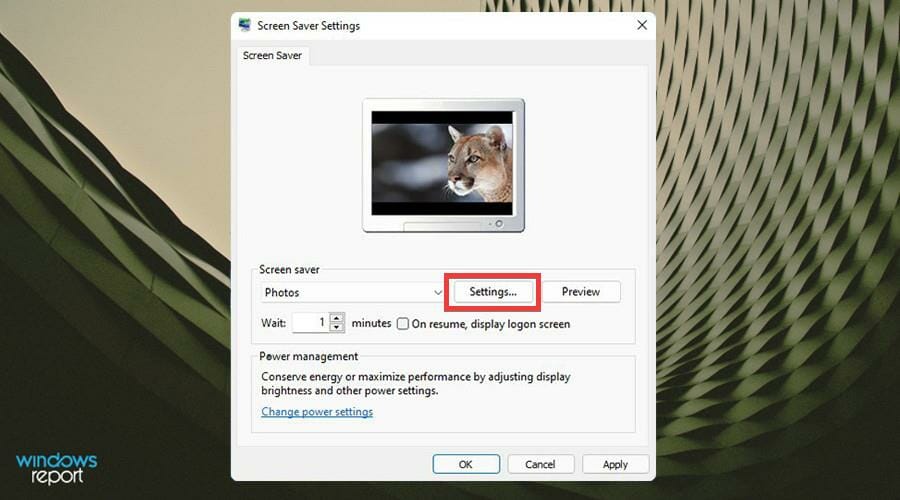
- В настройках Photos можно указать папку с изображениями, скорость смены слайдов и включить перемешивание.
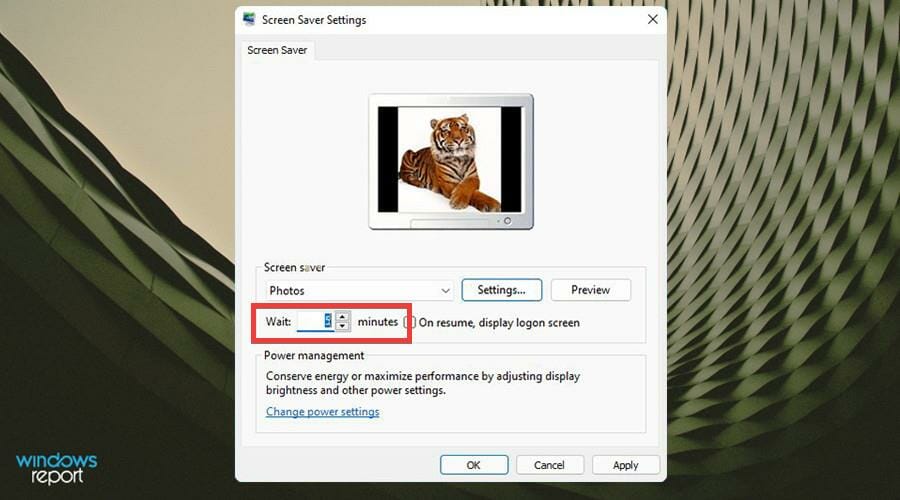
- Через поле «Wait» задайте время простоя в минутах до запуска заставки.
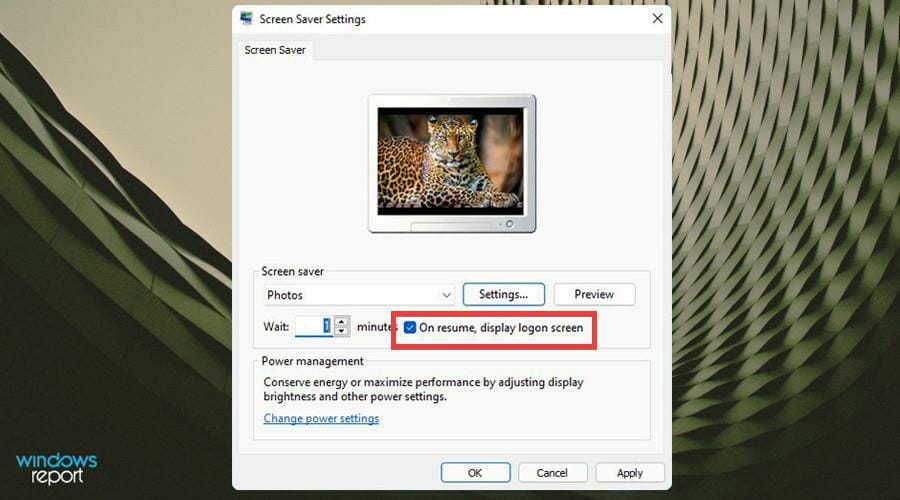
- Отметьте «On resume, display logon screen», если хотите блокировать компьютер при выходе из заставки.
- Нажмите «Apply», затем «OK», чтобы сохранить настройки.
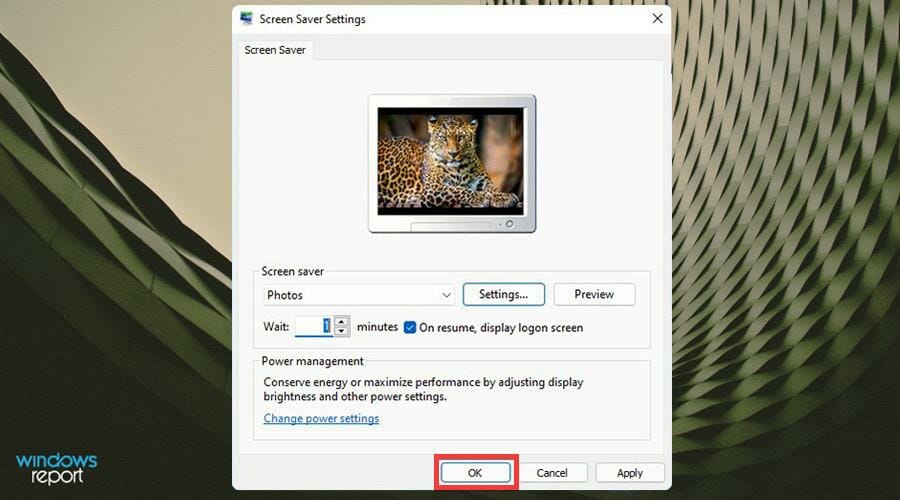
- Заставка будет запускаться автоматически после указанного времени простоя, если не будет активности с клавиатуры или мыши.
Как создать .scr с помощью Screensaver Wonder 7
Если нужна готовая упаковка .scr с музыкой, титрами и эффектами — удобно использовать специальный софт. Ниже — пошаговая инструкция для Screensaver Wonder 7.
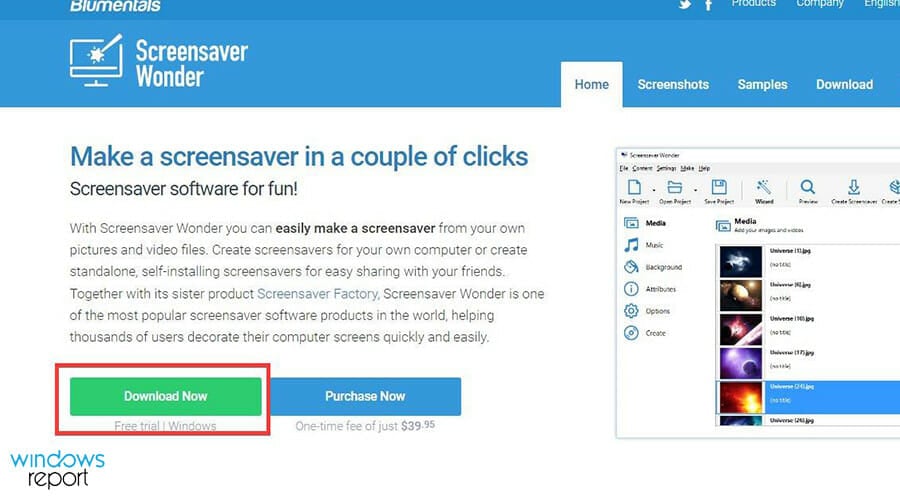
- Скачайте Screensaver Wonder 7 с официального сайта или другого надежного источника.
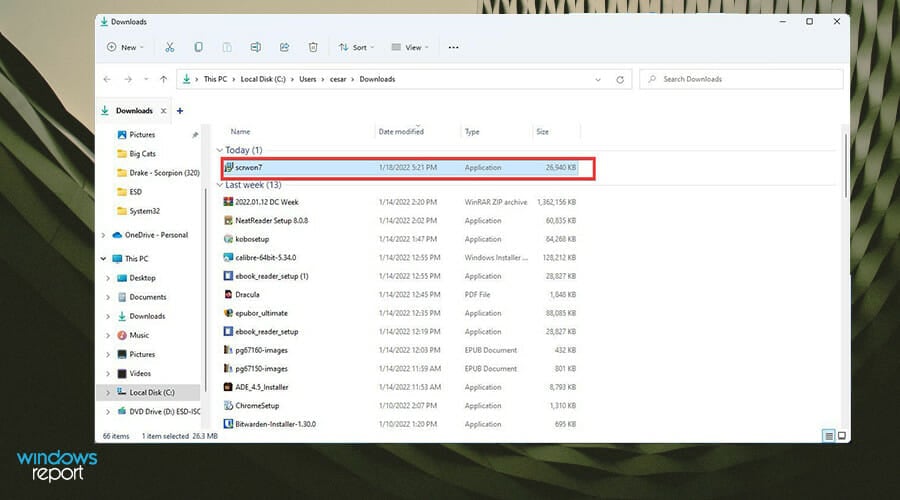
- Найдите файл загрузки на диске.
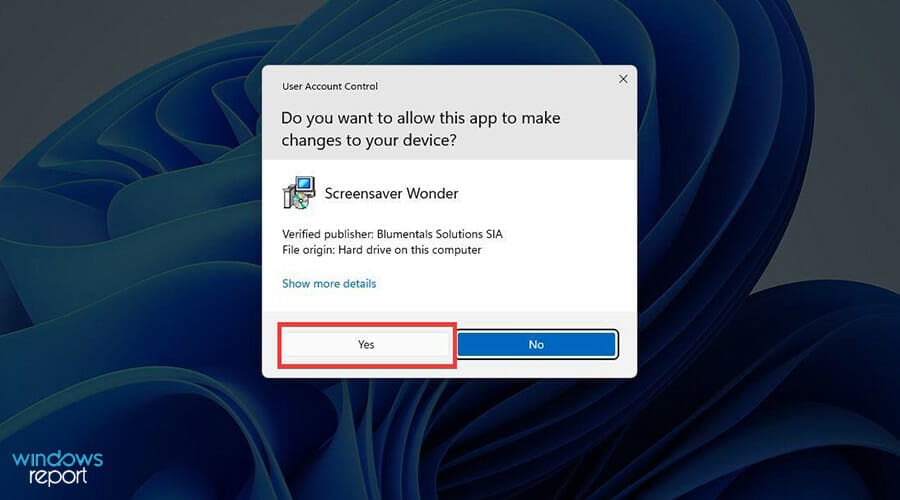
- Дважды щёлкните по файлу для запуска инсталлятора. При появлении запроса контроля учётных записей подтвердите действие.
- Пройдите шаги установочного мастера, следуя подсказкам.
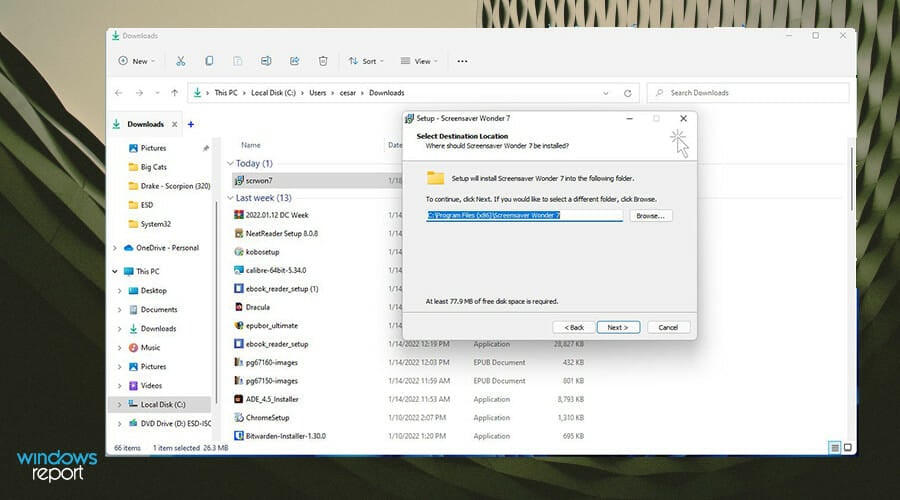
- Примите лицензионные условия и завершите установку.
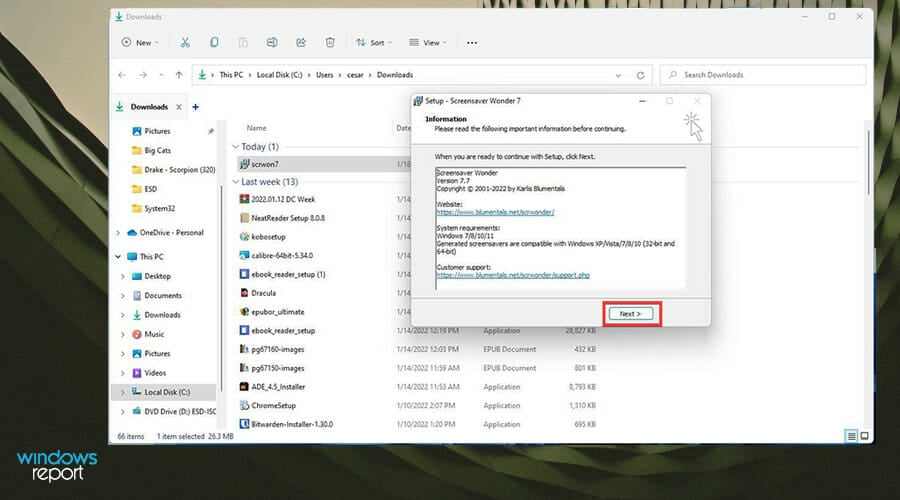
- Нажмите «Finish», чтобы открыть программу.

- В приложении выберите «New Project» для создания нового проекта заставки.
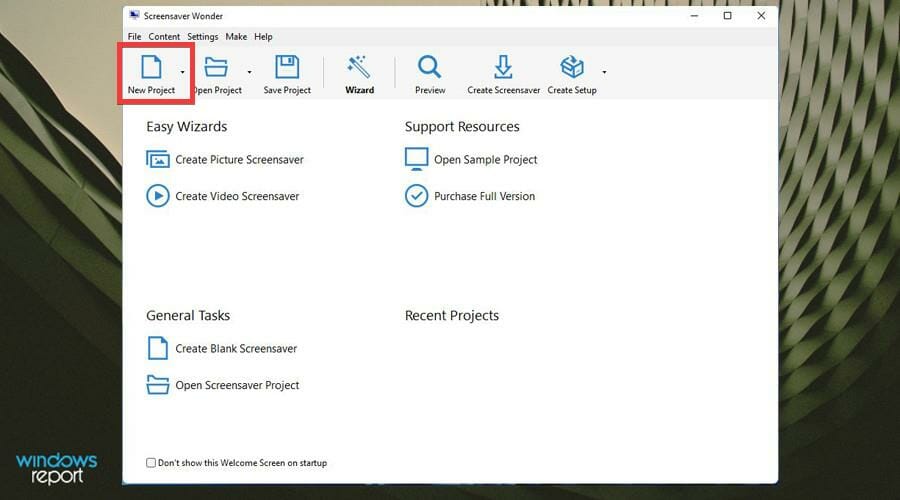
- На вкладке Media нажмите «Add…» или «Add Folder…» чтобы добавить файлы или папку с фотографиями. В примере выбираем «Add Folder…».

- Укажите папку с фотографиями и подтвердите клавишей OK.
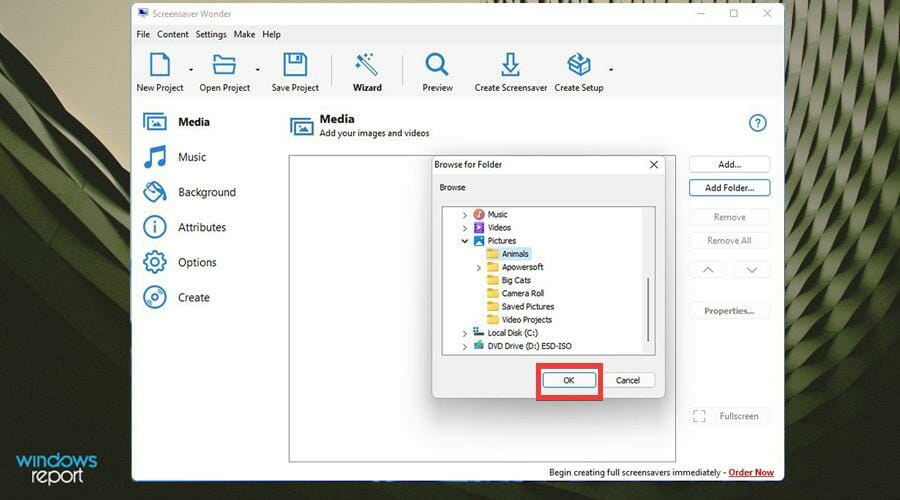
- Все изображения из выбранной папки появятся в разделе Media.
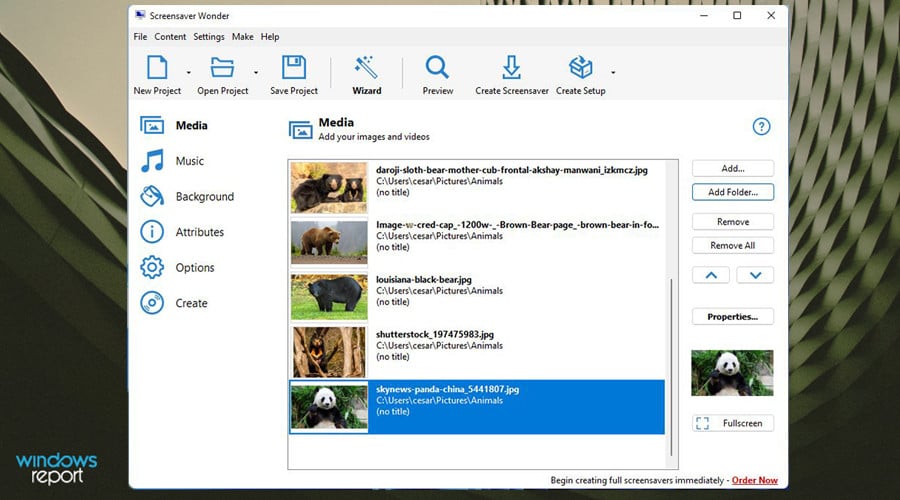
- При желании перейдите на вкладку Music, чтобы добавить фоновые треки.

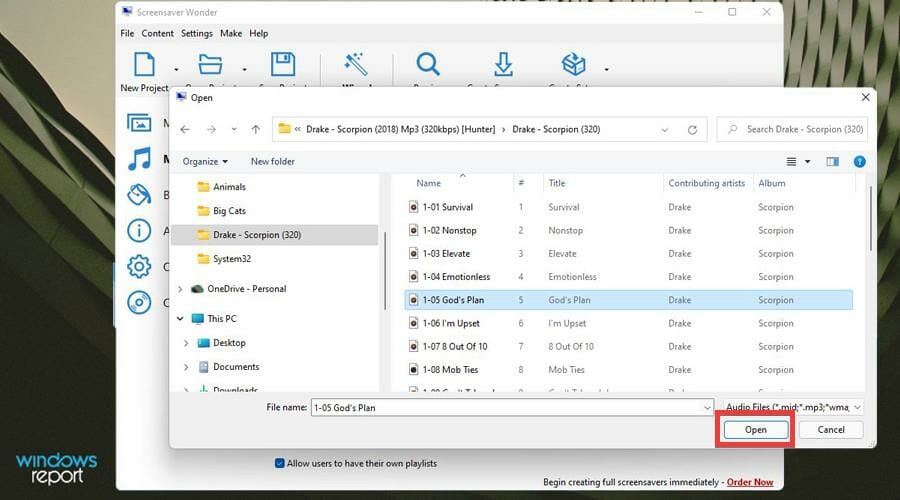
- Нажмите «Add…», выберите аудиофайл и нажмите «Open».
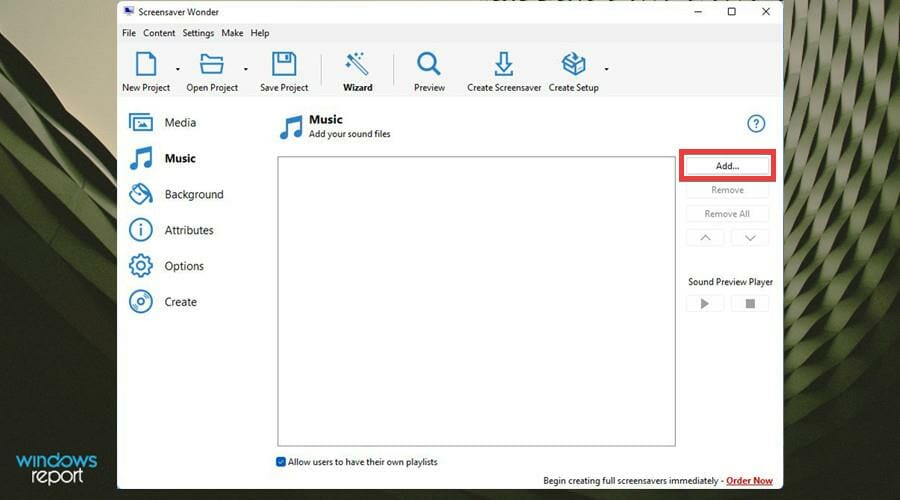
- Прослушайте трек через встроенный плеер превью.
- На вкладке Background измените цвет фона или градиент, если нужно.
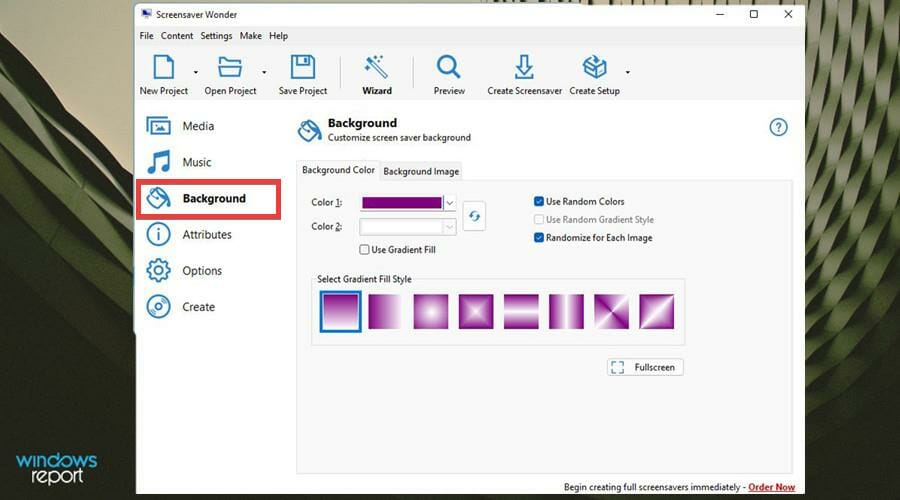
- На вкладке Attributes можно добавить название заставки, своё имя и сайт.
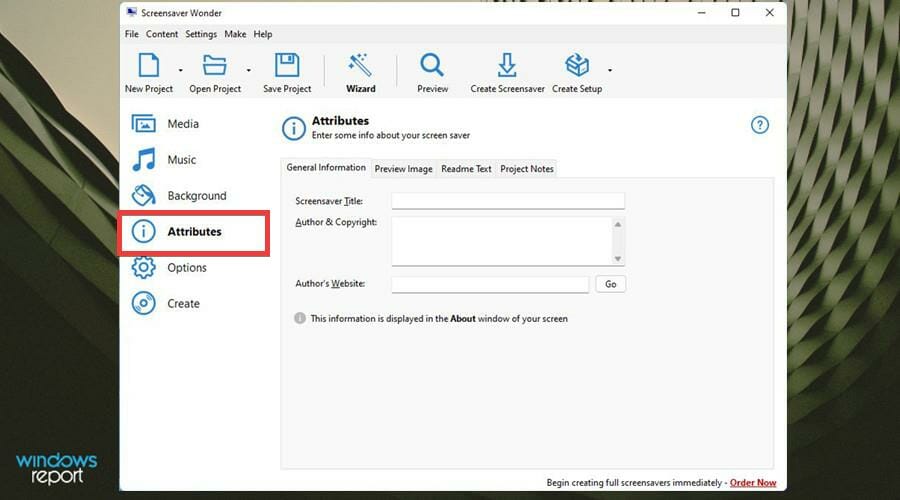
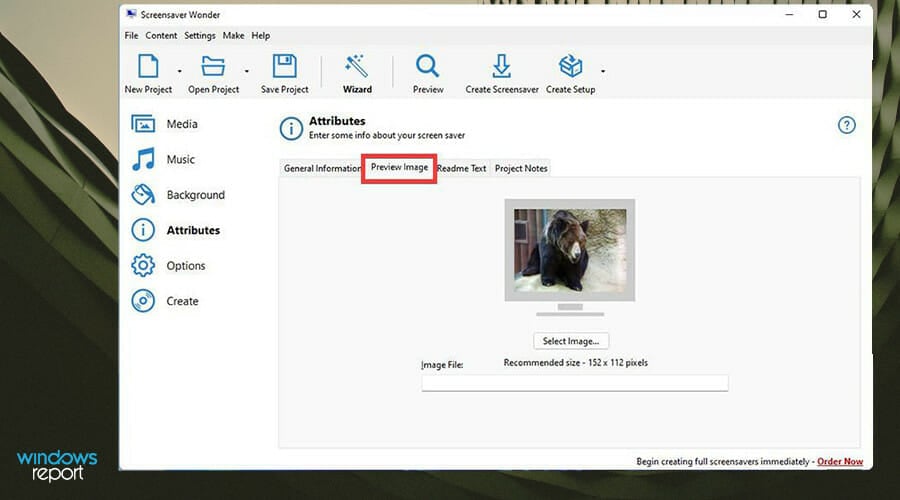
- Во вкладке Preview Image выберите картинку-превью, которая будет показана в списке заставок.
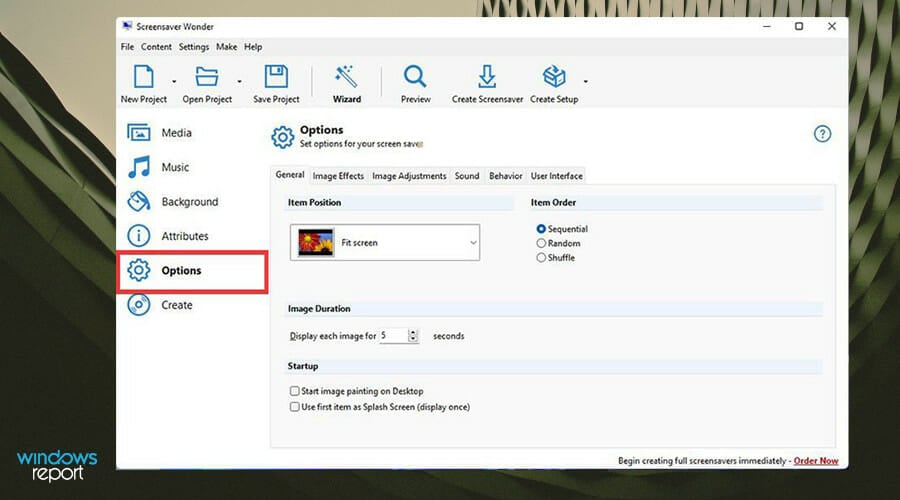
- В Options задайте порядок показа, масштаб изображений и другие общие параметры.
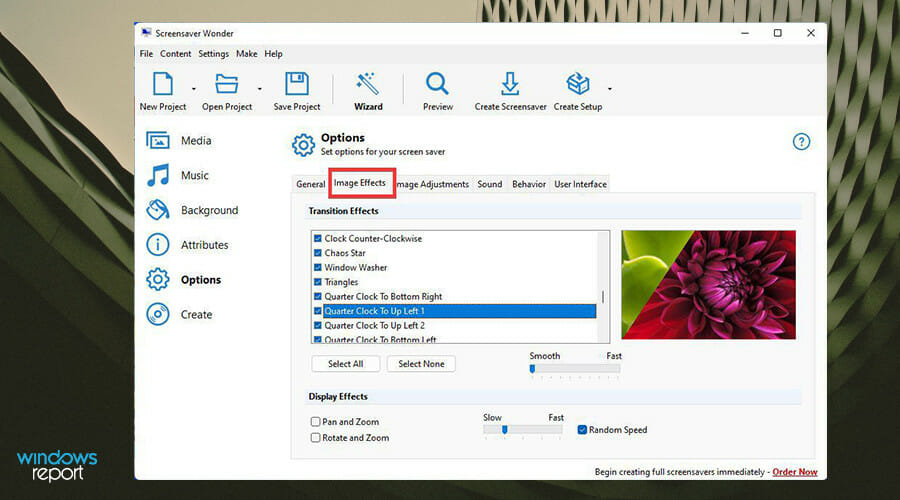
- В Image Effects выберите переходы и скорость смены слайдов.
- В Image Adjustments оптимизируйте размер изображений под экран.
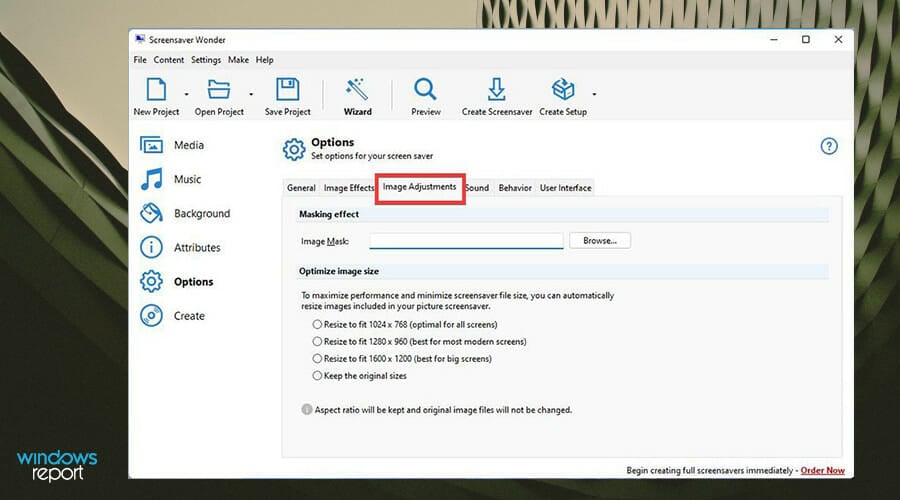
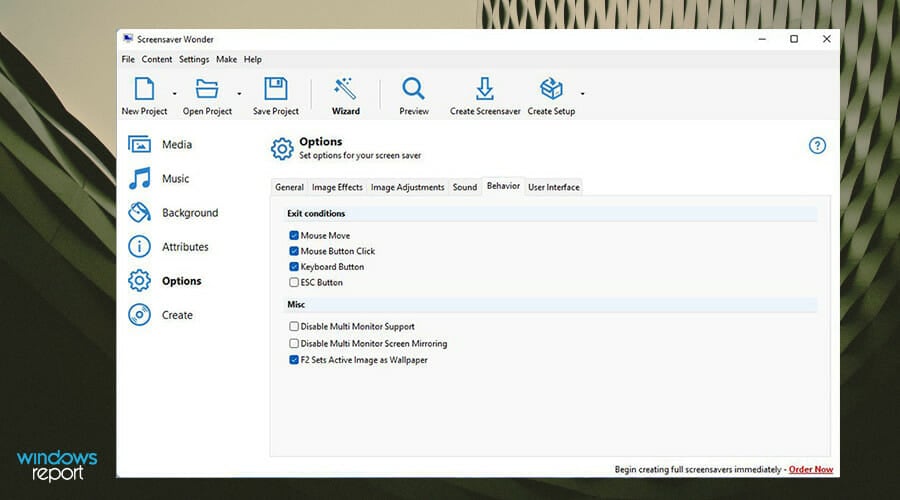
- Behavior отвечает за условия выхода из заставки и реакцию системы на ввод.
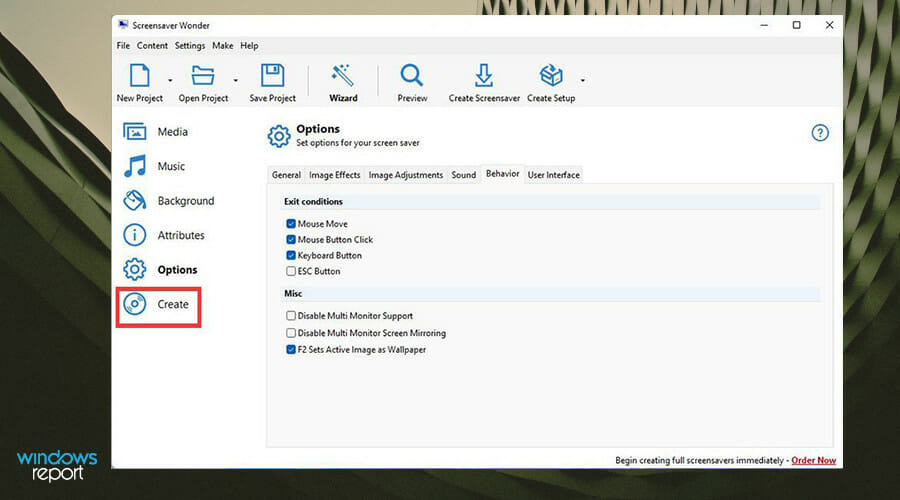
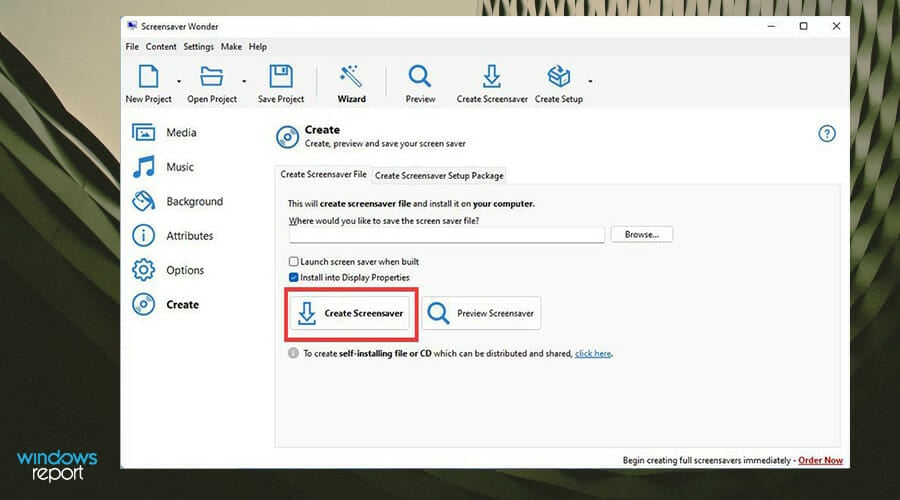
- Когда будете готовы, нажмите «Create» для сборки проекта.
- Предварительный просмотр доступен через «Preview Screensaver».
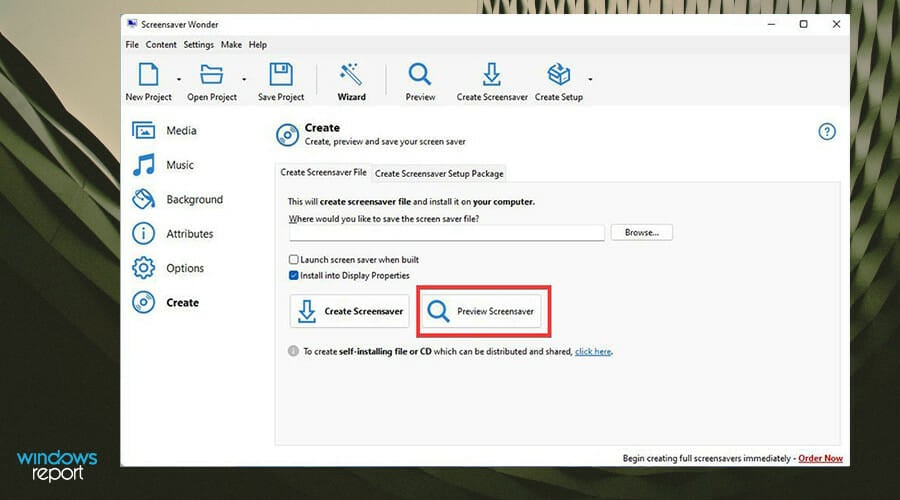
- Если всё устраивает, нажмите «Create Screensaver» и укажите имя файла.
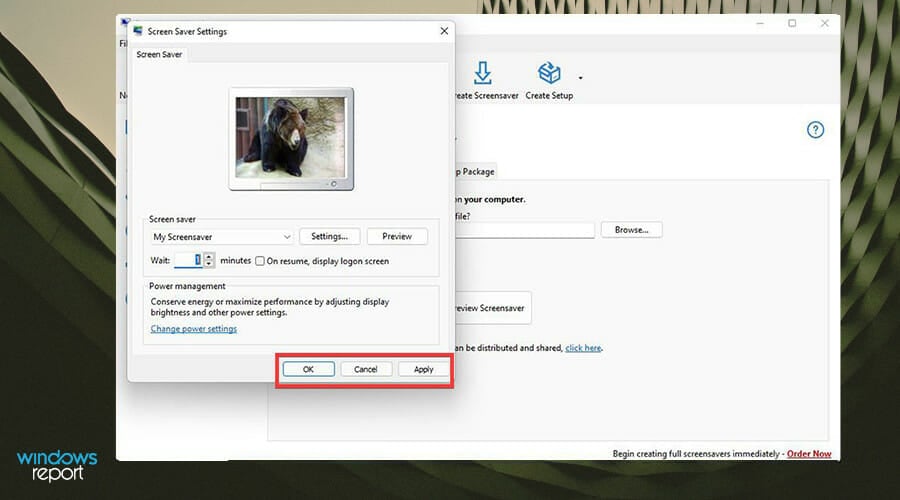
- После создания откроется системное окно «Параметры экранной заставки», где можно дополнительно настроить новую заставку.

- Нажмите «Settings», затем «Apply» и «OK», чтобы активировать заставку.
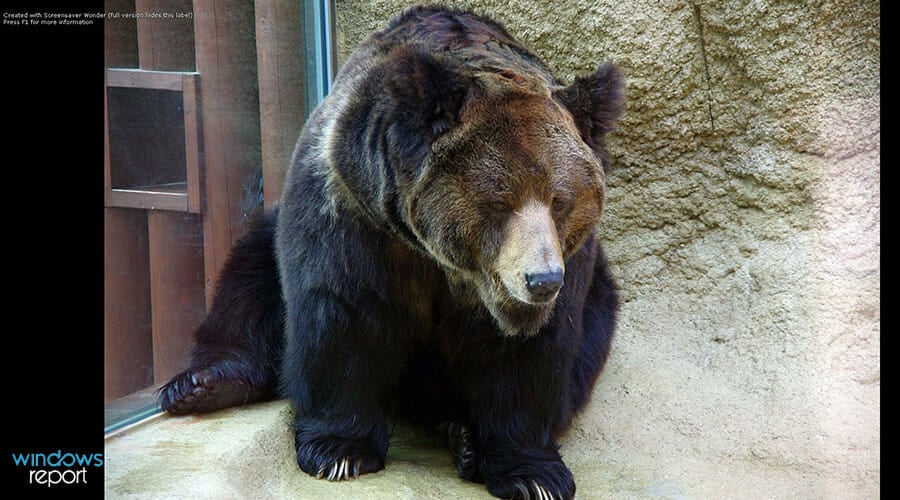
- Готово — ваша заставка начнёт работать через заданное время простоя.
Мини‑методология подготовки изображений для заставки
- Выберите изображения с подходящим разрешением. Для современных экранов используйте минимум 1920×1080.
- Сохраните копии в формате JPEG или PNG.
- Обрежьте и выровняйте фотографии под нужный аспект (16:9 для большинства мониторов).
- Оптимизируйте размер файлов, чтобы снизить загрузку при показе слайдшоу.
- Проверьте превью на мониторе с тем же соотношением сторон.
Чек‑лист перед созданием заставки
- Есть резервная копия оригинальных фотографий.
- Изображения в нужном разрешении и формате.
- Музыка имеет лицензию или разрешение для использования.
- Программа скачана из надежного источника.
- Антивирус проверил итоговый .scr файл.
Ролевые быстрые инструкции
Для обычного пользователя:
- Используйте встроенный Photos Screensaver для простого слайдшоу.
- Не устанавливайте .scr с непроверенных сайтов.
Для администратора сети:
- Проверяйте .scr на вирусы и цифровую подпись перед развёртыванием.
- Размещайте корпоративные заставки в централизованной папке и применяйте политику групп (GPO) для распространения.
Советы по безопасности и совместимости
- Всегда сканируйте .scr с помощью антивируса.
- .SCR по сути — исполняемые файлы. Не запускайте неизвестные файлы.
- Для 64‑битной и 32‑битной системы используйте соответствующие сборки, если программа экспортирует специфичные бинарники.
- Некоторые старые заставки могут требовать Flash Player — он устарел и небезопасен. Избегайте их использования.
Важно: если заставка запрашивает права администратора без явной причины, не давайте их.
Когда заставка не срабатывает и как диагностировать
Симптом: заставка не запускается. Возможные причины и решения:
- Отключено время простоя или активна перманентная активность мыши/клавиатуры. Проверьте поле «Wait».
- Файл .scr повреждён или несовместим. Попробуйте воспользоваться другой программой для создания или повторно собрать файл.
- Антивирус блокирует исполнение. Проверьте журналы антивируса и временно разрешите файл только при необходимости.
- Проблемы с правами доступа к папке с изображениями. Переместите папку в доступное место, например в «Изображения» пользователя.
Альтернативные подходы
- Использовать функцию слайдшоу в приложении «Фотографии» и запускать его вручную.
- Преобразовать слайдшоу в видео и запускать его в полноэкранном плеере как «динамическую заставку». Видео‑вариант не будет интегрирован в системные настройки заставок, но хорошо подходит для демонстраций.
- Профессиональные инструменты для создания 3D‑заставок, если нужны сложные эффекты.
Критерии приёмки
- Заставка запускается через указанное число минут без вмешательства.
- Изображения отображаются корректно без сильной потери качества.
- Музыка воспроизводится (если добавлена) и не мешает работе системы.
- Файл .scr не помечается как угроза антивирусом.
Тестовые сценарии
- Проверка запуска: задать «Wait» 1 минута и не касаться мыши/клавиатуры.
- Проверка выхода: нажать клавишу — система должна вернуться к рабочему столу или экрану входа.
- Проверка совместимости: протестировать на целевых машинах с разными разрешениями и битностью ОС.
- Проверка безопасности: отправить файл на антивирусную проверку перед распространением.
Частые ошибки и как их избежать
- Использовать изображения с крайне низким разрешением — результат будет размытым.
- Игнорировать лицензию на музыкальные треки — это может привести к правовым проблемам.
- Загружать .scr из непроверенных источников — риск заражения компьютера.
Заключение
Создать персональную .scr заставку на Windows можно быстро двумя способами: через системные параметры для простого слайдшоу и через сторонние программы (например, Screensaver Wonder 7) для продвинутой кастомизации и упаковки в отдельный .scr файл. Всегда проверяйте создаваемые или скачанные .scr-файлы на наличие угроз, готовьте изображения под целевое разрешение и используйте лицензионную музыку.
Важно:
- Сохраняйте оригиналы фотографий и музыку в резерве.
- Проверяйте итоговый .scr с антивирусом.
Если у вас остались вопросы по конкретным программам для создания 3D‑заставок, интеграции в доменную сеть или оптимизации изображений для разных мониторов — оставьте комментарий, и мы подготовим подробное руководство.

Похожие материалы

Несколько аккаунтов Skype: Multi Skype Launcher

Журнал для работы: повысить продуктивность

Персональные звуки уведомлений на Android

Скачивание шоу Hulu для офлайн‑просмотра

Microsoft Start: персонализированная новостная лента
