
Как создать ярлык «Безопасное извлечение устройства» в Windows 11

Краткое объяснение
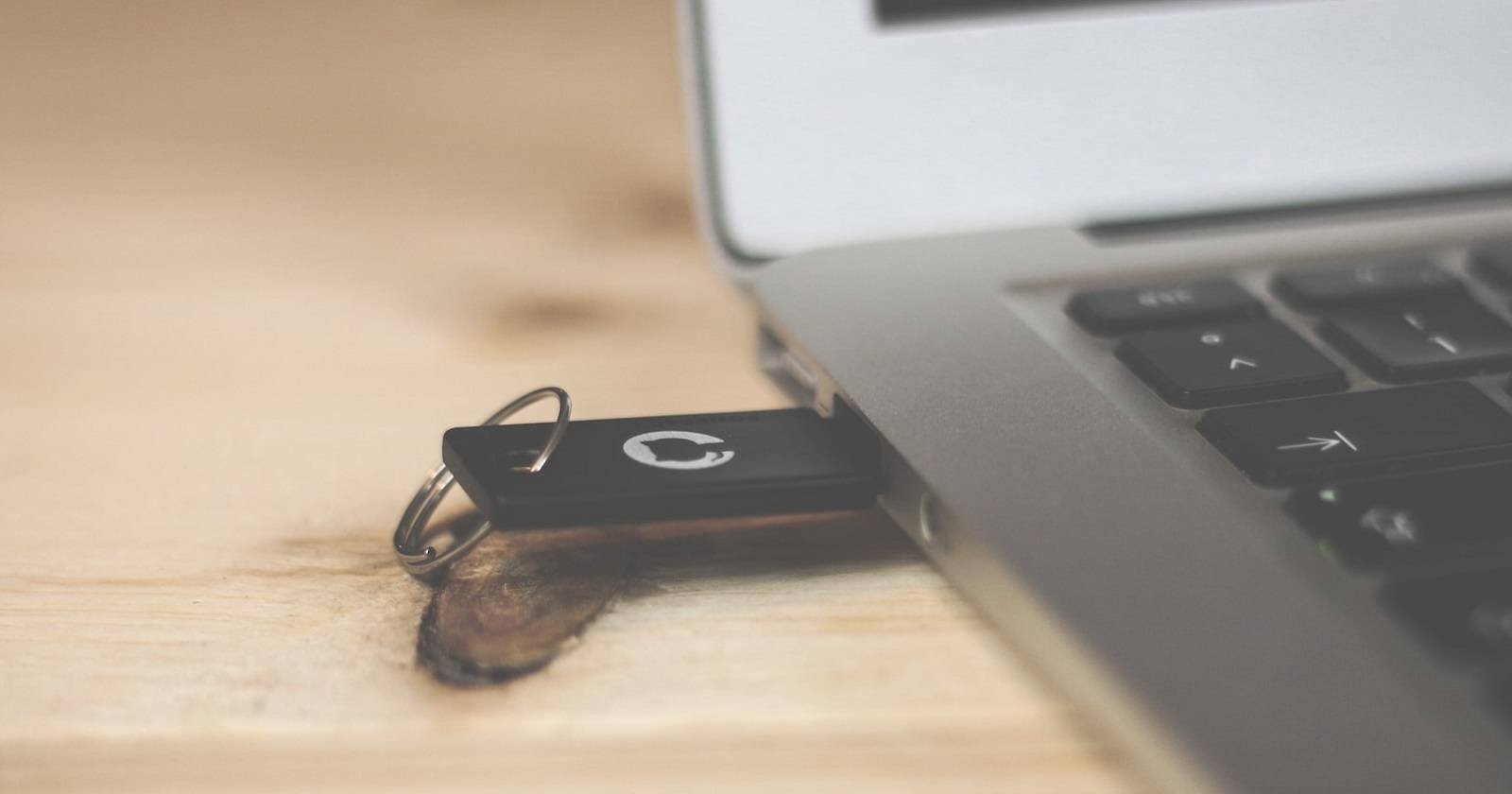
Диалог “Безопасное извлечение устройства” показывает подключённые USB-устройства и позволяет остановить устройства перед извлечением, что снижает риск повреждения данных, если устройство всё ещё используется. Термин: “Остановить” — завершает работу драйверов/процессов, удерживающих устройство; “Извлечь” — обычная быстрая проверка использования из системного трейа.
Почему стоит делать ярлык или хоткей
- Быстрый доступ без минимума окон и мышиных перемещений.
- Дополнительные сведения об устройствах (свойства, события, драйверы).
- Удобство для пользователей и администраторов: меньше риска повреждений данных.
Важно: если вы планируете править реестр — сначала создайте резервную копию и сохраните точку восстановления.
Команды, которые используются
Команда для ярлыка (быстрая):
rundll32.exe shell32.dll,Control_RunDLL hotplug.dllКоманда для пункта в контекстном меню (альтернативная):
C:\Windows\System32\control.exe hotplug.dllОбе команды открывают диалог “Безопасное извлечение устройства”; разница несущественна для конечного пользователя.
Как создать ярлык на рабочем столе (пошагово)
- Кликните правой кнопкой мыши по пустому месту на Рабочем столе.
- В контекстном меню выберите “Создать” и затем “Ярлык”.
- В поле “Укажите расположение объекта” вставьте команду:
rundll32.exe shell32.dll,Control_RunDLL hotplug.dll- Нажмите “Далее”.
- В поле имени ярлыка введите: Безопасное извлечение устройства
- Нажмите “Готово” — ярлык появится на рабочем столе.
Теперь двойной щелчок по ярлыку откроет диалог, где можно выбрать устройство и нажать “Остановить” для безопасного отключения.
Закрепление на панели задач и в меню Пуск
- Щёлкните правой кнопкой по созданному ярлыку и выберите “Показать дополнительные параметры”.
- В классическом контекстном меню выберите “Закрепить на панели задач” или “Закрепить на начальном экране (Пуск)”.
Если вы закрепили ярлык, сам ярлык на рабочем столе можно удалить — закрепление останется.
Назначение горячей клавиши
- Щёлкните правой кнопкой по ярлыку и выберите “Свойства”.
- В поле “Быстрый вызов” (Shortcut key) установите комбинацию (например, Ctrl+Alt+S).
- Нажмите “ОК”.
Примечание: горячая клавиша ссылается на ярлык. Если удалить ярлык — привязка исчезнет.
Добавление пункта в контекстное меню рабочего стола (через реестр)
Редактирование реестра даёт возможность добавить пункт в правый клик по пустому месту рабочего стола. Это удобно, если вы не хотите загромождать рабочий стол ярлыками.
Предупреждение: неверные правки в реестре могут нарушить работу системы. Создайте резервную копию реестра: Файл → Экспорт → сохраните .reg-файл.
Пошагово:
- Нажмите Пуск и введите “regedit” или “Редактор реестра”, затем откройте приложение.
- В адресной строке Редактора реестра вставьте:
Computer\HKEY_CLASSES_ROOT\DesktopBackground\Shell\- Правой кнопкой по ключу Shell → Новый → Ключ.
- Назовите новый ключ: Безопасное извлечение устройства
- Правой кнопкой по новому ключу → Новый → Ключ; назовите его: command
- Выделите command, дважды кликните по значению (Default) и вставьте в поле данных:
C:\Windows\System32\control.exe hotplug.dll- Нажмите OK. Закройте Редактор реестра.
Теперь правый клик по пустому месту рабочего стола → Показать дополнительные параметры → в классическом меню вы увидите “Безопасное извлечение устройства”.
Чтобы удалить — вернитесь в тот же ключ и удалите созданный ключ “Безопасное извлечение устройства”.
Как добавить иконку для ярлыка
- Щёлкните правой кнопкой по ярлыку → Свойства → Сменить значок.
- Введите путь к библиотеке иконок, например:
%SystemRoot%\system32\shell32.dll- Выберите понравившуюся иконку → ОК → Применить.
Это также работает для ярлыка на панели задач: после смены значка закрепите ярлык заново.
Частые ошибки и способы их исправления
- Диалог не открывается: проверьте корректность команды в ярлыке (rundll32.exe shell32.dll,Control_RunDLL hotplug.dll). Иногда лишние пробелы или нестандартные символы копирования ломают команду.
- Пункт в контекстном меню не отображается: убедитесь, что ключ создан именно по пути DesktopBackground\Shell. Перезагрузка Проводника (explorer.exe) может потребоваться.
- Горячая клавиша не работает: комбинация занята другой программой либо ярлык был удалён.
- “Остановить” не завершает процесс: возможно, фоновые процессы или индексация держат диск. Закройте программы, синхронизаторы (OneDrive, Google Drive), завершите процессы через Диспетчер задач.
Когда этот метод не подходит
- Если устройство работает как системный диск — его нельзя остановить таким способом.
- Если подключённое устройство используется удалённо (например, по сети) — локальный диалог не покажет блокировки.
- В корпоративных средах с политиками безопасности изменение реестра или назначение ярлыков может быть запрещено.
Руководство (SOP): быстрое пошаговое действие для пользователя
- Перед отключением: сохраните файлы и закройте программы, которые могли бы использовать накопитель.
- Нажмите горячую клавишу или откройте ярлык/панель задач/контекстное меню.
- В диалоге выберите устройство → Нажмите “Остановить”.
- Дождитесь уведомления “Безопасно извлечь” (если появится) и извлеките устройство.
Критерии приёмки:
- Устройство больше не отображается как используемое; Windows не мешает физическому извлечению.
- Данные на устройстве не повреждены после извлечения.
Чек-листы по ролям
Пользователь — быстрый чек-лист:
- Сохранить изменения.
- Закрыть программы и синхронизаторы.
- Использовать ярлык/горячую клавишу.
- Нажать “Остановить” и дождаться готовности.
IT-поддержка — быстрый чек-лист:
- Проверить, что команда ярлыка корректна.
- Настроить групповую политику или скрипт для массового развёртывания (если нужно).
- Обеспечить инструкцию и резервную копию реестра при распространении изменений.
Администратор безопасной сети:
- Оценить, разрешено ли вмешательство в реестр корпоративной политикой.
- Обеспечить централизованную инструкцию и контроль версий ярлыков.
Диагностическая схема принятия решения (Mermaid)
flowchart TD
  A[Нужно извлечь USB?] --> B{Сохранены файлы и закрыты программы?}
  B -- Нет --> C[Сохраните и закройте программы]
  C --> B
  B -- Да --> D[Используйте ярлык/панель задач/горячую клавишу]
  D --> E{Появилось ли окно 'Остановить'?}
  E -- Да --> F[Выберите устройство и нажмите Остановить]
  F --> G{Окно подтвердило безопасное извлечение?}
  G -- Да --> H[Извлеките устройство]
  G -- Нет --> I[Проверьте фоновые процессы, завершите в Диспетчере задач]
  I --> D
  E -- Нет --> J[Проверьте команду ярлыка/перезапустите Проводник]
  J --> D
Короткий глоссарий
- Диалог “Безопасное извлечение устройства”: системное окно для остановки USB-устройств.
- Остановить: шаг, который освобождает устройство от использования в системе.
- Rundll32: утилита для запуска функций из DLL.
Советы по безопасности и совместимости
- Всегда делайте резервную копию реестра перед изменением.
- Не назначайте глобальные горячие клавиши, которые могут конфликтовать с важными приложениями.
- В средах с управляемыми политиками согласуйте изменения с отделом ИТ.
Итог
Создание ярлыка, закрепление на панели задач, назначение горячей клавиши или добавление пункта в контекстное меню позволяют ускорить безопасное извлечение USB-устройств и уменьшить риск повреждения данных. Выберите метод, который соответствует вашим привычкам и корпоративным правилам: ярлык для простоты, контекстное меню для минимизации визуального шума, горячая клавиша для быстрого доступа.
Важно: перед правкой реестра сделайте экспорт ключа и/или точку восстановления системы.
Notes: если после всех действий устройство продолжает показываться как занятое, проверьте фоновые процессы, синхронизацию и драйверы — иногда помогает перезапуск службы проводника или перезагрузка системы.

Похожие материалы

Несколько аккаунтов Skype: Multi Skype Launcher

Журнал для работы: повысить продуктивность

Персональные звуки уведомлений на Android

Скачивание шоу Hulu для офлайн‑просмотра

Microsoft Start: персонализированная новостная лента
