
Как создать профессиональное резюме в VistaCreate — пошаговое руководство
Зачем использовать VistaCreate для резюме
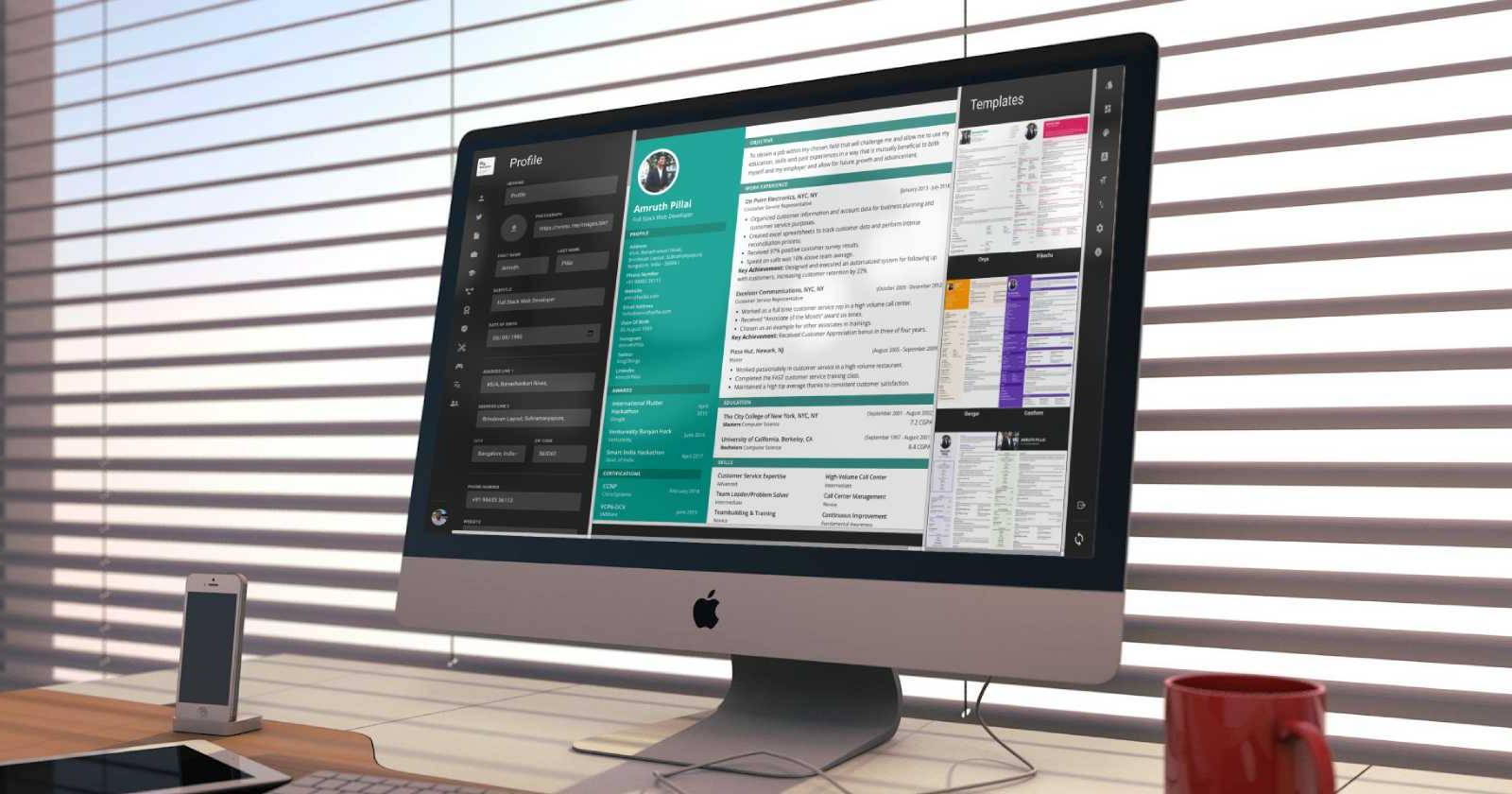
VistaCreate — это графический редактор с простым интерфейсом, созданный для людей без опыта работы в Photoshop. Платформа предлагает готовые шаблоны резюме, элементы дизайна, коллекцию бесплатных фотографий и возможность загружать свои файлы. Это удобно, когда нужно быстро получить качественное резюме для электронного и печатного отклика.
Важно: VistaCreate больше ориентирован на визуальную подачу — если вам нужно строгое текстовое резюме в ATS-формате, используйте упрощённый шаблон без сложной вёрстки.
Основные преимущества
- Быстрое создание профессионального макета без навыков дизайна.
- Готовые тематические шаблоны (например, медицинские, маркетинговые, дизайнерские).
- Поддержка изображений, видео, аудио и анимации.
- Бесплатная загрузка в популярных форматах; премиум-элементы можно покупать поштучно.

Шаг 1: Регистрация в VistaCreate
- Перейдите на сайт VistaCreate и создайте учётную запись с помощью электронной почты, Google или другой предложенной авторизации.
- Подтвердите почту, если потребуется.
- После входа у вас появится доступ к шаблонам и редактору.
Совет: при регистрации используйте рабочую почту или адрес, который вы указываете в резюме, чтобы не создавать путаницы.
Шаг 2: Поиск шаблонов резюме
В строке поиска введите «resume» или «резюме». Также можно искать тематически — например, «Dentist» или «Marketing». Тематические шаблоны помогают подобрать подходящую структуру и примерный текст для вашей профессии.
Подсказки по поиску:
- Начинайте с общего запроса «резюме», затем уточняйте по профессии.
- Просматривайте первые результаты — далее часто встречается менее релевантный контент.
- Комбинируйте элементы из разных шаблонов, чтобы получить гибридный макет.
Шаг 3: Выбор шаблона и переход в редактор
Клик по понравившемуся шаблону откроет редактор. Внизу карточки шаблона есть увеличительный значок — используйте его, чтобы детально рассмотреть элементы макета.
Если шаблон не подходит, вернитесь в список слева и выберите другой.
Шаг 4: Знакомство с редактором и его возможностями
Перед серьёзной правкой пройдитесь по каждому инструменту редактора. Ниже краткое описание основных блоков и практические рекомендации по их использованию.
1. Фото
- Можно использовать библиотеку бесплатных фото или загрузить свои через раздел My Files.
- Учтите лимит хранилища учётной записи (проверьте в своём тарифе). Если у изображения есть значок ромба, он помечает премиум-контент.
- Для фотографий доступны фильтры и настройки: насыщенность, размытие, виньетка и интенсивность фильтра.
Рекомендация: используйте качественное фото формата портрета, обрезанное по маске, если шаблон предусматривает круглый или квадратный кадр.
2. Видео
- Можно добавлять свои видео или бесплатные клипы без водяных знаков.
- Для резюме видеоролики рекомендуется использовать экономно — короткий клип до 10–15 секунд или превью портфолио.
- При добавлении видео используйте инструмент обрезки, чтобы вставить нужный отрезок.
Примечание: шаблоны для соцсетей могут подойти для создания видео-резюме.
3. Аудио
- Аудио можно подрезать до нужной длины.
- Для резюме звук может быть уместен как фон при публикации в цифровом формате, но не в PDF.
4. Анимации и объекты
- Секция Objects содержит декоративные элементы, иконки, стрелки и маски.
- Маски помогают вписать изображение в форму (круг, квадрат, фигура).
- Анимации полезны для digital-резюме, но избегайте чрезмерной динамики при отправке на вакансии, где требуется простое ATS-совместимое резюме.
5. Фон
- Фон можно заменить картинкой, видео или цветом.
- Контролируйте прозрачность фона, чтобы текст оставался читаемым.
6. Текст
- Настройте шрифты, размеры, интерлиньяж и цвета.
- Можно загрузить свои шрифты через Upload Fonts в My Fonts.
Совет: для печати используйте нейтральные шрифты (например, без лишних декоративных элементов), а для онлайн-версии допустимы более креативные варианты.
7. Стили проекта
- Project Styles позволяет применить единый набор цветов и шрифтов к всему документу одним кликом.
- После применения вы всё ещё можете редактировать отдельные элементы.
8. Brand Kits
- Набор бренда полезен, если вы создаёте шаблон для компании или для нескольких резюме в одном стиле.
- Для одного резюме функция не обязательна, но полезна при персональном брендинге.
Шаг 5: Загрузка своих файлов через My Files
- Перетяните файлы в My Files или используйте кнопку загрузки.
- Организуйте медиа по папкам для удобства.
- Можно купить отдельный медиафайл, если он помечен как премиум.
Совет по безопасности: избегайте загрузки чувствительных документов с персональными данными, если не уверены в политике хранения данных аккаунта.
Шаг 6: Редактирование элементов шаблона
- Элементы можно перемещать, масштабировать, поворачивать, применять прозрачность и анимацию.
- Для групповых правок удерживайте Shift и выделите несколько объектов.
- Чтобы зафиксировать положение, используйте иконку Lock.
Практика: сначала внесите основной текст и структуру, затем работайте над визуальными акцентами.
Шаг 7: Экспорт и скачивание
- Нажмите Download в правом верхнем углу и выберите формат.
- Для печати и классических отправок удобны PDF Standard или PDF Print.
- Если в макете есть анимация, GIF или видео, экспорт возможен в MP4 или GIF (без аудио для GIF).
Рекомендации по форматам:
- PDF Standard — оптимально для отправки по e-mail и загрузки в большинство систем.
- PDF Print — лучше для мероприятий и печати, сохраняет высокое качество.
- MP4 — используйте для видео-резюме и публикации в соцсетях.
Название файла: используйте формат “ФамилияИмяДолжность.pdf” для удобства рекрутеров.
Чек-лист перед скачиванием
- Текст выверен, орфография и пунктуация проверены.
- Контактные данные актуальны и кратки.
- Фото помещено в маску и выровнено.
- Контраст текста и фона достаточен для печати.
- Все внешние ссылки работают (если есть).
- Проведено тестовое скачивание и открытие PDF на другом устройстве.
Критерии приёмки
- Файл открывается на Windows и macOS без искажений.
- Текст читаем при печати на стандартном листе A4.
- Размер файла разумный для отправки по e-mail (если нужно, уменьшите изображения).
- Если шаблон был адаптирован под ATS, структуры разделов соответствуют стандартам: контакты, профиль, опыт, образование, навыки.
Рольные чек-листы для быстрого результата
Дизайнер:
- Оставьте примеры работ или ссылки на портфолио.
- Используйте визуальную сетку и иконки для навыков.
- Экспортируйте в PDF Print для демонстрации качества.
Маркетолог:
- Добавьте краткое достижение в формате “рост X%” только если можете подтвердить.
- Укажите ссылки на кейсы и кампании.
Разработчик:
- Предпочитайте лаконичный макет, без сложной графики.
- Включите ссылки на GitHub и демо-проекты.
HR/Администратор:
- Сосредоточьтесь на структуре опыта и достижениях.
- Используйте простые шрифты и читаемые блоки.
Мини-методология подготовки контента для резюме
- Сбор данных: список мест работы, обязанности, достижения, даты.
- Фильтрация: выберите релевантные пункты под нужную вакансию.
- Форматирование: краткие буллеты, сильные глаголы, метрики если есть.
- Вёрстка: адаптируйте текст под шаблон, проверяйте переносы.
- Тестирование: скачайте, распечатайте, проверьте читаемость.
Когда не стоит использовать VistaCreate для резюме
- Если требуется строгая ATS-совместимость, лучше использовать текстовые шаблоны без сложных колонок и графики.
- Когда требуется высокая конфиденциальность данных, избегайте загрузки оригиналов документов в облако.
Риски и рекомендации по приватности
- Загружая персональные документы, проверьте политику хранения данных сервиса.
- Не размещайте сканы документов с номерами паспортов или другими личными идентификаторами.
- Для переговоров укажите рабочую или отдельную почту, не привязывайте резюме к основным финансовым аккаунтам.
Советы по оптимизации для откликов
- Для откликов через сайты используйте PDF Standard и упрощённый макет.
- Для личных презентаций и портфолио допускается более креативный дизайн.
- Добавляйте ссылку на онлайн-портфолио в формате короткой ссылки.
Технические примечания совместимости
- Проверяйте, что загруженные шрифты корректно встраиваются в PDF при экспорте.
- При использовании видео проверьте, что MP4 корректно воспроизводится в проигрывателе после загрузки.
Примеры названий файлов и шаблонов метаданных
- Пример названия: Ivanov_Ivan_MarketingManager.pdf
- В свойствах PDF заполните поле “Автор“ и “Ключевые слова” для удобства поиска.
Короткое объявление для соцсетей
VistaCreate помогает быстро создать стильное резюме: выбирайте шаблон, добавляйте фото и портфолио, скачивайте в PDF или MP4. Отличный инструмент для тех, кто хочет представить себя красиво и профессионально.
Превью для социальных сетей
OG title: Создайте резюме в VistaCreate быстро и бесплатно OG description: Визуальные шаблоны, фото, видео и простая загрузка в PDF или MP4 — пошаговое руководство по созданию резюме в VistaCreate.
1‑строчный глоссарий
- Маска: форма, в которую автоматически вписывается изображение или видео.
- Project Styles: набор цветов и шрифтов, применяемый к дизайну одним кликом.
- My Files: раздел для ваших загруженных медиафайлов.
Заключение
VistaCreate — удобный инструмент для создания привлекательного резюме. Он отлично подходит для презентационных резюме и онлайн-портфолио. Для отправки через системы отбора убедитесь, что ваш макет совместим с ATS, и экспортируйте файл в подходящем формате. Следуя чек-листам и критериям приёмки из этой статьи, вы уменьшите количество ошибок и получите аккуратный, читаемый файл.
Ключевые действия прямо сейчас:
- Зарегистрируйтесь в VistaCreate.
- Выберите шаблон и адаптируйте структуру под вакансию.
- Проверьте файл на читаемость и скачайте в нужном формате.

Похожие материалы

Несколько аккаунтов Skype: Multi Skype Launcher

Журнал для работы: повысить продуктивность

Персональные звуки уведомлений на Android

Скачивание шоу Hulu для офлайн‑просмотра

Microsoft Start: персонализированная новостная лента
