
Как создать современное резюме в Visme: пошаговый практический гид
Что вы получите из этого руководства
- Пошаговая инструкция по созданию резюме в Visme (8 шагов).
- Практические советы по дизайну, баланс текста и графики.
- Чек-листы для разных ролей (младший специалист, менеджер, дизайнер).
- Сценарии, когда Visme не подходит, и альтернативы.
- Мини-методология и критерии приёмки готового резюме.

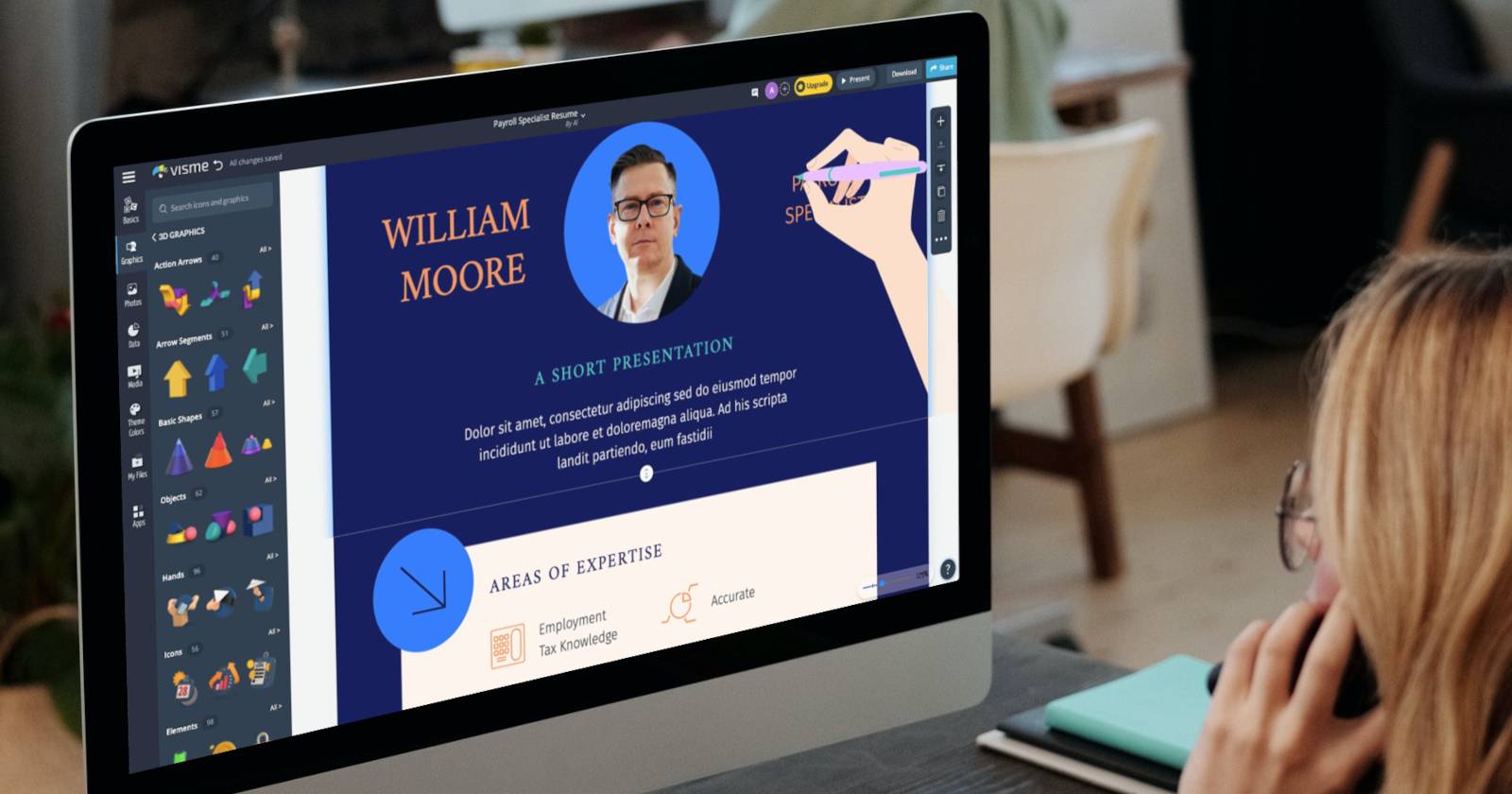
Visme — это бесплатный онлайн-редактор графики, который позволяет создавать резюме, листовки, баннеры, хедеры для блогов, посты для соцсетей и многое другое. Платформа предлагает шаблоны резюме, которые можно настроить и скачать без оплаты (хотя часть функций и объектов требует премиум-подписки).
Несмотря на большое количество графических редакторов в сети, Visme выделяется несколькими удобными возможностями, которые упрощают создание профессионального резюме даже тем, кто не занимается дизайном. Ниже — подробная инструкция по обновлению резюме с акцентом на практику и результат.
Шаг 1: регистрация и вход
Visme требует авторизации, чтобы открыть редактор резюме и сохранить проект в рабочем пространстве (Workspace). Зарегистрируйтесь по email или через аккаунты сторонних сервисов, затем войдите в личный кабинет.
Совет: используйте рабочий email или адрес, который вы указываете в резюме, чтобы упрощать управление проектами и загрузками.
Шаг 2: доступ к библиотеке шаблонов
После входа вы попадёте в Workspace Dashboard — рабочую панель. Чтобы найти шаблоны резюме: нажмите Create New → New Project → Infographics.
Это откроет страницу библиотеки шаблонов с поисковой строкой. Обратите внимание: поиск в верхней части Workspace ищет по вашим предыдущим проектам, а не по каталогу шаблонов, поэтому используйте поиск внутри библиотеки.
Шаг 3: поиск шаблонов резюме
В поле поиска библиотеки введите «resume», «CV», «curriculum vitae» или соответствующий запрос на вашем языке. В каталоге есть как бесплатные шаблоны, так и премиум-варианты: премиум-шаблоны отмечены значком или меткой в углу.
Важно: бесплатных шаблонов немного, но даже премиум-шаблон можно использовать как источник вдохновения — создать собственный макет, заменив платные объекты на бесплатные аналоги.
Шаг 4: выбор шаблона для редактирования
Прокрутите список, выберите понравившийся шаблон и нажмите Edit, если шаблон помечен как бесплатный. Редактор откроет выбранный шаблон в рабочем холсте.
Совет: оцените структуру шаблона до редактирования — какие блоки присутствуют (контакты, опыт, образование, навыки), чтобы заранее понять, какие разделы оставить или добавить.
Шаг 5: удаление или замена премиум-элементов
Даже если шаблон бесплатный, некоторые элементы в нём могут требовать платной подписки. Удалите такие объекты или замените их на бесплатные аналоги, чтобы скачать резюме без водяных знаков.
Практика: кликните по объекту → Properties (свойства) → если элемент заблокирован — используйте кнопку Replace или удалите и поставьте свободную замену из раздела Graphics или Photos.
Шаг 6: исследование возможностей редактора Visme
Visme предлагает разделы с функционалом, который удобен для создания инфографического резюме. Ниже — перевод и расширение основных групп функций, с практическими примерами использования.
Основные элементы (Headers & Text, Photo Grid, Call to Action)
Visme упрощает добавление структурированных заголовков и текста. Используйте готовые комбинации заголовков и абзацев для последовательного чтения. Font Pairs (сочетания шрифтов) помогают выделить ключевые вещи: имя, должность, важные достижения.
Photo Grid удобно применять в резюме дизайнеров, фотографов и визуальных специалистов для демонстрации работ.
Важно: Call to Action имеет смысл только для онлайн-резюме (например, кнопка «Посмотреть портфолио» ведёт на сайт/Behance).
Графика (Icons, Illustrations, 3D)
Visme предлагает иконки, иллюстрации, 3D-объекты, вайрфреймы, жесты, формы и аватары. Их можно комбинировать, чтобы визуализировать навыки и достижениях. Например: иконки для языков, диаграммы для уровня владения, аватар вместо фотографий в некоторых стилях резюме.
Правило хорошего дизайна: не перегружайте резюме графикой — используйте визуальные элементы для усиления информации, а не для её замены.
Фотографии, мокапы и вырезы
Visme позволяет использовать GIF, мокапы и вырезы (cutouts). Мокапы полезны, если вы хотите показать интерфейс продукта или визуализировать работу. Вырезы облегчают вставку объектов с прозрачным фоном.
Примечание: анимация и GIF ограничат формат скачивания — в этом случае итоговый файл придётся экспортировать в MP4.
Работа с данными (Диаграммы, Таблицы, Карты)
Секция Data — одна из сильных сторон Visme. Вы можете вставить карты для указания регионов работы, диаграммы и графики для визуализации результатов, а также виджеты: проценты, круговые диаграммы и пр.
Таблицы похожи на мини-таблицу Excel: удобно для перечисления образования, сертификатов, ключевых дат и показателей.
Технический совет: некоторые объекты сгруппированы — чтобы редактировать их по отдельности, выберите группу и нажмите Ungroup.
Цветовые темы
Предустановленные палитры позволяют менять цветовую тему документа одним кликом. Для резюме выбирайте контрастные сочетания: темные заголовки + нейтральный фон, акцентный цвет для метрик и ссылок.
Интеграции и приложения
Visme поддерживает подключение внешних приложений: YouTube, Google Drive, опросы и пр. Это полезно для онлайн-резюме: можно встроить демо-ролик, презентацию или портфолио.
Помните: использование видео или GIF ограничит формат скачивания (чаще всего MP4).
История версий
Через главное меню (три полоски в левом верхнем углу) доступны дополнительные настройки: Canvas Size, View Options, Publish Settings и Version History. Visme автоматически сохраняет изменения и хранит версии проекта — это помогает откатиться к предыдущему варианту.
Совет: перед глобальными правками создавайте копию проекта (Duplicate), чтобы сохранить рабочую версию.
Шаг 7: загрузите контент
Для добавления своих изображений и документов используйте раздел My Files — здесь удобно организовывать медиа по папкам. Можно также загружать файлы напрямую через Photos или Media → Upload File.
Совет по локали: для резюме в России указывайте контакты в привычном формате: номер телефона с кодом страны (+7), ссылка на профиль LinkedIn или портфолио, почта без лишних псевдонимов.
Шаг 8: скачивание готового резюме
Когда закончите, нажмите Download в правом верхнем углу. Для бесплатных аккаунтов доступен формат JPG — чтобы экспортировать в PDF, PNG, GIF, MP4 и другие форматы, потребуется премиум-подписка.
Практическая подсказка: для отправки резюме работодателю чаще всего нужен PDF — проверьте, не обрезаются ли элементы на краях при смене типа холста (Canvas Size) и экспортируйте в PDF при необходимости.
Дизайн-правила и рекомендации
- Баланс текста и графики. Если вы не дизайнер, используйте максимум 2 акцентных цвета и 1–2 шрифта.
- Иерархия информации: имя и должность крупнее, контактные данные — компактно, ключевые достижения — в виде буллетов с метриками.
- Читабельность: минимальный размер шрифта для основного текста — 10–11 pt в печатном варианте, не мельчите.
- Контрасты: тёмный текст на светлом фоне — универсальный выбор.
- Меньше декоративных элементов в корпоративных сферах (бухгалтерия, юриспруденция). Больше визуализации у дизайнеров и маркетологов.
Примеры сильных визуальных приёмов
- Горизонтальные полосы для отделения разделов.
- Прогресс-бары или круговые диаграммы для навыков (только если они корректно отражают уровень).
- Иконки рядом с контактами и социальными ссылками.
Когда Visme НЕ подходит
- Вам нужен строго структурированный PDF с защитой от редактирования (Visme экспортируемый файл может быть легче правим).
- Требуется интеграция с ATS (системы отслеживания резюме): инфографические PDF с множеством колонок и графики могут плохо читаться автоматикой.
- Необходимо управление метаданными PDF или специализированные шрифты, недоступные в Visme.
Если цель — пройти автоматический скрининг (ATS), лучше подготовить простую текстовую версию резюме в Word или использовать минималистичный PDF.
Альтернативы Visme
- Canva — больше шаблонов и удобный экспорт в PDF.
- Google Slides / PowerPoint — быстрый контроль размеров и экспорт в PDF.
- Adobe Express / Illustrator — для точного контроля над векторной графикой (подходит профессиональным дизайнерам).
- Местные конструкторы резюме на русском языке — часто оптимизированы под требования работодателей и ATS.
Мини-методология: 8 шагов успешного обновления резюме в Visme
- Определите целевую должность и три ключевых достижения для неё.
- Выберите шаблон, учитывая отраслевой стиль.
- Уберите премиум-элементы или замените их бесплатными.
- Добавьте контент: контакты, опыт, навыки, образование, достижения с метриками.
- Визуализируйте ключевые показатели (диаграммы, иконки).
- Проверьте читаемость и соответствие ATS (при необходимости сделайте текстовую версию).
- Сохраните версию и экспортируйте в нужный формат.
- Тест: отправьте резюме знакомому или рекрутеру для быстрого фидбека.
Критерии приёмки
- Контактные данные корректны и актуальны.
- Имя и должность легко читаются на первом экране.
- Ключевые достижения выделены и содержат конкретику (что сделано и какой результат).
- Формат файла соответствует требованиям работодателя (PDF предпочтителен).
- Нет премиум-объектов с водяными знаками на финальном файле.
Чек-листы по ролям
Для начинающего специалиста / выпускника
- Контактная информация: телефон, email, профиль LinkedIn.
- Краткое summary (1–2 строки) о карьерной цели.
- Образование: специальность, год выпуска, релевантные курсы.
- Проекты/стажировки с результатами.
- Портфолио (ссылка) или Photo Grid с примерами.
Для опытного менеджера
- Краткое summary с управленческим опытом и метриками (x% роста, y человек в подчинении).
- Блок «Ключевые достижения» с количественными результатами.
- График/диаграмма для иллюстрации KPI по проектам.
- Отдельный раздел «Навыки», сгруппированный по компетенциям.
Для дизайнера и визуального специалиста
- Photo Grid с 6–12 работами.
- Мокапы и ссылки на полноразмерные проекты.
- Мини-кейс с метриками (задача → действие → результат).
- Цветовая палитра резюме согласована с портфолио.
Примеры текстовых шаблонов (bullet snippets)
- Summary: “Product manager с 6+ лет опыта в B2B SaaS, руководил командой из 8 человек, увеличил конверсию на 32%”.
- Достижение: “Оптимизировал процесс онбординга, сократив время на 40% и увеличив удержание клиентов на 12%”.
- Навык: “SQL — продвинутый (регулярный анализ данных и автоматизация отчетности)”.
Не копируйте шаблоны дословно — адаптируйте под реальный опыт.
Тесты и критерии качества (приёмочные тесты)
- Проверьте экспорт в PDF: все элементы на своих местах, нет обрезанных блоков.
- Загрузите PDF в систему-имитатор ATS (если есть) и посмотрите, как она читает ключевые поля.
- Откройте PDF на мобильном телефоне: текст остаётся читабельным.
- Пройдите чек-лист по критериям приёмки (см. выше).
Ошибки и способы их устранения
- Проблема: элементы сдвигаются при экспорте в PDF. Решение: проверьте Canvas Size и экспортируйте с опцией «High quality».
- Проблема: водяные знаки премиум-элементов. Решение: замените объект или купите нужный элемент/подписку.
- Проблема: резюме плохо считывается ATS. Решение: создайте упрощённую текстовую версию в Word и отправьте её вместе с инфографической версией.
Решение «да или нет» — маленькое дерево решений
flowchart TD
  A[Нужно ли инфографическое резюме?] --> B{Цель: пройти ATS или впечатлить человека?}
  B -->|ATS| C[Используйте текстовую версию в Word/PDF]
  B -->|Впечатлить рекрутера/показать портфолио| D[Используйте Visme]
  D --> E{Нужны ли данные/графики/карты?}
  E -->|Да| F[Добавьте диаграммы и карты, проверьте экспорт]
  E -->|Нет| G[Сфокусируйтесь на ясной структуре и типографике]
Безопасность и конфиденциальность
- Не загружайте в публичные шаблоны документы с конфиденциальной информацией (персональные данные клиентов, секреты проектов).
- Храните в Visme только те файлы, которыми вы готовы поделиться при случайном доступе к аккаунту.
- Используйте двухфакторную аутентификацию, если она доступна.
Локальные рекомендации для России и СНГ
- Формат номера телефона: +7 (XXX) XXX-XX-XX.
- Указывайте ссылки на локальные порталы и профиль LinkedIn/HH, если они релевантны работодателю.
- При подаче в крупную компанию предпочтительнее иметь и инфографическую, и «чистую» текстовую версию резюме.
Частые вопросы
Можно ли скачать резюме в PDF бесплатно?
Нет: бесплатные аккаунты обычно могут скачать JPG; экспорт в PDF требует премиум-аккаунта. Для отправки работодателю можно: экспортировать JPG высокого качества и конвертировать в PDF через сторонний сервис, но лучше использовать платный экспорт для качества и корректной вёрстки.
Вредит ли инфографическое резюме при подаче через ATS?
Часто да. Автоматические парсеры плохо обрабатывают сложную вёрстку и колонки. Если цель — пройти ATS, подготовьте простую текстовую версию.
Как убрать водяной знак с премиум-элементов?
Замените премиум-объект на бесплатный аналог или удалите его; либо оформите подписку.
Короткое резюме: Visme — мощный инструмент для создания визуально насыщенных резюме, особенно полезный дизайнерам, маркетологам и тем, кто хочет выделиться. Однако при подаче в корпоративные ATS-системы лучше иметь и минималистичную текстовую версию. Следуйте чек-листам и критериям приёмки, чтобы получить аккуратный, профессиональный результат.
Ключевые действия прямо сейчас:
- Зарегистрируйтесь в Visme и найдите подходящий шаблон в разделе Infographics.
- Удалите премиум-элементы или замените их.
- Проверьте экспорт в нужный формат (PDF для рекрутеров, MP4 при наличии анимации).

Похожие материалы

Несколько аккаунтов Skype: Multi Skype Launcher

Журнал для работы: повысить продуктивность

Персональные звуки уведомлений на Android

Скачивание шоу Hulu для офлайн‑просмотра

Microsoft Start: персонализированная новостная лента
