
Как создать резюме в Canva: пошаговое руководство и шаблоны
Краткое содержание
- Canva — удобная платформа для создания резюме с нуля или на основе шаблона.
- Процесс состоит из выбора макета, настройки фона, добавления элементов (фигуры, графика), текста и заполнения разделов.
- Можно добавлять ссылки, группировать элементы и экспортировать готовый файл в PDF/PNG/Docx.
Важно: сохраняйте резервные копии и экспортируйте финальную версию в PDF для отправки работодателю — это минимизирует сдвиги макета.
Что вы получите из этого руководства
- Полный пошаговый процесс создания резюме в Canva — от пустого холста и по шаблону.
- Практические рекомендации по верстке, шрифтам и цветам.
- Чек-листы для разных ролей (инженер, дизайнер, менеджер).
- Мини‑методология быстрого создания резюме, тесты приёмки и план отката.
Создание резюме в Canva с нуля
Canva интуитивно понятна: полотно, панели слева для элементов, текстов, загрузок и готовых шаблонов. Ниже — детальные шаги с советами по композиции и доступности.
1. Начните новый документ
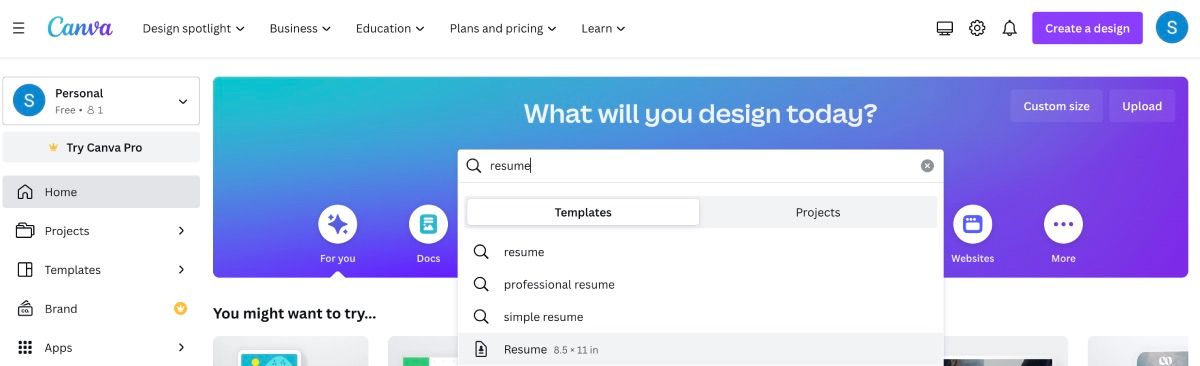
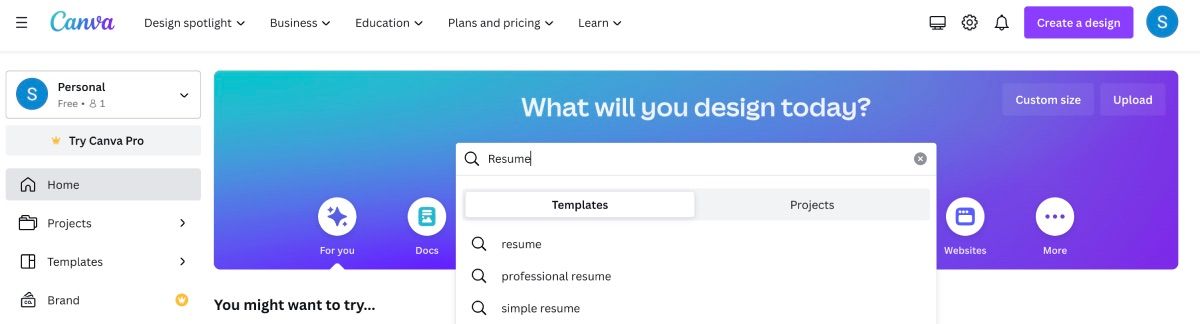
На главной странице Canva выберите «Create a Design», введите «Resume» и выберите вариант с размерами 8,5 x 11 in (стандартный лист). Если ваша цель локальный рынок, можно выбрать A4 при необходимости.
Alt: Поиск шаблона резюме на странице создания дизайна Canva — результаты поиска и рекомендованные размеры.
Совет: если собираетесь печатать — выбирайте A4 (210 × 297 мм). Для США остаётся 8.5 × 11 in.
2. Настройте фон
Пустая страница по умолчанию белая. Нажмите «Background Color» в верхнем левом углу редактора и выберите цвет или кликните на «+» для Color Picker.
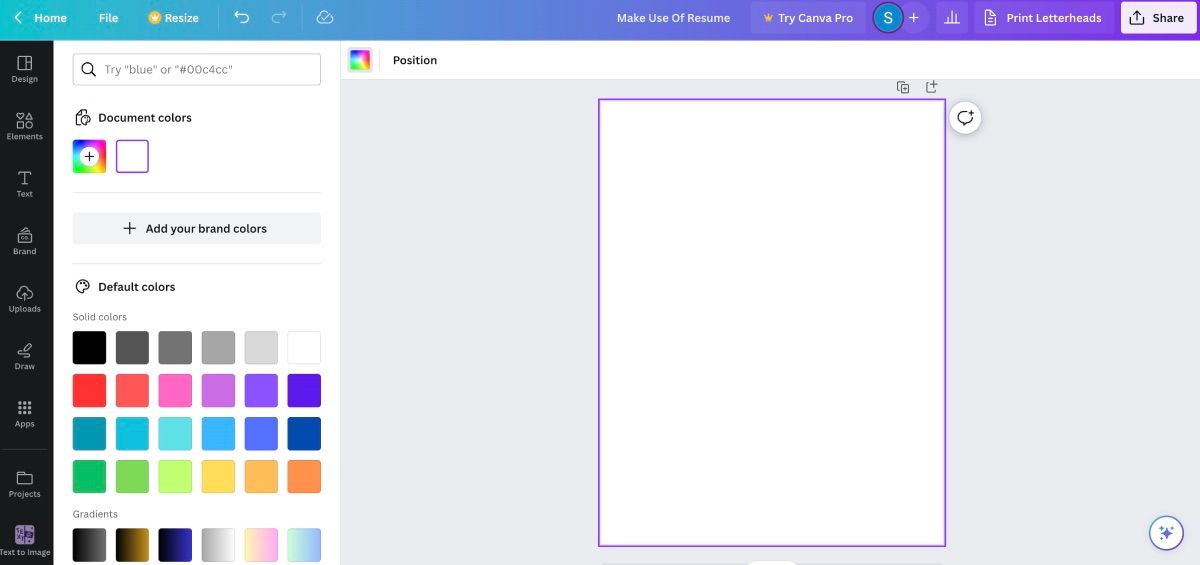
Alt: Пустая страница в редакторе Canva с панелью выбора цвета фона сверху слева.
Рекомендации по фону:
- Для консервативных вакансий используйте белый или очень светлый фон (#FFFFFF или близкие оттенки).
- Для креативных ролей допустимы пастельные и акцентные блоки — не более одного яркого цвета.
- Контраст текста и фона должен обеспечивать читаемость (проверьте с доступными инструментами контрастности).
3. Выберите элементы и формы
Перейдите в вкладку Elements и найдите Shapes, чтобы добавить визуальные акценты, разделители или фоны для шапки.
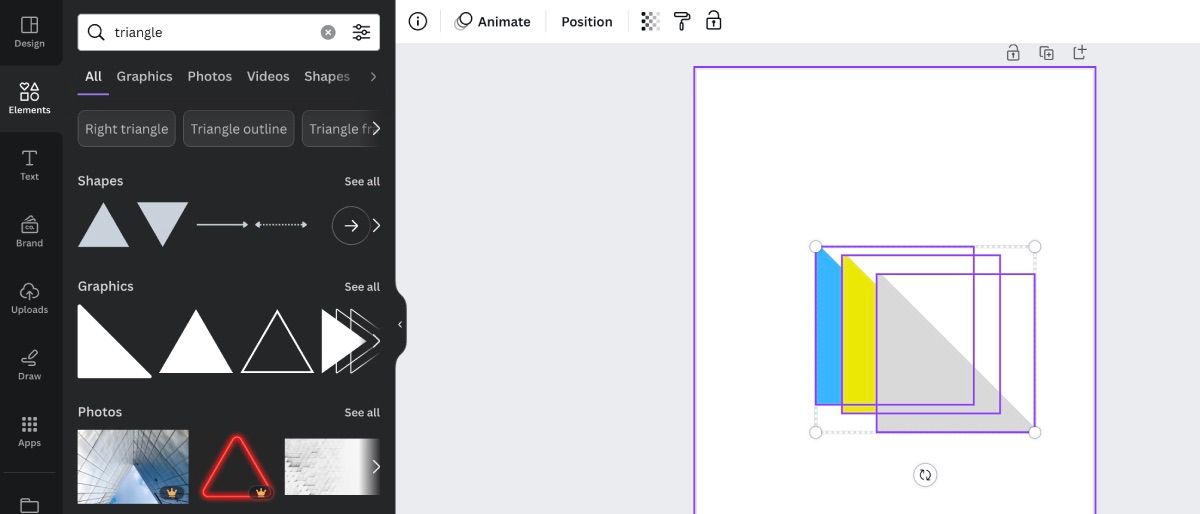
Alt: Добавление фигур через вкладку Elements в Canva — примеры геометрических форм и их применение в резюме.
Важно: элементы с коронкой — платные (Canva Pro). Используйте базовые фигуры или свои загруженные SVG/PNG.
Хорошая практика: добавляйте простую форму в верхнюю часть страницы для шапки — она поможет выровнять имя и контактную информацию и задаст визуальную иерархию.
4. Добавьте заголовок (шапку)
Во вкладке Text выберите Heading или комбинированный Heading + Subheading. Подгоните размеры, перетащите текстовый блок и используйте направляющие (розовые линии) для выравнивания.
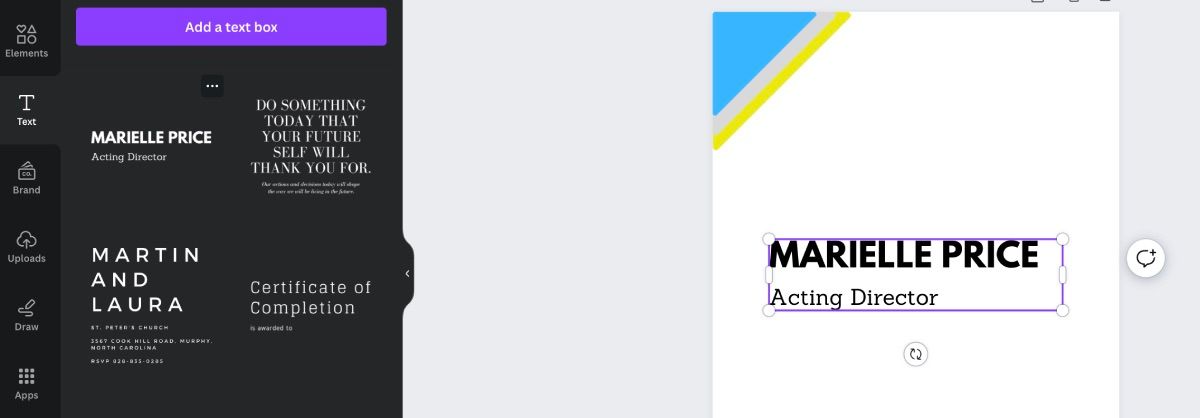
Alt: Добавление заголовка резюме в Canva — текстовый блок перемещается и выравнивается с помощью подсказок.
Советы по заголовку:
- Имя: крупный шрифт, 18–24 pt для одностраничного резюме (диапазон зависит от выбранного шрифта).
- Контактная информация: меньший шрифт — 9–11 pt, расположите в одну строку или столбец.
- Шрифт: выбирайте нейтральные современные гарнитуры — Sans Serif (например, Open Sans, Lato) или аккуратные Serif для формальных позиций.
5. Профессиональный профиль
Добавьте короткую секцию «Профессиональный профиль» — 1–2 предложения, которые резюмируют ваши ключевые навыки и значение для работодателя.
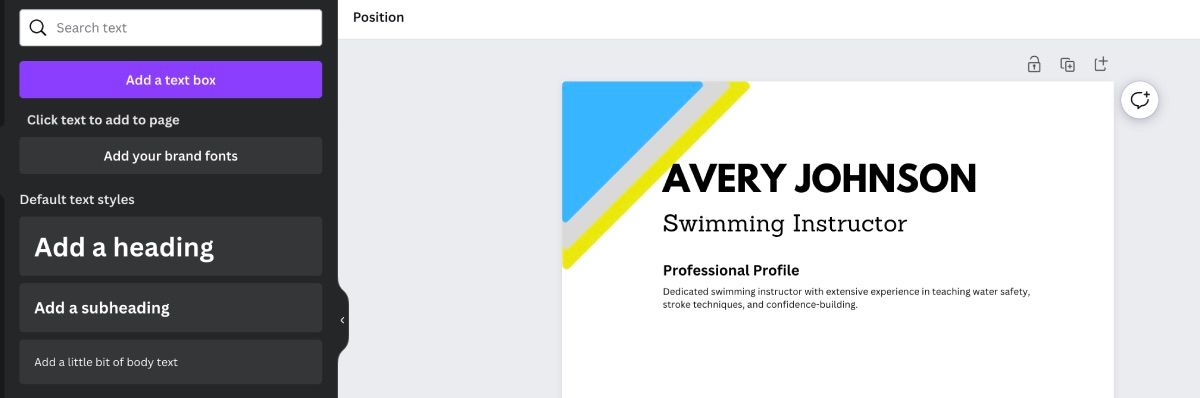
Alt: Пример секции «Профессиональный профиль» в резюме, добавленной через текстовые блоки в Canva.
Шаблон одного предложения: «Опытный [роль] с фокусом на [ключевой навык], достигший [результат/вклад] — ищу возможность [краткая цель].»
6. Добавьте разделитель
Используйте линию или тонкую фигуру, чтобы визуально отделить шапку от тела резюме. В Elements выберите Lines и подберите толщину и цвет.
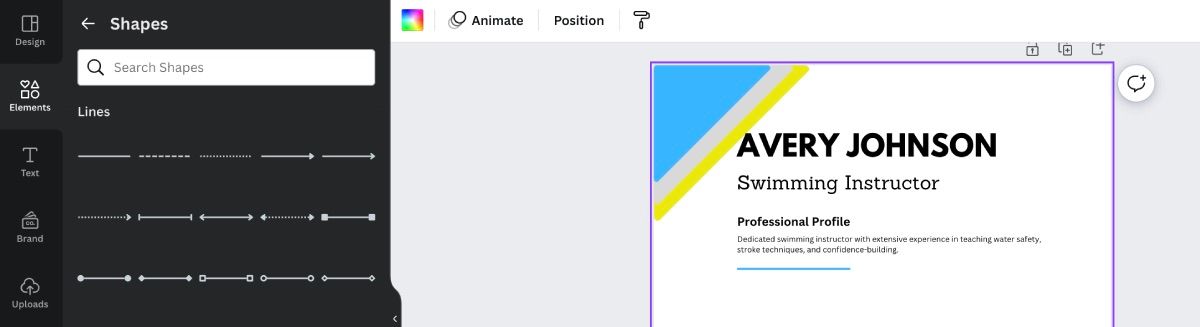
Alt: Вставка линии-разделителя в резюме с настройками цвета и толщины.
Памятка: держите разделитель тонким (0.5–2 pt эквивалент) и нейтрального цвета.
7. Заполните ключевые разделы
Стандартный набор разделов:
- Контактные данные
- Профессиональный профиль / Summary
- Опыт работы
- Достижения (если отличаются от описания обязанностей)
- Образование
- Навыки
- Дополнительно: сертификаты, публикации, портфолио, ссылки
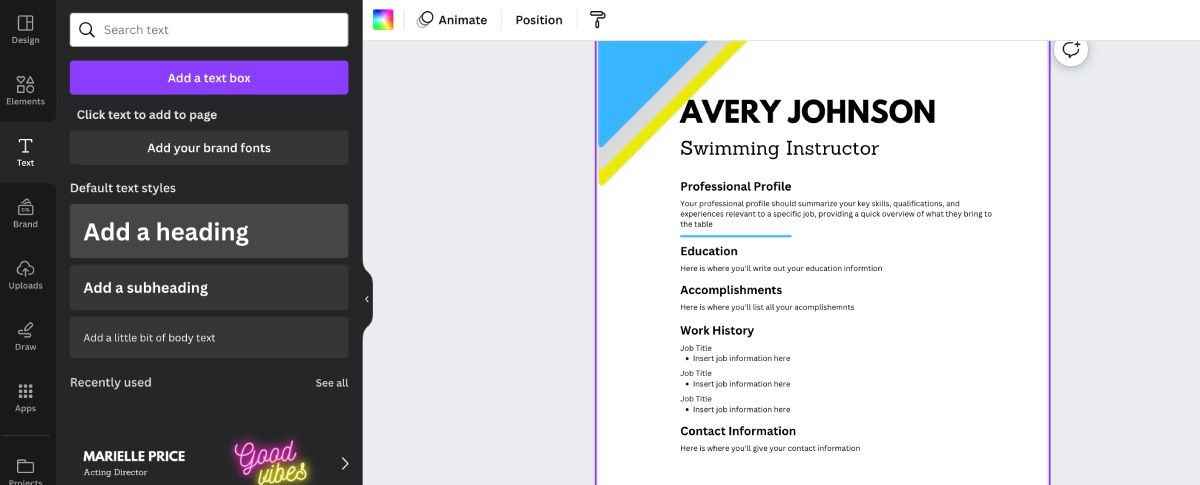
Alt: Панель выбора текстовых блоков в Canva — варианты заголовков, подзаголовков и основного текста.
Советы по содержанию:
- Для опыта указывайте не только обязанности, но и количественно описанные результаты там, где это уместно.
- Используйте маркеры для читаемости — 3–6 пунктов на позицию.
- Оставляйте достаточно белого пространства: между разделами — 8–16 pt.
8. Добавьте ссылки и визуальные элементы
Если подаёте онлайн, добавьте ссылки на портфолио, GitHub, личный сайт или публикации. Создайте секцию «Links» и прикрепите URL через опцию Link в трёхточечном меню текстового блока.
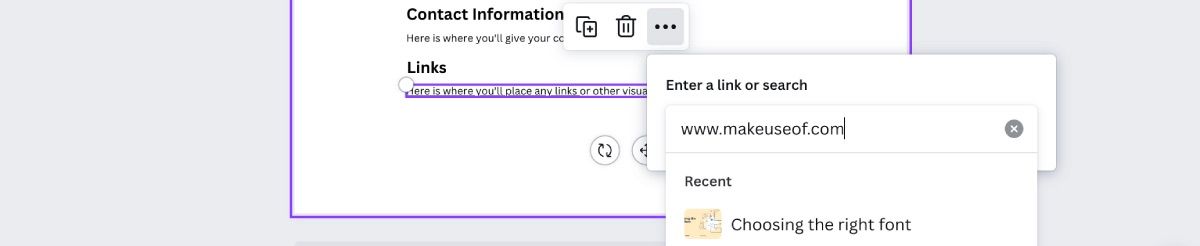
Alt: Настройка гиперссылки в текстовом блоке Canva — меню опций и поле для ввода URL.
Примечание: не включайте приватные ссылки или чувствительные данные в открытые версии резюме.
9. Проверка и группировка элементов
Проверьте орфографию, выравнивание и логическую структуру. Для удобного перемещения выделите элементы (синие/фиолетовые рамки) и нажмите Group.
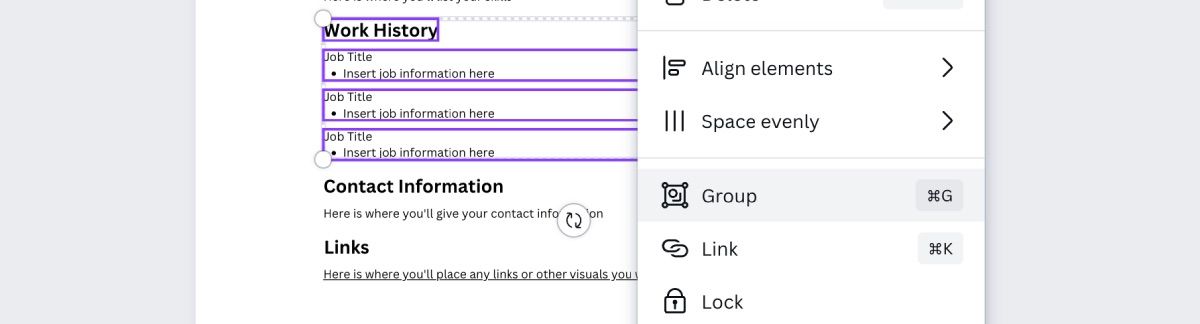
Alt: Несколько выделенных текстовых элементов рядом с опцией группировки в меню Canva.
Проверочный чек:
- Все заголовки одного стиля.
- Шрифты и размеры согласованы в пределах секций.
- Контактная информация актуальна.
Экспорт: для отправки работодателю используйте File → Download → PDF Print (или PDF Standard) чтобы сохранить макет и шрифты.
Создание резюме в Canva с использованием шаблона
Шаблоны ускоряют работу: выберите подходящий макет и замените тексты и изображения на ваши.
1. Выбор шаблона
На главной странице Canva введите «Resume». Просмотрите шаблоны, учитывая отрасль и желаемую визуальную подачу. Нажмите Customize This Template, чтобы открыть редактор.
Alt: Результаты поиска шаблонов резюме в Canva — миниатюры разных дизайнов.
2. Заполнение шаблона вашей информацией
Отредактируйте текстовые поля, удалите ненужные секции и при необходимости переставьте блоки. Если нужно переместить целый блок — сначала сгруппируйте его.
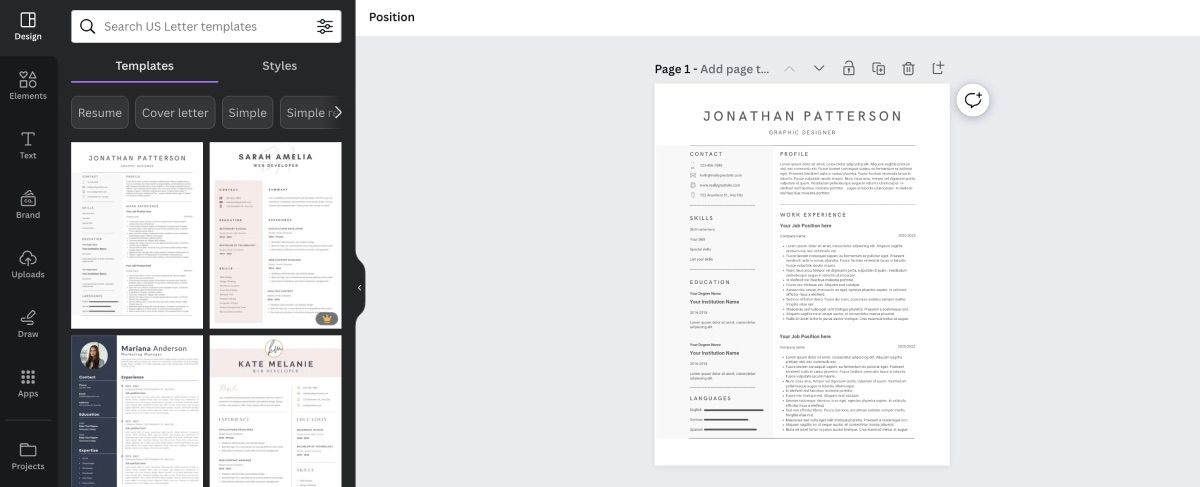
Alt: Редактирование шаблона резюме в редакторе Canva — замена текста и перемещение элементов.
Совет: шаблон — лишь основа. При адаптации сохраняйте читаемость и не перегружайте дизайн декоративными элементами.
Практические дополнения и расширенные рекомендации
Ниже — дополнительные материалы, которые помогут систематизировать процесс и принять решение, когда Canva — хорошая опция, а когда стоит рассмотреть альтернативы.
Альтернативные подходы и инструменты
- Microsoft Word / Google Docs: быстрый и универсальный вариант, проще для совместного редактирования и конвертации в .docx.
- LaTeX (moderncv, resumé-классы): лучше для академической или научной среды, когда важна строгая типографика.
- Figma: если вы хотите точный контроль верстки и совместную работу с дизайнерами.
- Специализированные конструкторы резюме (Resume.io, Zety): предлагают подсказки по содержанию и оптимизации под ATS.
Когда Canva не подходит:
- Если вам нужен полностью машинно-читабельный одно-форматный документ для ATS и строгая совместимость с .docx — Word/LaTeX могут быть предпочтительнее.
- Если фирменный стиль требует точной типографики и верстки по пикселям — используйте Figma или InDesign.
Ментальные модели при проектировании резюме
- Иерархия: одно самое важное сообщение сверху (имя + профиль), затем блоки по убыванию значимости.
- Парадокс выбора: уменьшите количество декоративных элементов — концентрируйтесь на содержании.
- Правило трёх: не более трёх ключевых достижений для каждой позиции.
Уровни зрелости резюме (простая шкала)
- Базовый: одностраничное, чистый текст, базовая структура — достаточно для младших позиций.
- Продвинутый: визуальные акценты, чёткая иерархия, достижения с числами — подходит для большинства специалистов.
- Экспертный: индивидуальная верстка, несколько версий резюме под разные роли, сопроводительное письмо в том же стиле.
Мини‑методология: быстрый процесс 60–90 минут
- 0–10 мин — выбрать шаблон или пустой макет и настроить шапку (имя, контакты).
- 10–25 мин — заполнить опыт работы и ключевые достижения (3–5 позиций).
- 25–35 мин — добавить образование и навыки.
- 35–45 мин — отредактировать профиль и добавить ссылки.
- 45–55 мин — выровнять элементы, проверить шрифты и интервалы.
- 55–70 мин — провести вычитку, попросить коллегу проверить.
- 70–90 мин — экспортировать финальную PDF‑версию.
Чек-листы по ролям
Чек-лист для инженера:
- Указаны стек технологий и уровень владения.
- Ссылки на GitHub/плейлисты/репозитории.
- Краткое упоминание архитектурных решений или масштабируемости.
Чек-лист для дизайнера:
- Портфолио в ссылке и 2–3 мини‑кейс‑слайда.
- Аккуратная типографика и выдержанная цветовая палитра.
- Стилизация резюме как часть бренда.
Чек-лист для менеджера:
- Метрики: команда, бюджет, KPI, рост показателей.
- Примеры лидерства и влияния на бизнес.
- Краткое описание стратегических инициатив.
Критерии приёмки
- Резюме помещается на одну страницу (если это требование вакансии) или имеет логичную многополосную структуру.
- Все ссылки работают и открываются в новом окне/вкладке.
- Нет орфографических и фактических ошибок.
- Шрифты и размеры согласованы по всему документу.
План отката при проблемах форматирования
- Если экспорт в PDF искажается — попробуйте другой формат (PDF Standard vs PDF Print).
- Верните предварительную версию через Version history в Canva (File → Version history).
- Если шрифты заменяются на стороне получателя — экспортируйте в PDF с встраиванием шрифтов.
- При невозможности восстановить — скачайте в PNG/JPEG для сохранения визуальной точности.
Тесты и критерии приёмки (набор тест-кейсов)
- Тест 1: Открытие PDF на Windows и macOS — проверка выравнивания.
- Тест 2: Переход по каждой ссылке — каждая должна открываться.
- Тест 3: Печать пробного экземпляра — проверка отступов и полей.
- Критерий успеха: без видимых смещений макета и с рабочими ссылками.
Сравнение: Canva vs Word vs LaTeX (кратко)
- Canva: сильна в визуале и скорости, ограничена совместимостью .docx.
- Word: удобна для рекрутеров, поддерживает .docx и правки, но сложнее открывать точный дизайн.
- LaTeX: превосходна в типографике и для длинных академических CV, требует навыков верстки.
Советы по совместимости и миграции
- Экспортируйте финальную версию в PDF для отправки работодателям.
- Для совместной правки в формате .docx: скачайте файл как .docx, но проверьте форматирование в Word.
- Если нужен исходник для дизайнера — скачайте в SVG/PNG отдельные элементы или поделитесь доступом к проекту Canva.
Безопасность и конфиденциальность
- Не включайте личные идентификаторы (серийные номера, ИНН, копии документов).
- Проверяйте публичные ссылки — не держите приватные репозитории публичными.
- При работе с персональными данными кандидатов (например, в агентстве) соблюдайте локальные требования по обработке данных.
Шаблоны и примеры секций (готовые тексты)
Ниже — готовые фрагменты, которые можно вставить и адаптировать.
Шапка:
- Имя Фамилия
- Роль / Специализация
- Город, Страна • email@example.com • +7 900 000‑00‑00 • LinkedIn: /in/username
Профессиональный профиль (пример):
«Опытный frontend‑разработчик с 5+ лет в разработке SPA на React, оптимизации скорости загрузки и внедрении CI/CD — добился сокращения времени загрузки страницы на 35% и увеличения конверсии на 12%. Ищу роль, где могу масштабировать пользовательские интерфейсы и улучшать процессы доставки продукта.»
Опыт работы (формат одного блока):
- Компания, Город — Должность (Год — Год)
- Краткое описание роли.
- Достижение 1: результат и влияние.
- Достижение 2: результат.
Навыки (пример):
- Языки: JavaScript, TypeScript
- Фреймворки: React, Vue
- Инструменты: Git, Docker, Jenkins
Читабельность и дизайн: рекомендации по шрифтам и размерам
- Имя: 18–24 pt в зависимости от гарнитуры.
- Заголовки разделов: 12–14 pt.
- Основной текст: 10–11 pt для печати; для экранного чтения можно 11–12 pt.
- Интерлиньяж: 1.15–1.4 для комфорта чтения.
- Максимум цветов: 2 основных + 1 акцентный. Дополнительные цвета используйте экономно.
1‑линейный глоссарий
- ATS — система автоматического трекинга резюме (Applicant Tracking System).
- Шапка — верхняя часть резюме с именем и контактами.
- Профиль — краткое резюме компетенций в 1–2 предложениях.
Краткая аннотация для соцсетей (announcement, 100–200 слов)
Создайте профессиональное резюме быстро с Canva: выберите шаблон или начните с чистого листа, настройте фон, добавьте элементы и чётко опишите достижения. В этом руководстве — пошаговые инструкции, шаблоны для разных ролей, чек-листы и критерии приёмки. Экспортируйте в PDF и отправляйте работодателю уверенно — макет сохранится, а ссылки будут рабочими. Идеально для тех, кто хочет выглядеть профессионально и сэкономить время при поиске работы.
Социальный превью (рекомендации)
- OG title: Как создать резюме в Canva за час
- OG description: Пошаговый гид, шаблоны и чек-листы для резюме: от пустого холста до готового PDF.
Итог
Canva — мощный инструмент для создания визуально привлекательных резюме, если вы соблюдаете простые правила: минимализм, ясная иерархия, рабочие ссылки и проверка на совместимость. Сохраните несколько версий под разные вакансии и используйте чек-листы из этого руководства, чтобы ускорить процесс и повысить вероятность пройти отбор.
Краткий итог: выберите шаблон или начните с нуля, сосредоточьтесь на ключевых достижениях, проверьте форматирование и экспортируйте финал в PDF.
Список полезных действий после создания:
- Сохраните проект в Canva и создайте копию для каждой целевой вакансии.
- Экспортируйте в PDF и проверьте на разных устройствах.
- Попросите коллегу проверить текст и факты.

Похожие материалы

Несколько аккаунтов Skype: Multi Skype Launcher

Журнал для работы: повысить продуктивность

Персональные звуки уведомлений на Android

Скачивание шоу Hulu для офлайн‑просмотра

Microsoft Start: персонализированная новостная лента
